Leitfaden NEXUS / FINANZ Generell, FIBU, KREDI, DEBI
Dieser Leitfaden ist nachfolgend auch als Offline-Version im PDF-Format verfügbar. Die Links zu den entsprechenden Kapiteln in unserer Online Hilfe sind in der Offline-Version ebenfalls enthalten. Damit die Links funktionierten, muss das PDF allerdings heruntergeladen werden. Demzufolge folgendermassen vorgehen:
1. Folgendes PDF im Browser öffnen:
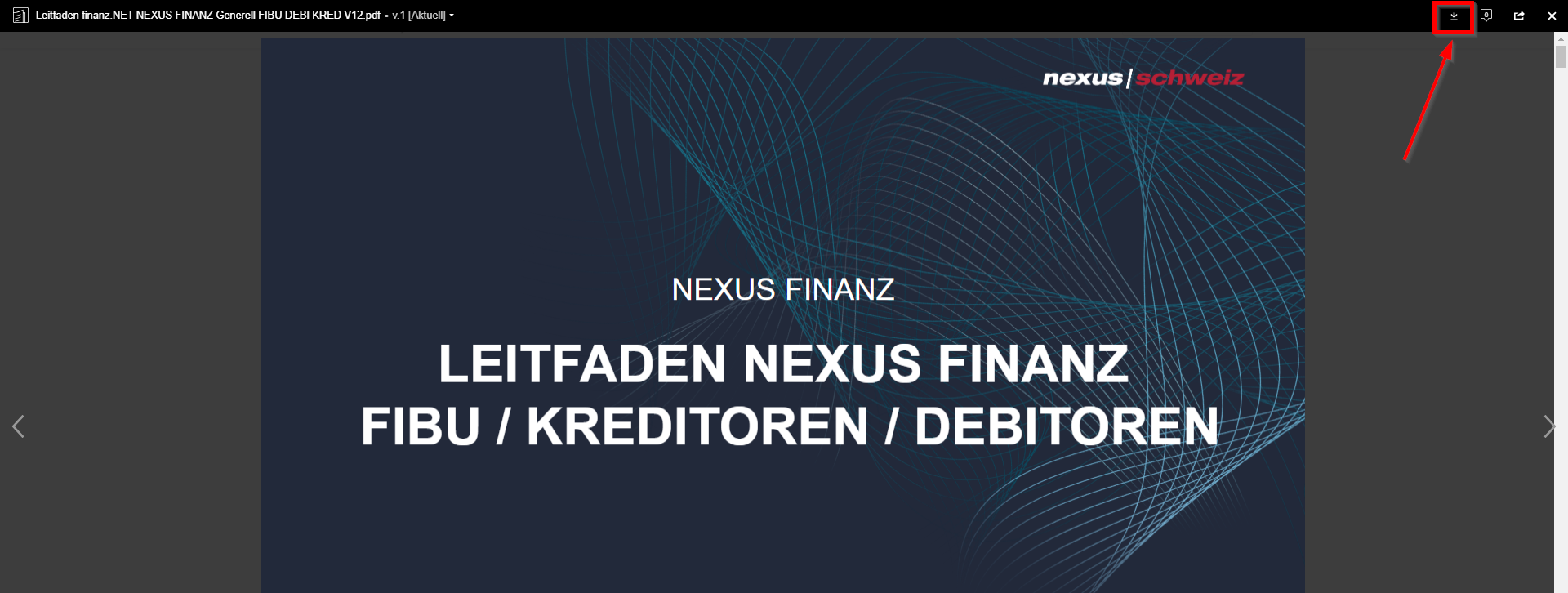
2. Im Browser geöffnetes PDF rechts oben über den Button  herunterladen:
Allgemeine Benutzerhinweise
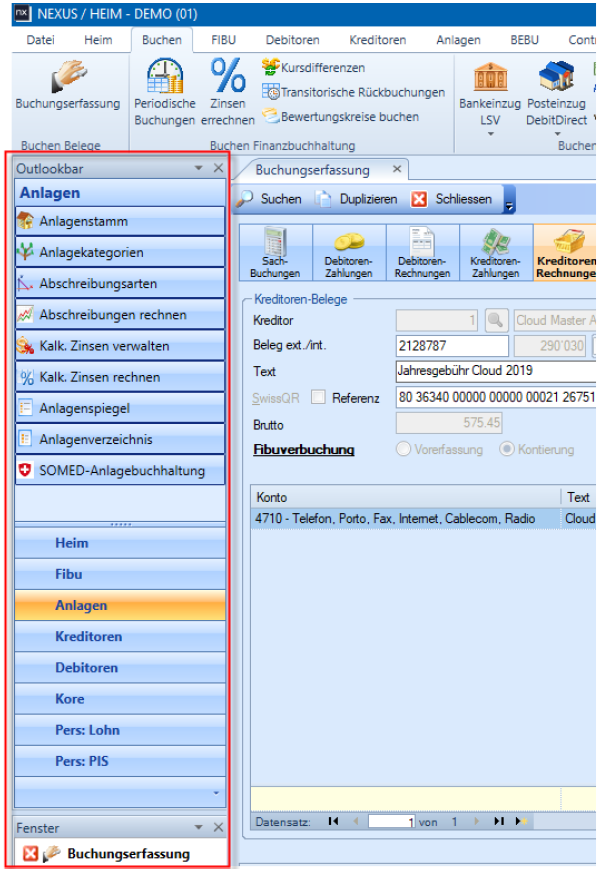
Outlookbar verwalten
Die Outlookbar bietet optimale Möglichkeiten für den Benutzer, sich sein eigenes Menü zusammen zustellen und somit die täglichen Arbeitsprozesse zu optimieren
- Anleitung NEXUS / FINANZ Allgemeine Nutzungshinweise
- Unterkapitel Outlookbar
Grideinstellungen
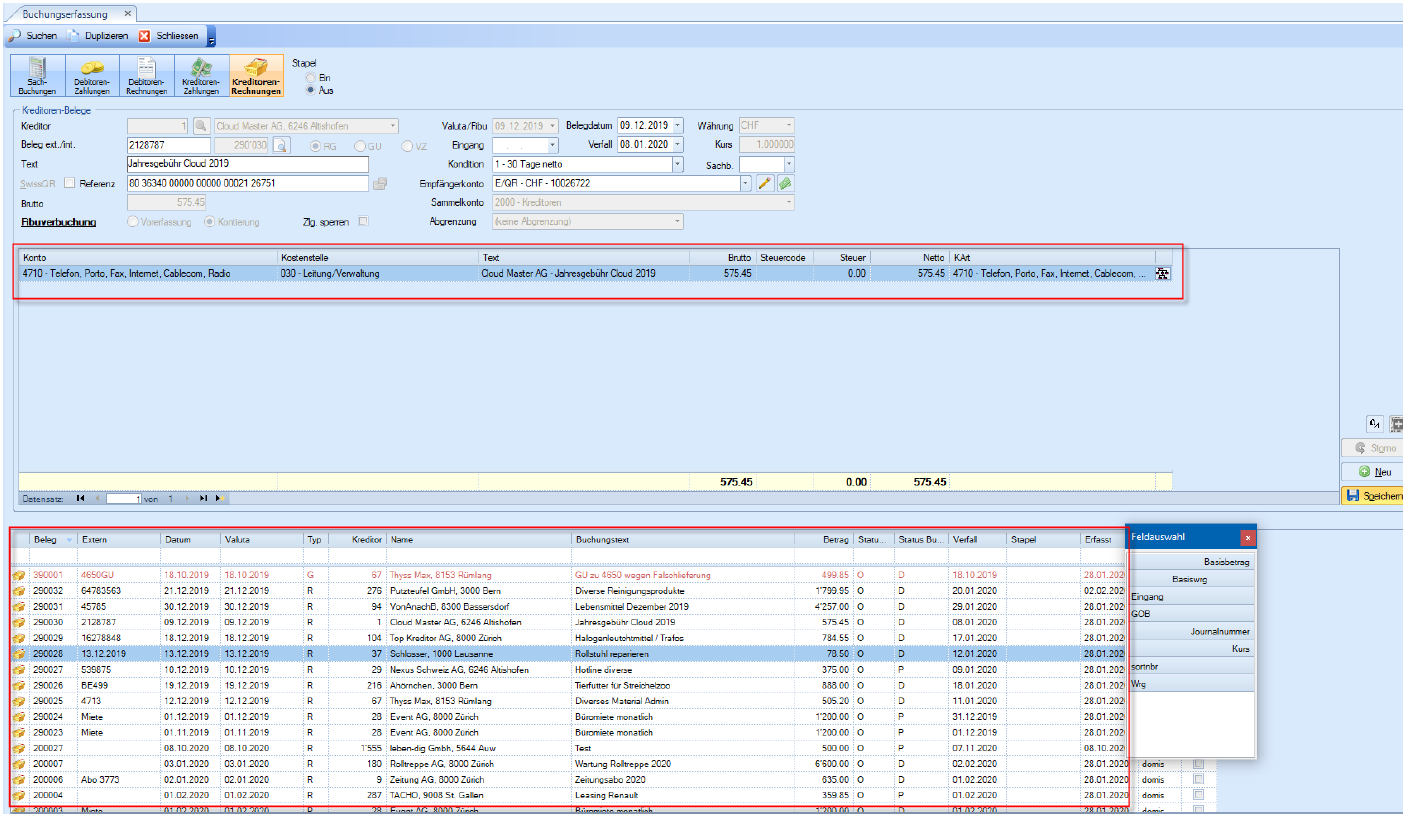
In der Applikation kann in (fast) allen Grids die Tabellendarstellung und die Sortierung einzelner Spalten per Anklicken verändert werden.
- Anleitung NEXUS / FINANZ Allgemeine Nutzungshinweise
- Unterkapitel Datentabellen (Grids)
Excel-Exportmöglichkeit
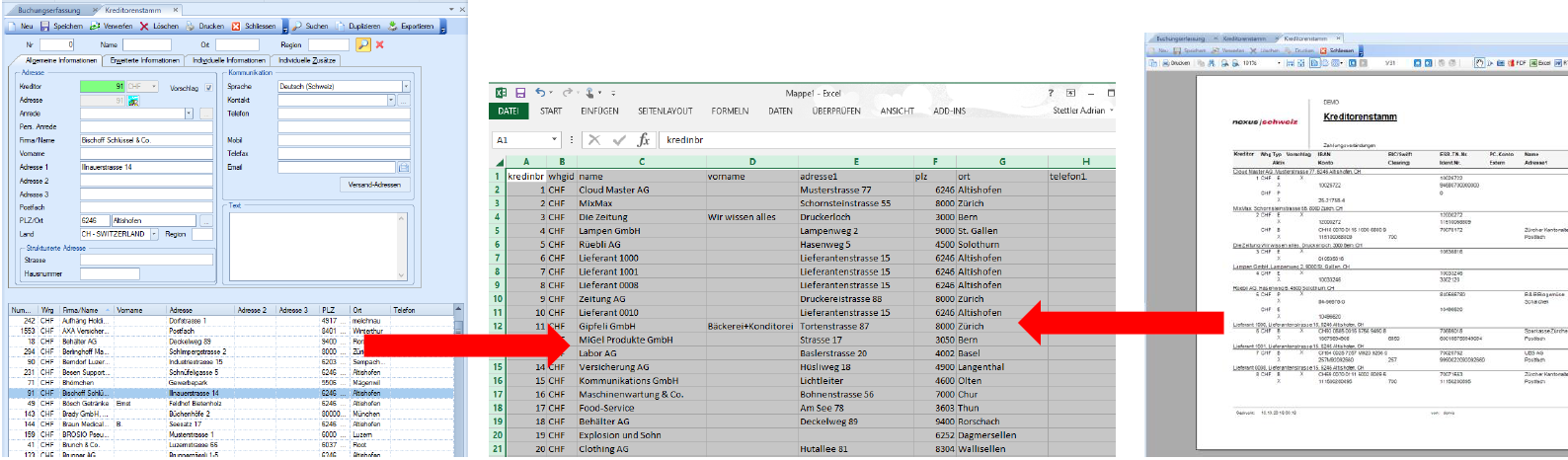
Aus den Datengrids und aus den Auswertungen können Daten durch Halten mit linker Maustaste nach Excel gezogen werden.
- Anleitung NEXUS / FINANZ Allgemeine Nutzungshinweise
- Unterkapitel Datentabellen (Grids)
Reports Standardselektionen / Neu abfragen
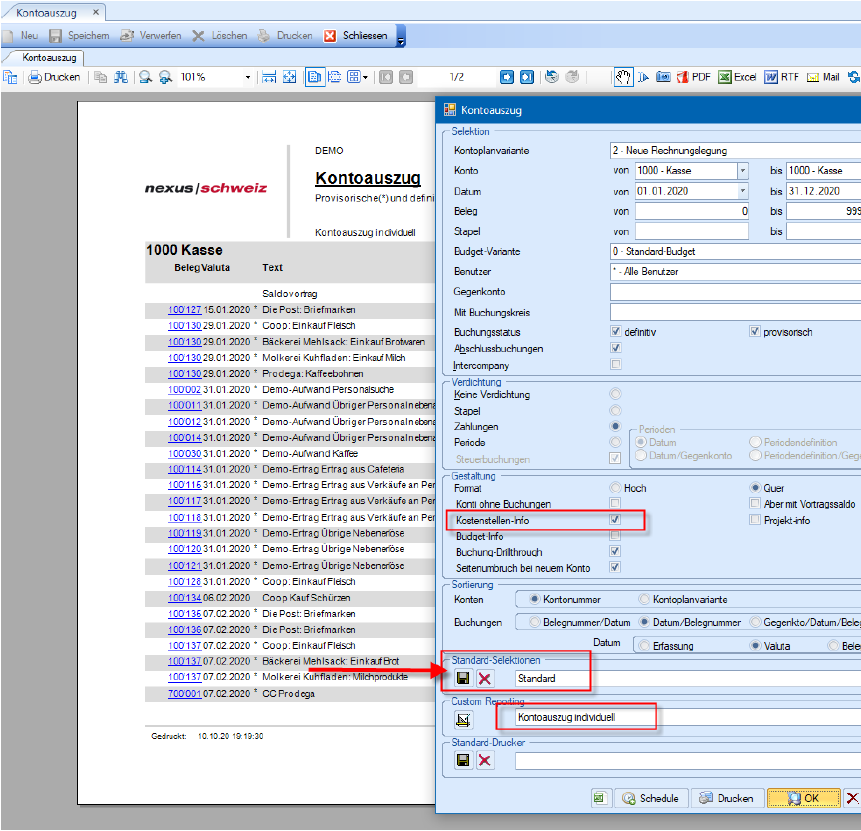
Bei fast allen Auswertungen können die Selektionsformulare mit den gewünschten Einstellungen gespeichert werden.
Mittels Button „Neu Abfragen“ kann der Report mit einem Klick wiederholt werden.
- Anleitung NEXUS / FINANZ Allgemeine Nutzungshinweise
- Unterkapitel Standardselektionen
- Unterkapitel Aktualisierung einer Auswertung
Auflistungen aktualisieren
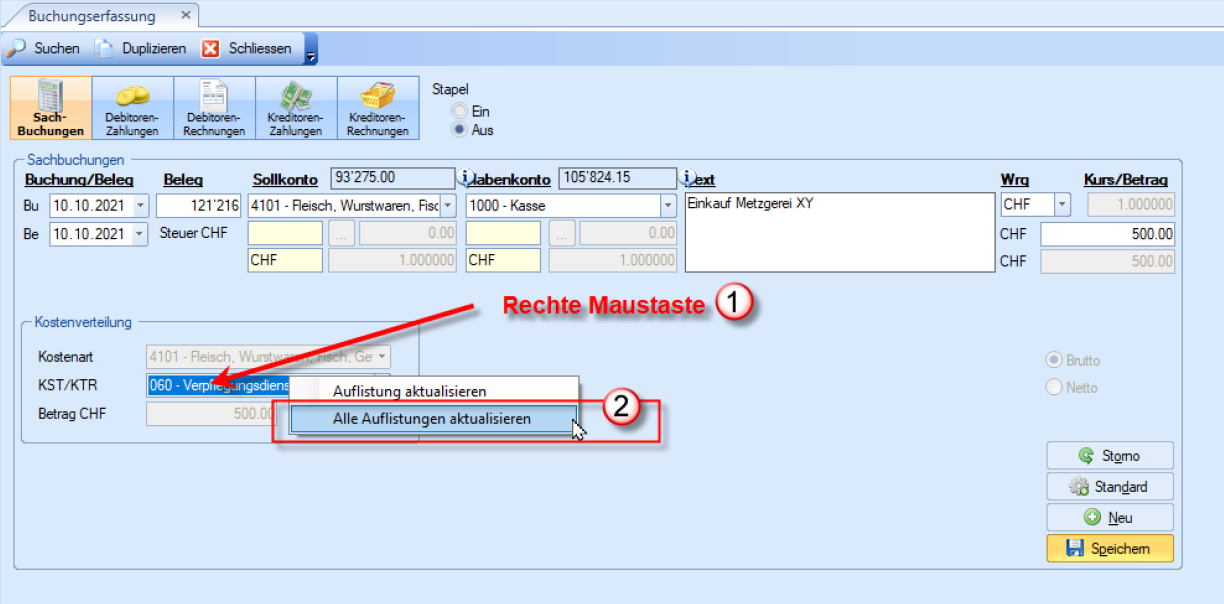
Wenn mehrere Funktionen offen sind und in einem offenen Fenster die Angaben nicht mehr aktuell sind, können diese Angaben mittels der Funktion „Alle Auflistungen aktualisieren“ geladen werden.
Dies erspart z. B. bei der Buchungserfassung, wenn bei einer Kostenart eine zusätzliche Kostenstelle zugewiesen wurde, enorm viel Zeit.
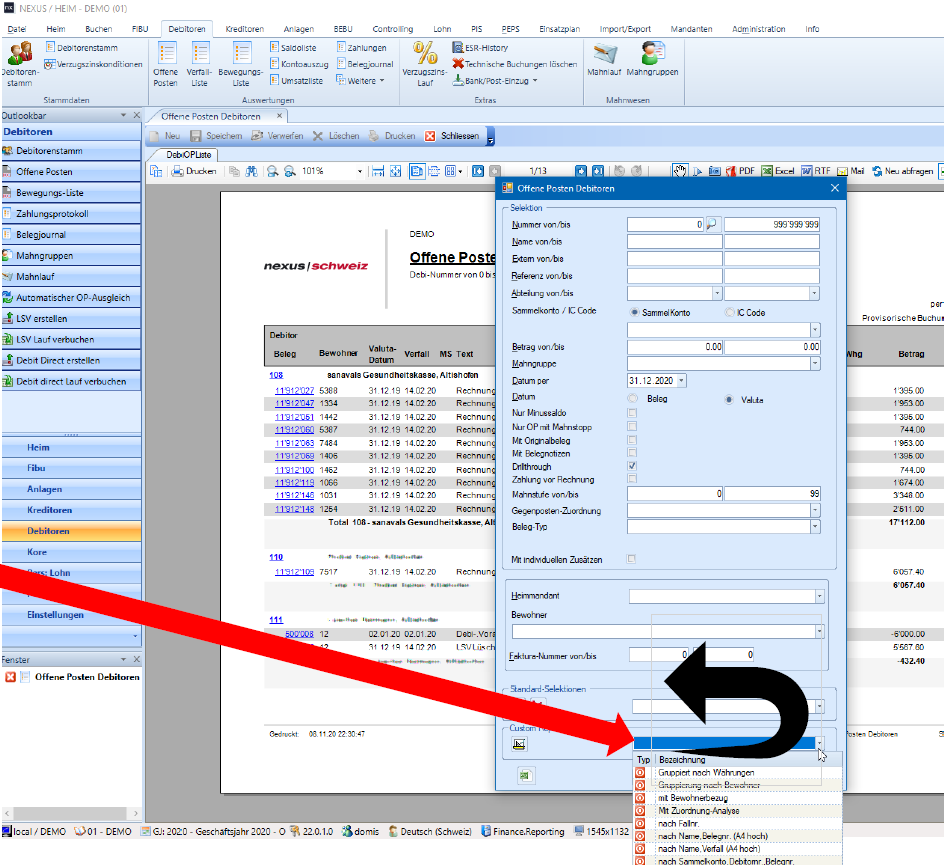
Custom-Reports erstellen
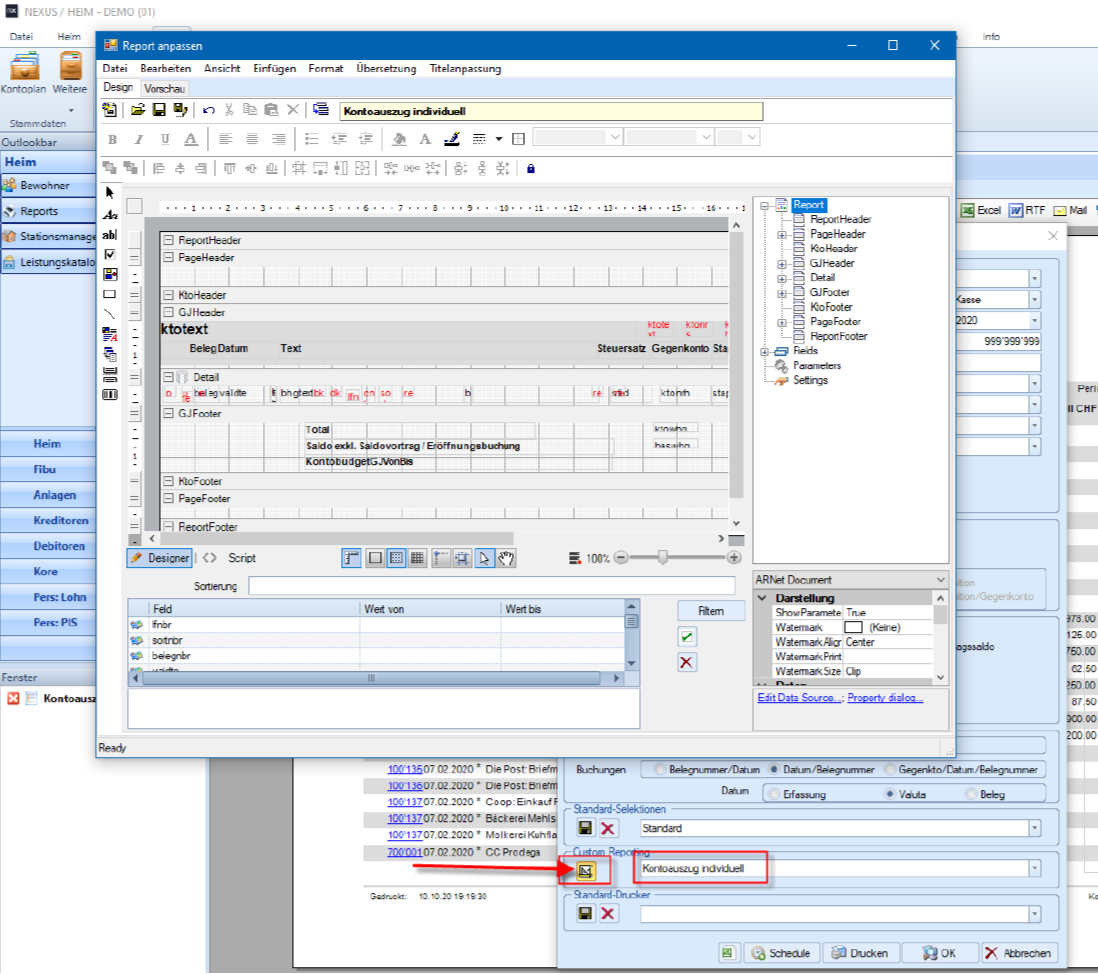
Die vorhandenen Standardreports können einfach mittels dem Geodreieck-Button (Custom Report) geändert und gespeichert werden.
Die Standardreports können dabei nicht zerstört werden.
- Anleitung NEXUS / FINANZ Custom Reporting
Finanzbuchhaltung
Grundeinstellungen
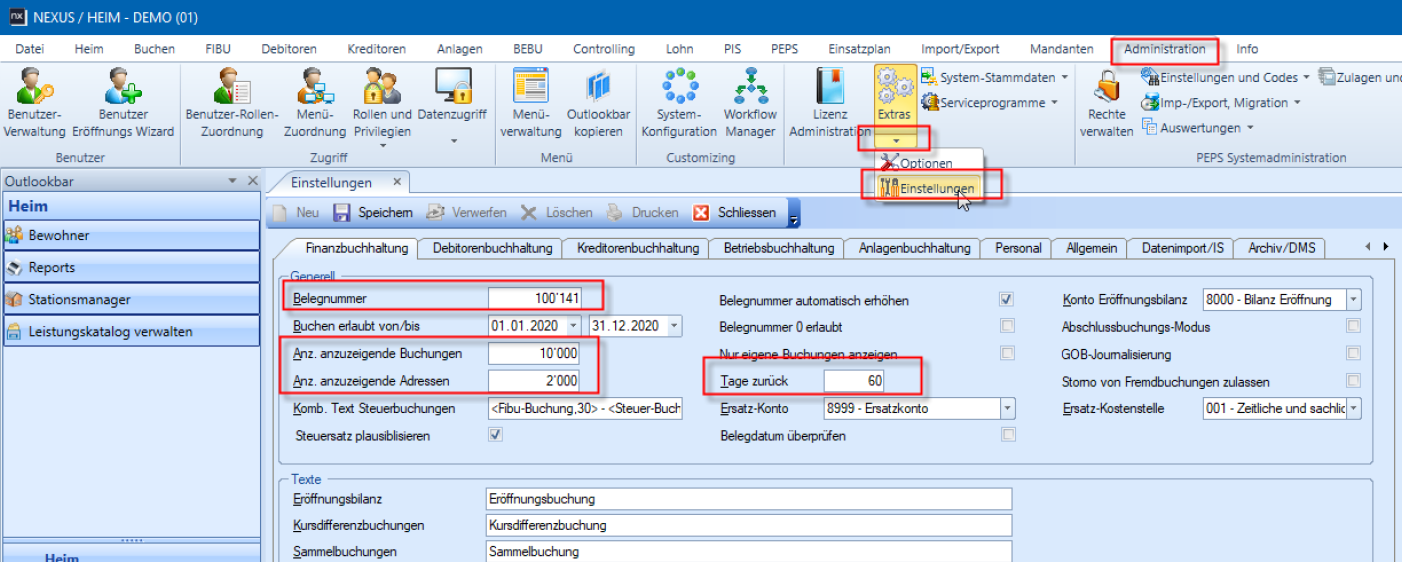
- Die meisten Grundeinstellungen der Buchhaltung können in dieser Funktion vollzogen werden
- Menupunkt Administration / System / Extras / Einstellungen / Register Finanzbuchhaltung
- Folgende Bemerkungen:
- In den Registern können die Belegnummerierungen
festgelegt werden - Es kann angegeben werden,
- wieviele Tage zurück,
- wieviele Buchungen maximal,
- wieviele Adressen maximal
angezeigt werden sollen.
- In den Registern können die Belegnummerierungen
Stammdaten Kontopläne (Konten, Kostenarten, Kostenstellen)
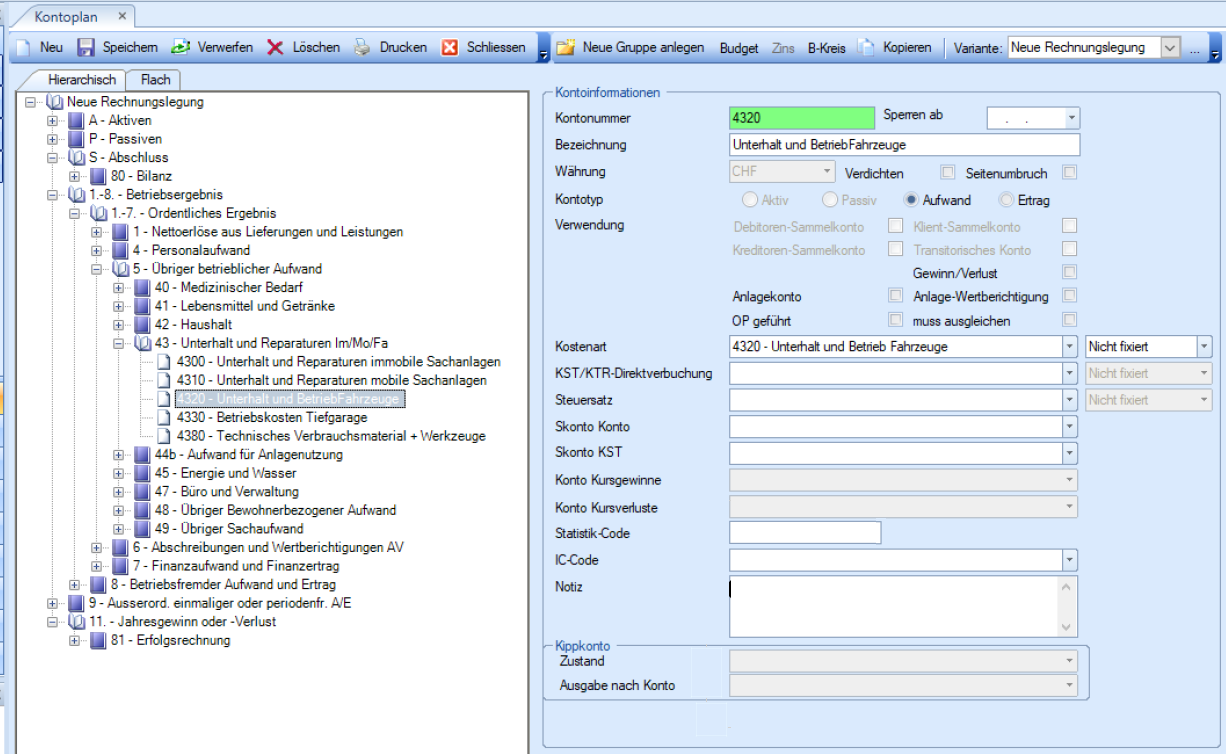
- Pro Mandant und Geschäftsjahr wird ein eigener Konten-, Kostenarten- und Kostenstellenplan geführt
- Nach dem Eröffnen eines neuen GJ müssen allfällige Anpassungen in den Strukturierung in beiden Geschäftsjahren getätigt werden
- Ab Version 22.0.1.0 können bei der Kontoeröffnung direkt auch die Kostenarten eröffnet werden
- Rechte Maus auf Variante:

- Rechte Maus auf Variante:
- Anleitung zum Handling der Stammdaten: NEXUS / FINANZ FIBU Stammdaten und Grundparameter
Sachbuchungen
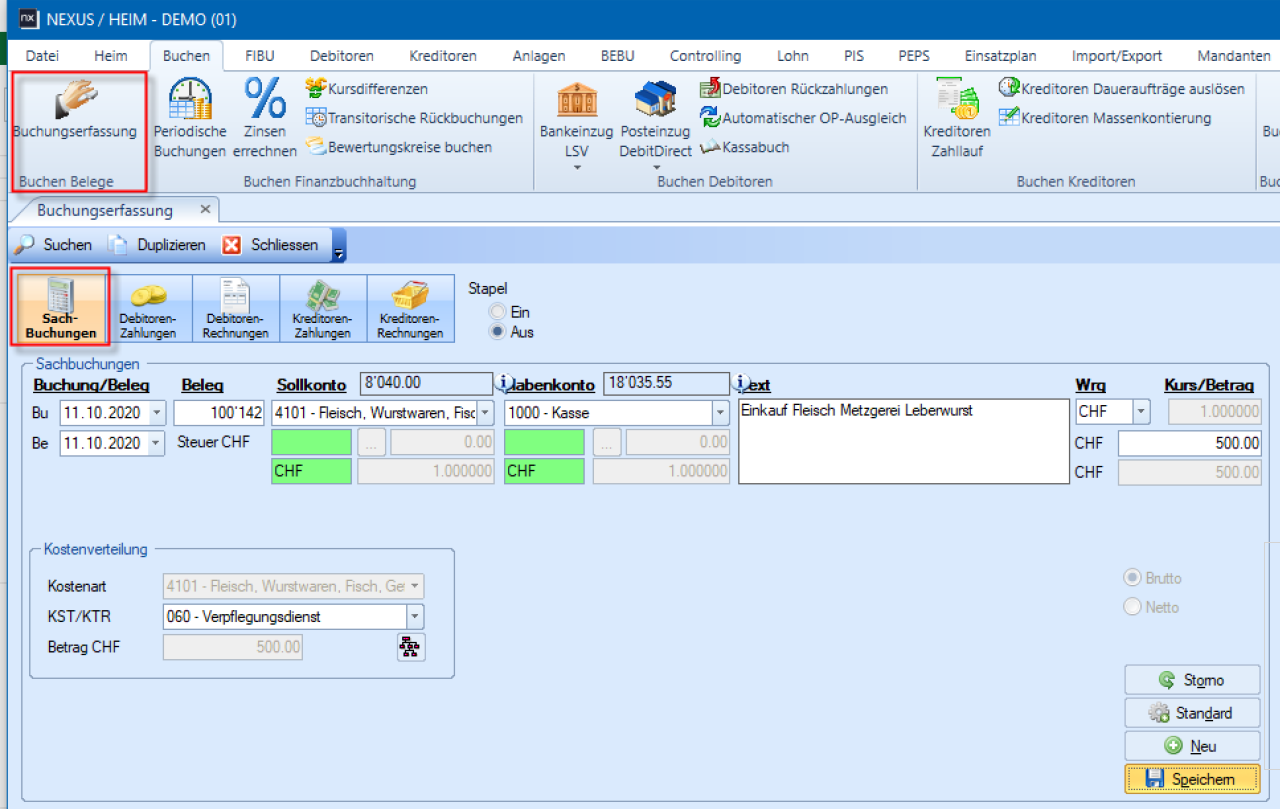
- Der Erfassungsdialog für Hauptbuchbuchungen befindet in der Funktion „Buchungserfassung“
- Anleitung NEXUS / FINANZ Buchungserfassung
- Unterkapitel Buchungserfassung
- Unterkapitel Hinweise zur Buchungserfassung
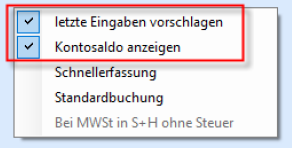
- Unterkapitel Letzte Buchung anzeigen (mittels rechter Maustaste)
- Unterkapitel Anzeige Kontensaldo in Buchungsmaske (mittels rechter Maustaste)
- Unterkapitel Ablaufsteuerung
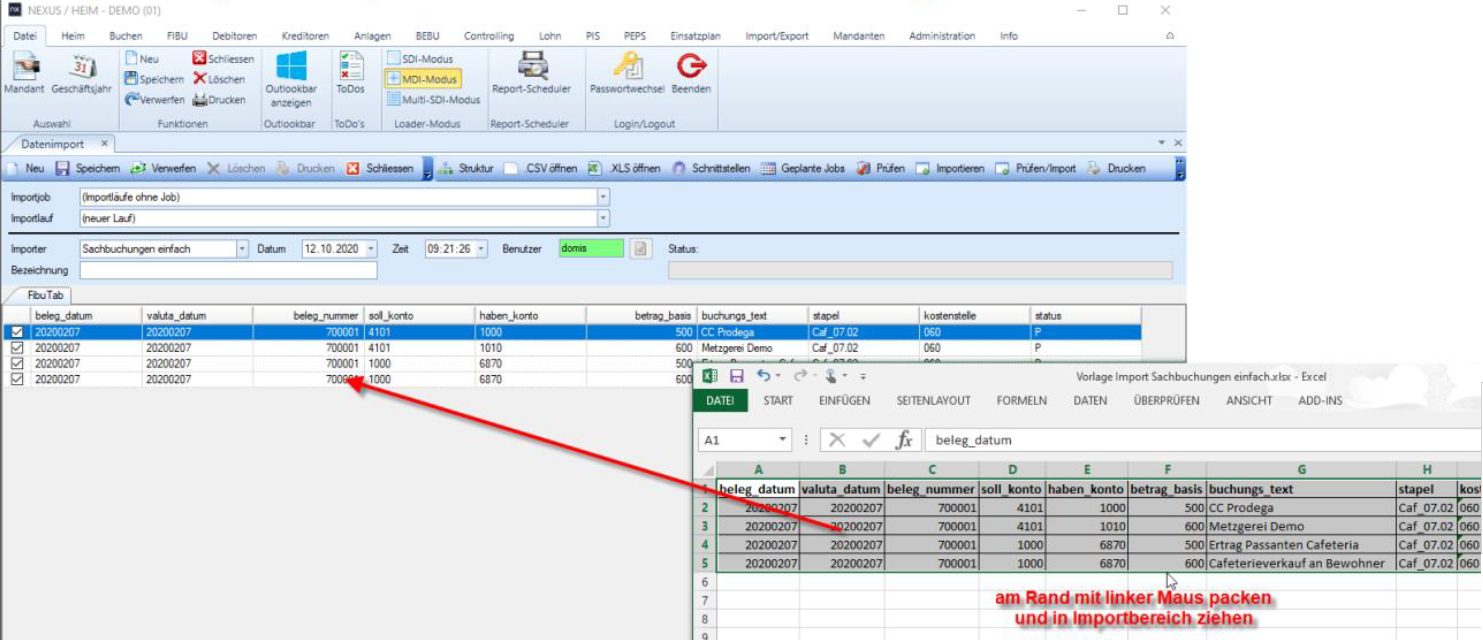
Import Buchungen ab Excel
- Sachbuchungen ab z. B. Excel-Datei können sehr einfach importiert werden
- Anleitung NEXUS / FINANZ Buchungserfassung
- Unterkapitel Import Sachbuchungen
Standardbuchungen
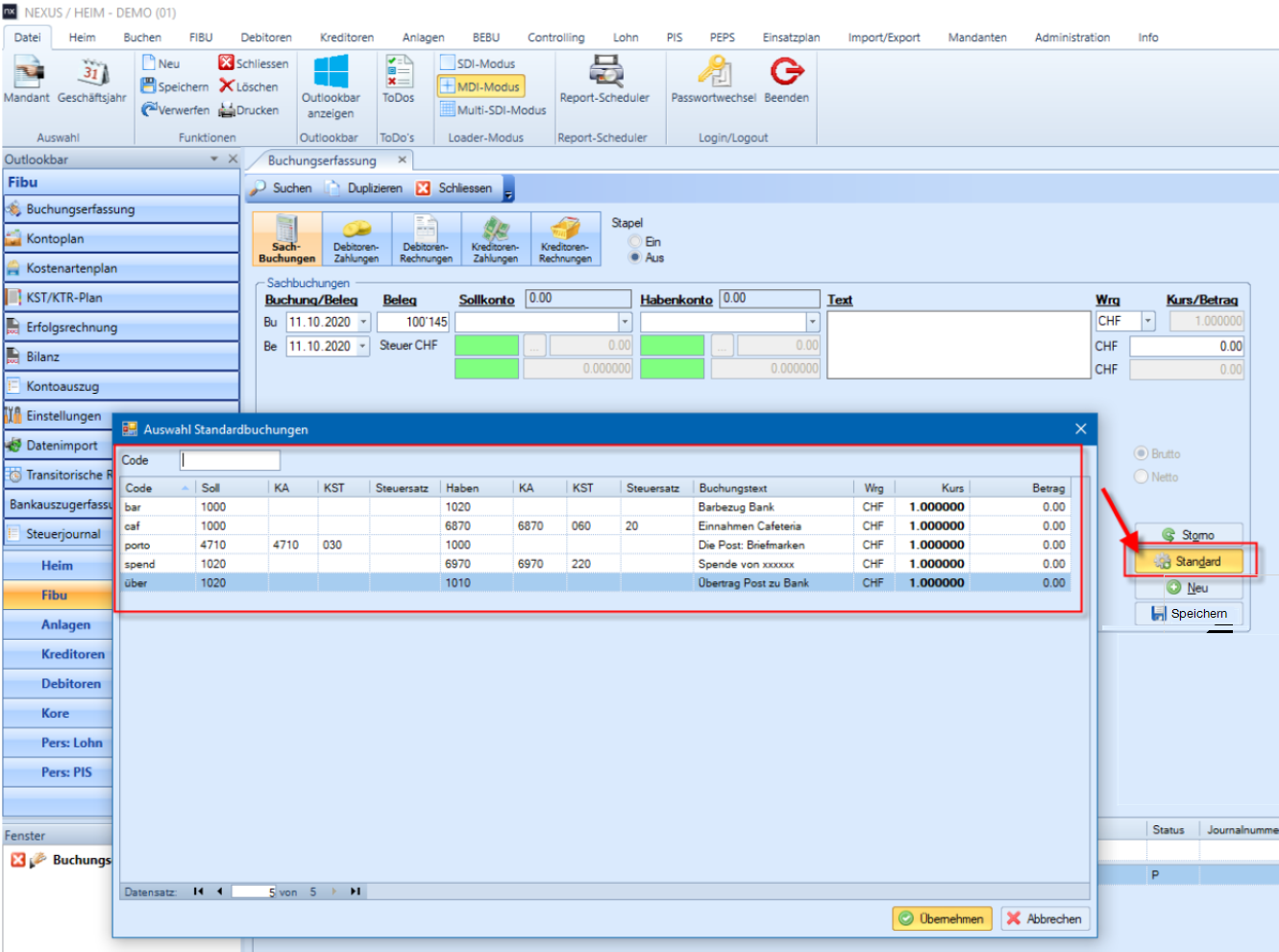
- Wiederkehrende Buchungen können in der Buchungserfassung der Sachbuchungen über den Button
„Standard“ aufgerufen und als Vorlage übernommen werden - Anleitung NEXUS / FINANZ Buchungserfassung
- Unterkapitel Standardbuchungen
Geschäftsjahr eröffnen
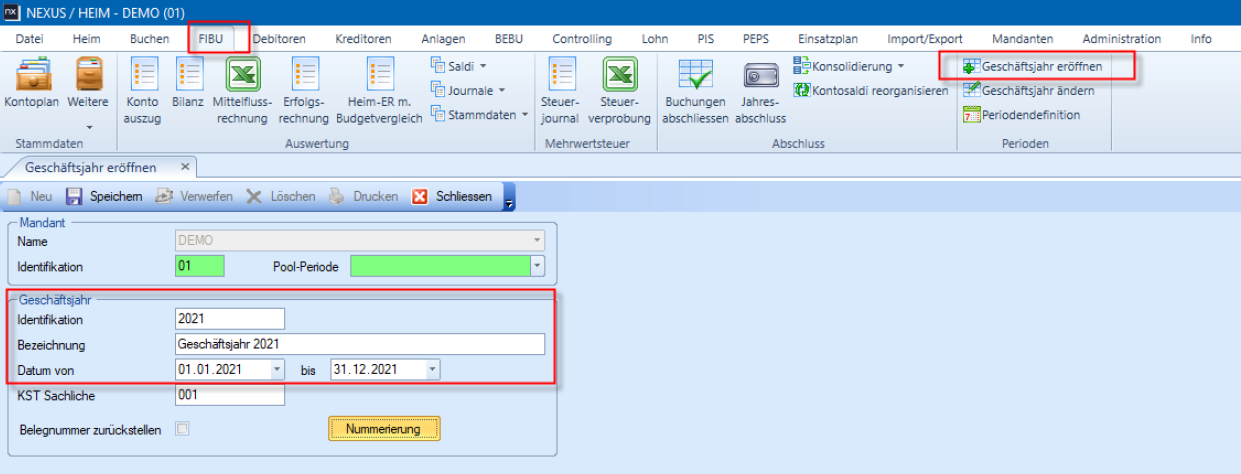
- Damit die Kreditoren- und die Sachbuchungen für das kommende Jahr bereits erfasst werden
können, braucht es ein neues Geschäftsjahr. - Dieses Geschäftsjahr kann parallel zu den anderen geführt werden, d.h. das neue Geschäftsjahr
kann bereits im alten Jahr eröffnet werden, ohne dass das laufende Geschäftsjahr abgeschlossen
worden ist und die Salden werden laufend nachgeführt.
Geschäftsjahr abschliessen
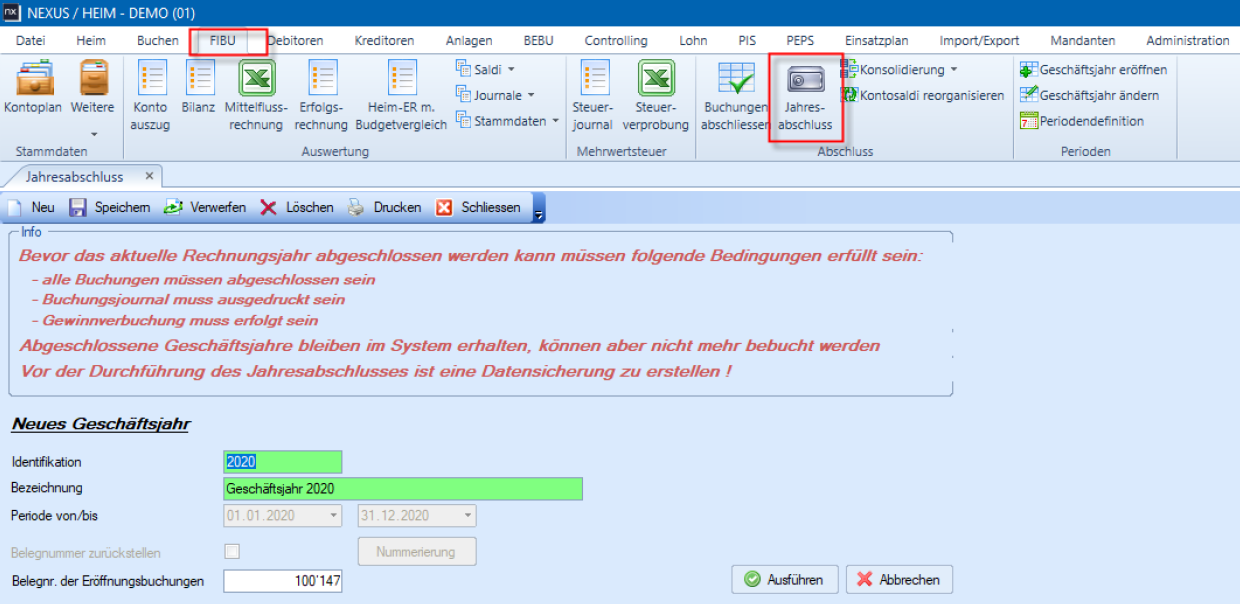
- Abgeschlossene Geschäftsjahre bleiben im System erhalten und können nicht mehr verändert
werden, sämtliche Auswertungen stehen aber vollumfänglich zur Verfügung. - In das neue Geschäftsjahr werden automatisch die Saldobestände als Eröffnungsbuchungen
übertragen..- Anleitung NEXUS / FINANZ FIBU Jahresabschluss
Buchungsperioden sperren
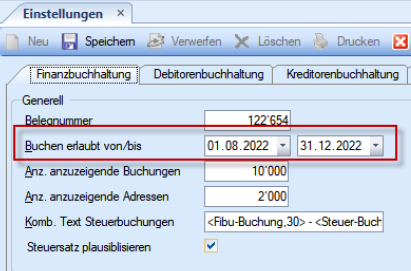
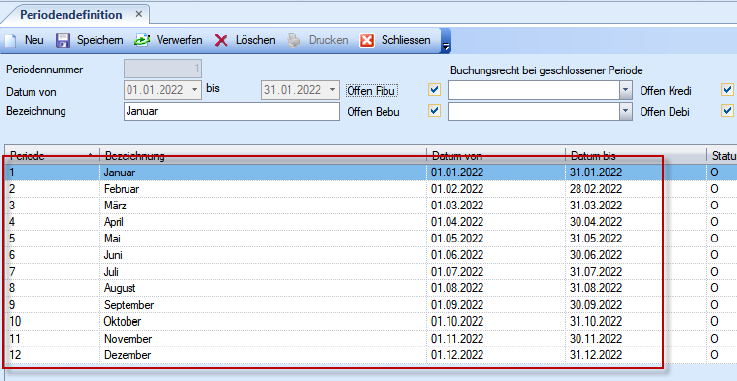
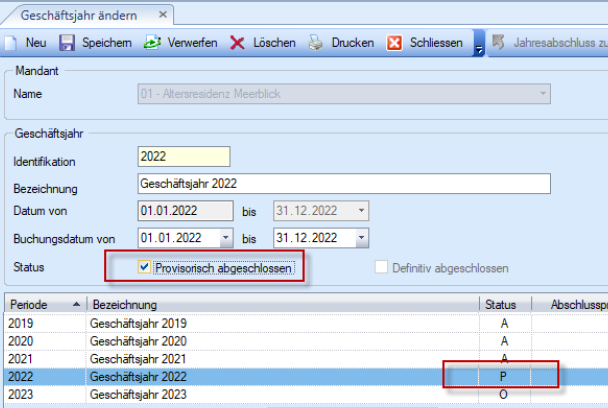
- Damit keine unbeabsichtigten Buchungen entstehen können, gibt es 3 einfache Möglichkeiten dies zu verhindern.
- Entweder in den Einstellungen das Datum „Buchen erlaubt von/bis“ anpassen
- Und/Oder es können Periodendefinitionen erfasst werden (Monate, Quartale, Halbjahre, etc.)
- Ein ganzes Geschäftsjahr kann in der Funktion „Geschäftsjahr ändern“ elegant provisorisch gesperrt werden
- Entweder in den Einstellungen das Datum „Buchen erlaubt von/bis“ anpassen
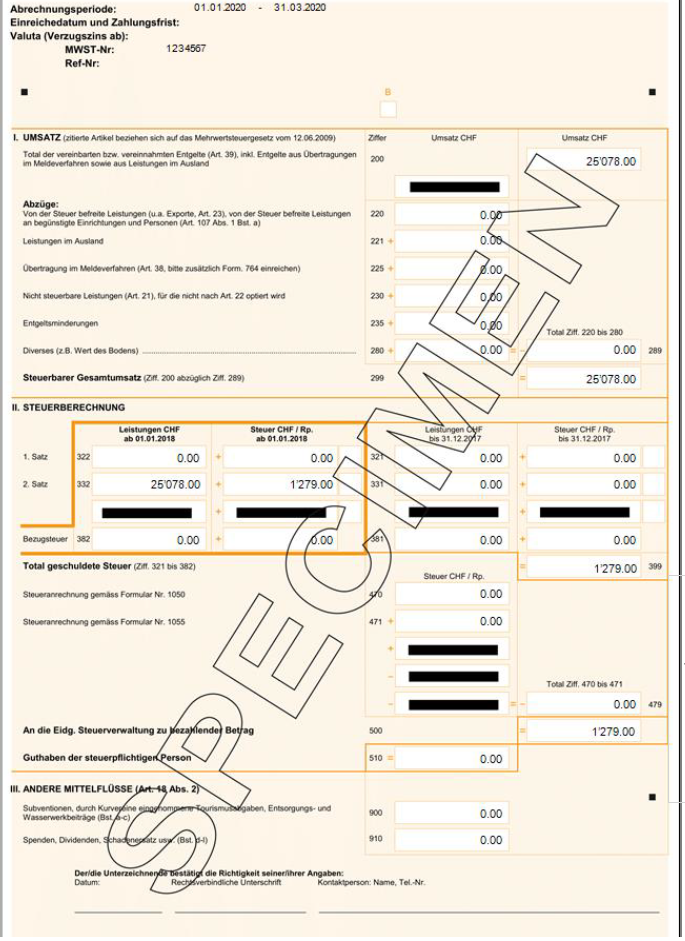
Mehrwertsteuer Abrechnung
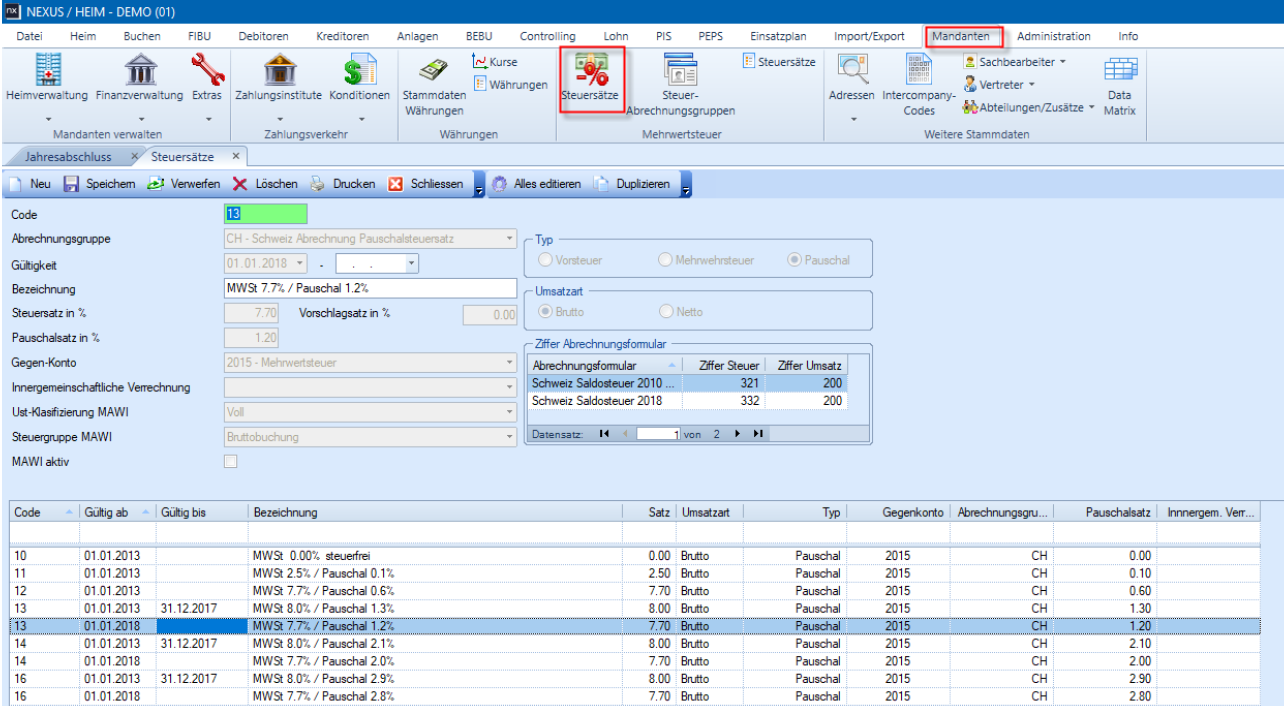
- Wenn mit den Pauschalsteuersätzen gearbeitet wird, kann die MWSt-Abrechnung erstellt werden
- Anleitung NEXUS / FINANZ FIBU MwSt einrichten
- Unterkapitel Einrichtungsarbeiten
- Unterkapitel Kontrollen vor der definitiven Verarbeitung
- Unterkapitel Ablauf definitive Verarbeitung
Die wichtigsten Auswertungen im Bereich Finanzbuchhaltung
- Die wichtigsten Reports
- Fibu Kontoauszug
- Fibu Bilanz
- Fibu Erfolgsrechnung
- Fibu Buchungsjournal
- Bebu Kostenarten-Übersicht
- Bebu Kostenstellen-Übersicht
- Bebu KST-/KOA-Rechnung
- Bitte beachten, dass zum Teil
jeweils Custom Reports
ausgewählt werden können 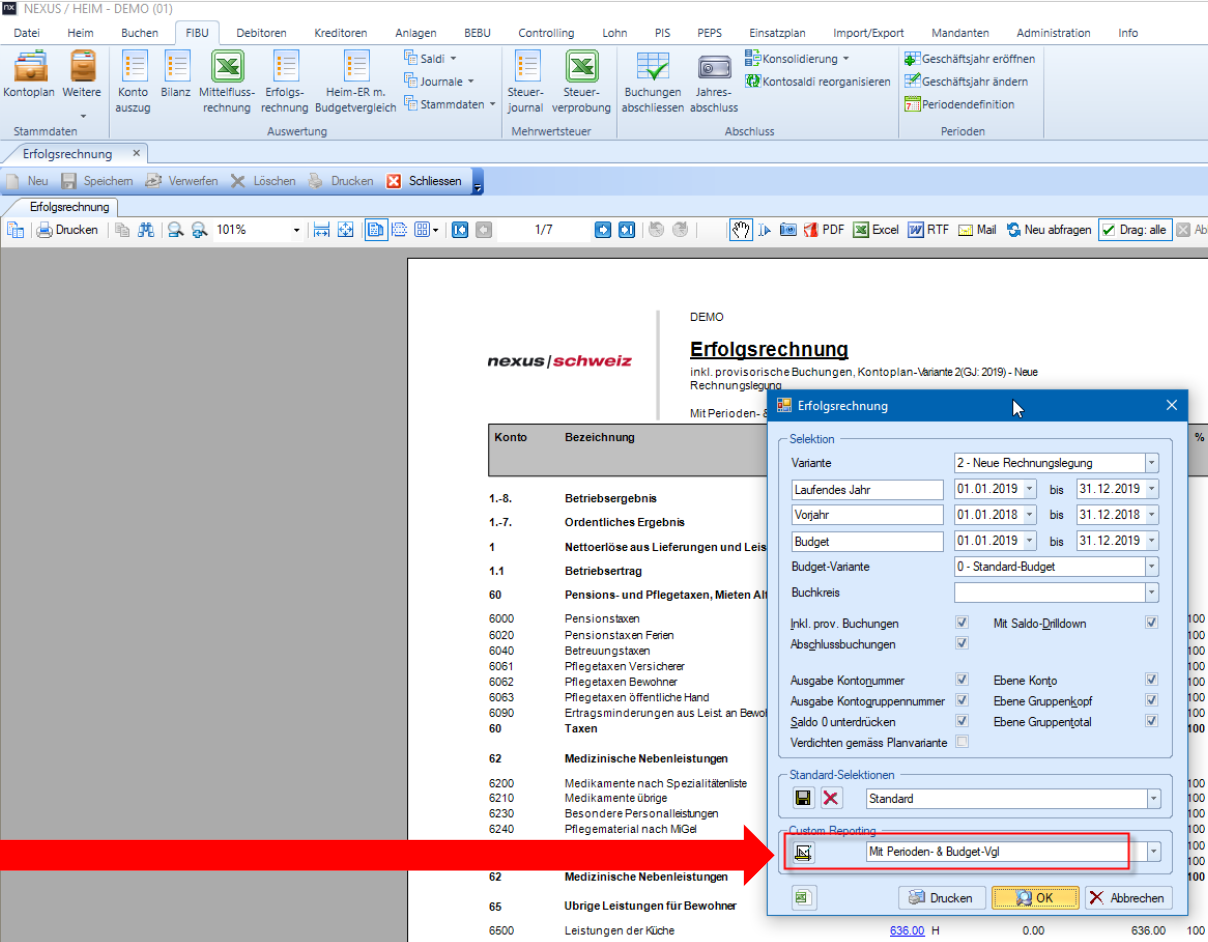
Kreditorenbuchhaltung
Grundeinstellungen
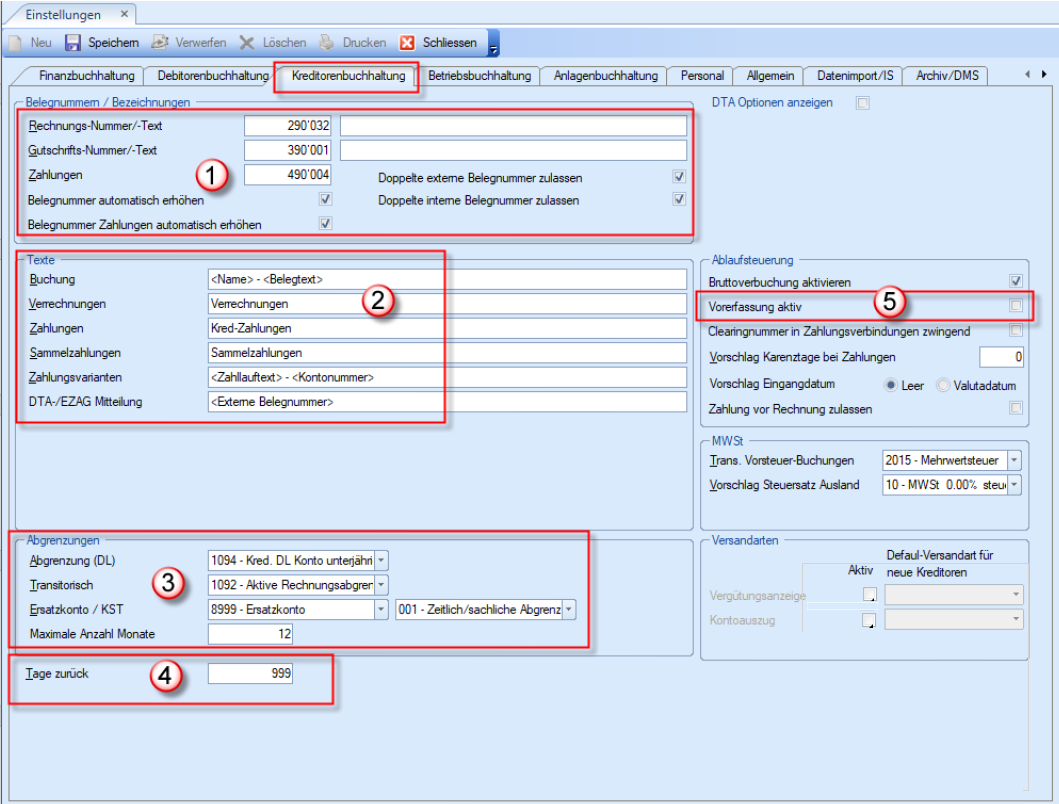
- Viele Grundeinstellungen der Kreditorenbuchhaltung können hier eingestellt werden
- Menupunkt Administration / System / Extras / Einstellungen / Register Kreditorenbuchhaltung
- Folgende Bereiche werden u.a. damit konfiguriert:
1. Vergabe der Belegnummerierungen
2. Deklaration der Buchungstexte
3. Festlegen Einstellungen zu Abgrenzungen
4. Einstellung Anzeige „Tage zurück“
5. Aktivierung Option „Vorerfassung“ (kostenpflichtig) - Anleitung NEXUS / FINANZ KREDI Stammdaten
- Unterkapitel Generelle Programmeinstellungen
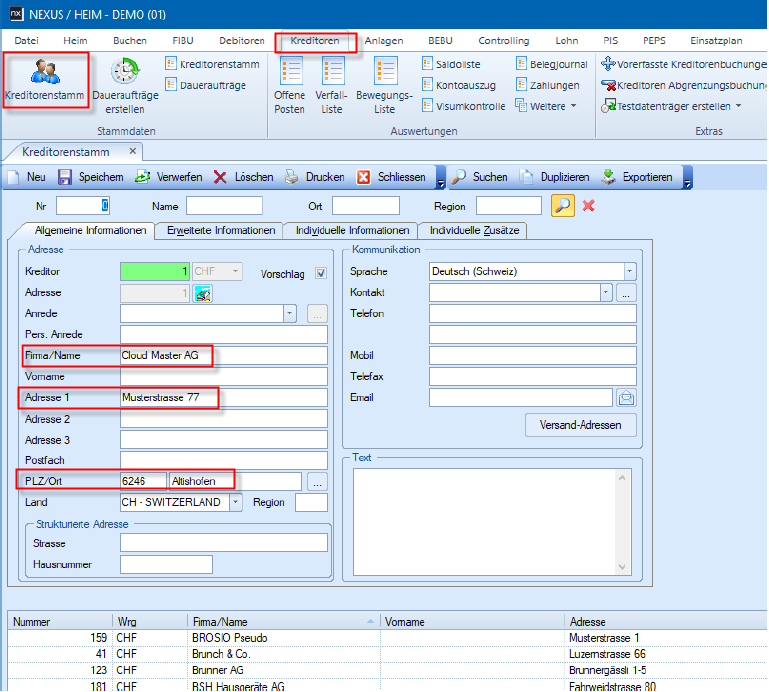
Kreditorenstamm inkl. Zahlungsverbindungen
- Kreditorenstamm verwalten
- Zahlungsverbindungen
- Anleitung NEXUS / FINANZ KREDI Stammdaten
- Unterkapitel Kreditorenstamm
- Unterkapitel Zahlungsverbindungen
- Anleitung NEXUS / FINANZ KREDI Stammdaten
Belegerfassung inkl. Sonderfunktionen
- Kreditoren Rechnungen Erfassen ➔ Handbuch zur Zeit in Bearbeitung
- Handbuch "Informationen zum Rechnungseingang (Kreditoren) V2020.06.30"
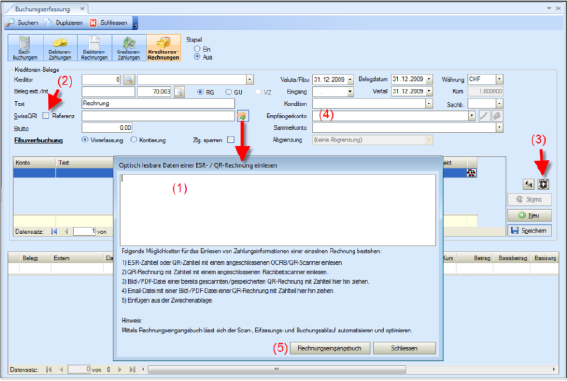
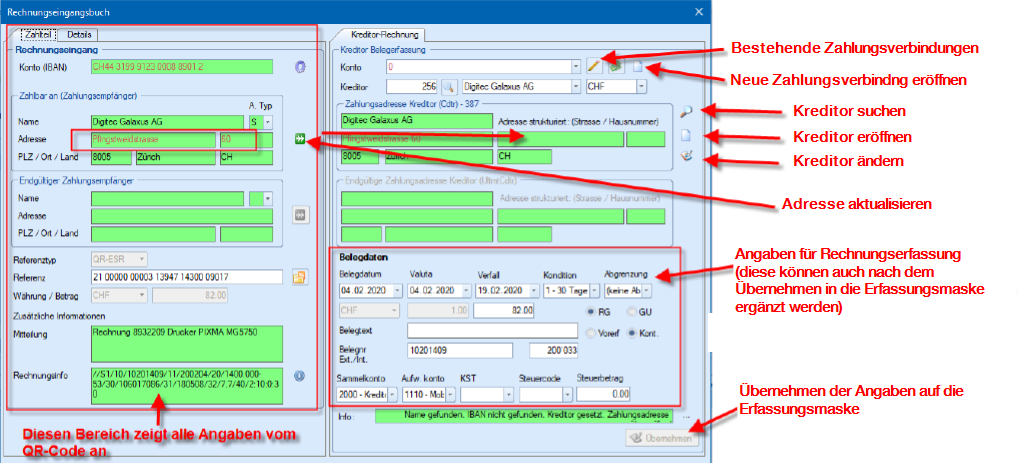
- Kreditorenstamm aus QR-Code eröffnen
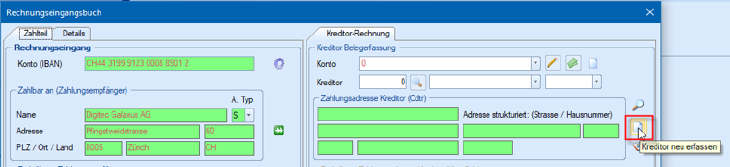
- Button [Kreditor neu erfassen] wählen
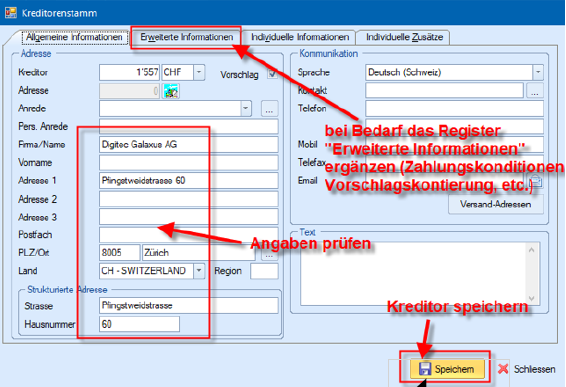
- Kreditorenstamm prüfen, ergänzen und speichern
- Button [Kreditor neu erfassen] wählen
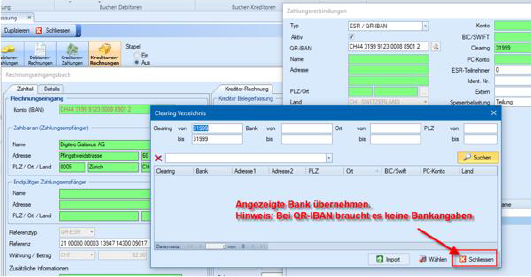
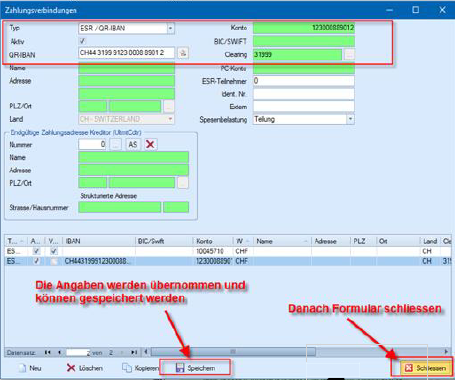
- QR-Zahlungsverbindung eröffnen
- Button [Neue Zahlungsverbindung] wählen
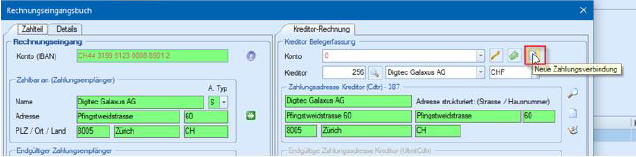
- Clearingverzeichnis
- Zahlungsverbindung speichern und Formular schliessen
- Button [Neue Zahlungsverbindung] wählen
Kreditoren Abgrenzungsbuchungen
- Mittels dieser Funktionalität können grössere Rechnungen, welche zu Beginn des Geschäftsjahres
gebucht werden, auf die nachfolgenden Monate abgegrenzt werden (z. B. Wartungsverträge,
Versicherungsprämien, Service-Abo‘s, etc.)- Einrichtung: 2 Bilanzkonten, welche in den Einstellungen zugewiesen werden
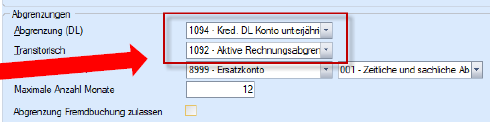
- Buchungsvorgang
1. Anzahl abzugrenzende Monate eingeben
2. Eingabe Startwert von 1. Abgrenzung (WICHTIG!)
- Einrichtung: 2 Bilanzkonten, welche in den Einstellungen zugewiesen werden
Zahlungsausgänge (Zahllauf)
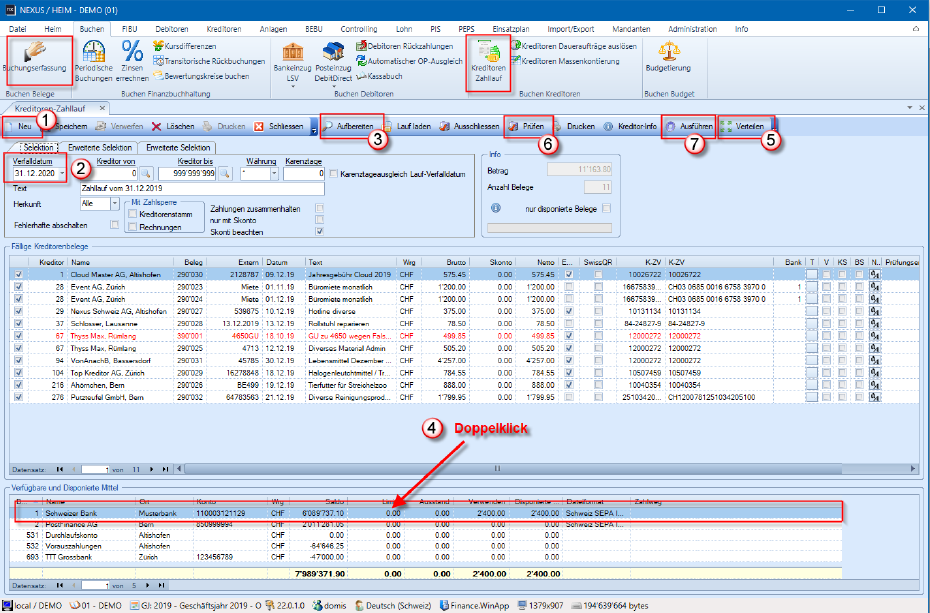
- Zahlungslauf erstellen
- Kreditoren Zahlungslauf aufbereiten
- Anleitung NEXUS / FINANZ KREDI Kreditorenzahllauf
- Unterkapitel Neuen Zahlungslauf erstellen
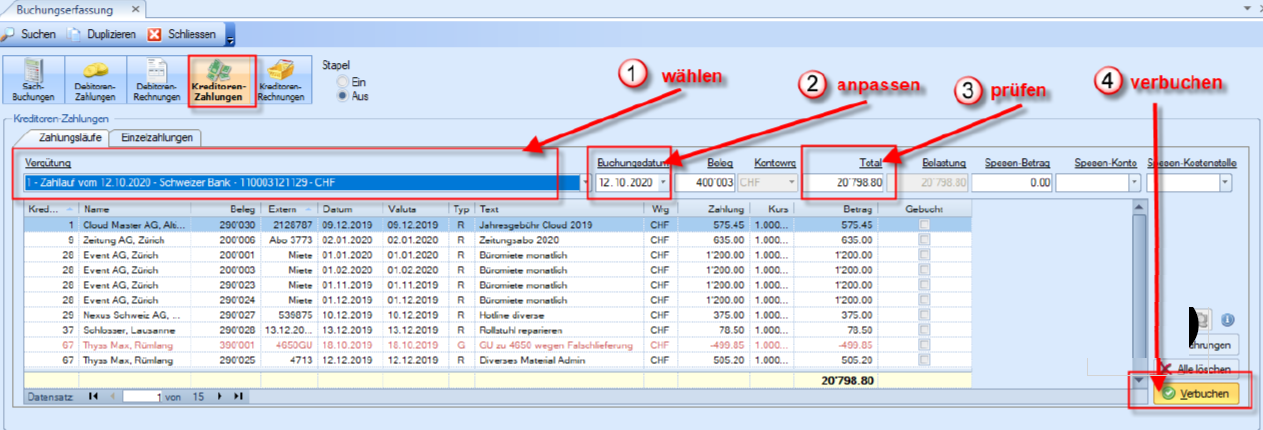
- Zahlungen verbuchen
- Kreditorenzahlungen verbuchen
- Anleitung NEXUS / FINANZ KREDI Kreditorenzahllauf
- Unterkapitel Neuen Zahlungen verbuchen
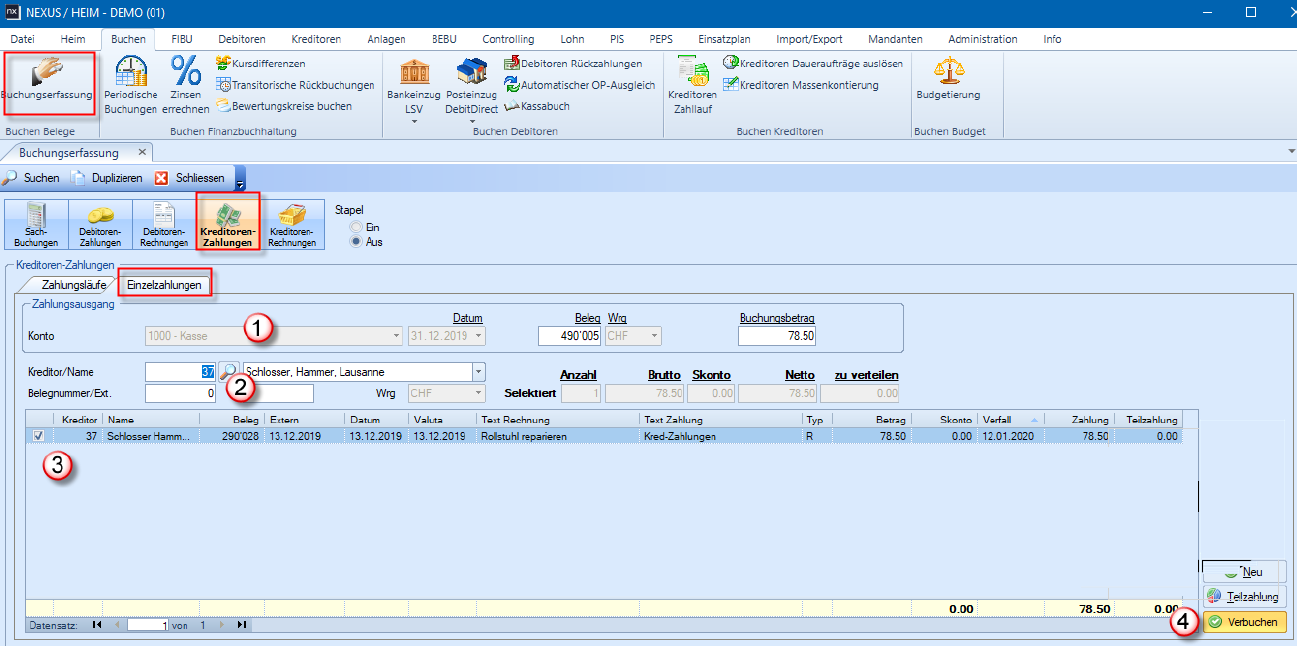
Einzelzahlungen
- Die Funktion, um offene Kreditorenbelege ausserhalb eines pain.001 Zahllaufes auszugleichen,
befindet sich in der Buchungserfassung, Funktion Kreditoren Zahlungen, Register Einzelzahlungen - So können z. B. Barzahlungen an Lieferanten über die Kasse verarbeitet werden oder LSV-Kreditoren
können so über die ZV ausgeglichen werden
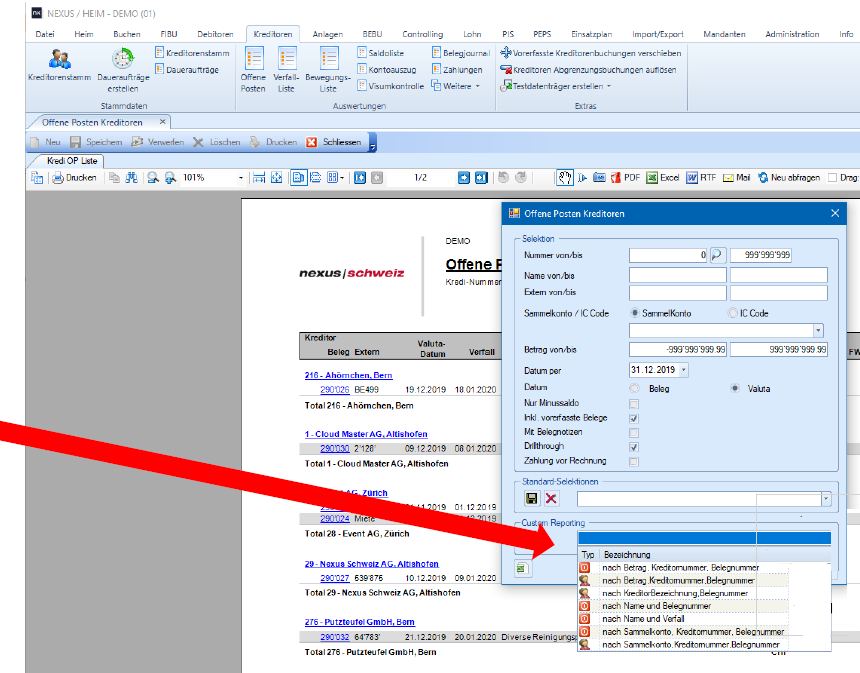
Die wichtigsten Auswertungen im Bereich Kreditorenbuchhaltung
- Die wichtigsten Reports
- Kreditoren Offene Posten
- Kreditoren Bewegungsliste
- Kreditoren Belegjournal
- Bitte beachten, dass zum Teil jeweils Custom Reports ausgewählt werden können
Debitorenbuchhaltung
Grundeinstellungen
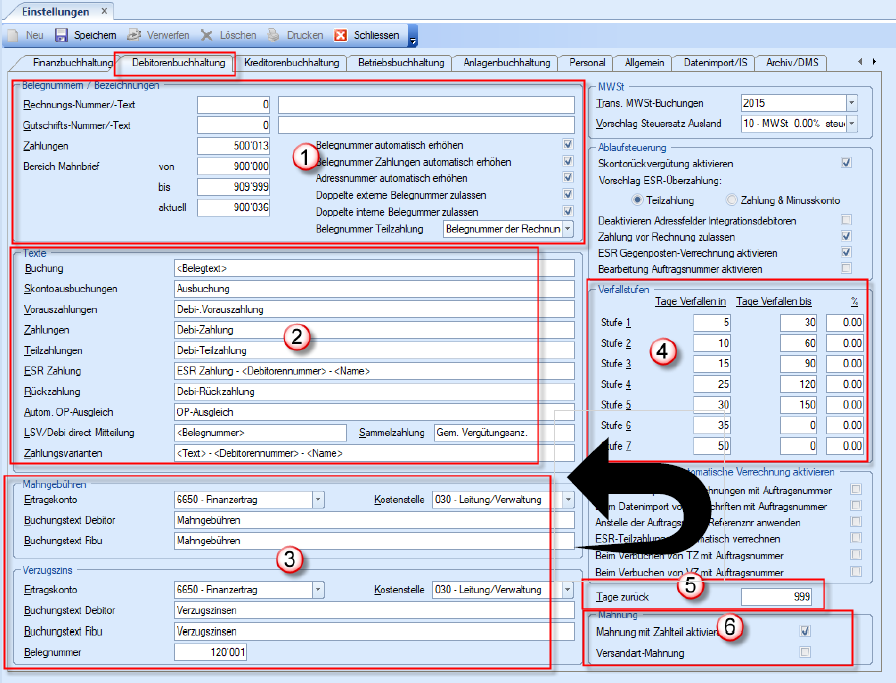
- Die Grundeinstellungen der Debitorenbuchhaltung können hier eingestellt werden
- Menupunkt Administration / System / Extras / Einstellungen / Register Debitorenbuchhaltung
- Folgende Bereiche werden u.a. damit konfiguriert:
1. Vergabe der Belegnummerierungen
2. Deklaration der Buchungstexte
3. Einstellungen Kontierung/Texte Mahngebühren/-zinsen
4. Angabe der Verfallstufen
5. Einstellung Anzeige „Tage zurück“
6. Generelle Konfiguration Zahlteil bei Mahnung - Anleitung NEXUS / FINANZ DEBI Stammdaten und Funktionen
- Unterkapitel Generelle Einstellungen Debitorenbuchhaltung
Benutzer abhängige Einstellungen Zahlungsdifferenzen und Camt.054
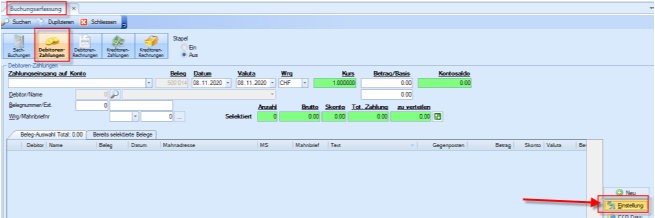
- Für die Zahlungseingänge gibt es zusätzlich noch Benutzerabhängige Einstellungen
- Menupunkt Buchungserfassung / Debitoren Zahlungen / Einstellung
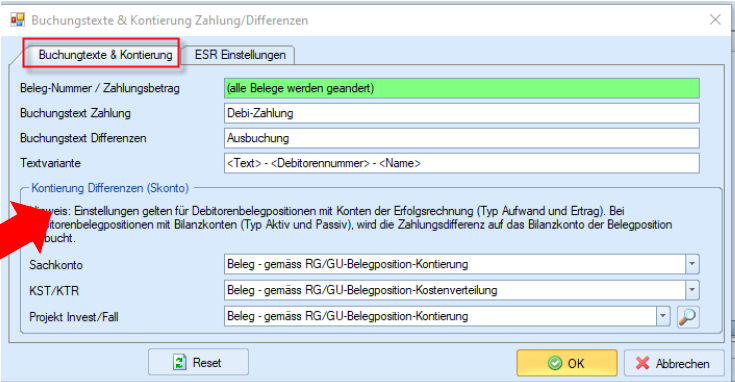
- 1. Buchungstexte und Kontierung bei Zahlungsdifferenzen
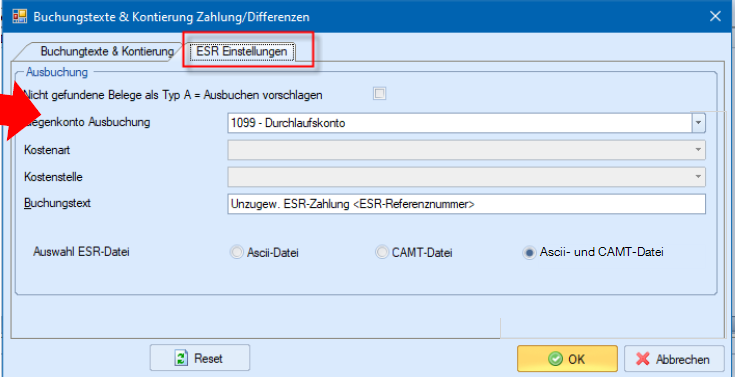
- 2. ESR Einstellungen (V11/camt.054)
- Menupunkt Buchungserfassung / Debitoren Zahlungen / Einstellung
- Anleitung NEXUS / FINANZ DEBI Stammdaten und Funktionen
Debitoren Zahlungseingänge
Manuell
- Übersicht Ablauf
- Die manuellen Debitoren Zahlungen werden in der Buchungserfassung mit der Funktion Debitoren –
Zahlungen durchgeführt:
- In der Regel besteht die Verarbeitung aus 4 Teilen:
1. Zahlungskopf ausfüllen (Pt. 3.1.2)
2. Offene Posten zur Zahlung suchen (Pt. 3.1.3)
3. Belege zur Zahlung selektieren (Pt. 3.1.4)
4. Zahlungstransaktion durchführen (Pt. 3.2) - Anleitung NEXUS / FINANZ DEBI Stammdaten und Funktionen
- Unterkapitel Manuelle Zahlungseingänge verarbeiten
- Die manuellen Debitoren Zahlungen werden in der Buchungserfassung mit der Funktion Debitoren –
- Zahlungskopf ausfüllen
- Im oberen Bereich der Zahlungsmaske wird angegeben,
1. wohin (eigene Zahlungsverbindung (1) und
2. wann (Buchungsdatum) der Zahlungseingang verbucht werden soll und
3. wie hoch der eingegangene Betrag ist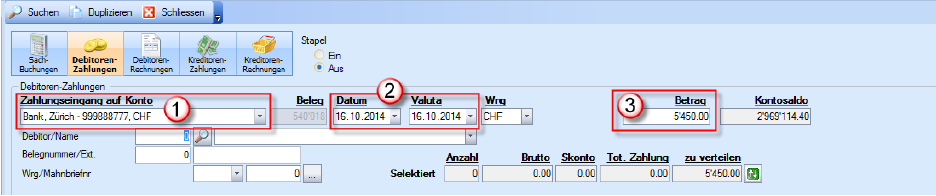
- Anleitung NEXUS / FINANZ DEBI Stammdaten und Funktionen
- Unterkapitel Zahlungskopf ausfüllen
- Im oberen Bereich der Zahlungsmaske wird angegeben,
- Offene Posten suchen
- Offene Posten können auf verschiedene Arten zur Zahlung ausgewählt/selektiert werden
1. Suche nach Debitor
2. Suche nach Bewohner (nur bei Integration heim.NET)
3. Suche nach Belegnummer
4. Suche nach weiteren Kriterien
- Anleitung NEXUS / FINANZ DEBI Stammdaten und Funktionen
- Unterkapitel Offene Posten zur Zahlung suchen
- Offene Posten können auf verschiedene Arten zur Zahlung ausgewählt/selektiert werden
- Belege zur Zahlung selektieren
- Nach der Suche der offenen Posten werden diese in der Belegauswahl angezeigt
1. Die gewünschten Belege können nun selektiert werden
2. Mittels dem Button werden die Belege zu Zahlung übertragen.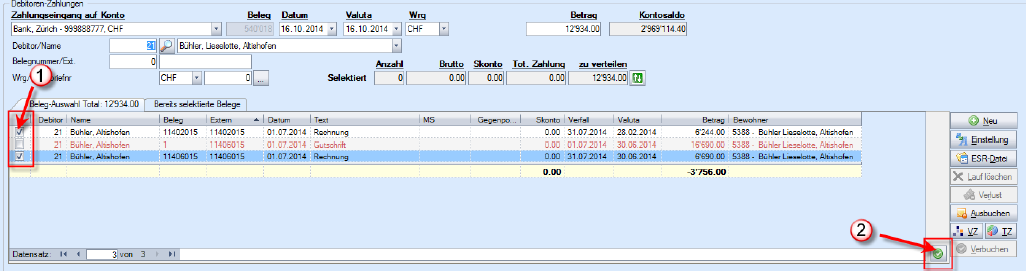
- Anleitung NEXUS / FINANZ DEBI Stammdaten und Funktionen
- Unterkapitel Belege zur Zahlung selektieren
- Nach der Suche der offenen Posten werden diese in der Belegauswahl angezeigt
- Zahlungstransaktionen
- Transaktion normale Vollzahlung
- Transaktion Teilzahlung
- Transaktion Vorauszahlung
- Rückzahlung von Kundenguthaben
- Buchen von Abschreibungen (Verlusten), Komplettausbuchung mittels Funktion "Verlust",
Differenzen (ohne Debitorenbezug) mittels Funktion "Ausbuchen" - Automatischer OP-Ausgleich (0'er Verrechnung)
- Zahlungstexte bei Bedarf anpassen bei Spezialfällen (Zusätzliche Hinweise zu manuellen Zahlungen)
- Anleitung NEXUS / FINANZ DEBI Stammdaten und Funktionen
- Unterkapitel Zahlungstransaktionen manuelle Zahlungen
Camt.054
- Das Einlesen der ESR-Zahlungen erfolgt in der Buchungserfassung, Funktion Debitorenzahlungen
mit der Wahl des Buttons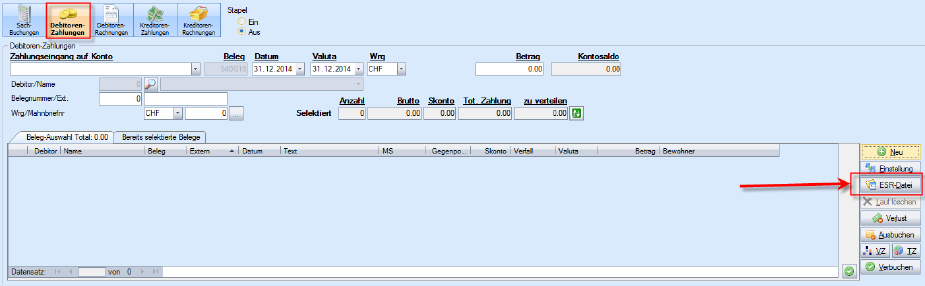
- Anleitung NEXUS / FINANZ DEBI Stammdaten und Funktionen
- Unterkapitel ESR Zahlungen automatisch verarbeiten
Debitoren Mahnwesen
- Programmeinstellungen Debitoren anpassen
- Einrichten Sachbearbeiter
- Einrichten Mahngruppen inkl. Mahnstufen
- Layoutanpassung Mahnformular
- Ablauf Debitoren Mahnlauf durchführen
- Anleitung NEXUS / FINANZ DEBI Mahnwesen
Debitoren LSV / Debit Direct (Zahlungsermächtigung)
- LSV
- Debit Direct
- Anleitung NEXUS / FINANZ DEBI Stammdaten und Funktionen
- Unterkapitel LSV / Debit Direct via Debitor
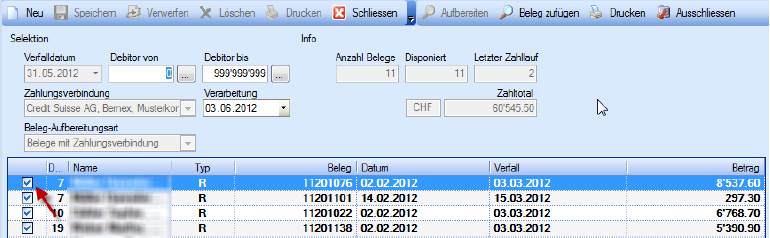
Rückzahlungsmanagement
- Debitoren Rückzahlungen
- Hinweis auf Funktionalität
- Ablauf
- Anleitung NEXUS / FINANZ DEBI Rückzahlungsmanagement
Die wichtigsten Auswertungen im Bereich Debitorenbuchhaltung
- Die wichtigsten Reports
- Debitoren Offene Posten
- Debitoren Bewegungsliste
- Debitoren Belegjournal
- Bitte beachten, dass zum Teil jeweils Custom Reports ausgewählt werden können