NEXUS / FINANZ Allgemeine Nutzungshinweise
Benutzeroberfläche
Bildaufbau
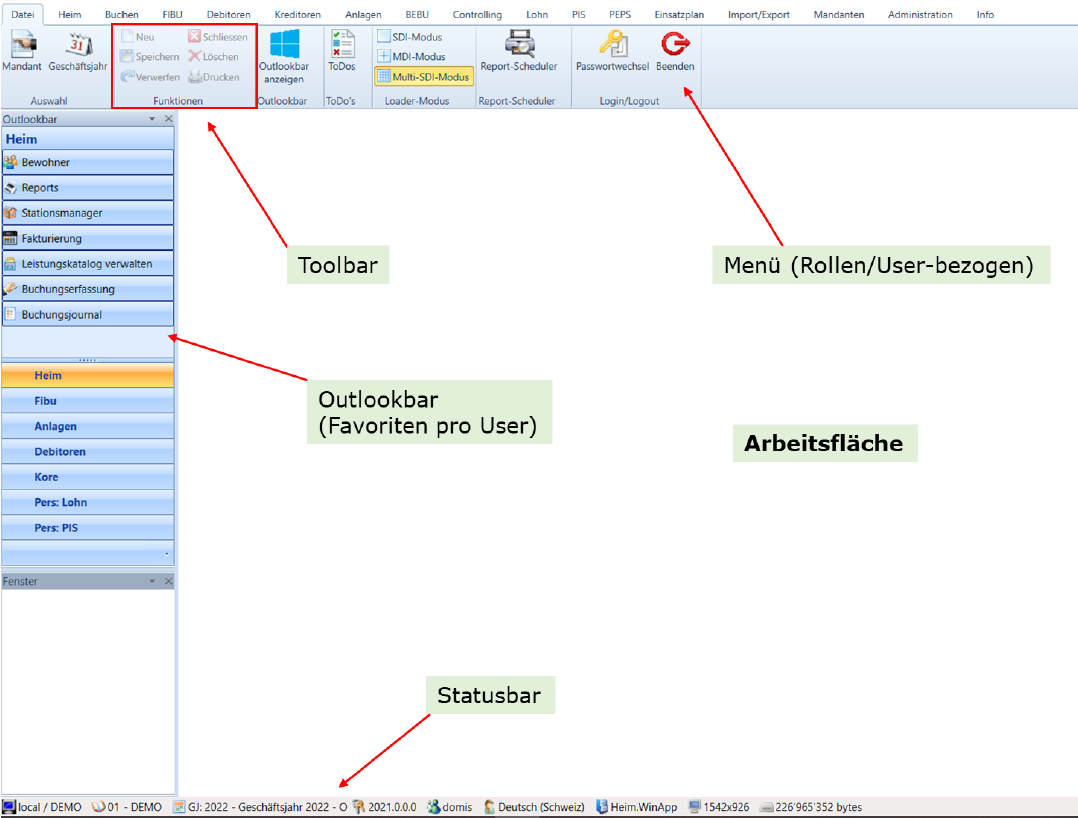
Mit der .NET-Technologie ergeben sich für den Benutzer eine Reihe von Vorteilen im Bereich Gestaltung der eigenen Arbeitsoberfläche, Führung durch die Maskendialoge sowie Suchmöglichkeiten / Filtereinstellungen.
Menüaufbau

| Menüpunkt | Wichtige Funktionen |
|---|---|
| Datei | Mandanten wählen, Geschäftsjahr wählen, Benutzereinstellungen, Neu anmelden, Passwortwechsel, Beenden |
Buchen | Zentrale Buchungserfassung, die buchungserzeugenden Verarbeitungen der Finanz-, Debitoren- und Kreditorenbuchhaltung sowie das Budgetierungs-Tool |
| FIBU | Stammdaten und Auswertungen der Finanzbuchhaltung sowie Mehr-wertsteuer-, Abschlussprogramme und die Periodendefinitionen |
| Debitoren | Stammdaten und Auswertungen der Debitorenbuchhaltung, Extras wie Verzugszins oder Bank/Post-Ermächtigungen und das Mahnwesen |
| Kreditoren | Stammdaten und Auswertungen der Kreditorenbuchhaltung, Extras wie vorerfasste Kreditorenbuchungen verschieben oder Abgrenzungsbuchungen auflösen |
| Anlagen | Abschreibungen buchen, Stammdaten und Auswertungen der Anlagenbuchhaltung sowie Extras wie Abgänge und Umbuchungen löschen |
| BEBU | Buchungsprogramme, Stammdaten und Auswertungen der Betriebsbuchhaltung |
| Controlling | Analysen per Cubebrowser, Individuelles Reporting, Report-Scheduler und Auditing |
| Lohn | Lohndaten erfassen, Lohnabrechnungen ausführen, Stammdaten und Auswertungen der Lohnbuchhaltung sowie SWISSDEC / ELM |
| PIS | Stellendefinitionen, Bewerberstamm und Bewerbungsphasenverwaltung, Personalentwicklung sowie Qualifikationsverwaltung und die zugehörigen Auswertungen |
| Import / Export | Importe von Daten, Spezial-Importe von Bankenstamm, PLZ-Verzeichnis und Quellensteuertarifen und Exporte von HOSCOM- und Personaldaten. |
| Mandanten | Eröffnung und Verwaltung von Mandanten, Stammdaten Zahlungs-verkehr und Währungen, zur Mehrwertsteuer und weitere mandantenweite Stammdaten wie Adressen, Intercompanycodes, Sachbearbeiter, Abteilungen und DataMatrix |
| Administration | Benutzeranlagen und Zugriffsverwaltung, Menüverwaltung und Systemstammdaten, Serviceprogramme und Customizing |
| Info | Lizenzinformation und Migrationsgeschichte |
Toolbar

Die Oberfläche zeichnet sich durch eine Toolbar aus, die grundsätzlich über die folgenden Bedienelemente verfügt:
| Menüpunkt | Wichtige Funktionen |
|---|---|
| Neu | Ein neuer Datensatz kann erfasst werden |
| Speichern | Der aktuelle Datensatz wird gespeichert |
| Verwerfen | Die Bearbeitung wird ohne Speichern beendet |
| Löschen | Der aktuelle Datensatz wird gelöscht |
| Es wird ein Ausdruck des Datensatzes vorgenommen (wenn eine entsprechende Liste bereitsteht) | |
| Schliessen | Die Bearbeitungsmaske wird verlassen. Sind aktuelle Daten nicht gespeichert erfolgt eine Sicherheitsabfrage, ob diese Daten gespeichert werden sollen. |
Der Toolbar werden je nach ausgewähltem Menüpunkt weitere für die jeweilige Maske gültige Buttons hinzugefügt – zum Beispiel:

Outlookbar
Die Outlookbar bietet optimale Möglichkeiten für den Benutzer, sich sein eigenes Menü zusammenzustellen und somit die täglichen Arbeitsprozesse zu optimieren.
Über die rechte Maustaste gelangt man in das Kontextmenü zur Verwaltung der Schaltflächen in der Outlookbar:
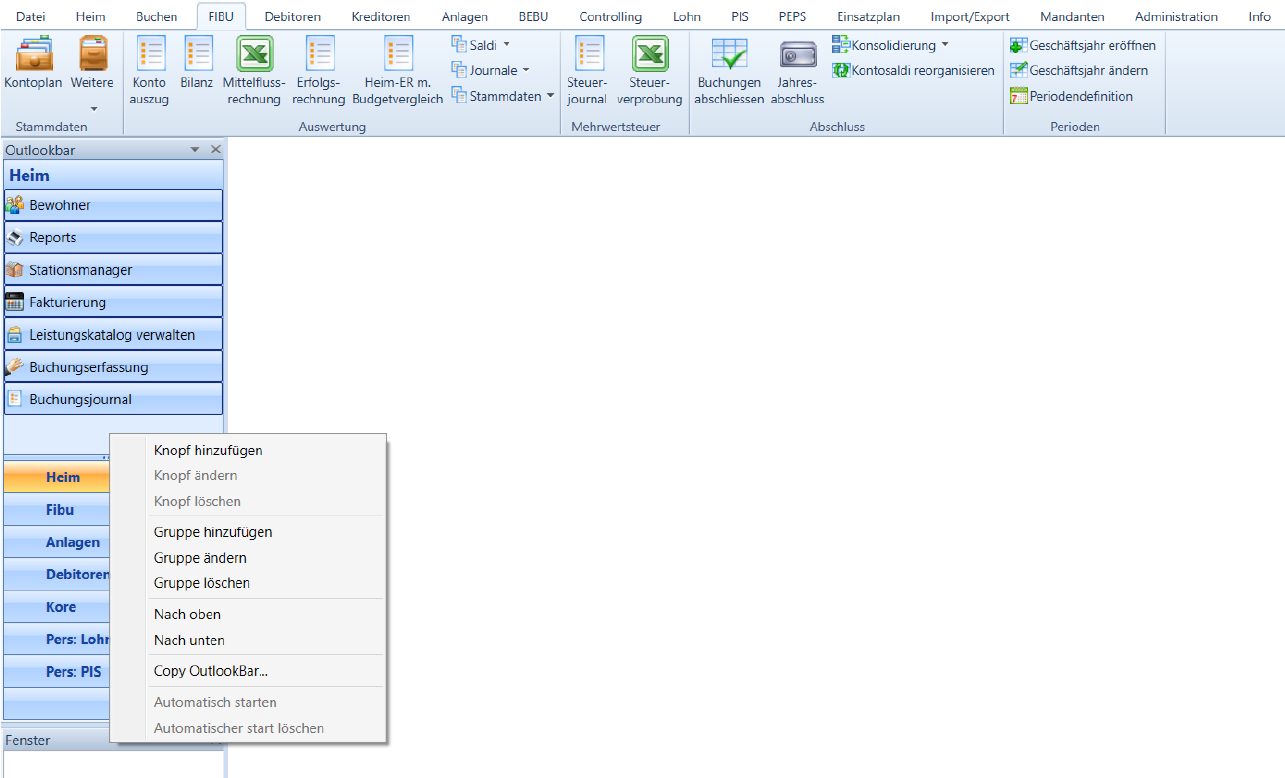
- Es können neue Gruppen angelegt bzw. weitere Gruppen angefügt werden. Über die Konfiguration können die Gruppen eingerichtet werden, z.B. mit Bezeichnung oder speziellen Bildern.
- Der Wechsel zwischen den Gruppen erfolgt durch einfaches Anklicken, die gewünschte Gruppe mit ihren zugeordneten Funktionen wird oben im Fenster angezeigt.
- Per „Drag and drop“ können unterschiedliche Menüpunkte, die häufig verwendet werden aus der Menüzeile in die Outlookbar kopiert werden (Menüpunkt auf die Schaltfläche Gruppe ziehen).
- Die Konfiguration bzw. das Entfernen einzelner Menüpunkte erfolgt über das Kontextmenü z.B. „Schaltfläche konfigurieren“ oder „Schaltfläche entfernen“.
- Die Reihenfolge der Menüpunkte oder Gruppen ist verschiebbar.
- Die Anordnung kann benutzerbezogen gespeichert werden.
- Die Outlookbar kann über Datei| Outlookbar aktiviert oder deaktiviert werden. Wird sie deaktiviert, erhält der Benutzer automatisch eine größere Bearbeitungsfläche.
- Auch Icons können in der Outlookbar zugeordnet werden. Über das Kontextmenü rechte Maustaste gelangt man über ‚Browse…' in das Dateiverzeichnis und kann entsprechende Symbole, Bilder auswählen.
- Die Outlookbar kann von einem Mandanten auf einen anderen kopiert werden. Über ‚Copy Outlookbar‘ kann die eigene Outlookbar aus einem Quell-Mandanten in den aktuellen Mandanten kopiert werden:
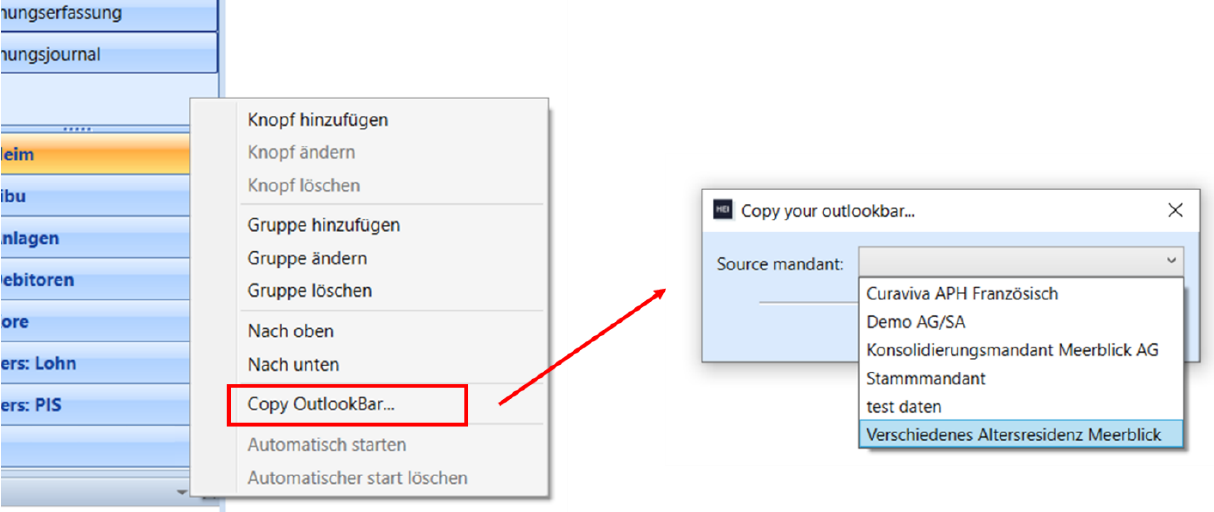
Mit Bestätigung ‚Yes‘ wird die bestehende Outlookbar mit der aus dem Quellmandanten überschrieben.
Statuszeile
Am unteren Bildrand steht immer die Statuszeile zur Verfügung.
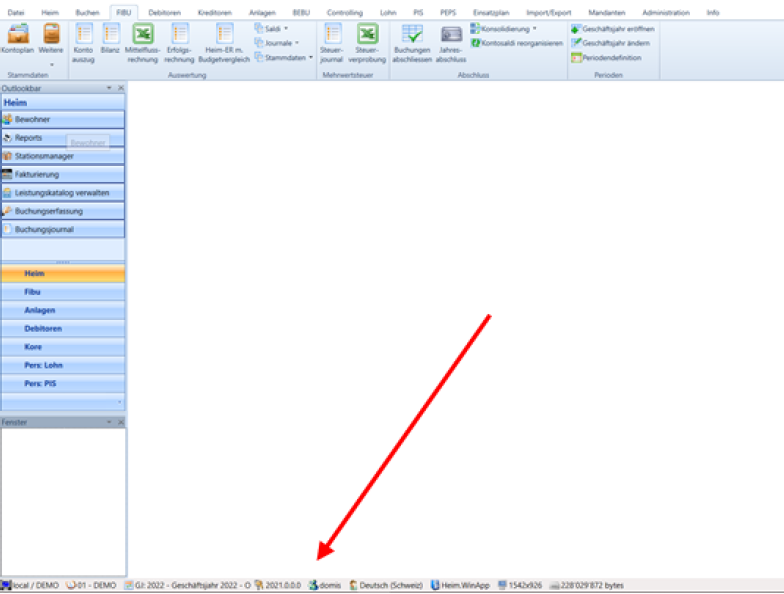

Die Bedeutung der einzelnen Felder:
| Felder | Beschreibung |
|---|---|
| Datenbank-Konfiguration | Anzeige der aktiven Datenbank. Hinweis: Per Maus-Doppel-Klick auf das Feld Konfiguration kann zum Beispiel von der Produktiv- auf die Testumgebung gewechselt werden |
| Mandant | Ausgewählter Mandant (Per Maus-Doppel-Klick auf das Feld kann der Mandant gewechselt werden) |
| Geschäftsjahr | Ausgewähltes Geschäftsjahr (Per Maus-Doppel-Klick auf das Feld änderbar) |
| Version | Versionsnummer der aktuellen Maske |
| Benutzer | Angemeldeter Benutzer (Per Maus-Doppel-Klick auf das Feld änderbar) |
| Sprache | Sprache laut User-Definition (Per Maus-Doppel-Klick auf das Feld änderbar) |
| Assembly | Technischer Name der Maske |
| Maskengrösse in Pixel | Bildschirmauflösung |
| Aktueller Speicherbedarf | Memorybedarf (Arbeitsspeicher) |
Wenn man sich das erste Mal im Finanzmanagement anmeldet, werden Mandant und Geschäftsjahr ausgewählt. Wird das Programm geschlossen und wieder neu geöffnet, so gelangt man automatisch wieder in die letzten Einstellungen bezüglich Mandanten und Geschäftsjahr.
Bei einem Mandantenwechsel wird jeweils das letzte angemeldete Geschäftsjahr aus den Stammdaten geöffnet.
Modi Benutzeroberfläche
Dem Anwender stehen verschiedene Modi zur Konfiguration seiner grafischen Benutzeroberfläche zur Verfügung.
Die Auswahl erfolgt im Menü unter „Datei | SDI-Modus, MDI- Modus, Multi- SDI Modus“.
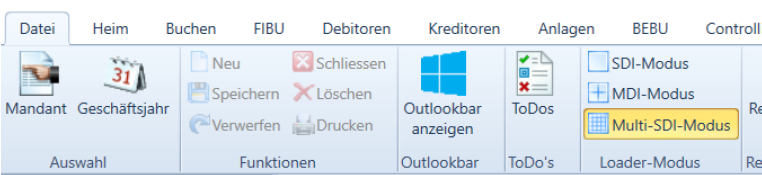
SDI-Modus (Single Document Interface)
Der SDI-Modus zeichnet sich dadurch aus, dass dem Anwender jeweils nur ein Hauptfenster zur Verfügung steht, d.h. es kann immer nur in einem Programm gearbeitet werden. Möchte man ein weiteres Programm starten, dann wird das aktuelle Programm geschlossen.
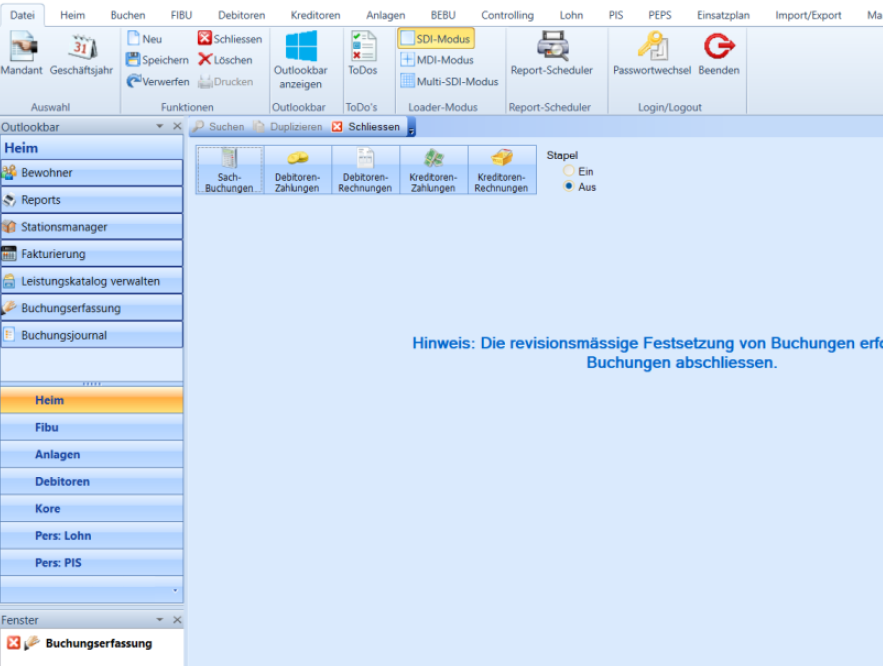
MDI-Modus (Multiple Document Interface)
Der MDI- Modus zeichnet sich dadurch aus, dass gleichzeitig mehrere Bearbeitungsfenster geöffnet werden können. Über die Fensterliste links unten in der Outlookbar oder den Fensterlaschen kann zwischen den Anwendungen hin und her gewechselt werden. Der Nachteil dieses Modus ist, je mehr Programme geöffnet sind, desto unübersichtlich wird die Arbeitsoberfläche für den Benutzer.
Beim MDI- Modus können maximal so viele Fenster aktiv sein, wie in der Konfiguration festgelegt ist (Optionen/LoaderSettings). Zudem wird dort auch bestimmt, wie viele Fenster des gleichen Moduls maximal gleichzeitig offen sein dürfen.
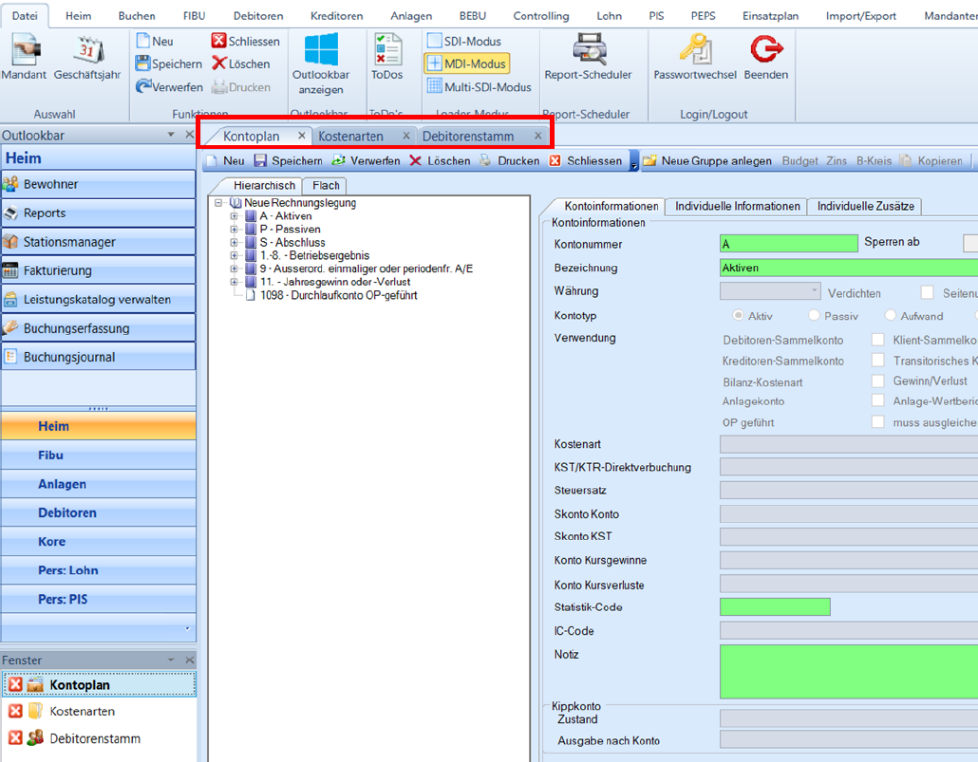
Multi SDI-Modus
Im Multi SDI-Modus kann man mit mehreren Bearbeitungsprogrammen gleichzeitig arbeiten (analog MDI- Modus), wobei im Hauptfenster immer nur das aktive Programm (grau unterlegt in der Fensterliste) angezeigt wird. Dadurch hat der Anwender die Möglichkeit, über die Fensterliste schnell zwischen den Programmen zu wechseln und trotzdem den Vorteil einer übersichtlichen Darstellung.
Die maximal offenen Fenster werden ebenfalls in der Konfiguration festgelegt (Optionen/Loader-Settings). Zudem wird dort auch bestimmt, wie viele Fenster des gleichen Moduls maximal gleichzeitig offen sein dürfen.
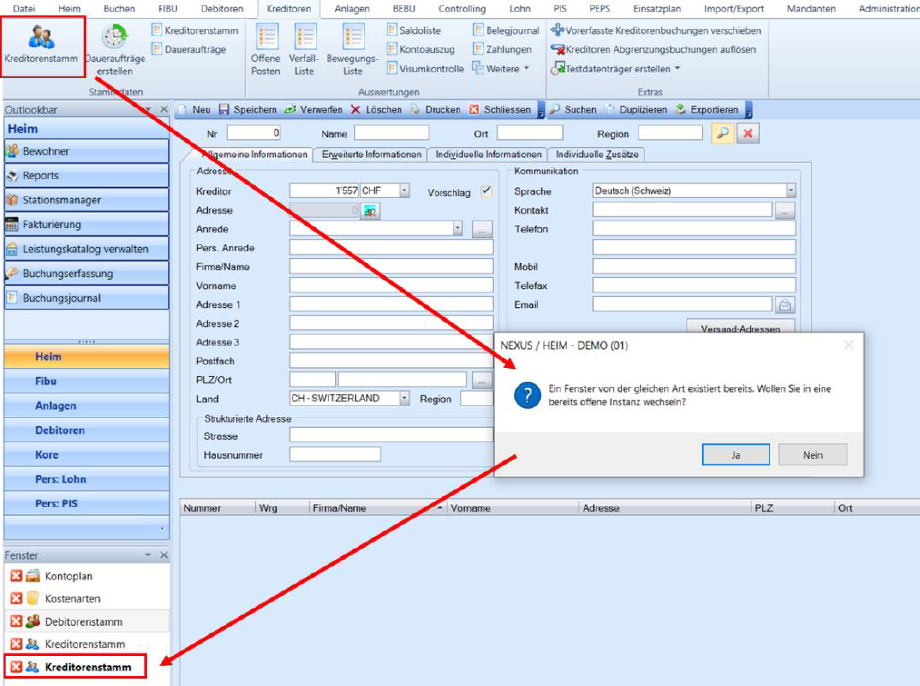
Anmelden Finanzmanagement
Anmeldung
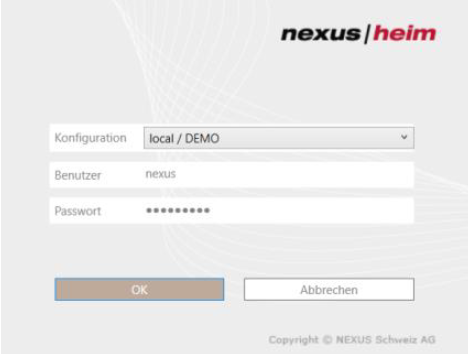
Nach dem Starten des Programms erscheint je nach Layout z.B. folgender Dialog:
| Menüpunkt | Wichtige Funktionen |
|---|---|
| Konfiguration | Auswahl der Datenbank (z.B. Produktiv-DB / Test-DB) |
| Benutzer | Eingabe des Benutzers |
| Passwort | Eingabe des Passworts |
Beim ersten Start und wenn mehrere Mandanten existieren bzw. der Haken „als Default-Mandant verwenden“ nicht gesetzt wird erscheint folgende Maske für die Auswahl des Einstiegsmandanten.
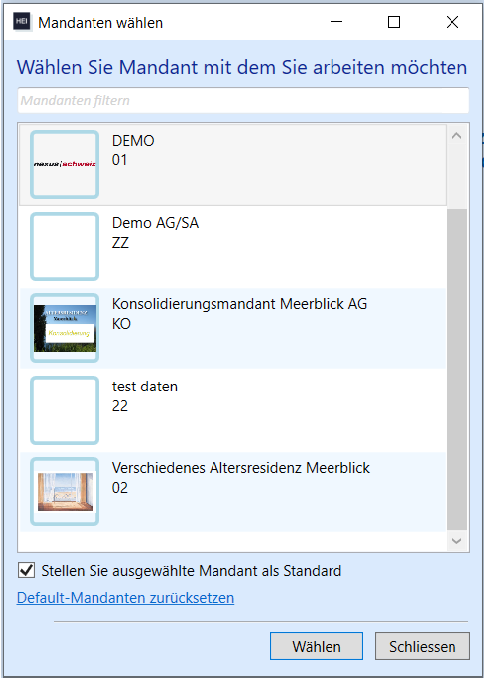
Es werden immer nur die für den Benutzer zugelassenen Mandanten angezeigt.
Neu anmelden
Wird im laufenden System ein Benutzerwechsel notwendig kann dies über einen Doppelklick auf den momentan angemeldeten Benutzer in der Statuszeile erfolgen:
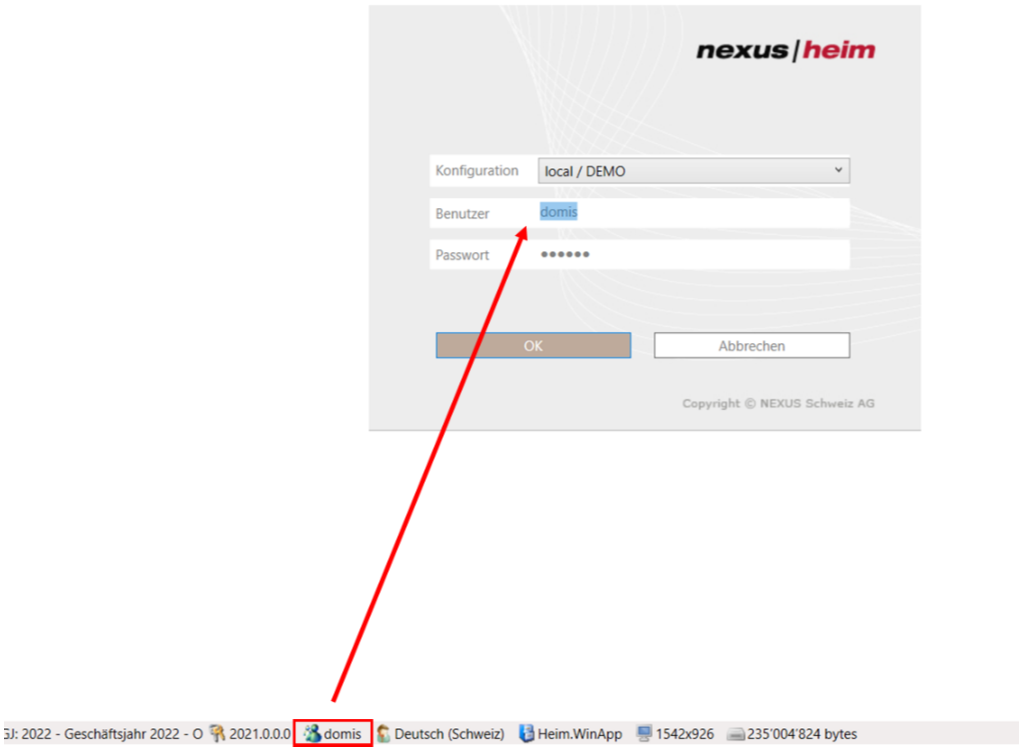
Das Drop-Down-Menü „Konfiguration“ beinhaltet die zur Verfügung stehenden Datenbanken. Nach Eingabe der Login Daten „Benutzer“ und „Passwort“ kann die Anmeldung im System mit Hilfe der Schaltfläche [OK] erfolgen.
Liegt für die Anmeldung keine Berechtigung vor, erscheint folgender Dialog:
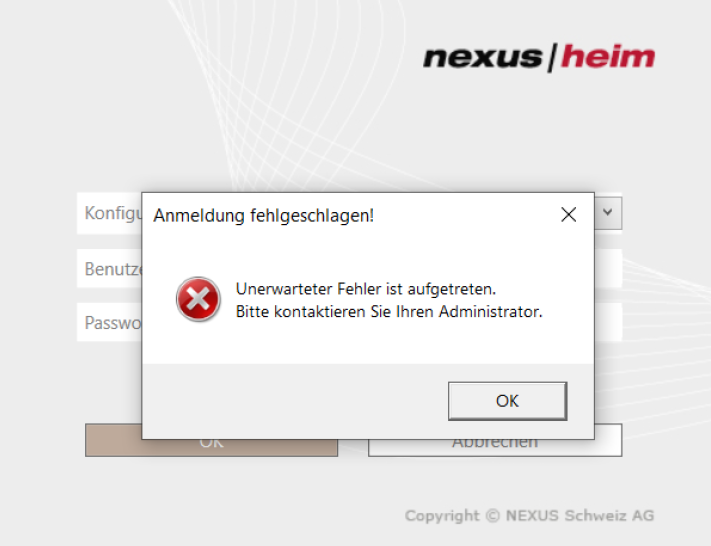
In diesem Fall muss die Berechtigung des Benutzers oder die korrekte Schreibweise des Pass-wortes überprüft werden.
Mandant wählen
Für die Auswahl des Mandanten erscheint folgender Dialog:
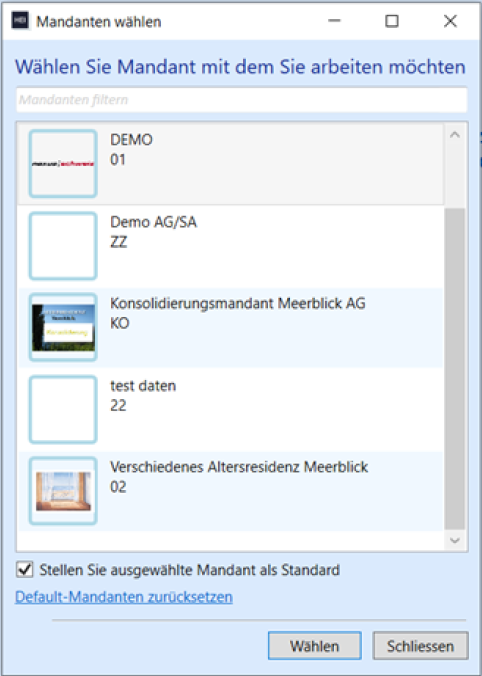
Generell gibt es verschiedene Möglichkeiten, den Mandanten zu wählen:
- Beim Neustart des Programms erscheint der Dialog automatisch
- Während der Arbeit mit der Applikation über die Statuszeile – per Doppelklick mit der Maus auf das zweite Feld „Mandant“
- Während der Arbeit mit der Applikation über Auswahl des Menüpunktes „Datei | Mandant“
Geschäftsjahr wählen
Wird im laufenden System ein Geschäftsjahr-Wechsel erforderlich, kann dieser durch Auswahl des Menüpunktes „Datei | Geschäftsjahr“ erfolgen.
Nach Auswahl erscheint folgender Dialog:
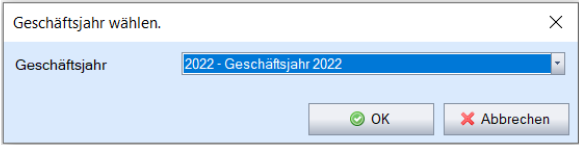
Die Funktionalität bietet dem, im System bereits angemeldeten, Benutzer, die Möglichkeit das bei der Anmeldung ausgewählte Geschäftsjahr zu wechseln.
Je nach Berechtigung des Benutzers werden, die für ihn freigegebene Geschäftsjahre des ausgewählten Mandanten im Drop-Down-Menü „Geschäftsjahr“ angezeigt.
Nach Auswahl des gewünschten Mandanten über die linke Maustaste kann die Auswahl mit der Schaltfläche [OK] bestätigt werden.
Passwort wechseln
Besteht benutzerseitig der Wunsch das Passwort zu ändern, kann diese durch Auswahl des Menüpunktes „Datei | Passwortwechsel“ erfolgen:
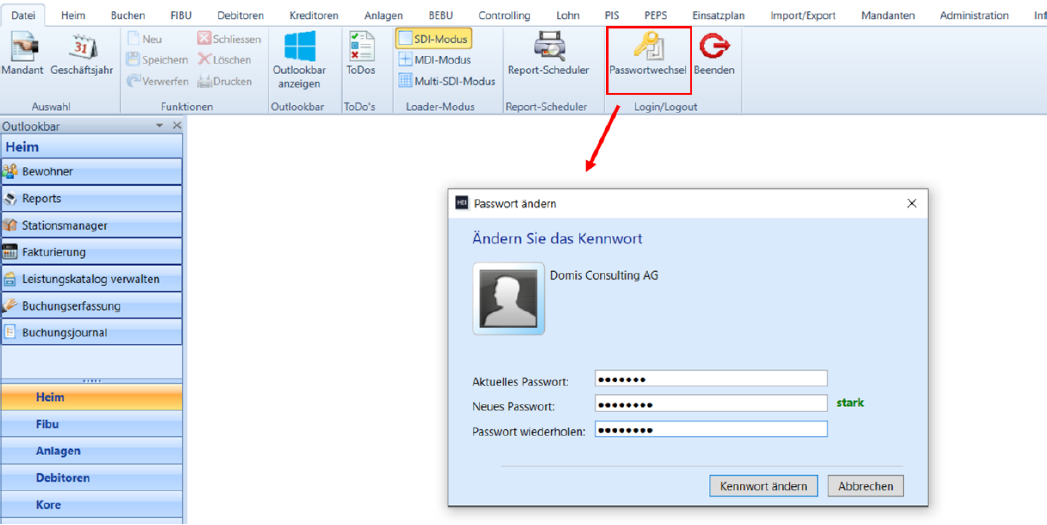
Der Benutzer muss das aktuelle Passwort in das Feld „Bestehendes Passwort“ und anschließend das neue Passwort in die Felder „neues Passwort“ und „neues Passwort (Bestätigung)“ eintragen.
Mit Betätigen der Schaltfläche [Passwort ändern], werden die Einträge ab sofort aktiv. Zur Anmeldung im System darf dann ausschließlich das neue Passwort verwendet werden.
Beenden
Soll die Applikation beendet werden, kann der Menüpunkt „Datei | Beenden“ ausgewählt werden.

Bedingungshinweise
Masken / Formulare
Alle Masken sind so konzipiert, dass sie mittels Maus oder auch über die Tastatur bedient wer-den können. Im Hinblick auf Windows-Zertifizierungen und den damit verbundenen Vorteilen hat man sich strikt an Windows Vorgaben gehalten.
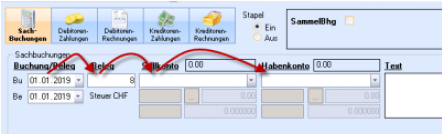
Folgend einige Anmerkungen zur Bedienung über die Tastatur:
| Taste / Kombination | Bedeutung | Beispiele |
|---|---|---|
| Tabtaste | Springen von Feld zu Feld
| alle Buchungsmasken |
| Shift + Tab | Springen ein Feld zurück | alle Buchungsmasken |
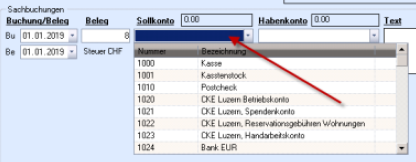
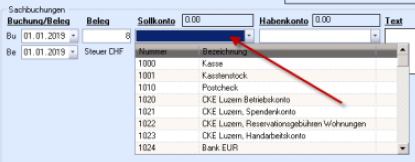
| Alt + Pfeil nach unten | Combobox-Auswahl: Liste klappt auf
| Buchungsmaske: Buchungsmaske: |
| F4 | Combobox-Auswahl: Liste klappt auf
| Buchungsmaske: Buchungsmaske: |
| Entertaste | Bestätigung Feldauswahl | Konto oder Kostenstellen in Buchungsmasken. Schritt 1: mit F4 aufklappen Schritt 2: mit Cursor navigieren Schritt 3: Bestätigung mit Enter |
| Leertaste | Drücken eines Buttons | Buchungsmaske: Kreditorenrechnungen; Felder RG / GU / VZ |
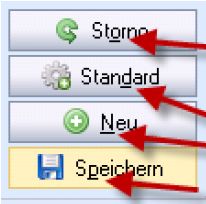
| Alt+Buchstabe | Die Buttons und Labels tragen ‚Short Cuts‘,
| alle Buchungsmasken: die Knöpfe Neu / Speichern |
| Ctrl | Programm springt wenn sich der Anwender in der FIBU-Verbuchung befindet direkt auf den Button „Speichern“.
| Buchungsmaske: Kreditorenrechnungen Buchungsmaske: Debitorenrechnungen Buchungsmaske: Klienten-Belege |
| Ctrl + Tab | Beim MDI-Modus kann mit dieser Tastenkombination zwischen den Fenstern gesprungen werden. | |
| Backspace <- | In einem Datumsfeld wird das aktuelle Tagesdatum genommen | Selektionsmasken alle Reports |
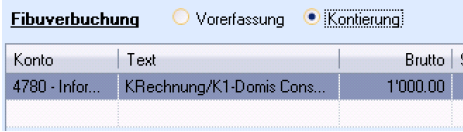
Control Eigenschaften
Textfelder
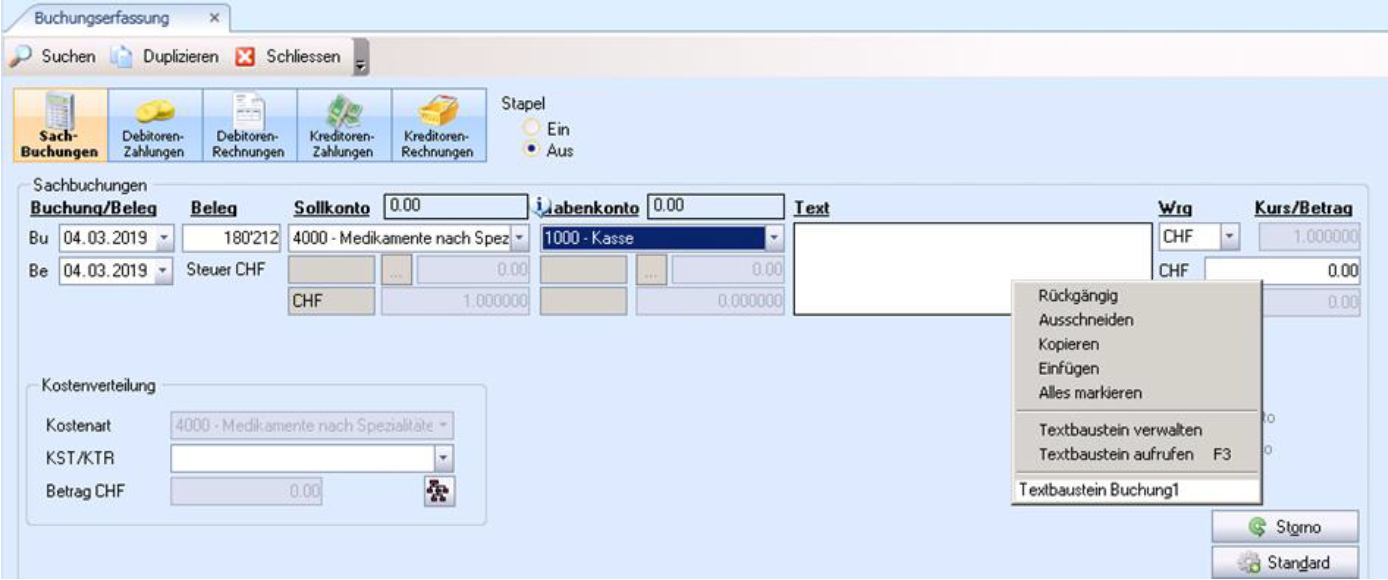
Es können Textbausteine verwaltet werden, die sich dann einfach über das Kontextmenü per Mausklick einfügen lassen.
Der Aufruf des Kontextmenüs kann auch über die Tastatur mit STRG & Shift & F10 erfolgen. Über die Pfeiltasten gelangt man zu dem gewünschten Eintrag und bestätigt die Eingabe mit der Entertaste.
In die Verwaltung der Textbausteine gelangt man in dem betreffenden Feld über F3.
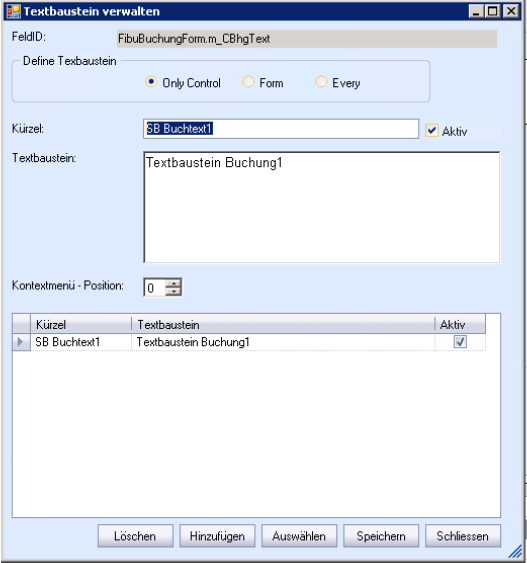
Beispiel:
Buchungserfassung Transaktion
Sachbuchung - Buchungstext
Achtung:
Diese Textbausteine werden mandantenübergreifend gespeichert und eignen sich nicht bei mehreren Mandanten pro Datenbanken.
Datumsfelder
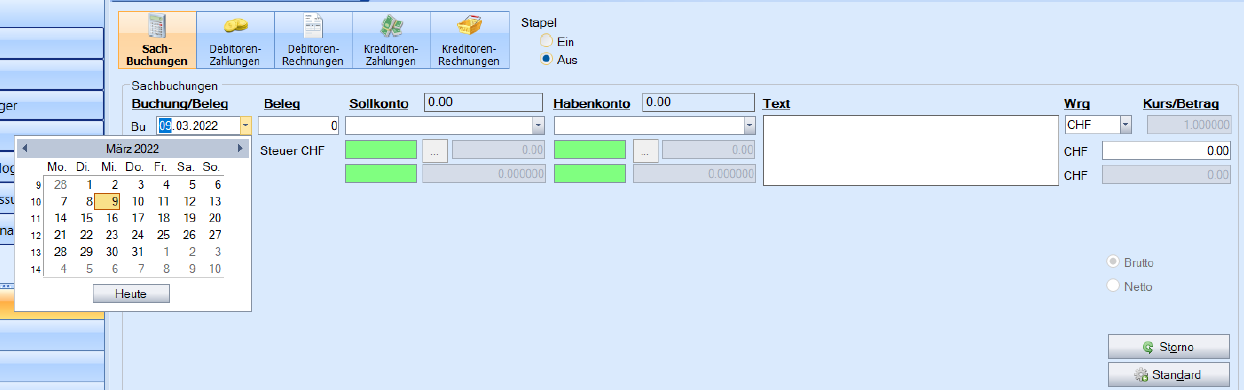
Über Alt + Pfeil nach unten gelangt man in die Kalenderfunktion und kann das gewünschte Datum auswählen.
Die Eingabe des Datums kann auch direkt über ein verkürztes Eingabeformat „09032022“ erfolgen.
Hinweise:
- Aktuelles Tagesdatum mit der Taste BACKSPACE
- Aktuelles Jahr muss nicht eingegeben werden – weiter mit TAB
- Wenn keine führende Null eingegeben wird, muss mit Cursor -> weiter gegangen werden
Combobox
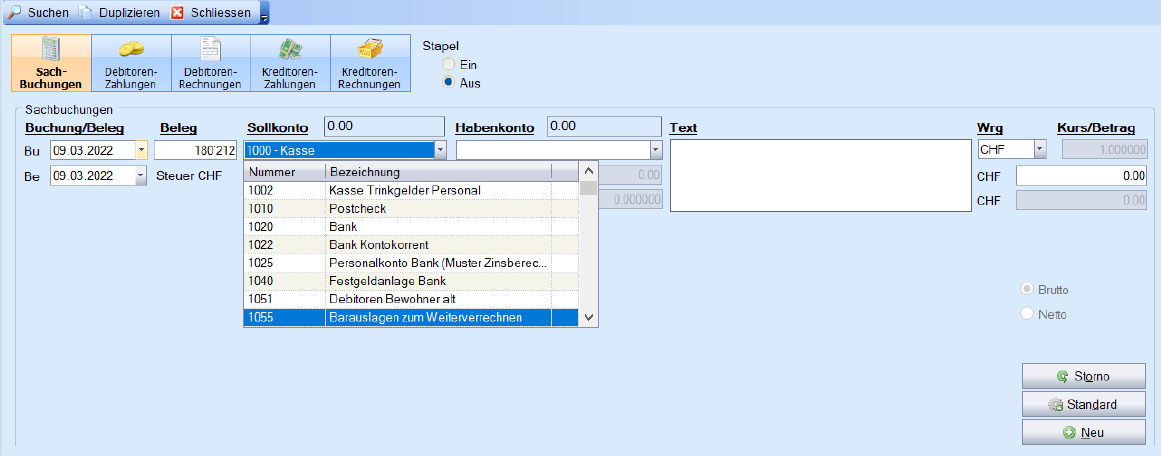
Hinweis:
Neben der linken Maustaste kann die Combobox auch mit der Funktionstaste F4 aufgerufen werden.
Die Auswahl kann durch Einblenden der jeweiligen Stammdatenliste (Alt + Pfeil nach unten) und nachfolgendem Anklicken mit der Maus ausgewählt werden. Alternativ reicht die Eingabe der ersten oder weiterer bekannter Schlüsselstellen, der entsprechende erste Treffer wird eingestellt.
MultiColumnCombobox
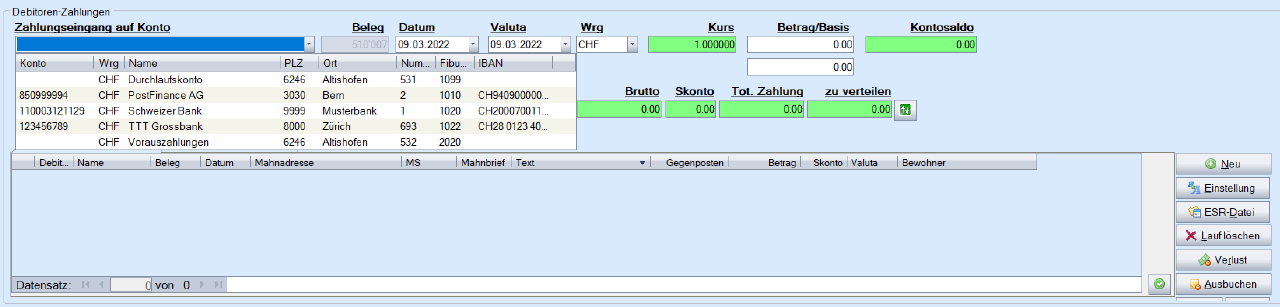
Auch hier kann analog der einfachen Combobox die Auswahl getroffen werden. Zusätzlich kann durch Anklicken eines Spaltenkopfes über eine oder mehrere (durch Drücken der Shift-Taste) Spalten sortiert werden.
Betragsfelder

Unterstützt werden die Shortcuts T für Tausend und M für Million.
Baumstrukturen (Trees)
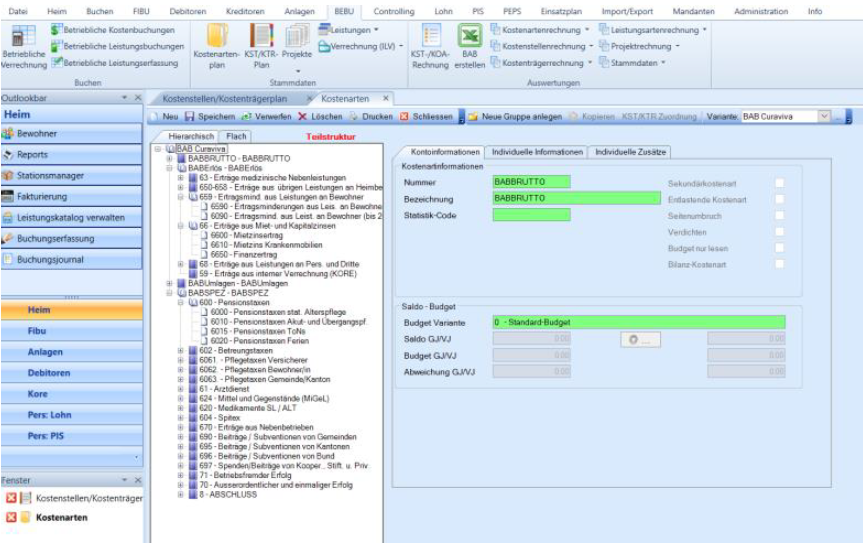
Im Bereich der Stammdaten wie z.B. Kontoplan, Kostenartenplan usw. werden die Strukturen als Baum mit Explorer-Funktionalität dargestellt. Dies erlaubt dem Anwender eine logische und grafische Darstellung der Konti.
Die Baumstrukturen lassen sich sehr bequem verwalten. Per Drag & Drop können die Stammdaten innerhalb der Strukturen verschoben werden. Über die Shift-Taste kann dies auch mit mehreren Stammsätzen gleichzeitig erfolgen.
Hinweise:
- Mit SHIFT und Maustaste können mehrere hintereinander liegende Konti markiert werden
- Mit CTRL und Maustaste können mehrere nicht nebeneinander liegende Konti markiert werden
Datentabellen (Grids)
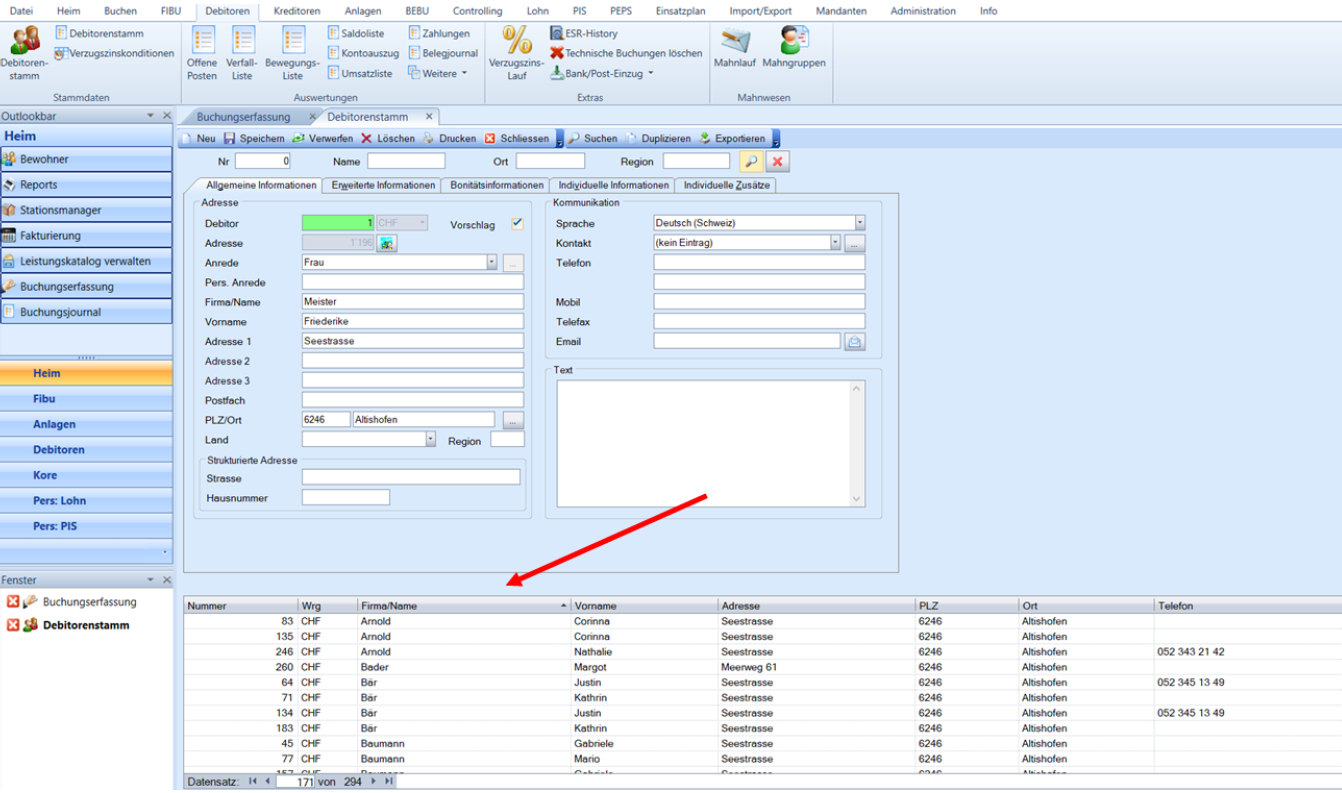
In der Applikation kann in allen Grids (Tabellendarstellung) die Sortierung einzelner Spalten per Anklicken verändert werden. Über den Pfeil erkennt man, welche Spalte auf- oder absteigend sortiert wurde.
Im Beispiel wurde die Spalte Nummer aufsteigend sortiert.
Wird die Shift-Taste gedrückt, können mehrere Spalten in die Sortierung einbezogen werden.
Anpassung Grids an persönliche Anforderungen
Spalten verschieben
Die Maus auf den Spalten-Kopf der zu verschiebenden Spalte positionieren. Danach linke Maustaste gedrückt halten und mit der Maus im Spaltenkopf an die Stelle fahren an die die Spalte neu platziert werden soll. Es erscheint ein roter Pfeil von oben und unten an die Stelle wo das Programm die Spalte hinzufügt. Hier einfach die linke Maustaste loslassen.
Die gewünschte Spalte befindet sich jetzt an der neuen Stelle.
Spalten entfernen
Die Maus auf den Spalten-Kopf der zu verschiebenden Spalte positionieren. Danach linke Maus-taste gedrückt halten und mit der Maus aus dem Grid herausfahren. Es erscheint nachfolgendes Symbol: 
Hier einfach die linke Maustaste loslassen. Die betreffende Spalte ist jetzt aus dem Grid entfernt.
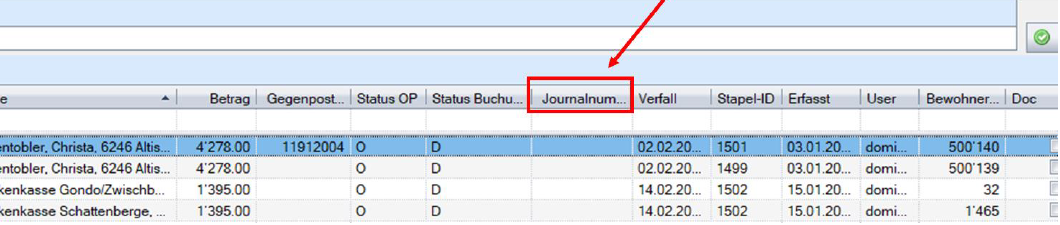
Spalten hinzufügen
Im Grid erscheint bei Wahl der rechten Maustaste folgender Dialog:
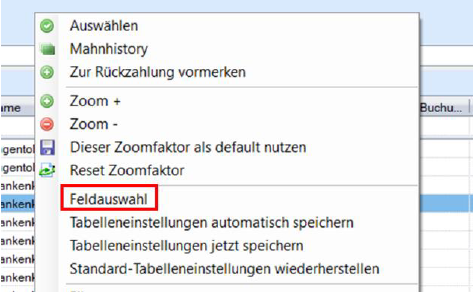
Über die Funktion „Feldauswahl“ werden alle entfernten Spalten angezeigt
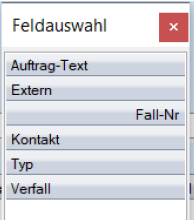
Diese Spalten können per Drag and Drop wieder in das Grid eingefügt werden.
Maus-Cursor dazu auf die zu integrierende Spalte positionieren und linke Maustaste gedrückt halten. Mit Maus-Cursor an die Stelle im Grid fahren wo die Spalte eingefügt werden soll. Es erscheint ein roter Pfeil von oben und unten. Dort die linke Maustaste loslassen.
Spaltenbreite verändern
Im Grid kann die Breite jeder Spalte verändert werden. Dazu im Spaltenkopf mit dem Maus-Cursor an den Spaltenanfang oder an das Ende fahren. Es erscheint nachfolgend Symbol:
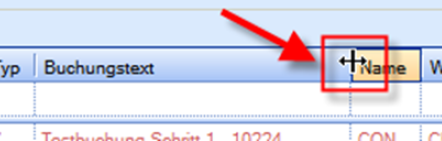
Jetzt linke Maustaste gedrückt halten und Spalte in die gewünschte Breite schieben. Wenn erreicht einfach linke Maustaste loslassen.
Einstellungen speichern
Im Grid erscheint bei Wahl der rechten Maustaste folgender Dialog:
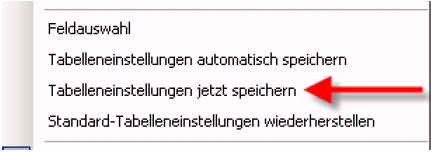
Über die Funktion „Tabelleneinstellungen jetzt speichern“ werden die oben gemachten Anpassungen für die nächsten Programmzugriffe gespeichert.
Auf Standard zurücksetzen
Im Grid erscheint bei Wahl der rechten Maustaste folgender Dialog:
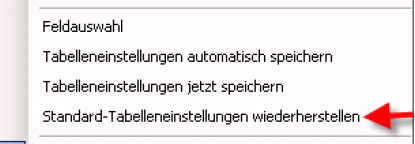
Bei Wahl der Funktion „Standard-Tabelleneinstellungen wiederherstellen“ wird das Grid auf den Standard (angezeigte Spalten und Reihenfolge) zurückgesetzt.
Export Grids und Reports in andere Anwendungen
Im Normalfall unterstützen die Grids per Drag & Drop die Übernahme der Daten in andere Anwendungen (beispielsweise nach Excel).
Folgendes Vorgehen:
- Leeres Exceldokument öffnen
- Wechsel in finanz.NET und Cursor in Datentabelle oder Report platzieren
- Linke Maustaste drücken – an der Maus sieht man ein Parkverbotssymbol
- Mit Maus und gedrückter linker Maustaste zum Excel-Symbol in Statusbereich von Windows fahren und dort verweilen bis Excel in den aktiven Bereich kommt.
- Mit Maus und gedrückter Maustaste im Excel auf ein Feld fahren und Maustaste loslassen
Direkter Excel Export (via Excel-Button)
In einigen Reports können über den Button mit dem EXCEL-Symbol direkt die Daten als EXCEL-Datei gespeichert ohne vorher den Report öffnen zu müssen. Diese Funktion steht in immer mehr Reports zur Verfügung (z.B. Kontoauszug, Bilanz, Erfolgsrechnung, Offene-Posten- und Bewegungslisten, etc.).
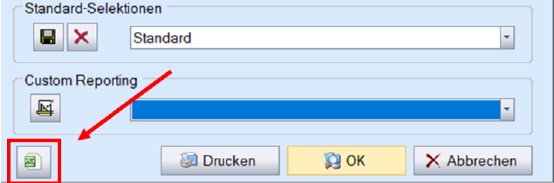
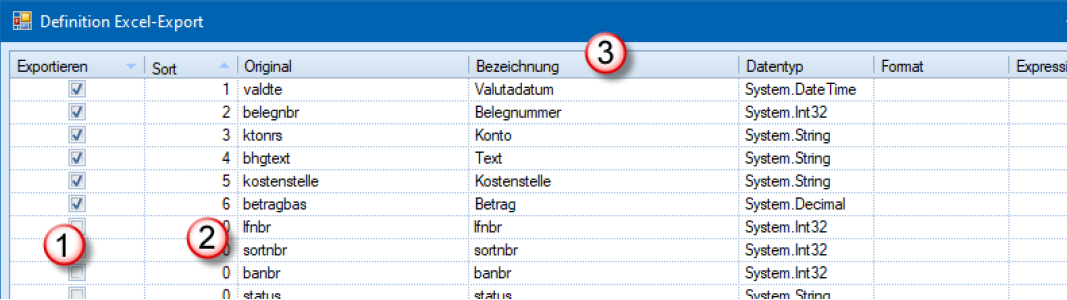
Mittels Benutzung der rechten Maustaste kann der Inhalt vom Export beeinflusst werden:
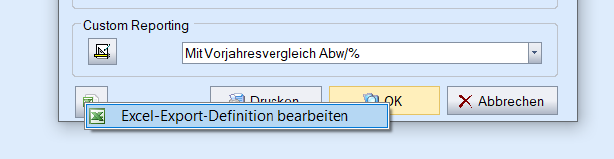
1. Wahl der zu exportierenden Spalten
2. Definition der entsprechenden Reihenfolge (Achtung: Reihenfolge muss lückenlos sein (z.B. 1,2,3,4)
3. Anpassung der Spaltentitel (Achtung, keine Leerzeichen)
Filtern/Suchen
Suchliste Debitoren/Kreditoren/Anlagen

Die Applikation verfügt im Bereich Stammdaten Debitoren/Kreditoren über eine Filterzeile, in der über Nummer, Name, Ort oder Region sehr schnell der gewünschte Stammsatz gefiltert werden kann.
Im Feld Nummer wird die Nummer des Stammsatzes eingegeben. Wenn diese nicht genau bekannt ist, kann über die Felder Name, Ort oder Region gesucht werden.
Durch die Eingabe des Anfangs eines Namens, Ortes oder der Region werden alle Sätze gezeigt die so beginnen, z.B.: Eingabe D im Namen (und ENTER) zeigt alle Sätze die mit ‚D‘ beginnen.
Des Weiteren können auch so genannte Wildcards (Platzhalter) für die Suche genutzt werden. Groß- oder Kleinschreibung spielt dabei keine Rolle. An Hand des folgenden Beispiels „Hans Meier AG“ soll die Wildcardsuche mit ihren möglichen Kombinationen aufgezeigt werden:
Hans Mei*
*Meier*
M*ier*AG
Der Wildcardausdruck kann am Anfang, am Schluss oder Inmitten des Suchausdrucks stehen. Der Wildcardausdruck ist demzufolge der Platzhalter für mindestens ein oder mehrere beliebige Zeichen, an der eingesetzten Stelle. Über ENTER oder das Symbol Lupe wird die Suche aktiviert. Über das Symbol Kreuz wird die aktuelle Suche gelöscht.
Filterzeile Stammdatenpläne Konten usw.
Im Bereich der Konten-, Kostenarten-, Kostenstellenpläne gibt es ebenfalls eine schnelle Suchfunktion.
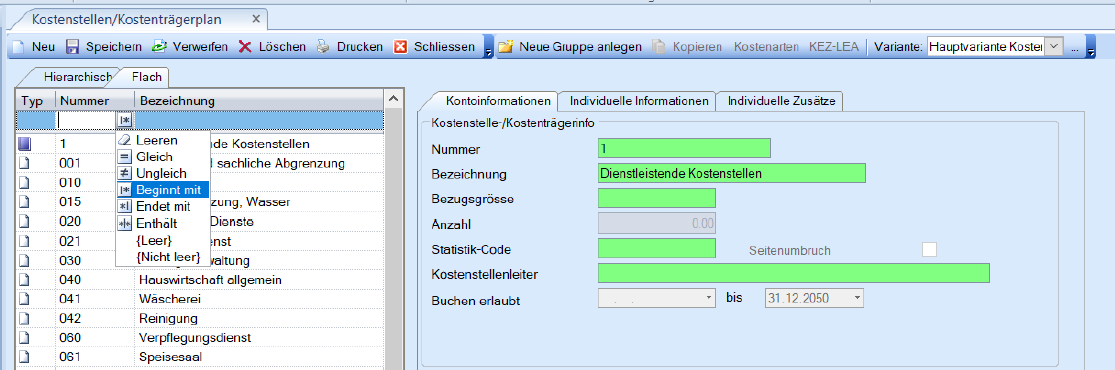
In den Stammdatenprogrammen gibt es ein Register „Flach“, in dem die Stammdatensätze einfach in „flacher“ Struktur aufgelistet sind. Über die Filterzeile kann hier nach der Nummer oder Bezeichnung gesucht werden.
Auch hier können Wildcards zum Einsatz kommen z.B. Eingabe 102* im Filter für Nummer und Drücken der Enter-Taste bringt alle Konten der Stufe 0 bzw. Gruppen (Stufen) mit 102 beginnend.
Darüber hinaus können mit den Funktionen ‚Gleich‘, ‚Ungleich‘, ‚Endet mit‘, ‚Enthält‘, Inhalt (Leer) oder ‚Nicht leer‘ auch logische Suchformeln eingegeben werden.
Über das Symbol  oder der Radiergummi-Funktion ‚Leeren‘ kann die Eingabe zurückgenommen werden.
Filterzeile Belege
In den Buchungsmasken kann im unteren Grid ebenfalls nach den einzelnen Kriterien gesucht werden, z.B. nach Belegnummer, Datum oder Betrag.
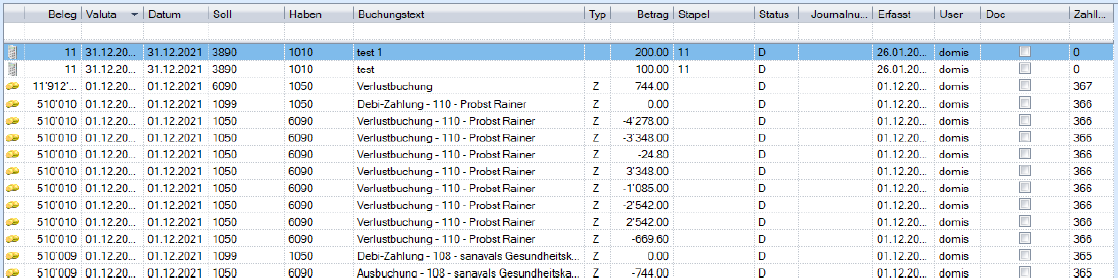
Beispiel:
| Kriterium | Eingabe | Ergebnis |
|---|---|---|
| Beleg | Korrekte Belegnummer | Ausgewählter Beleg |
| Datum | z.B. 08.11.17 oder 08.11.2017 | Alle Belege mit Belegdatum 08.11.2017 |
| Soll | z.B. 4* | Alle Belege mit Sollkonto beginnend mit 4 |
| Buchungstext | z.B. Test* | Alle Belege mit Test im Text |
| Betrag | z.B. 950 oder 950,00 | Alle Belege mit einem Betrag von 950,00 |
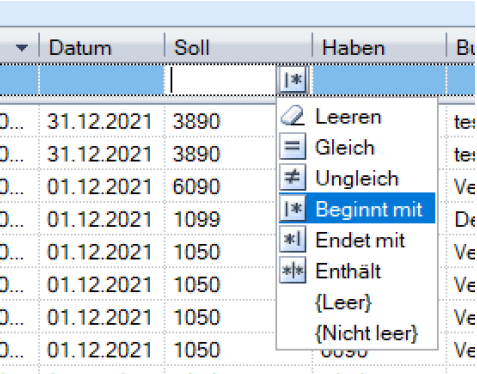
Auch hier stehen mit den Funktionen ‚Gleich‘, ‚Ungleich‘, ‚Endet mit‘, ‚Enthält‘, Inhalt (Leer) oder ‚Nicht leer‘ logische Suchformeln zur Verfügung.
Reportfunktionen
Standardselektionen
In den Auswertungen lassen sich häufig genutzte Selektionen speichern um direkt bei Listanwahl zur Verfügung zu stehen. Mittels des Disketten-Symbols wird der Inhalt der Auswahlmaske (etwa ein spezieller Report und/oder eine gewünschte Periode) unter einem speziellen Namen, auch für alle Mandanten und Benutzer, gespeichert.
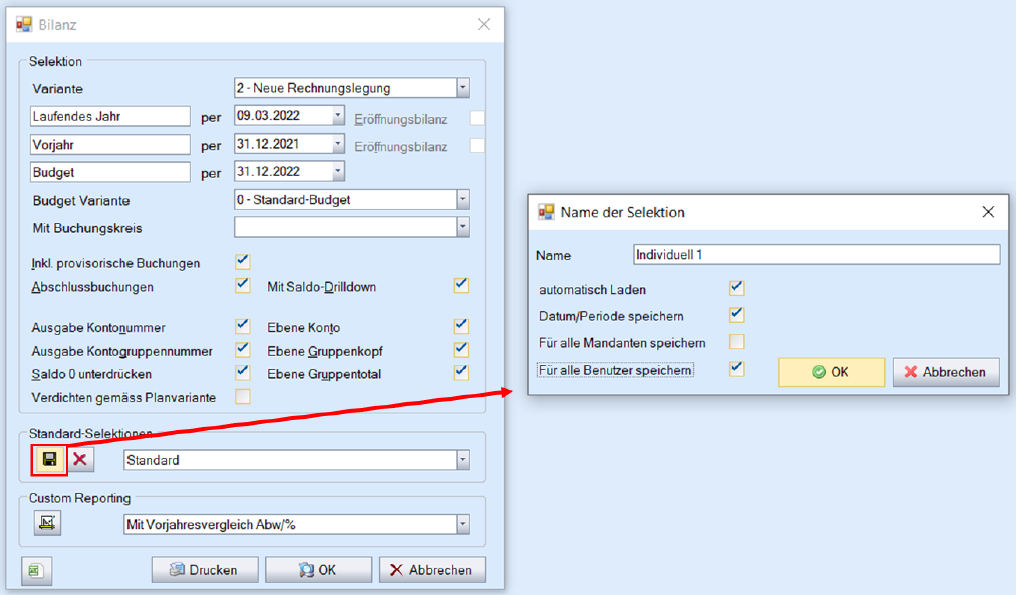
Bei der Neuanwahl der Auswertung ist die Auswahlmaske direkt wie gewünscht eingestellt. Auch lassen sich mehrere Spezialanwahlen als Standard-Selektionen hinterlegen und über die Auswahlliste dann schnell und einfach anwählen.
Aktualisierung einer Auswertung
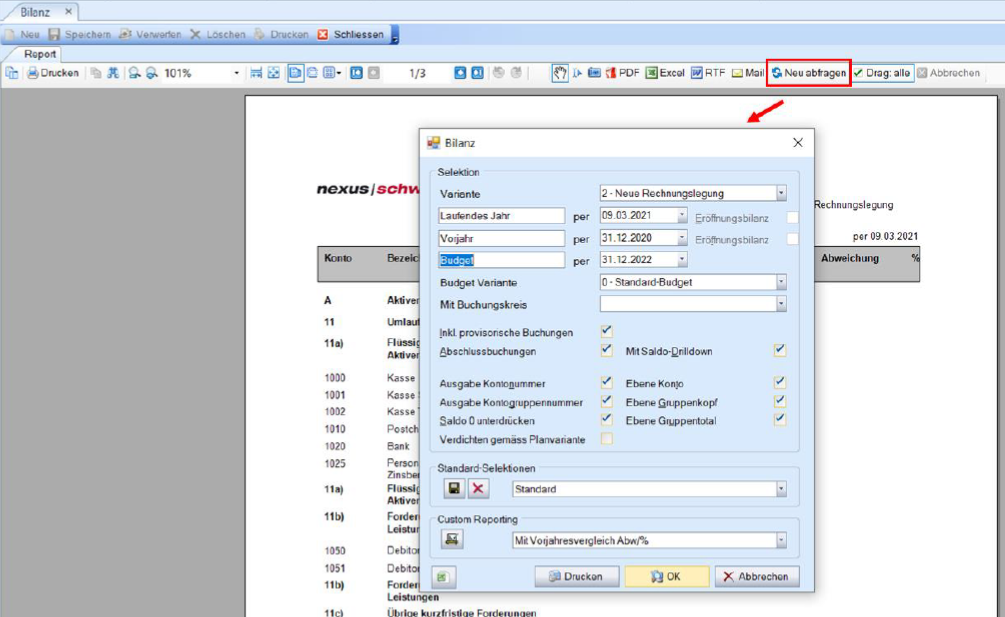
Soll nach Anpassung von Eingaben oder Daten (etwa für alternative Perioden, andere Darstellungsweisen der Daten oder nach zwischenzeitlich in einer anderen Sitzung vorgenommenen Buchungen) die Auswertung aktualisiert erneut dargestellt werden kann über die Funktion ‚Neu abfragen‘ die Auswahlmaske erneut aufgerufen werden.