NEXUS / FINANZ Buchungserfassung
Übersicht
Dieser Leitfaden beschreibt die FIBU-Buchungserfassung (Sachbuchungen) und vermittelt zusätzliche Hinweise zu erweiterter Funktionalität im Zusammenhang mit der Buchungserfassung.
Die nachfolgende Beschreibung ist nicht umfassend und es werden damit auch nicht sämtliche Möglichkeiten und Details beschrieben.
Buchungserfassung (Sachbuchungen)
Funktionsaufruf
Die Buchungserfassung wird wie folgt gestartet:
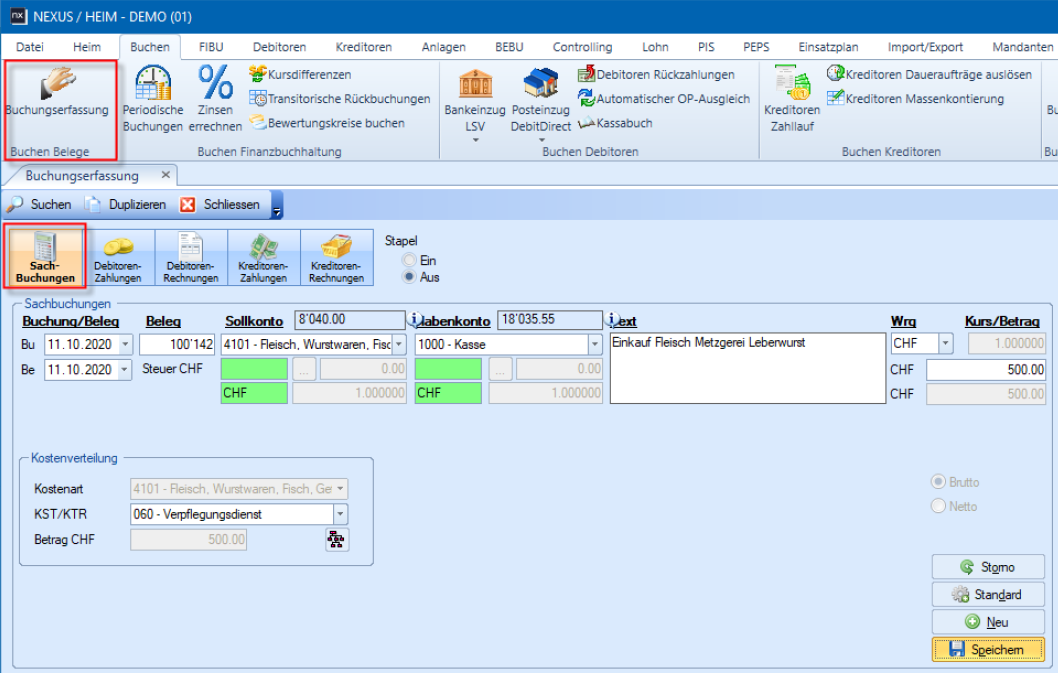
Der Dialog ist sehr einfach gehalten und es kann mittels der TAB-Taste von Feld zu Feld gesprungen werden.
Hinweise zur Buchungserfassung
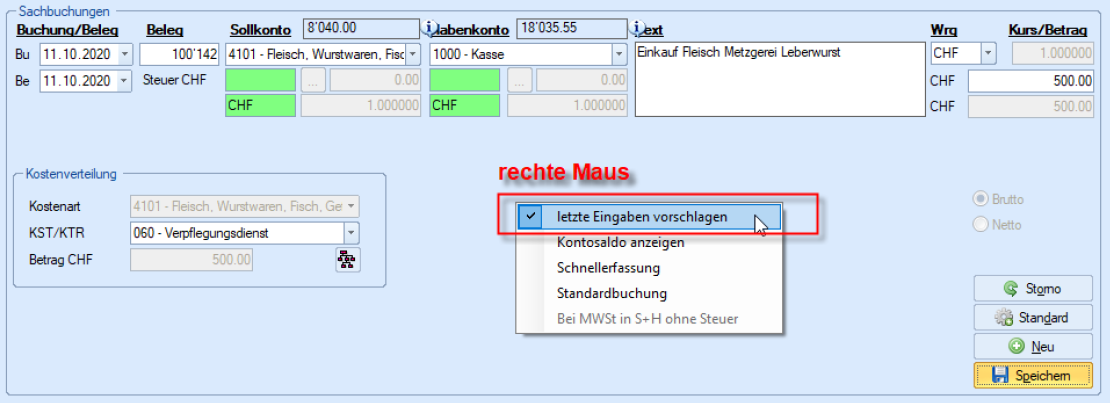
Letzte Buchung anzeigen
Mittels rechter Maustaste kann definiert werden, ob nach der Speicherung die letzte Buchung als Vorschlag stehen bleiben soll oder ob eine leere Buchungsmaske angezeigt werden soll.
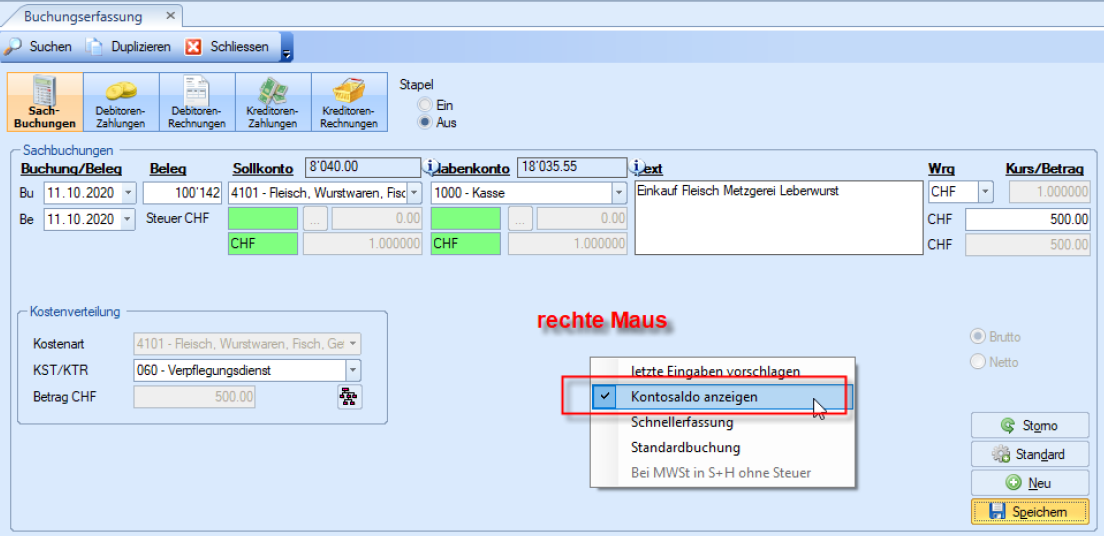
Anzeige Kontensaldo in Buchungsmaske
Mittels rechter Maustaste kann eingestellt werden, ob in der Buchungsmaske die Kontensalden angezeigt werden oder nicht.
Ablaufsteuerung
Im Buchungsgrid unten kann via rechter Maustaste der Punkt „Ablaufsteuerung“ gewählt werden.
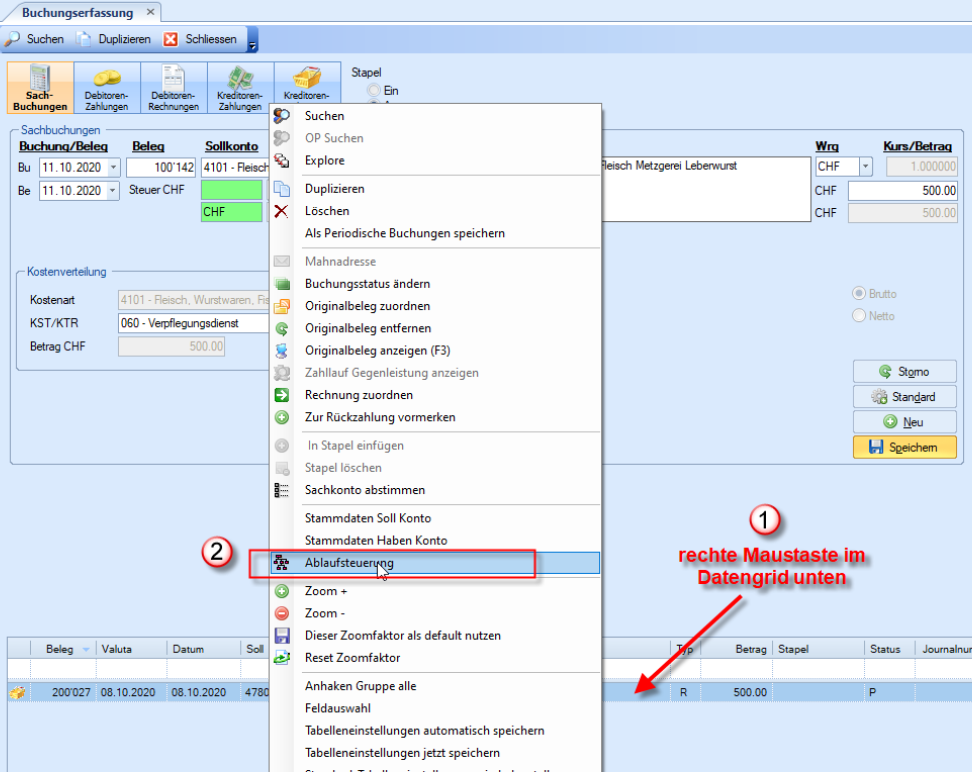
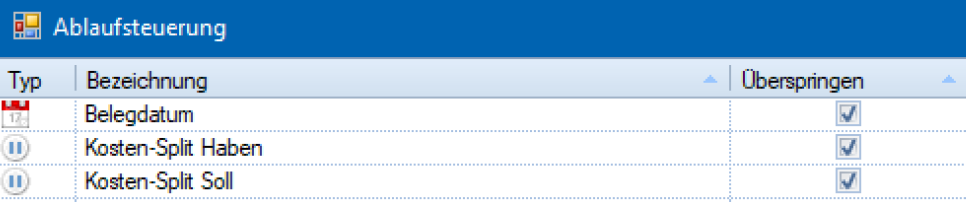
Im Buchungsgrid unten kann via rechter Maustaste der Punkt „Ablaufsteuerung“ gewählt werden. Danach können die Felder ausgewählt werden, welche in der Buchungsmaske übersprungen werden sollen.
Als Vorschlag und als Vereinfachung im Buchungsvorgang können diese 3 Felder übersprungen werden, um die Datenerfassung zu beschleunigen:
Sammelbuchungen
Aktivieren Modus für Sammelbuchungen
Wenn beim Optionsfeld „Stapel“ auf „Ein“ gewechselt wird, befindet man sich im Stapelmodus:

Mehrere Buchungen werden mittels der Stapel-ID zusammen gehalten.
Einstellungen Verhaltensweise der Belegnummerierung
Im Stapel-/Sammelbuchungsmodus kann die Vergabe der Belegnummerierung eingerichtet werden. Achtung: Die nachfolgenden Einstellungen sind Benutzer abhängig!
Einstellung, dass die Belegnummer in die Stapel-ID übergeben wird:
Rechte Maustaste auf dem Feld „Sammelbuchung“
=> Belegnummer vorschlagen aktivieren

Mit dieser Einstellung wird die Belegnummer in die Stapel-ID übergeben.
Einstellung, dass die Belegnummer in der Sammel/Stapel-Buchung nicht erhöht wird
→ Rechte Maustaste auf Belegnummer => kein Inkrement
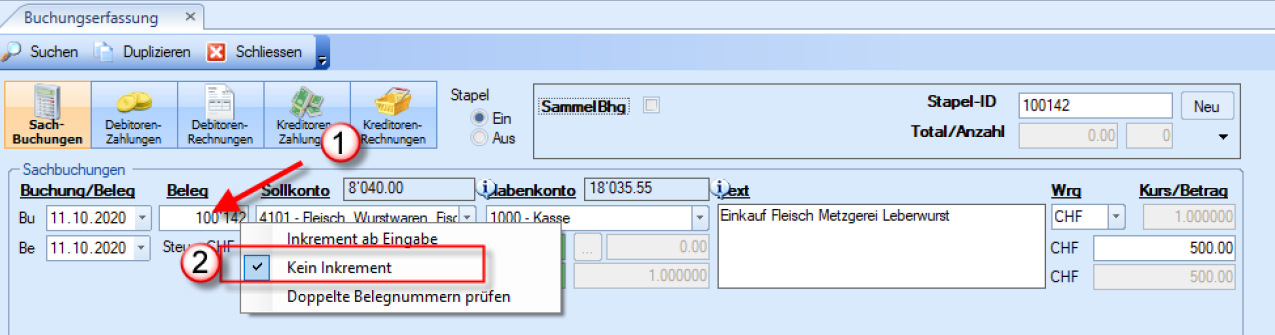
Mit dieser Einstellung können pro Belegnummer mehrere Buchungen erstellt werden.
Sammelbuchungsmodus
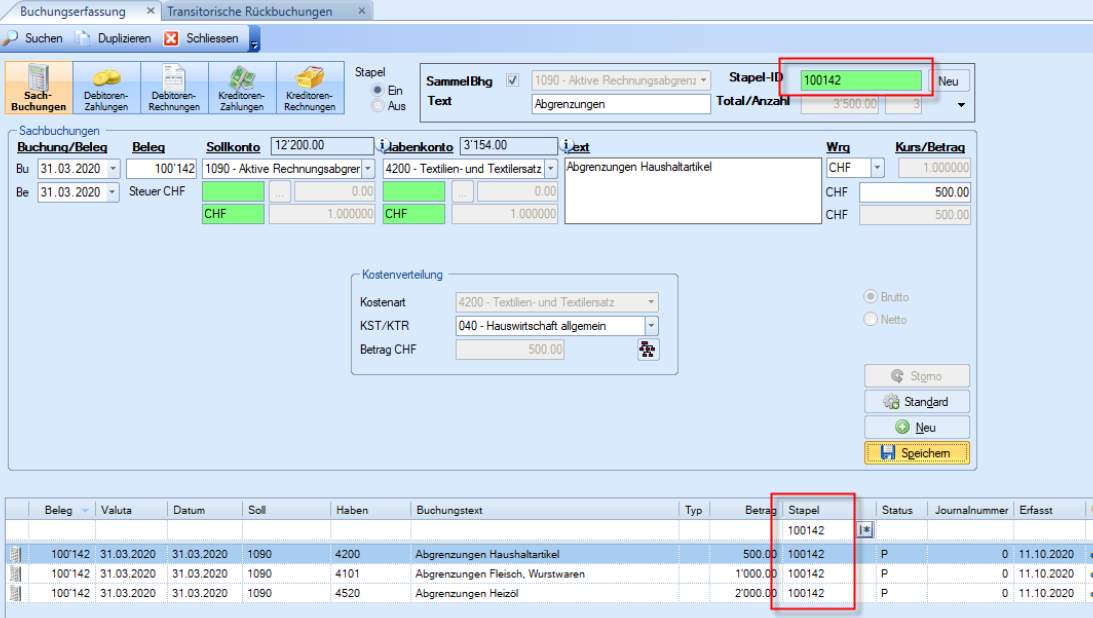
Wenn zudem das Feld „Sammel Bhg“ (1) aktiviert wird, kann ein gemeinsames Konto (2) und einen gemeinsamen Text (3) gewählt werden, welches auf jeder Buchung der entsprechenden Stapelbuchung angewendet wird, z. B. Kasse:

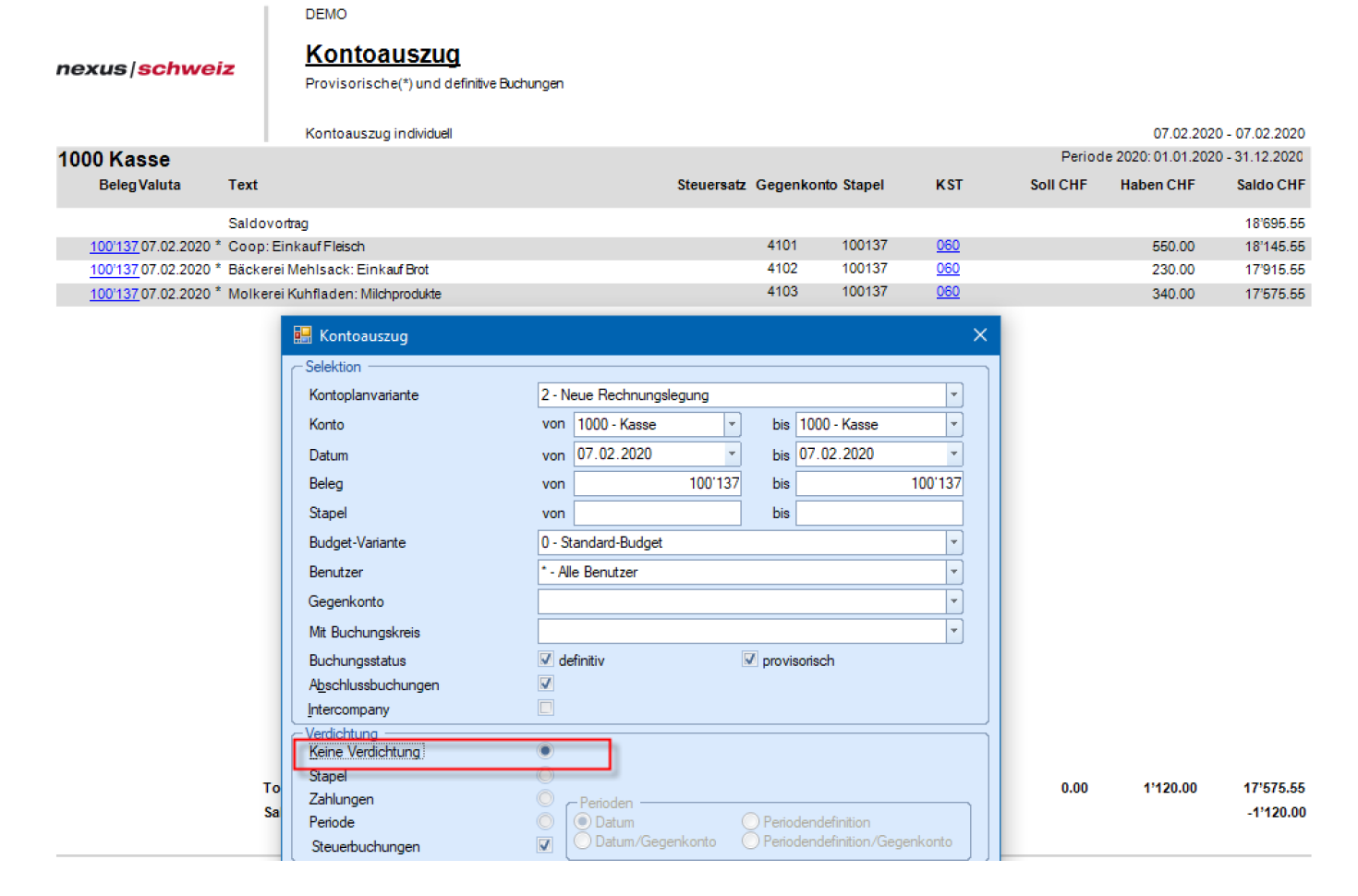
Im Kontoauszug können diese Stapel- oder Sammelbuchungen verdichtet oder unverdichtet dar-gestellt werden:
Muster Anzeige verdichtet:
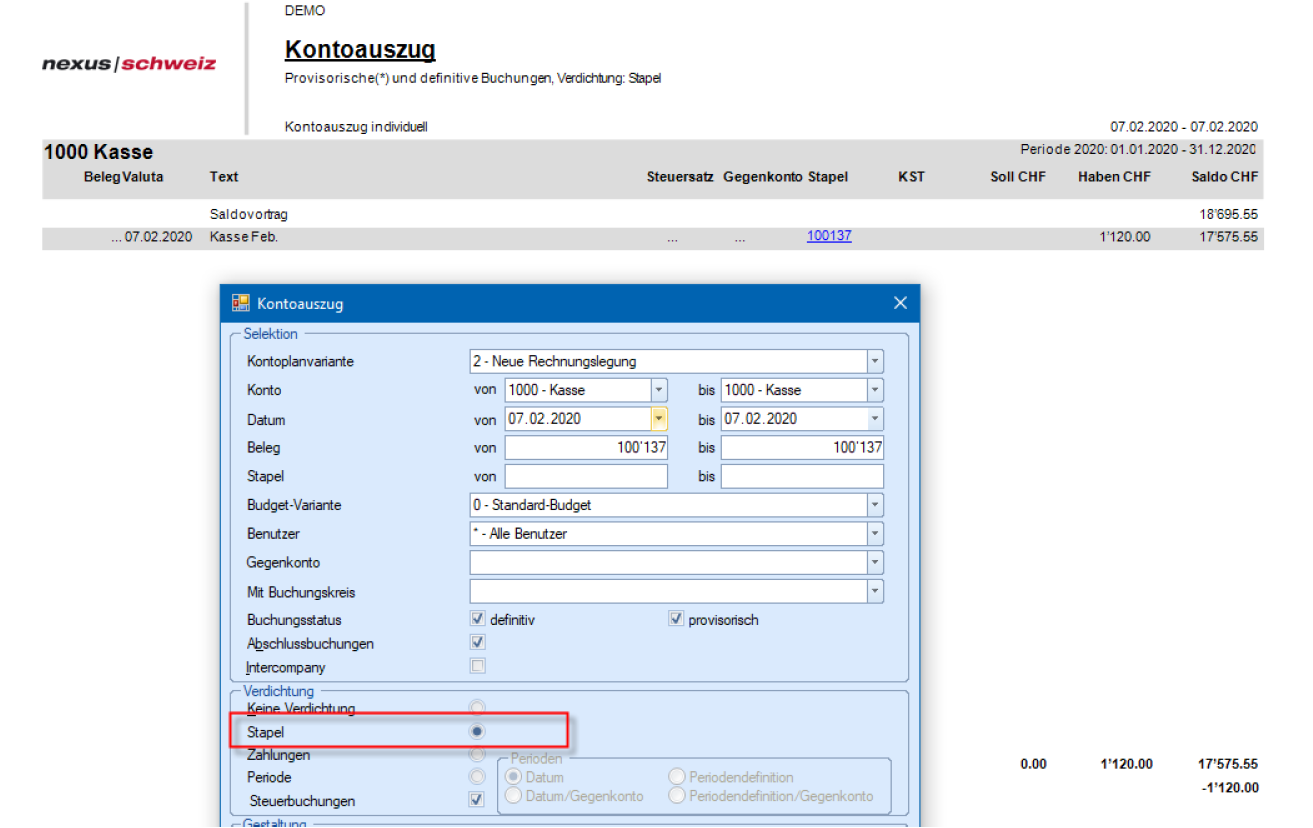
Muster Anzeige unverdichtet:
Transitorische Rückbuchungen
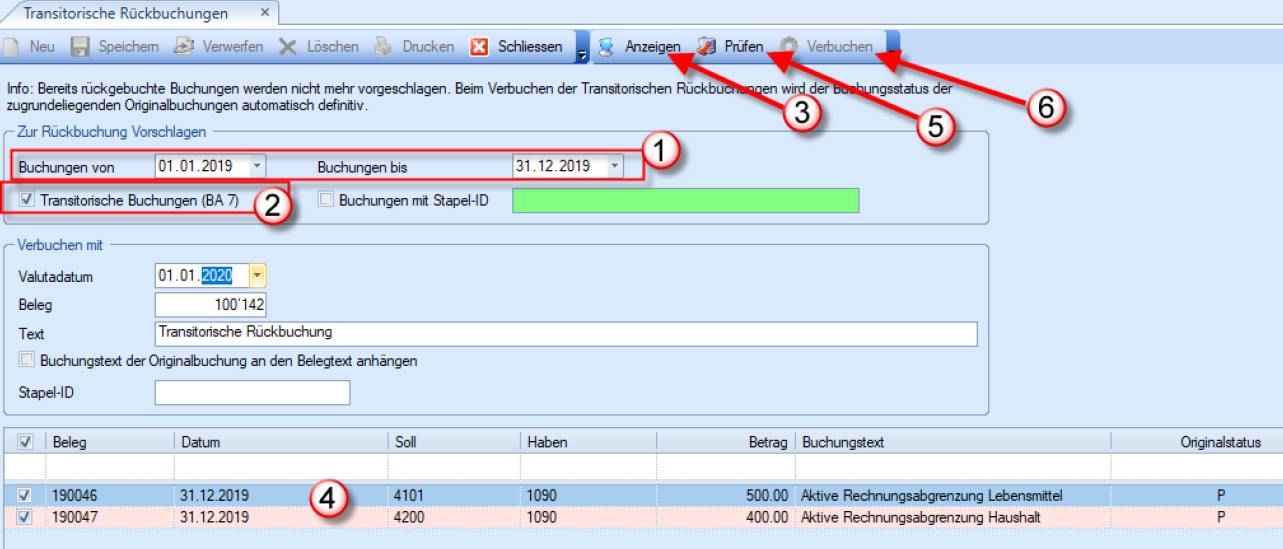
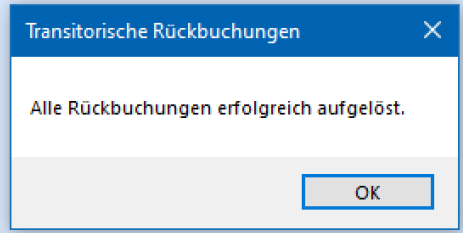
Mit dieser Funktion können entweder transitorische Buchungen im neuen Geschäftsjahr rückgebucht werden oder Buchungen mit Stapel-ID (z. B. Abgrenzungsbuchungen) im Folgemonat aufgelöst werden.
Transitorische Rückbuchungen bei Markierung im Kontoplan
Wenn eine entsprechende Markierung im Kontenplan vorhanden ist, können die für den Abschluss getätigten Buchungen auf diese Konten die Rückbuchungen automatisch ausgelöst werden.
Merkmal im Kontenplan:
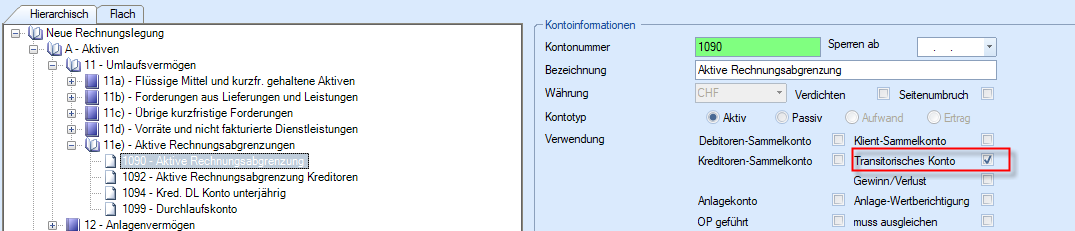
Option „Transitorische Buchungen (BA 7):
Rückbuchungen von Buchungen mit Stapel-ID
Es können auch Buchungen mit Stapel-ID (z. B. Abgrenzungsbuchungen vom Abschluss 1. Quartal) in der Folgeperiode rückgebucht werden (Option „Buchungen mit Stapel ID“ aktivieren)
Muster von Abgrenzungsbuchungen mit Stapel-ID:
Option „Buchungen mit Stapel-ID“:
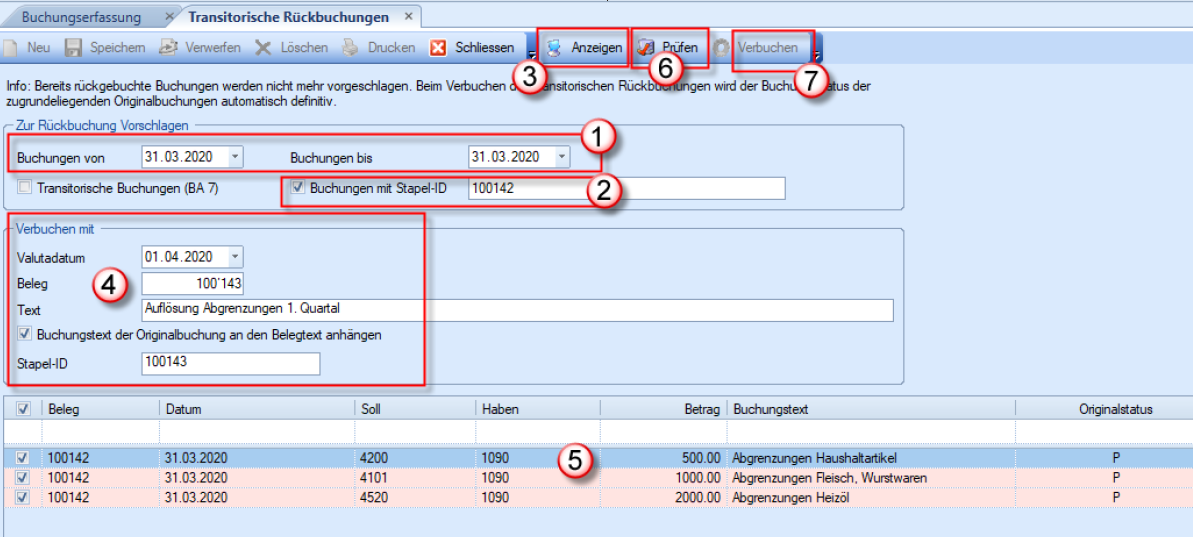
1. Datum wählen, in welchem Datum sich die aufzulösenden Buchungen befinden
2. Aktivieren Option „Buchungen mit Stapel-ID“ und Angabe der entsprechend aufzulösenden Stapel-ID
3. Button „Anzeigen“
4. Angabe von Valutadatum, Belegnummer, Text und optional Stapel-ID für die Auflösungsbuchungen
5. Kontrolle der aufbereiteten Buchungen
6. Button „Prüfen“
7. Button „Verbuchen“
Standardbuchungen
Verwendung von vorhandenen Standardbuchungen
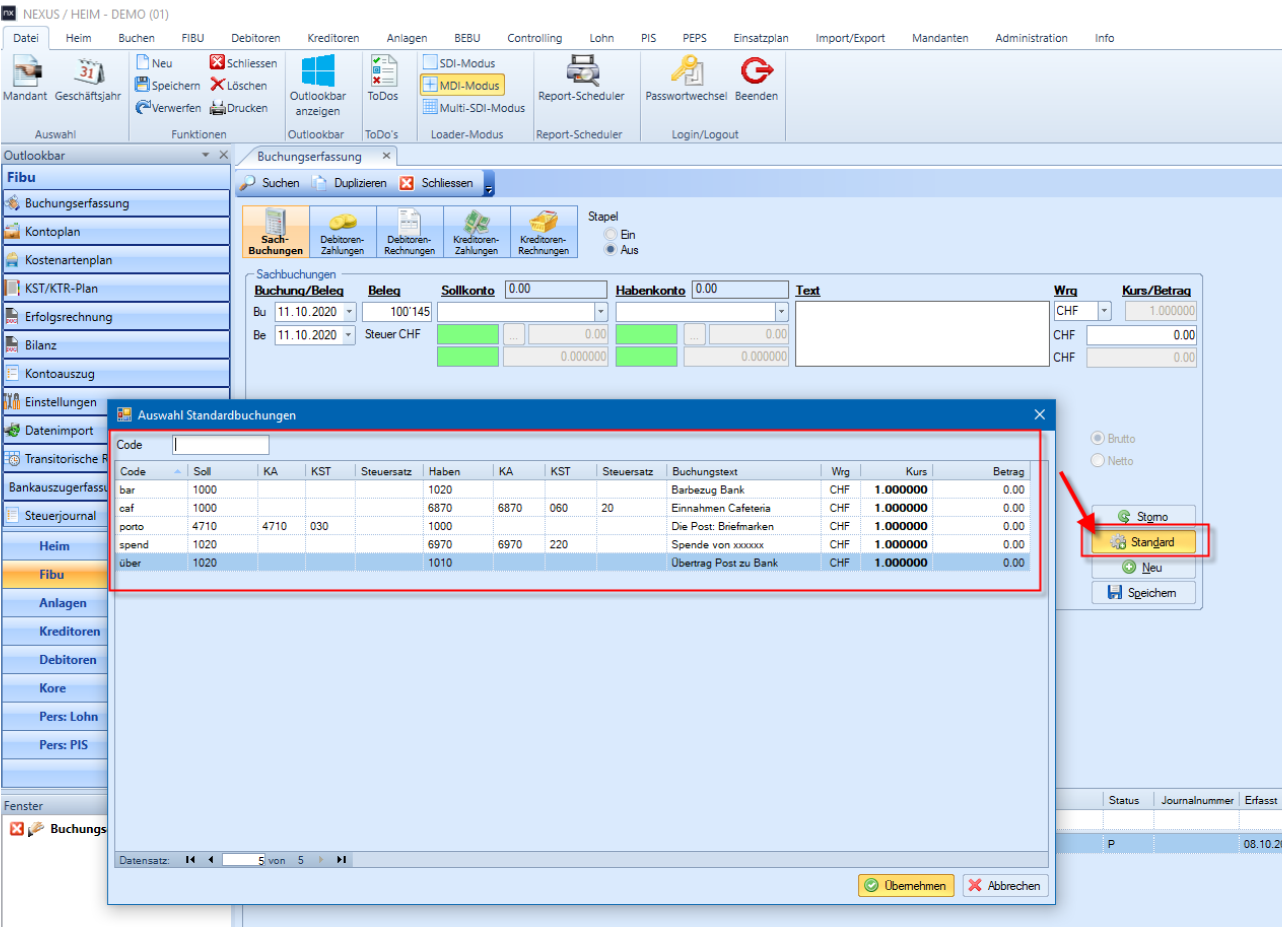
Wiederkehrende Buchungen können in der Buchungserfassung der Sachbuchungen über den Button „Standard“ aufgerufen und als Vorlage übernommen werden
Erstellen Standardbuchung aus vorhandener Buchung
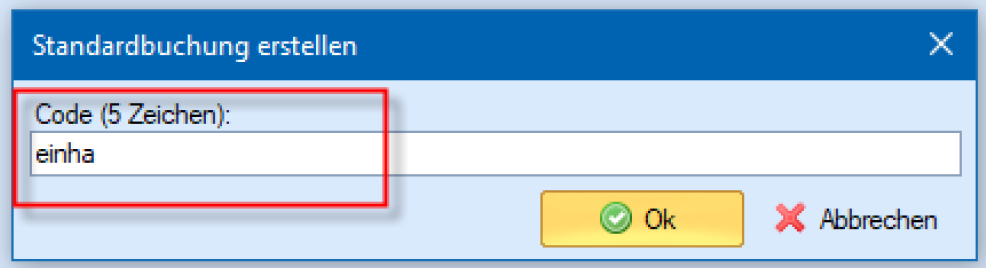
Mittels rechter Maustaste kann eine getätigte Buchung gewählt und als Standardbuchung gespeichert werden.
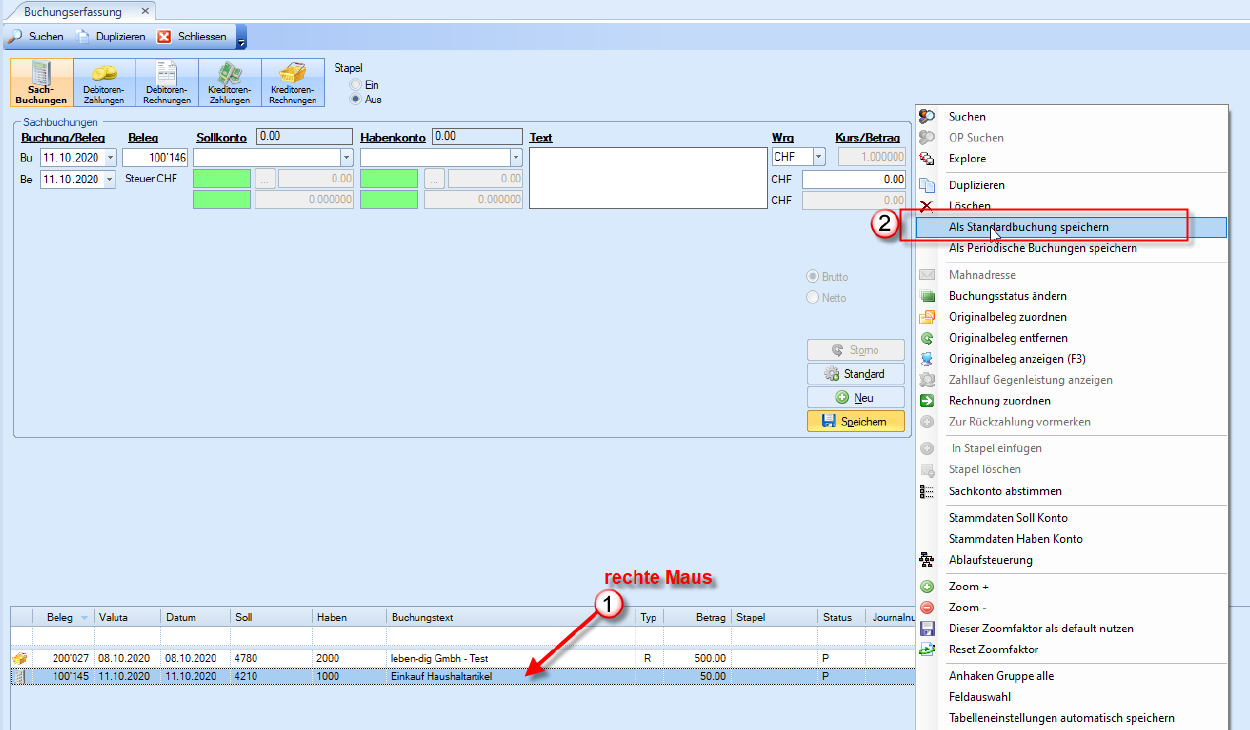
Die Ablage erfolgt unter einem 5stelligen Code, der der besseren Übersicht wegen möglichst sprechend sein sollte.
Verwalten von gespeicherten Standardbuchungen
Gespeicherte Standardbuchungen können mit dieser Funktion bearbeitet werden, z. B. kann der Betrag entfernt werden:
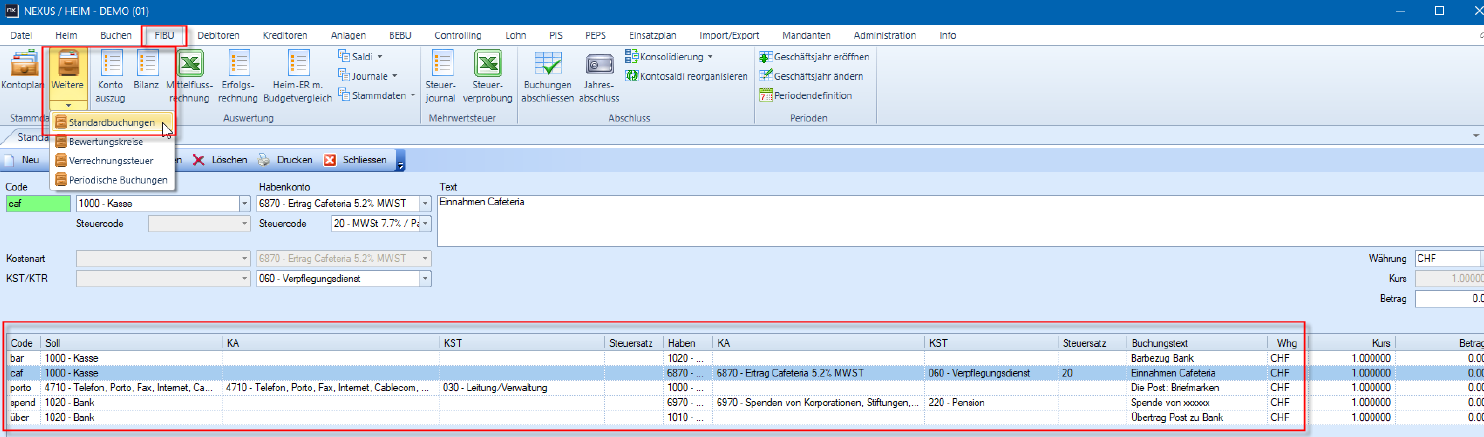
Auch die Erfassung neuer Standardbuchungen oder Löschen nicht mehr benötigter Buchungsvorlagen ist in diesem Stammdatenprogramm möglich.
Standardbuchungen auswerten
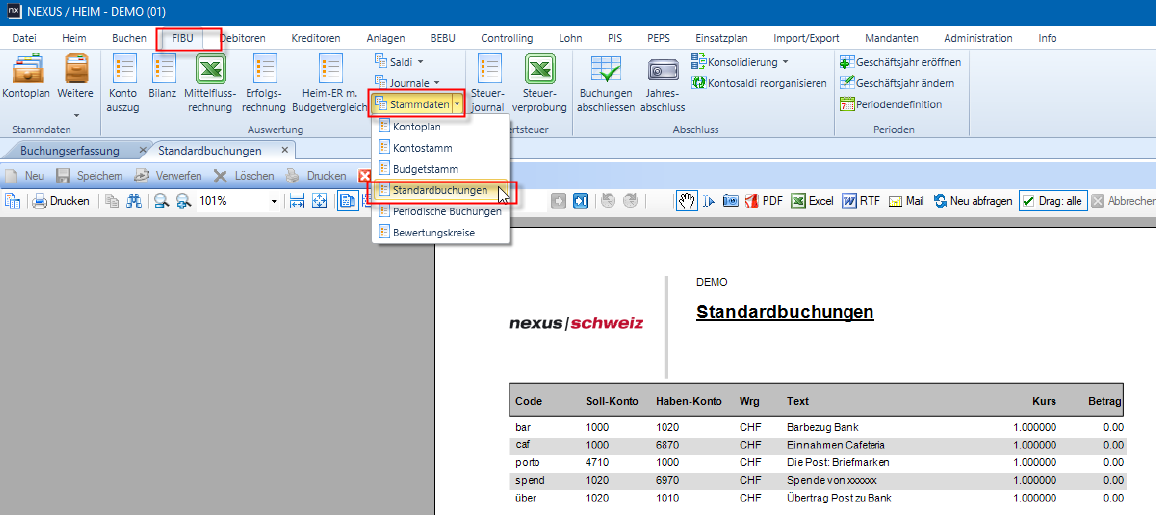
Unter Finanzbuchhaltung / Auswertungen / Stammdaten / Standardbuchungen lässt sich eine Liste der vorhandenen gespeicherten Standardbuchungen drucken.
Periodische Buchungen
Erstellen Periodische Buchung aus vorhandener Buchung
Mittels rechter Maustaste kann eine getätigte Buchung gewählt und als Periodische Buchung gespeichert werden.
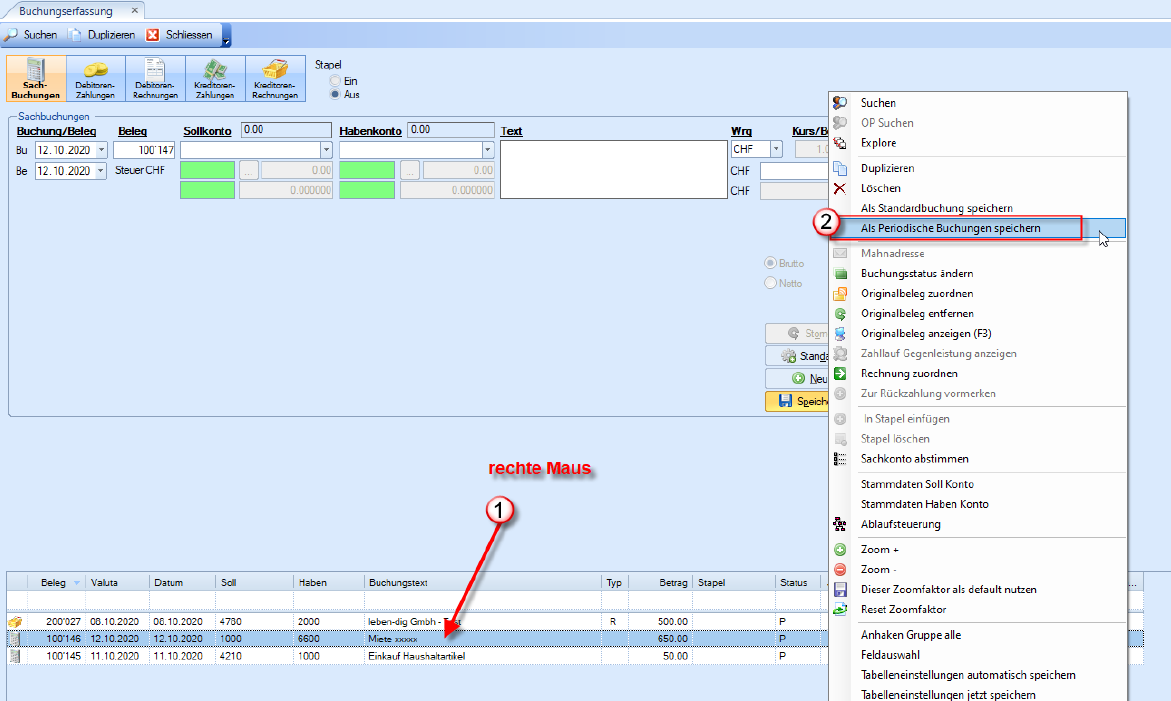
Momentan kann diese Eröffnung nur über eine neue Gruppe erfolgen. Wenn einer Gruppe weitere Buchungen hinzugefügt werden sollten, kann dies in der Verwaltungsfunktion der Periodischen Buchungen (siehe übernächstes Unterkapitel "Auslösen Periodische Buchungen") vollzogen werden.
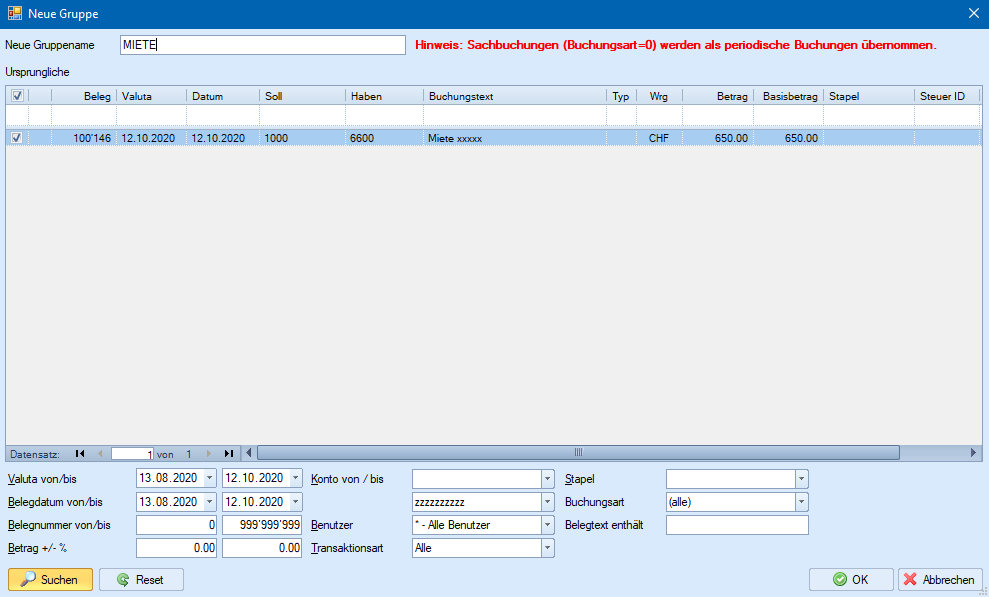
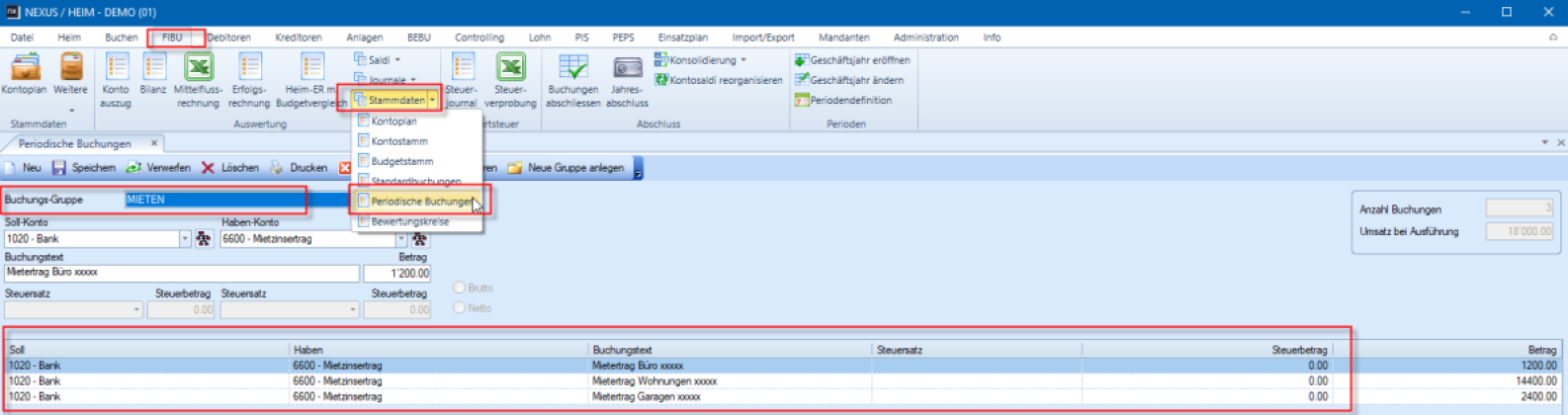
Verwalten von gespeicherten Periodischen Buchungen
Vorhandene Periodische Buchungen bestehen aus einer Buchungs-Gruppe und aus dort angehängten Einzelbuchungen. Sie können mit dieser Funktion die entsprechenden Gruppen und Einzeleinträge bearbeiten.
Auslösen Periodische Buchungen
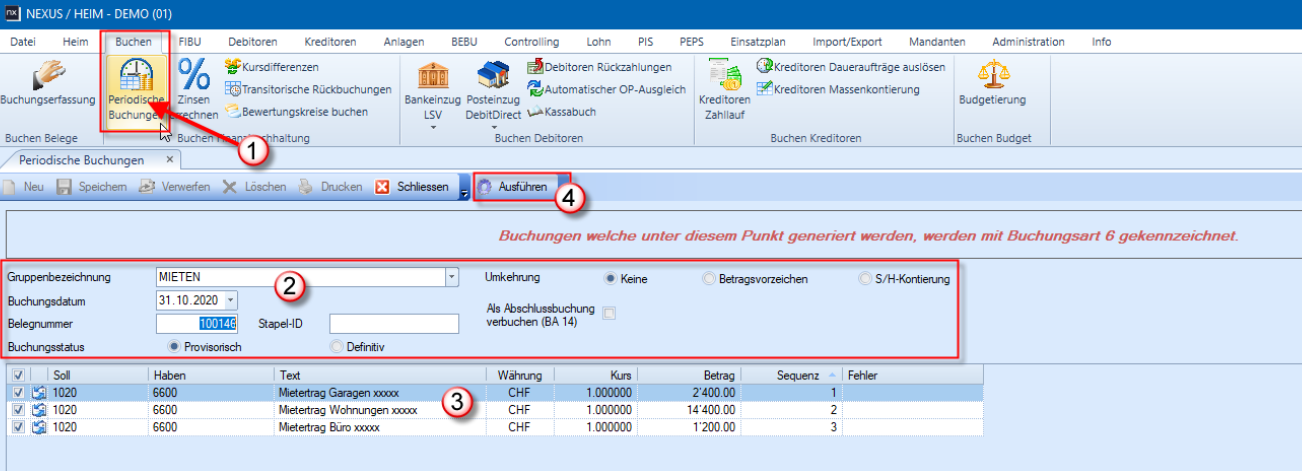
Mittels der Funktion „Periodische Buchungen“ (1) können Buchungen, welche einer Buchungs-gruppe angehören, aufbereitet (Punkt (2) Gruppe wählen und Buchungsangaben machen) und nach der Kontrolle der aufbereiteten Buchungen (3) mittels Button „Ausführen“ (4) erstellt werden:
Periodische Buchungen auswerten
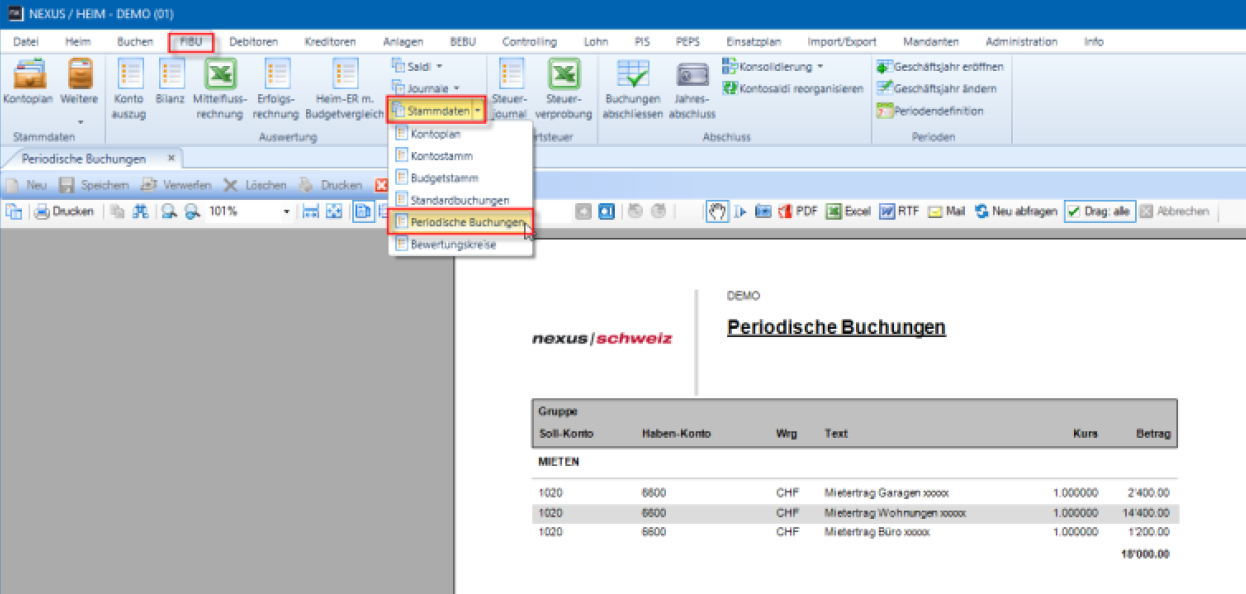
Unter Finanzbuchhaltung / Auswertungen / Stammdaten / Periodische Buchungen lässt sich eine Liste der vorhandenen gespeicherten Periodischen Buchungen erstellen.
Import Sachbuchungen
Es können Buchungen aus einer externen Datenquelle (z. B. Excel-Datei) übernommen werden. Für Sachbuchungen bietet sich der Importer „Sachbuchungen einfach“ an.
Aufbau der Importdatei
Der Aufbau der Datenstruktur ist sehr einfach gehalten, besteht dieser doch nur aus 10 Feldern:
| Name | Datentyp | Länge | Bezeichnung |
|---|---|---|---|
| beleg_datum | String | Belegdatum der Buchung, im ISO Format, z.B. 20120325. Muss-feld. | |
| valuta_datum | String | Valutadatum (Periodenzuordnung). Mussfeld. | |
| beleg_nummer | Int32 | 10 | Belegnummer (max 10 Ziffer). Mussfeld. |
| soll_konto | String | 15 | Soll-Sachkonto. Mussfeld. |
| haben_konto | String | 15 | Haben-Sachkonto. Mussfeld. |
| betrag_basis | Decimal | 17 | Betrag in Basiswährung (Mandantenwährung). Mussfeld. |
| buchungs_text | String | 60 | Buchungstext. Mussfeld. |
| stapel | String | 20 | Stapel-Nummer: Eindeutige Journalnummer der Verbuchung, welche im Idealfall für Abstimmungszwecke der Exportjournal-nummer der datenanliefernden Anwendung entspricht. |
| kostenstelle | String | 15 | Kostenstelle- oder Kostenträger-Nummer der Kostenrechnung. Mussfeld bei erfolgs-wirksamer Buchung. |
| status | String | 1 | D=Defintiv, P=Provisorisch. Mussfeld. |
Muster einer Importdatei:
| beleg_ datum | valuta_ datum | beleg_ nummer | soll_ konto | haben_ konto | betrag_ basis | buchungs_ text | stapel | kosten stelle | status |
|---|---|---|---|---|---|---|---|---|---|
| 20200207 | 20200207 | 700001 | 4101 | 1000 | 500 | CC Prodega | Caf_07.02 | 060 | P |
| 20200207 | 20200207 | 700001 | 4101 | 1010 | 600 | Metzgerei Demo | Caf_07.02 | 060 | P |
| 20200207 | 20200207 | 700001 | 4101 | 6870 | 500 | Ertrag Passanten Cafeteria | Caf_07.02 | 060 | P |
| 20200207 | 20200207 | 700001 | 4101 | 6870 | 600 | Cafeterieverkauf an Bewohner | Caf_07.02 | 060 | P |
Importieren Sachbuchungen einfach
Man kann die Importdatei entweder via Buttons oben laden:
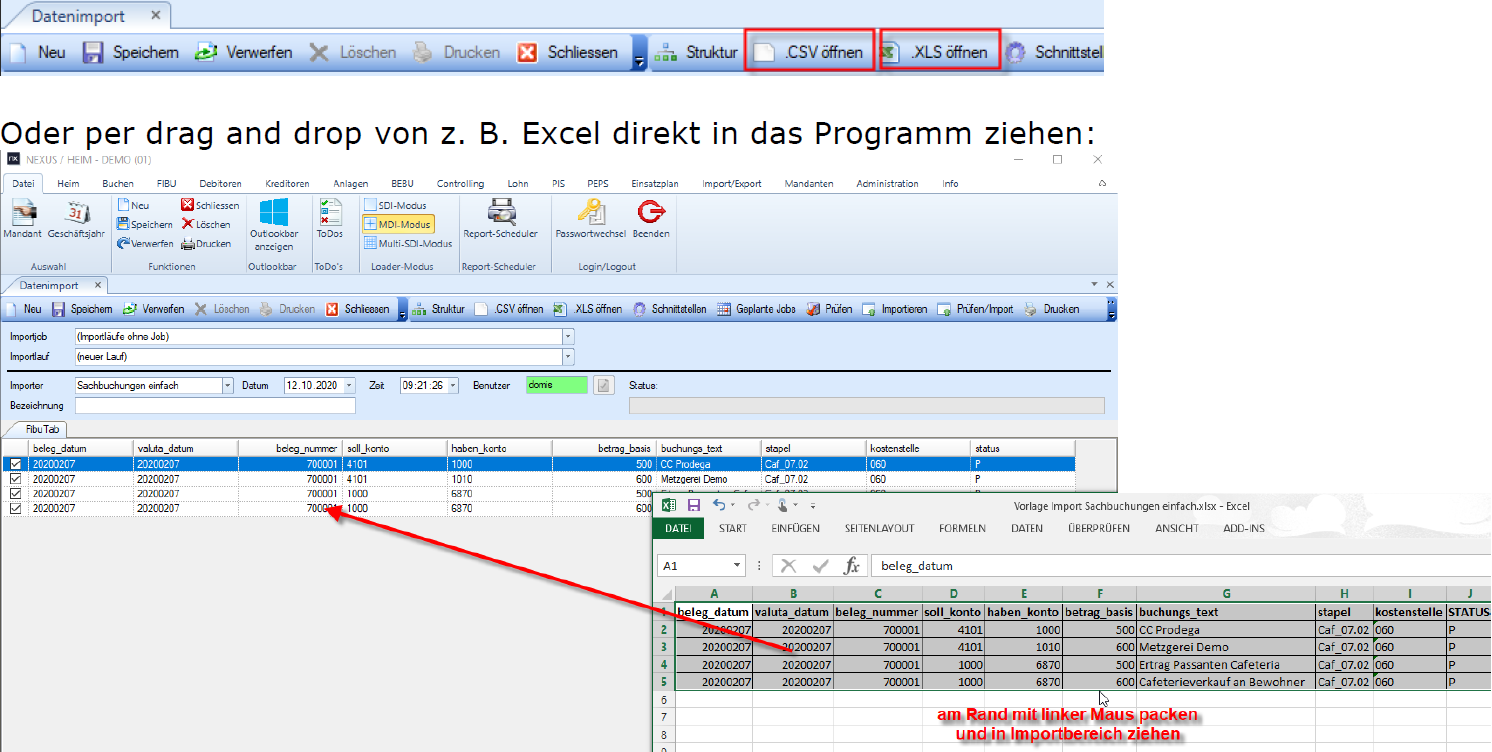
Danach werden die geladenen Daten mittels Button „Prüfen“ auf Gültigkeit kontrolliert und wenn keine Fehler gefunden wurden, nach unten verschoben:
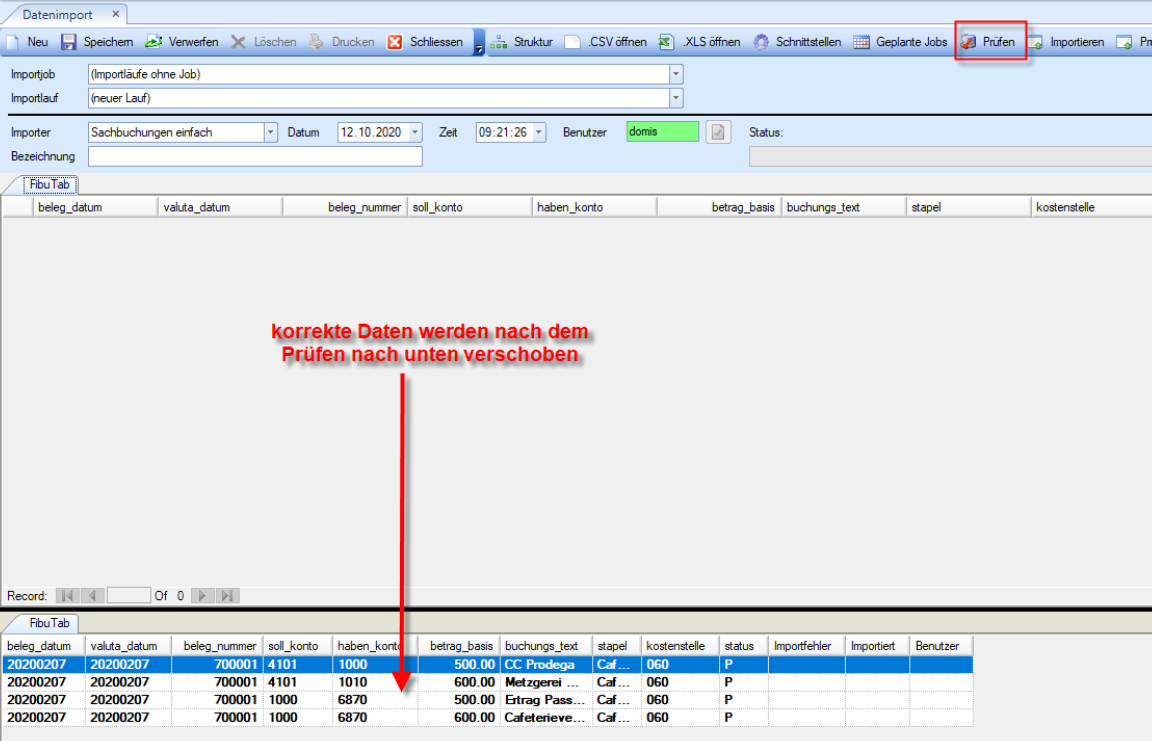
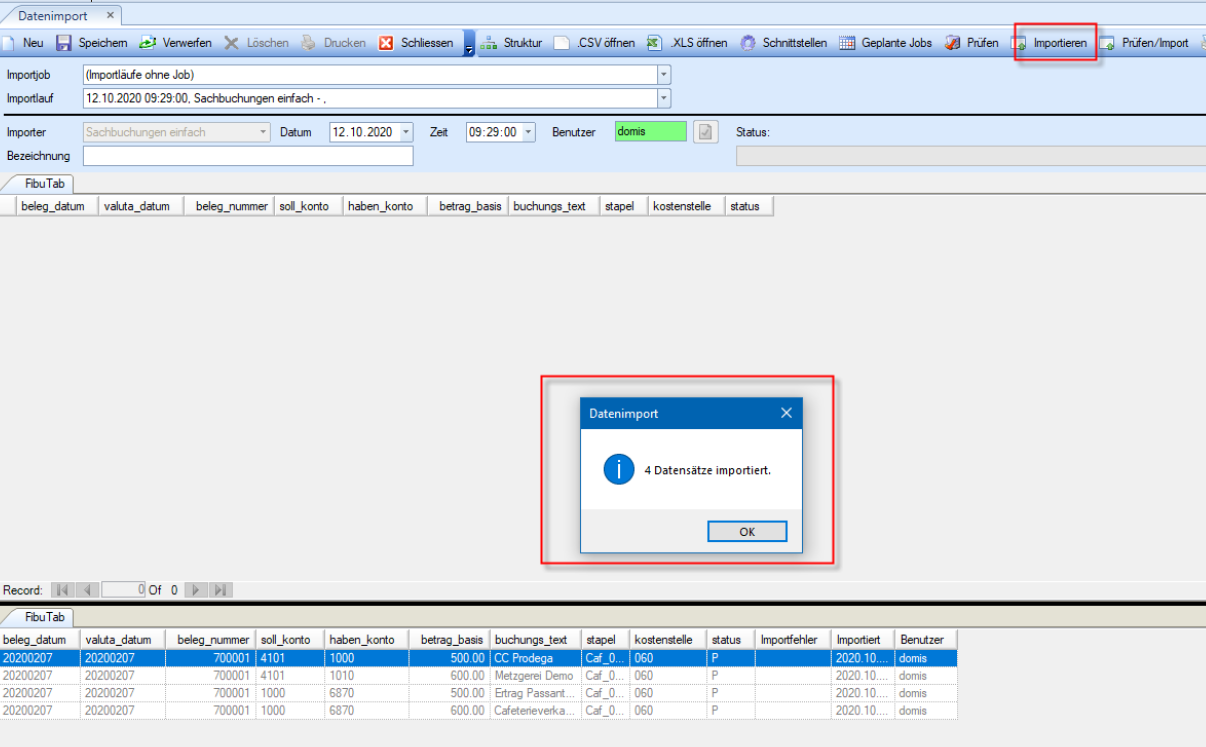
Mittels Button „Importieren“ werden die Buchungen als Sachbuchungen im Hauptbuch gespeichert: