NEXUS / FINANZ DEBI Mahnwesen
Übersicht
Diese Checkliste soll die Benutzer beim Einrichten und beim Arbeiten im Zusammenhang mit dem Mahnwesen unterstützen. Insbesondere wird eine Vorgehensweise beschrieben, wie ein Mahnlauf durchgeführt werden kann.
Die nachfolgende Beschreibung ist nicht umfassend und es werden damit nicht sämtliche Möglichkeiten und Details der Software beschrieben.
Generelle Einrichtungsarbeiten und Programmeinstellungen
Programmeinstellungen Debitoren anpassen
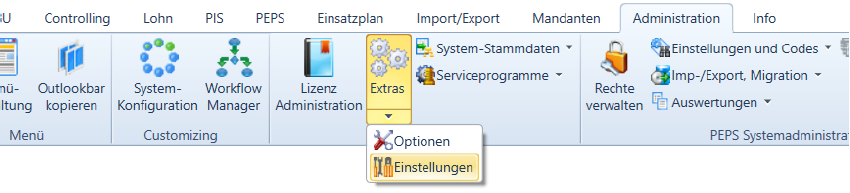
Menüpunkt Administration / Extras / Einstellungen
In den generellen Programmeinstellungen sind im Register Debitorenbuchhaltung folgende Positionen zu hinterlegen.
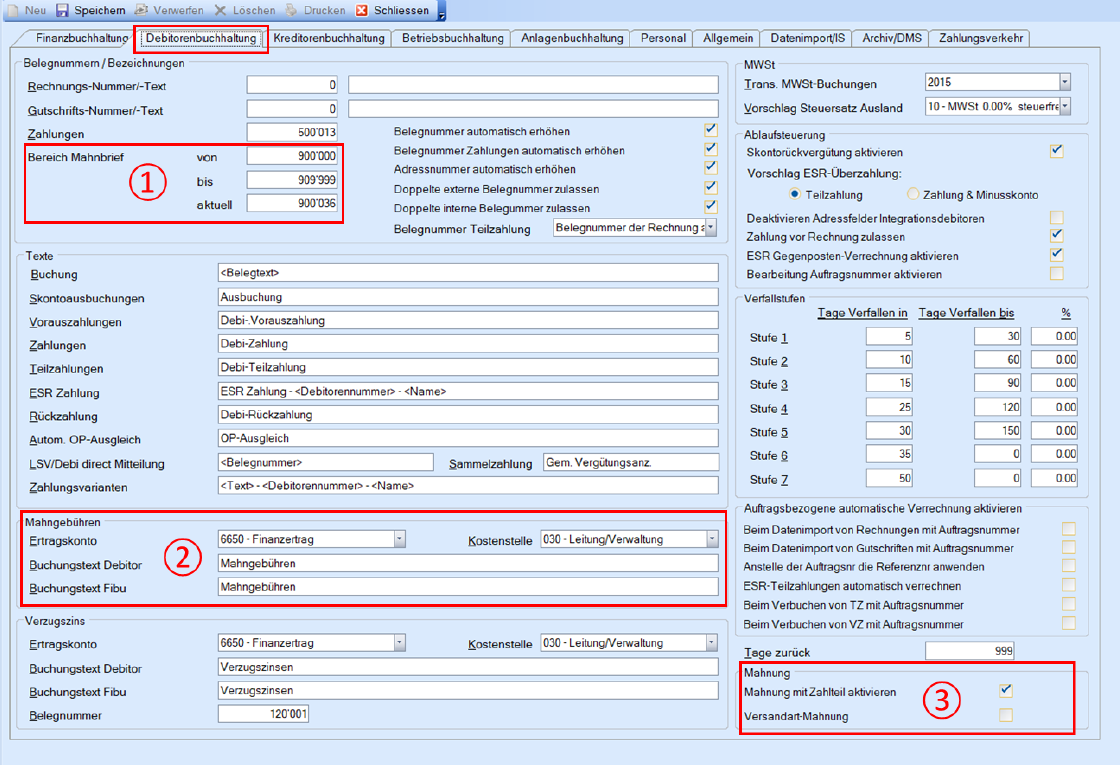
1. Für die Mahnbriefe wird ein separater Nummernkreis eingestellt. Jede Mahnung erhält eine eindeutige Mahnbriefnummer.
2. Falls allfällige Mahngebühren verbucht werden sollen, können hier die entsprechenden Kontierungen und die Buchungstexte eingetragen werden.
3. Diesen Flag aktivieren, wenn die Mahnungen mit ESR erstellt werden sollen.
Einrichten Sachbearbeiter
Beim Drucken der Mahnungen können auf Wunsch Sachbearbeiter-Informationen angezeigt werden. Dies ist insbesondere wichtig, wenn mehrere Personen Mahnläufe verarbeiten.
Menüpunkt Mandanten / Sachbearbeiter / Sachbearbeiter
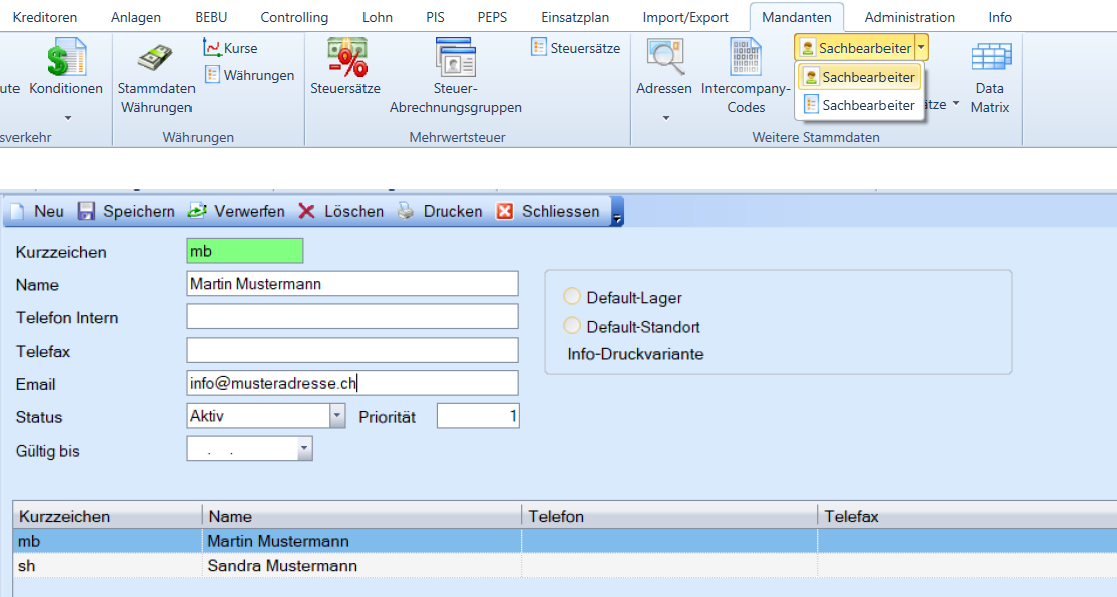
1. mit Button „Neu“ einen Eintrag erstellen
2. die gewünschten Eingaben vornehmen
3. mit Button „Speichern“ die Aktion beenden
Einrichten Mahngruppen inkl. Mahnstufen
Die individuelle Steuerung von Mahnprozessen wird mit der Parametrisierung der Mahngruppen erreicht. Für eine Mahngruppe kann ein individueller Mahnablauf bestimmt werden (Anzahl Mahnstufen, Mahntexte, Verfalltage, etc.). Mahngruppen werden den Debitoren im Debitoren-stamm zugeordnet. Mahngruppen können durch Selektionen im Mahnlauf selektiv gemahnt wer-den.
In der Regel reicht die Hinterlegung von einer Mahngruppe aus.
Menüpunkt Debitoren / Mahngruppen

Einrichten der Mahngruppen (inkl. Stufen):
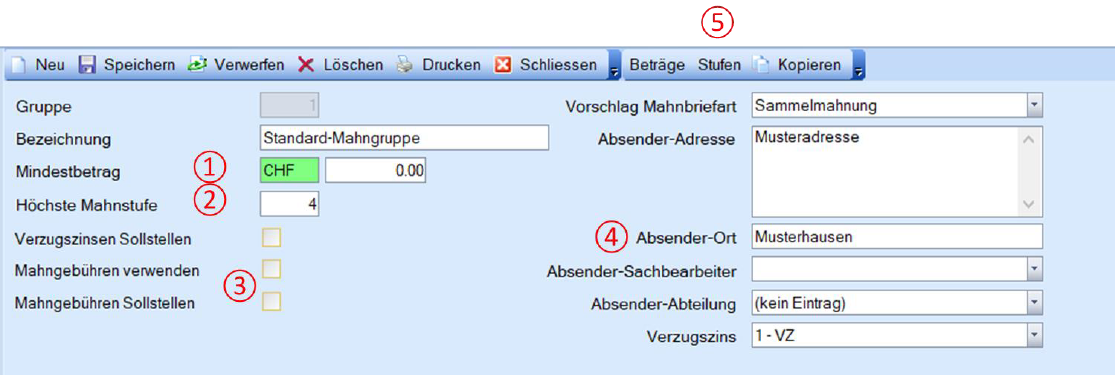
1. Mindestbetrag: Beim Feld Mindestbetrag kann angegeben werden, ab welchem Ge-samtbetrag der offenen Posten eines Debitors eine Mahnung erstellt werden soll.
2. Höchste Mahnstufe: Die höchste Mahnstufe bestimmt das Ende der automatischen Mahnstufenerhöhung. Beim Erreichen der höchsten Mahnstufe wird der Beleg in den fol-genden Mahnläufen immer wieder vorgeschlagen, die Mahnstufe wird aber nicht mehr automatisch erhöht.
Hinweis:
Manuell können für administrative Verfahren Mahnstufen über diese höchste Mahnstufe hinaus in den Belegen erhöht werden (Debitoren Rechnungen).
3. Mahngebühren: Angabe, ob Mahngebühren verwendet werden oder nicht und und wenn ja, ob die Mahngebühren als Debitorenbuchung gebucht werden sollen oder nicht. Die Kontierung erfolgt gemäß Konto/Kostenstelle, die in den Einstellungen im Register Debitorenbuchhaltung hinterlegt sind.
Hinweis:
Wenn Mahngebühren verwendet werden, werden sie bei den meisten Kunden nur auf den Mahn-briefen angedruckt, aber nicht verbucht.
4. Felder Absender-Adresse, Absender-Ort, Absender-Sachbearbeiter:
Die hier definierten Einträge werden als Absenderinformationen auf den Mahnbriefen an-gezeigt.
5. Die Mahnstufen werden mit dem Button „Stufen“ erfasst/angepasst
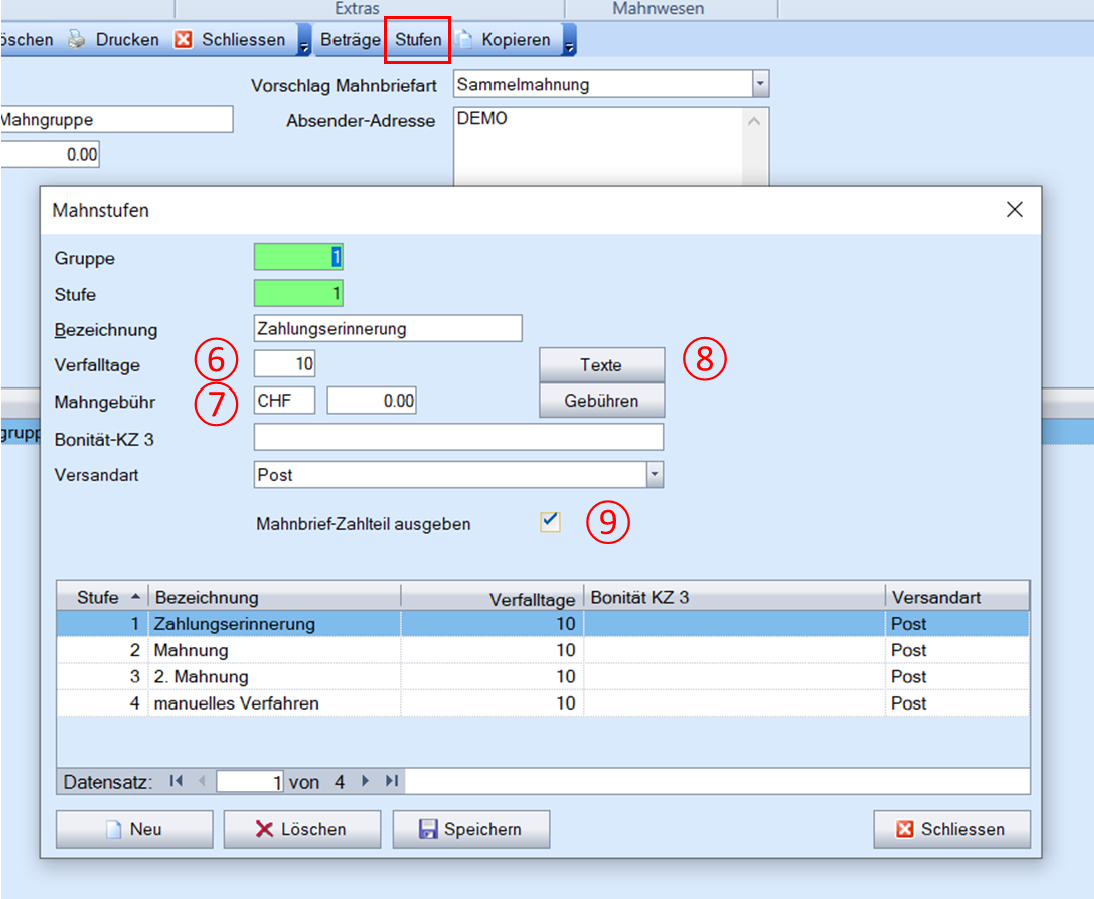
Innerhalb der Mahnstufen können die Verfalltage (6), allfällige Mahngebühren (7) und die Mahn-texte (8) eingestellt werden. Ebenfalls wird hier gesteuert, ob ein Einzahlungsschein (9) gedruckt werden soll oder nicht.
6. Verfalltage: Bei der ersten Mahnstufe bestimmen die Verfalltage die Anzahl Tage ab Belegverfalldatum bis die erste Mahnstufe fällig wird. Ab der zweiten Mahnstufe bestim-men die Verfalltage die Anzahl Tage ab dem letzten Mahndatum eines Beleges bis die nächste Mahnstufe erreicht wird.
Hinweis:
Das letzte Mahndatum eines Beleges wird im Mahnlauf angezeigt und kann auch in der Buchungserfassung unter Transaktionsart Debitoren Rechnung eingesehen werden.
Das Druckdatum des Mahnbriefes, welches anlässlich des Mahnlaufes vom Benutzer bestimmt werden kann, wird als letztes Mahndatum beim Abschließen des Mahnlaufes gesetzt.
7. Allfällige Mahngebühren können für jede Stufe separat definiert werden.
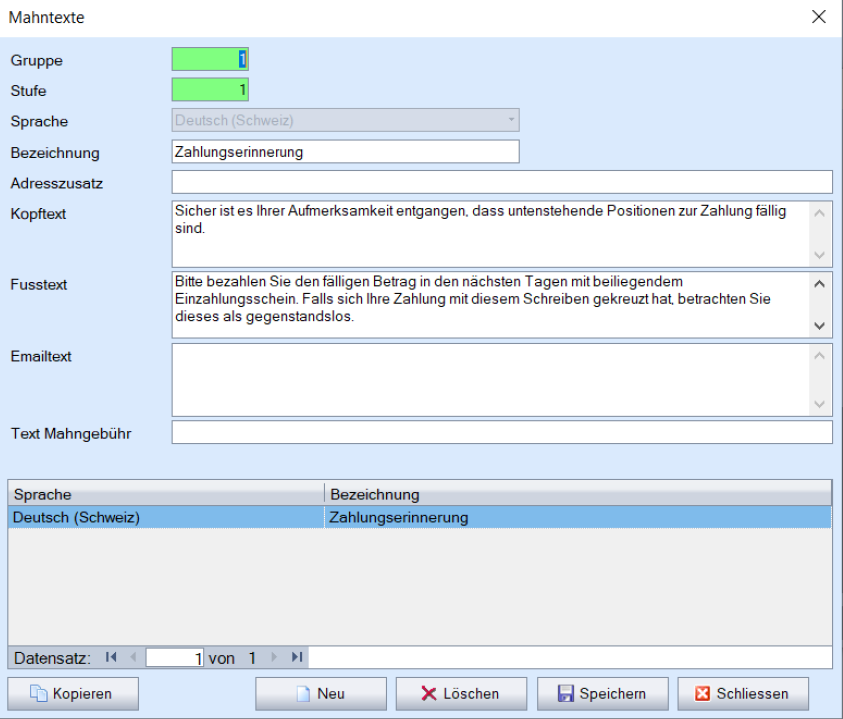
8. Button „Texte“ wählen und Mahntexte für jede Stufe und verwendete Sprache eintragen.
 $
$
Hinweis:
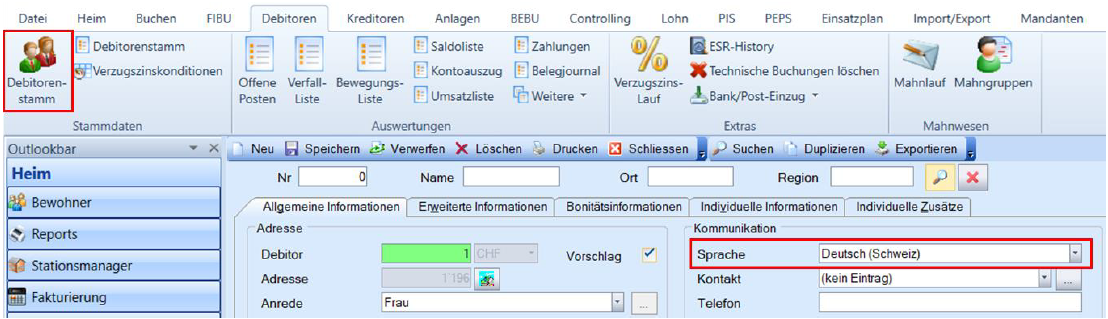
Bei der Sprache wählen Sie in der Regel Deutsch (Schweiz). Sie können hier aber auch fremd-sprachige Mahntexte hinterlegen. Die Mahntexte werden je nach Spracheinstellung im Debitorenstamm für die Mahnbriefe geladen.
9. Mahnbriefzahlteil ausgeben: Wenn bei der gewählten Mahnstufe ein ESR-Einzah-lungsschein gedruckt werden soll, kann dies hier aktiviert werden. Das Programm braucht zusätzlich noch die Angaben (Teilnehmer-Nummer, etc.), welche für den ESR verwendet werden. Die Anpassung erfolgt in den eigenen Zahlungsverbindungen.
Menüpunkt Mandanten / Zahlungsinstitute / Zahlungsverbindungen
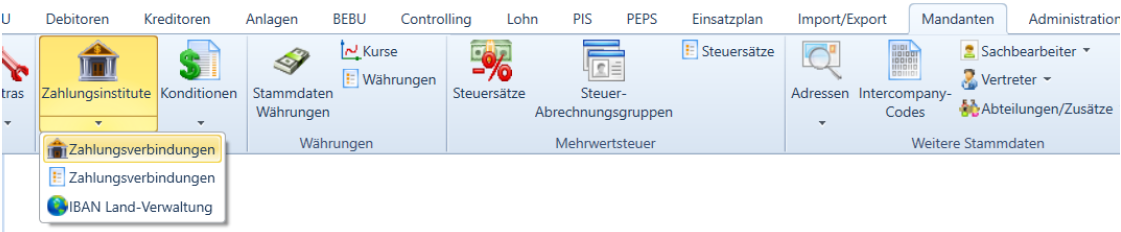
Wählen Sie die entsprechende Zahlungsverbindung und wechseln Sie ins Register ESR
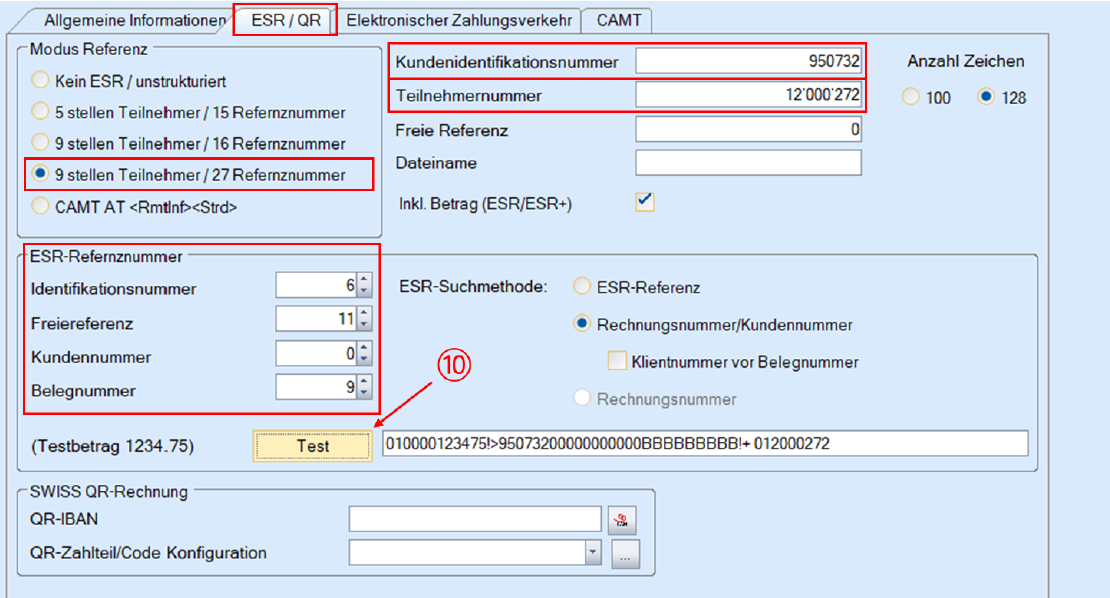
Hier wird die Kundenidentifikation (nur bei Bank) und die Teilnehmernummer und die Zusammenstellung der 27-stelligen Referenznummer parametriert.
10. Mit dem Button „Test“ können Sie prüfen, ob die unter dem Button dargestellte Zusammensetzung der Referenzzeile korrekt ist.
Layoutanpassung Mahnformular
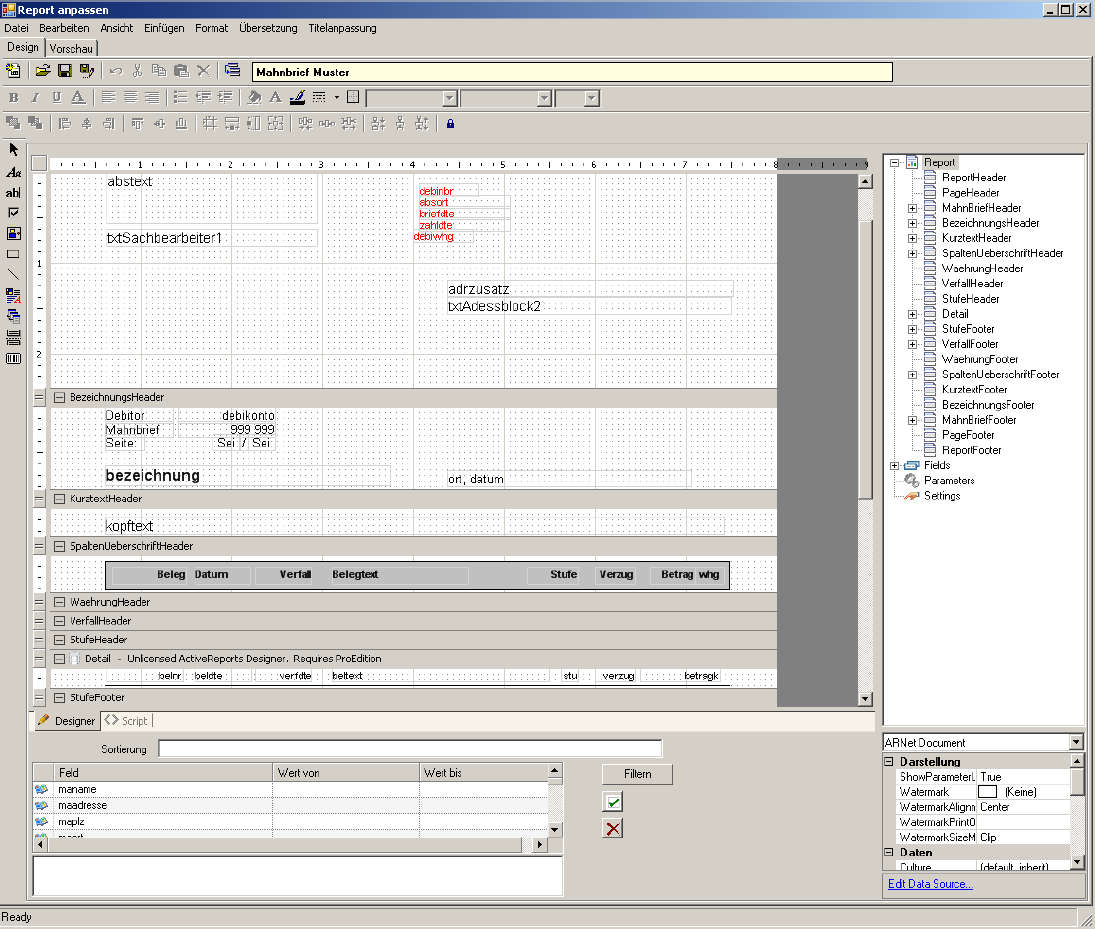
Die Layoutgestaltung der Reports ist Geschmackssache! Die Adressen sollten manchmal links, manchmal rechts dargestellt werden und sollten dann genau in das vorhandene Adressfenster passen. Ein Betrieb verwendet eine längere Belegnummer und/oder möchte ein Logo millimeter-genau positionieren, usw.
Beim Mahnbrief sind fast immer kundenspezifische Anpassungen erwünscht. Deshalb kann der vordefinierte Standard Mahnbrief mittels den vorhandenen „Custom Reporting“ - Möglichkeiten den individuellen Bedürfnissen angepasst werden.
Ihr Kundenberater, bzw. die Supportorganisation stehen Ihnen hierzu gerne zur Verfügung.
Ablauf Debitoren Mahnlauf durchführen
Menüpunkt Debitoren / Mahnlauf

Nachfolgend sind anhand eines möglichen Ablaufes des Mahnprozesses die durchzuführenden Arbeitsschritte beschrieben:
Schritt 1: Selektionsfelder eingeben und Mahnlauf aufbereiten
Register «Definition»:
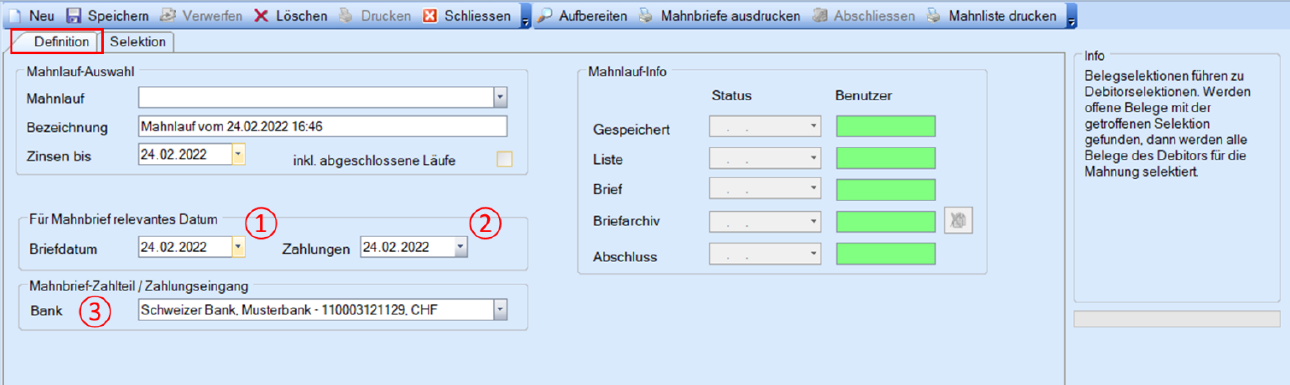
1. Briefdatum: Das Briefdatum hat keine selektive Funktion. Es dient ausschließlich dazu, im Mahnbrief ein vom Erstellungsdatum abweichendes Mahnlaufdatum im Brief auszugeben (z.B. wenn der Mahnlauf am Freitag erstellt, die Mahnbriefe aber erst am darauf folgenden Montag verschickt werden sollen). Zusätzlich wird beim Abschliessen des Mahnlaufes dieses Datum als Mahndatum der entsprechenden Mahnstufe bzw. letztes Mahndatum gesetzt.
2. Zahlungen: Datum für Mahnbrief „Zahlungen berücksichtigt bis“.
3. Mahnbrief-Zahlteil / Zahlungseingang: Im Register „Definition“ die Eigene Zahlverbindung wählen für die Aufbereitung der Einzahlungsscheine.
Register «Selektion»
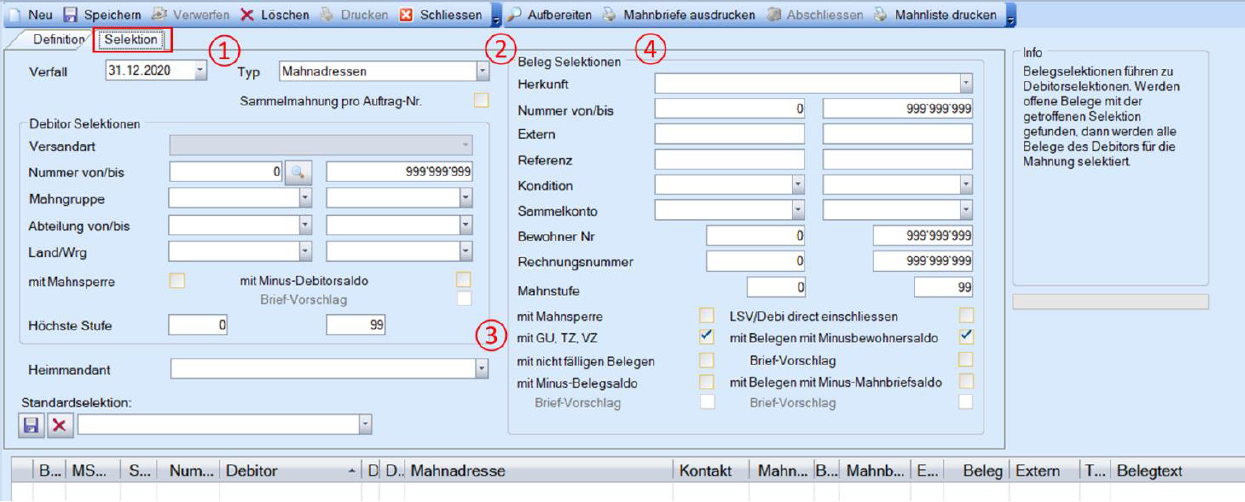
1. Verfall: Verfall-Stichtag (= Mahnstichtag):
Detailerklärungen siehe bei Einrichten der Mahnstufen Punkt Verfalltage (6)
2. Typ: Für die Heime wählen Sie bitte den Typ „übrige (Mahnadresse)“ aus
3. Weitere Selektionen optional: Selbstverständlich können Sie noch viele weitere hier nicht angesprochene Selektionskriterien anwenden:
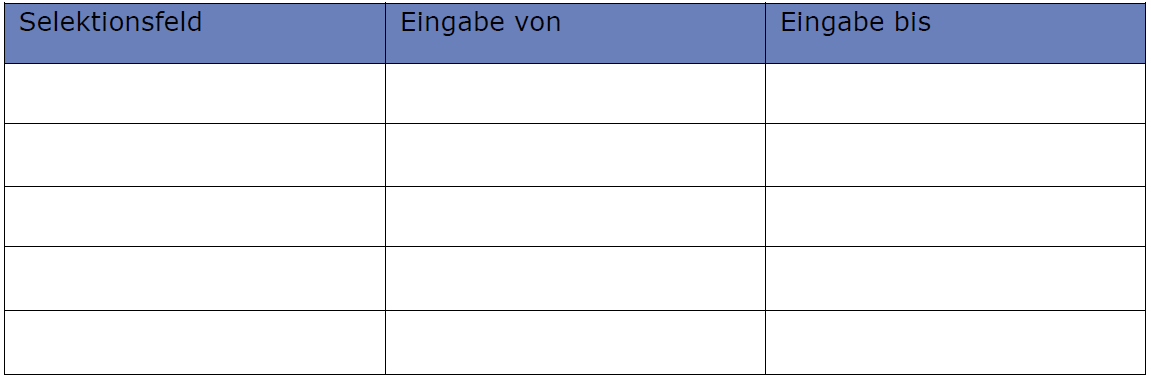
4. Mit Button „Aufbereiten“ werden die fälligen Positionen aufbereitet.
Schritt 2: Mahnlauf kontrollieren und bearbeiten
Die aufbereiteten Daten werden nun im Grid unten angezeigt.
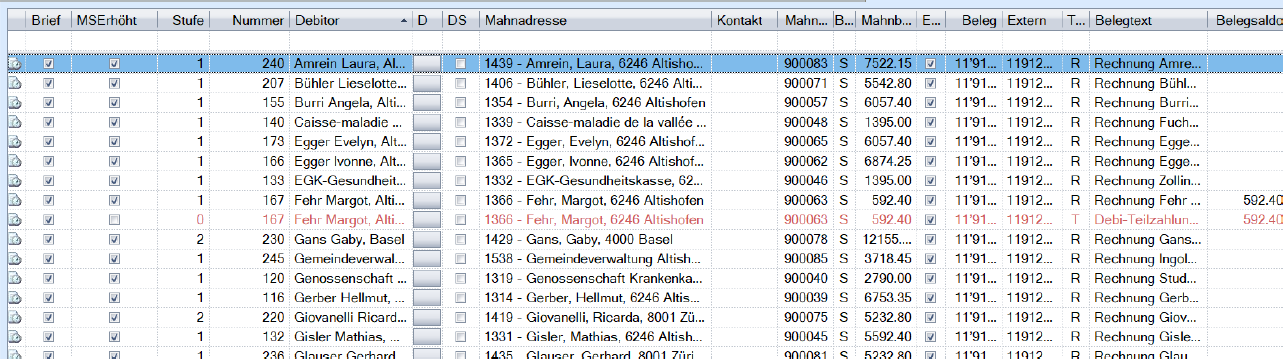
Hinweis 1:
Um eine bessere Übersicht über die verfallenen Posten zu erreichen, kann das Grid nach eigenem Geschmack angepasst werden (Felder entfernen, Spaltenbreiten anpassen, Sortierung im Grid anpassen, Reihenfolge der Spalten anpassen, etc.). Die Speicherung erfolgt mit der rechter Maustaste Funktion „Tabelleneinstellungen jetzt speichern“).
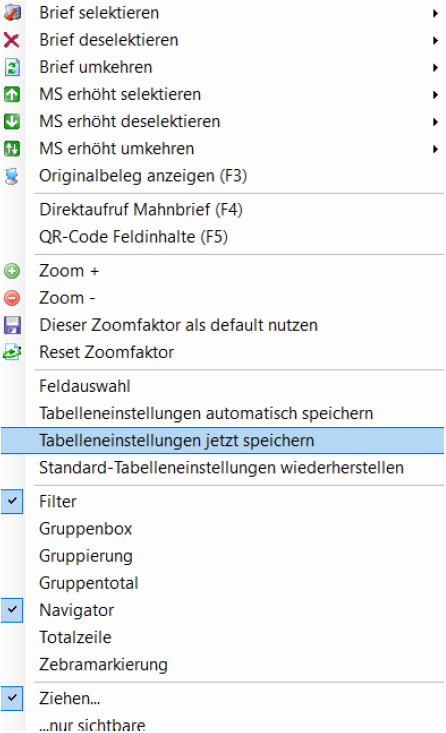
Hinweis 2:
Nutzungshinweise zu Spalten Brief und MSErhöht:
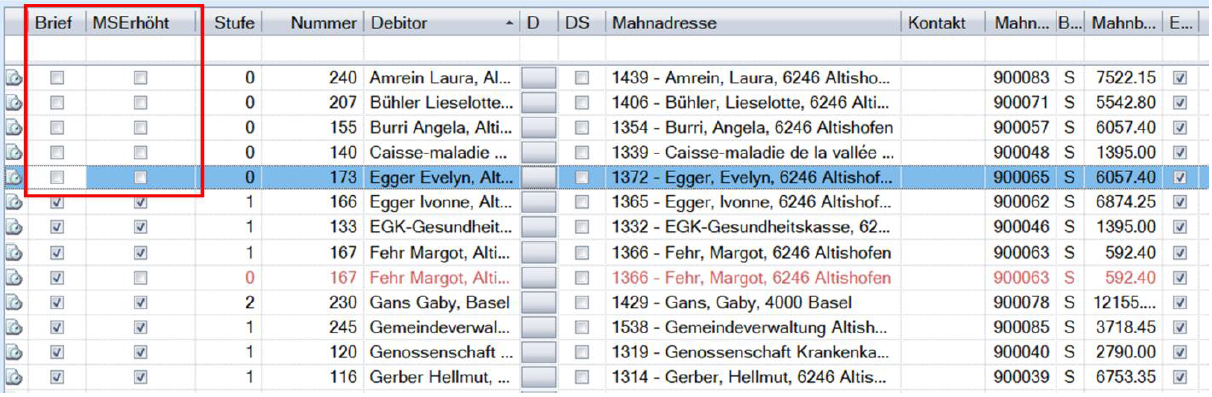
• Checkbox Brief deaktivieren → Mahnung wird nicht gedruckt
• Checkbox MS Erhöht deaktivieren → Mahnstufe wird nicht heraufgesetzt
• Soll weder die Mahnung gedruckt, noch die Stufe erhöht werden
→ Beide Häkchen deaktivieren.
Hinweis 3:
Haben sich an einem Beleg in einem gespeicherten Mahnlauf Änderungen ergeben (zum Beispiel durch Zahlungseingang), wird dieser Beleg in der Tabelle orange markiert.
➔ Danach kann zur Kontrolle eine Mahnliste gedruckt werden (Checkbox «Debitor ver-dichten» deaktivieren)
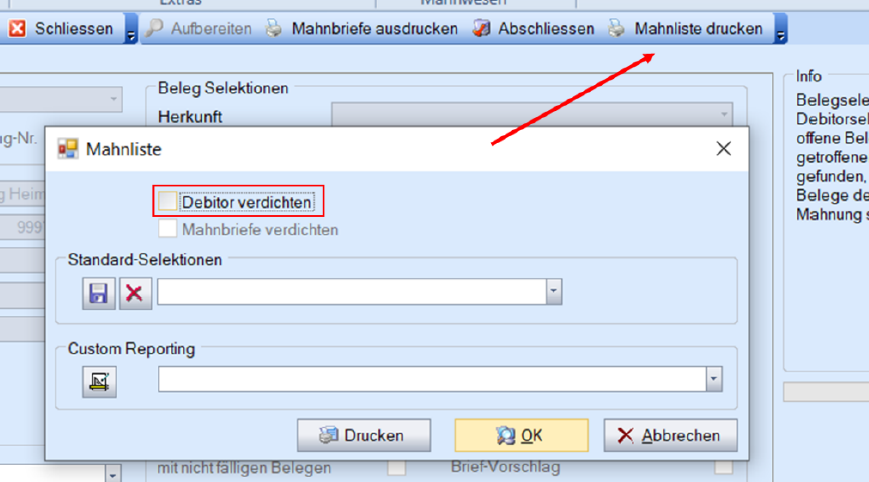
Wenn alle Mahndaten geprüft und bearbeitet wurden, können die Mahnbriefe gedruckt werden.
Schritt 3: Mahnbriefe durcken
Die Mahnbriefe können wie folgt gedruckt werden:
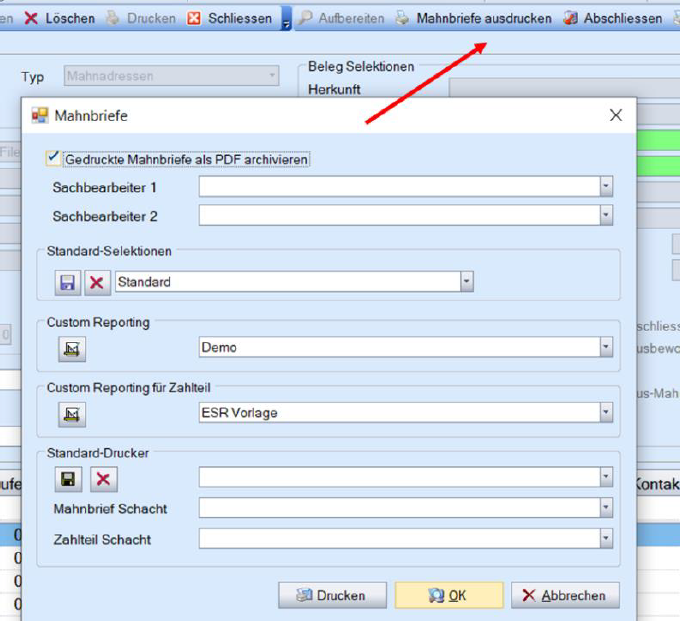
Hinweis 1:
Wenn „Gedruckte Mahnbriefe als PDF archivieren“ aktiv ist, wird eine PDF-Kopie des Mahnbrie-fes auf der Datenbank gespeichert. An verschiedenen Stellen können diese Mahnungen abgeru-fen werden (Bei der Belegerfassung, im Debitorenstamm, im Mahnlauf).
Hinweis 2:
Bitte verwenden Sie unbedingt die Standardselektionen. Sie können die default-Einstellungen abspeichern, dass das Formular immer mit den entsprechend korrekten Angaben geladen wird (z. B. Mahnbriefarchivierung aktiv, korrekter Mahnbrief ausgewählt, etc.).
Mittels Buttons „OK“ werden die Mahnbriefe in der Seitenansicht angezeigt:
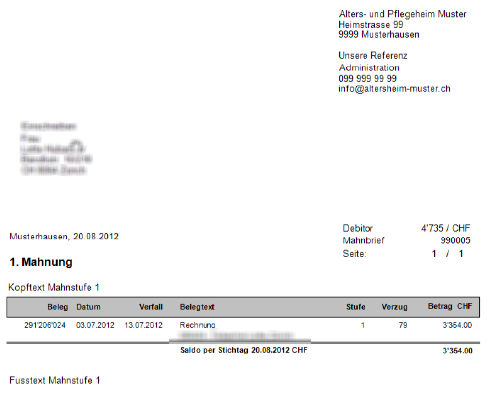
Schritt 4: Mahnlauf abschliessen
Wenn alle Mahnungen gedruckt und verschickt wurden, wird der Mahnlauf abgeschlossen.

Diese Funktion beendet den Mahnprozess. Die Mahnstufe wird erhöht und das Datum „letzte Mahnung“ gesetzt, sofern dessen Einträge zur Mahnstufenerhöhung freigegeben wurden. Der Status „Abgeschlossen“ (Datum und Benutzer) wird eingetragen.
Der Mahnlauf ist nun historisiert und kann über den Schalter „inkl. abgeschlossene Mahnläufe“ später wieder eingesehen werden.