Schnittstellendokumentation PURAS
Sinn und Zweck
Die PURAS-Schnittstelle dient der elektronischen Übermittlung von Bewohnerdaten an PURAS und dem Import von den PURAS Leistungsdaten ins NEXUS/HEIM.
Kommunikationsfluss
Die Schnittstelle basiert auf einem Pull-Modell: NEXUS/HEIM ruft aktiv Daten bei PURAS ab. Der Abruf erfolgt automatisiert über einen Windows-Task, welcher einen Communicator startet.
Verarbeitungslogik
Der Task läuft in einer vordefinierten Regelmässigkeit und exportiert so die Bewohner und importiert dementsprechend die Leistungen für die Abrechnung. Es muss kein manueller Schritt für den Import gemacht werden, dies erfolgt vollautomatisch über den geplanten Task. Sobald eine Planung in PURAS erfasst wurde und diese Leistungen für die weitere Verarbeitung in PURAS freigegeben wurden, stehen die Daten für die Abrechnung in NEXUS/HEIM zur Verfügung. Der Tasks importiert diese vollautomatisch, die Leistungen erscheinen als «erfasst» in der Leistungserfassung und können dann abgerechnet werden.
Wichtige Vorbereitung für die Einrichtung
Schnittstellen-TOKEN lösen
Damit die Schnittstelle eingerichtet werden kann, muss ein sogenannter «TOKEN» gelöst werden. Wichtig ist, dass Sie diesen Token vor dem Einrichtungs-Termin an uns weitergeben. Den Token erhalten Sie direkt von PURAS.
GTIN / Pharma Code hinterlegen

Dieser Punkt ist nur relevant, wenn Sie die PURAS-Leistungen im NEXUS/HEIM bereits erfasst oder eingelesen haben. Ansonsten können Sie diesen Punkt überspringen.
Was ist eine GTIN Nummer?
Die GTIN-Nummer (Global Trade Item Number) ist eine eindeutige, 13-Stellige Nummer um Artikel identifizieren zu können. Sollten Sie keine Liste der GTIN Nummern zu den MiGeL Artikeln verfügen, können Sie diese bei Ihrem Lieferanten anfordern.
Damit die von Puras gesendeten Leistungsdaten im NEXUS / HEIM erkannt, und einer Leistung im Leistungskatalog zugeordnet werden können, benötigt es eindeutige Identifikatoren. Dazu werden folgende Identifikatoren der Reihe nach abgefragt:
- GTIN Nummer
- Pharmacode
- UID (Nummer im Fremdsystem)
Die GTIN-Nummer / der Pharma-Code kann direkt im Leistungskatalog erfasst werden. Dazu wählen Sie unter dem Ribbon-Menu «Heim» den Menüpunkt «Leistungskatalog» aus, und suchen Sie nach den «MiGeL-Leistungen» (hier eignet sich bspw. der Leistungstyp als Such-Kriterium):
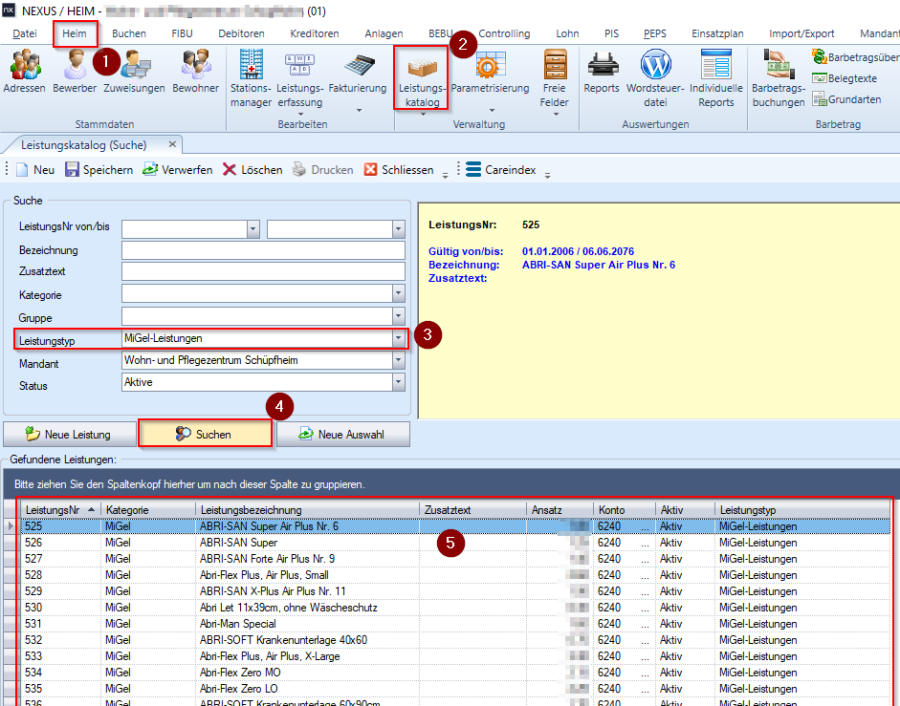
Anschliessend öffnen / bearbeiten Sie die Leistung per Doppelklick. Es öffnet sich die Leistungs-Bearbeitungsmaske.
Hier haben Sie nun die Möglichkeit, die GTIN Nummer, wie auch den Pharma-Code zu erfassen.
Geben Sie alle möglichen / bekannten Daten an! Sollten beide (GTIN & PharmaCode) bekannt sein, geben Sie beides an. Zwingend ist jedoch nur eine der beiden (bevorzugt GTIN).
Zusätzlich muss das Häkchen «Aktiv» gesetzt werden:
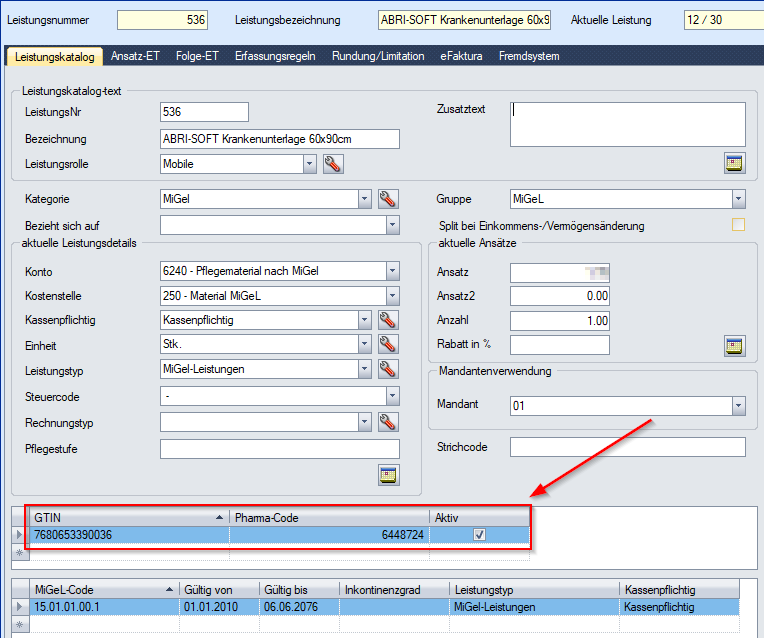
Sobald die Eingaben erfolgt sind, kann dies gespeichert werden.
Tipp um effizient viele Leistungen anpassen
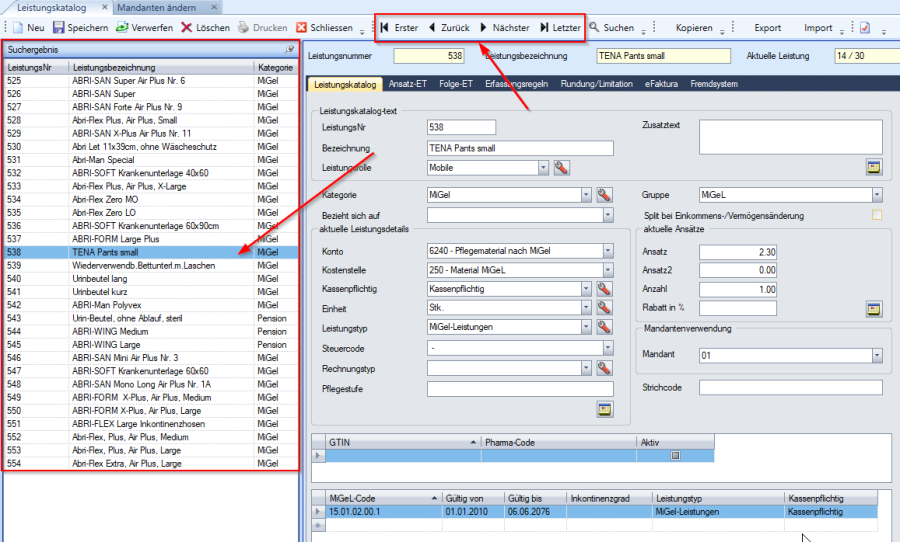
Um nicht jede Leistung einzeln zu suchen, öffnen, anpassen und speichern zu müssen, eignet es sich, in der Leistungssuche die Leistungen erst präzise zu suchen (so dass man im Ergebnis nur die Leistungen ersichtlich hat, welche man anpassen möchte), und anschliessend nachdem man eine Leistung geöffnet hat, über das «Suchergebnis» Fenster am linken Bildschirmrand zwischen den Leistungen zu navigieren. Dazu eignet sich ein Klick ins Suchergebnis (lässt sich durch einen Klick auf den «Pin» am oberen rechten Rand des Fensters fixieren), oder die Navigation über die Knöpfe «Zurück» & «Nächster»:
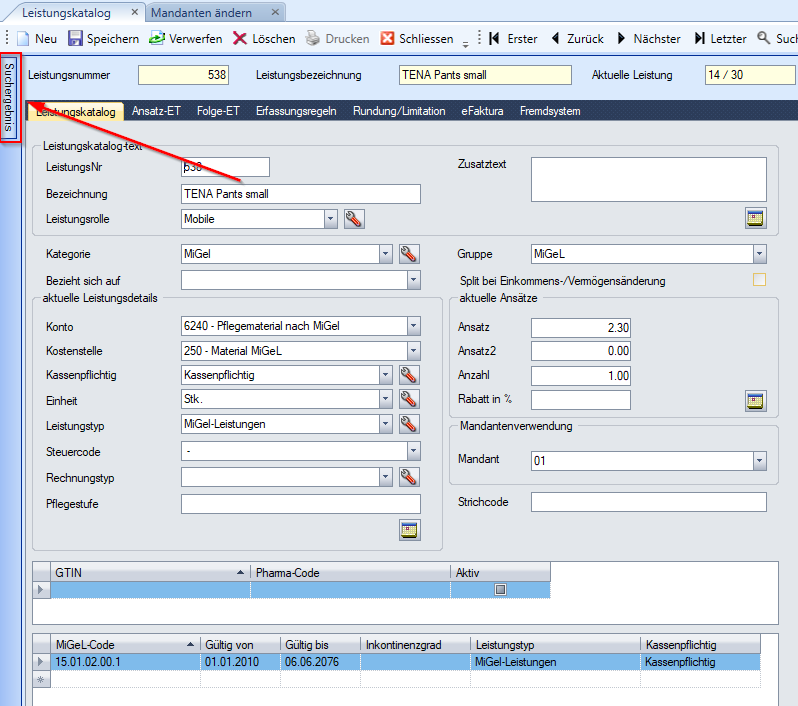
Sollte das «Suchergebnis» nach dem Öffnen einer Leistung nicht angezeigt werden, können Sie dies über folgende Schaltfläche einblenden: