Dokumenten-Schreibung
Sinn und Zweck
Dieses Handbuch zeigt auf, wie persönliche Bewohner- oder Bewerber-Dokumente wie beispielsweise ein Vertrag mit Bewohnerdaten erstellt und verwaltet werden können.
Vorhandene oder neue Worddokumente können als Vorlagen angepasst werden. Externe Dokumente können für die zentrale Verwaltung von Dokumenten importiert werden.
Zudem bieten wir Ihnen laufend Kurse an, die Sie bei der Vertiefung diverser Themen unterstützen. Das Kursprogramm und die Kurstage finden Sie auf unserer Homepage www.nexus-schweiz.ch publiziert.
Voraussetzung
Für die Dokumentenschreibung wird das Dokument alle felder.docx benötigt.
Diese Datei kann hier alle felder.docx heruntergeladen werden.
Dieses finden Sie auch im Ordner „Download" auf unserer Website (Login erforderlich). In diesem Dokument befinden sich die Feldvorlagen (Docvariablen) für die Dokumentenerstellung.
Vorlage erstellen
Als Grundlage kann ein neues oder bestehendes Word-Dokument verwendet werden. Dabei muss das Dokument jeweils im Format *.doc, *.dotx oder *.docx gespeichert werden. So können Vorlagen mit den eigenen Formatierungen verwendet werden.
Damit ein Dokument mit den gewünschten Daten wie beispielsweise Name, Vorname oder Adresse eines Bewohners abgefüllt wird, wird die Feld-Funktion Docvariable als Platzhalter verwendet. Die Namen der vorhandenen Felder sind im Dokument „alle felder" ersichtlich.
Anzeige der Feldfunktion
Um ein Feld vom Dokument „alle Felder" zu kopieren ist die Feld-Funktion einzuschalten. Dafür das Dokument öffnen, alles markieren und mit rechter Maustaste, Feldfunktion ein/aus anwählen.
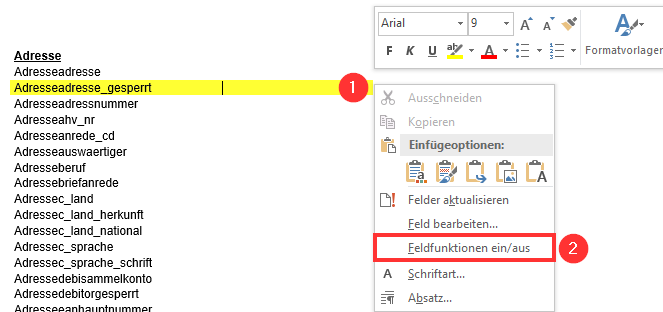
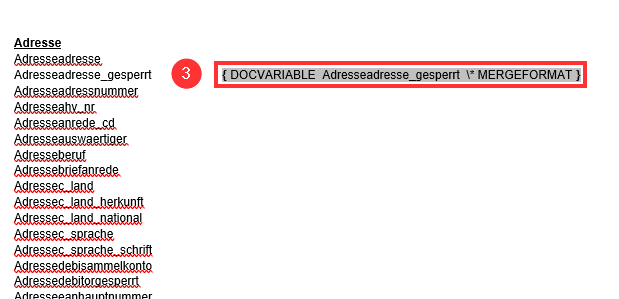
Alternativ geht auch die Tastenkombination ALT + F9. Mit dieser Funktion werden direkt alle Feld-Funktionen sichtbar.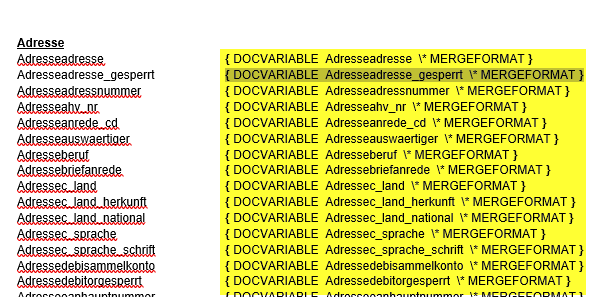
Feld zuweisen
Die gewünschten Felder können nach der Anzeige ausgewählt, kopiert und im neuen Dokument eingefügt werden. Das Feld übernimmt dabei die Formatierung aus dem Dokument „alle Felder". Die Felder können aber jederzeit umformatiert und geändert werden. Beispiel: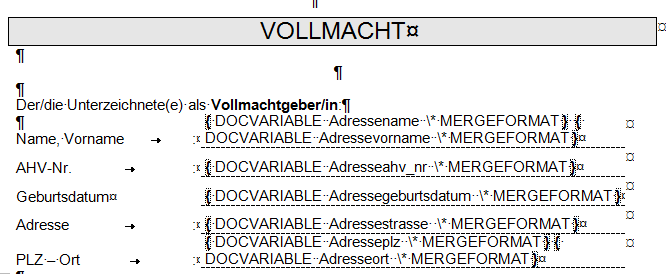
Kontaktadressen
Im Dokument „alle Felder" sind die Feldvorlagen für die Rollentypen Debitor (Kontakt2) sowie Arzt (Kontakt 3) standardmässig hinterlegt. Möchte man Felder eines anderen Rollentyps im Dokument verwenden, können diese dementsprechend angepasst werden.

Typennummer
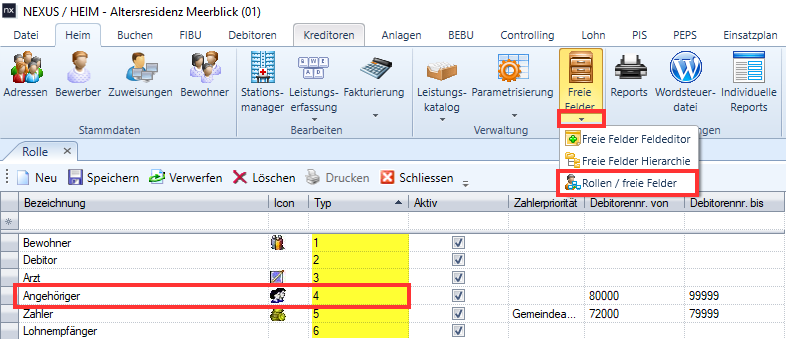
Jede Rolle (Zahler, Arzt, Versicherung, Angehöriger, etc.) hat im NEXUS/HEIM eine dazugehörige Typennummer. Diese Typennummer kann über Menü Heim → Freie Felder → Rollen / freie Felder herausgesucht werden.
Möchte man z.B. den Angehörigen anschreiben, muss man die Typennummer der Rolle Angehörigen nachschauen, in diesem Fall Typ 4.
Anpassen Kontaktfeld
Will man nun die Briefanrede des Angehörigen andrucken, muss man das Feld kopieren und die entsprechende Typennummer in der Formel, hier wie im Beispiel genannt die 4 (für Angehöriger), eintragen. 
Anzeigen von Leistungsgruppen
Möchte man auf der Vorlage von einer Leistung den Betrag dazu auf dem Dokument anzeigen lassen, kann das Feld Ansatz1, Ansatz2 oder Ansatz3, etc. verwendet werden. Im Dokument alle Felder stehen 3 Möglichkeiten (Ansatz1, Ansatz2, Ansatz3) bereits zur Verfügung, diese können aber beliebig erweitert werden.
Auswählen der Leistungsgruppe
Damit das System weiss, welche Leistung aus welcher Leistungsgruppe angedruckt werden soll, muss diese Leistungsgruppe vorgängig im NEXUS/HEIM im Leistungskatalog der entsprechenden Leistung zugewiesen werden. Eine Leistung kann mehreren Leistungsgruppen angehören. Das Zuweisen der Leistungsgruppen erfolgt im Leistungskatalog.
Damit die bestehenden Leistungsgruppen nicht verändert werden, empfehlen wir, für die Dokumenten-Schreibung eigene Leistungsgruppen (Ansatz1, Ansatz2, etc.) anzulegen und zu verwenden. Die Leistungsgruppen werden über die Codeverwaltung angelegt und sind im Leistungskatalog hier zugeordnet: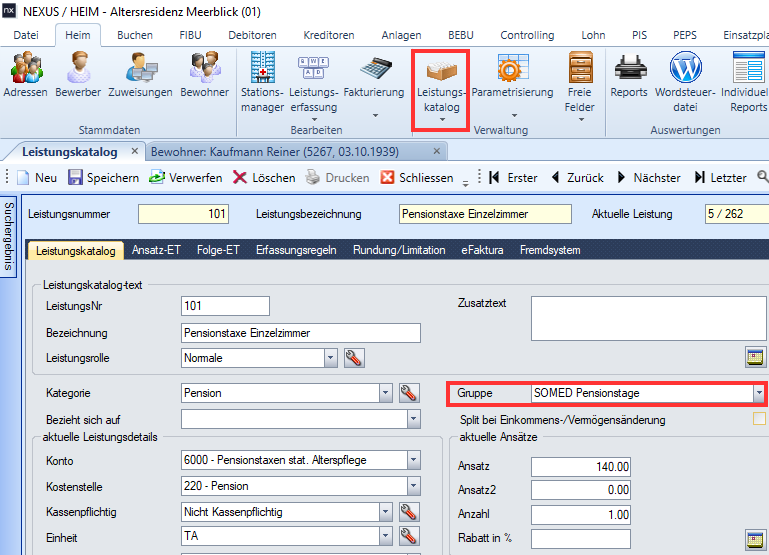
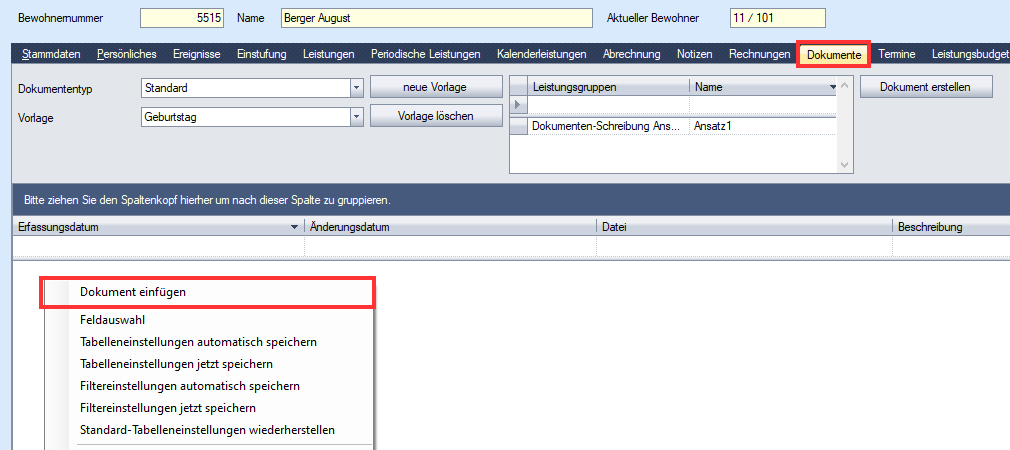
Wählen Sie im Register Dokumente, unter Leistungsgruppen, die gewünschte Gruppe aus. Es können auch gleichzeitig mehrere Leistungsgruppen ausgewählt werden, auf dem Formular werden dann die Ansätze summiert.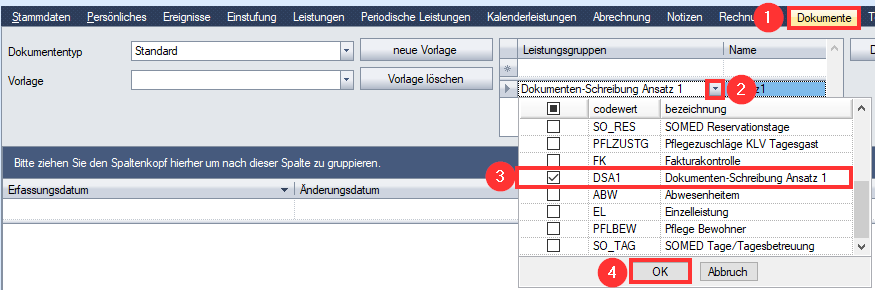
Abschliessend muss der Leistungsgruppe ein Name eingetragen werden. Dabei muss der Name analog dem hinzugefügten Feld sein, d.h. wenn das Feld Ansatz1 (Docvariable) eingefügt wurde, muss der Name auch Ansatz1 sein. Via Enter oder Tabulator wird das Feld erfasst.
So können jetzt dementsprechende Leistungsgruppen ausgewählt werden, welche im Dokument verwendet werden können.
Ein Anwendungsbeispiel:
Vorlagen Management
Neue Vorlage einbinden
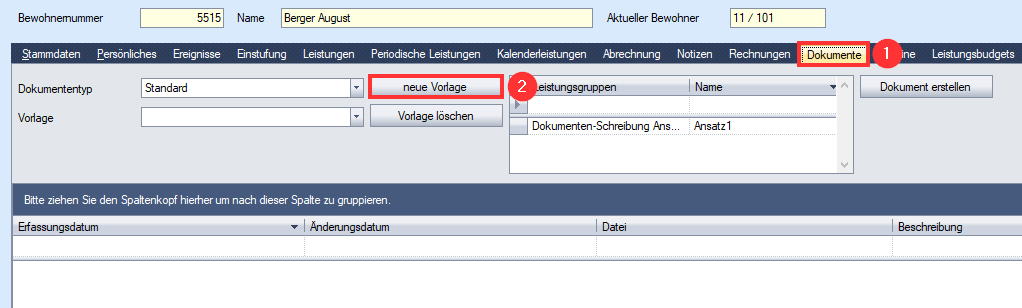
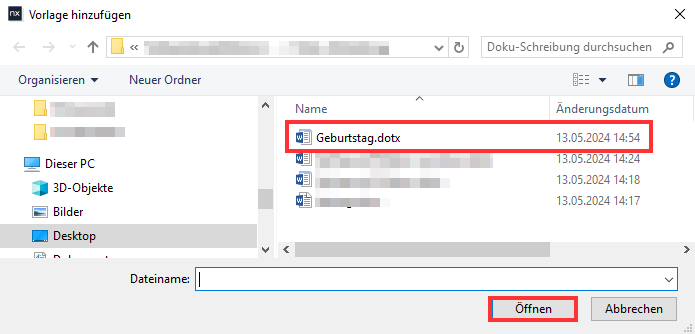
Sobald die Vorlage erstellt wurde, kann sie im NEXUS/HEIM hinterlegt werden. Öffnen Sie das Register Dokumente bei einem Bewohner oder Bewerber und wählen Sie via Button neue Vorlage die neue Vorlage aus (wie schon erwähnt, muss diese im Format .doc/.docx vorliegen). Diese Vorlage steht nun allen Benutzern zur Verfügung.
Vorlage löschen
Wenn eine Vorlage nicht mehr verwendet wird oder geändert werden muss, kann diese via Dropdown Menü angewählt und mit Button Vorlage löschen gelöscht werden.
Neues Dokument erstellen
Wählen Sie, zum Erstellen eines Dokumentes, zuerst links die gewünschte Vorlage aus. Mittels Button 'Dokument erstellen' wird dann das Dokument erzeugt.
Das erstellte Dokument wird unten im Grid aufgeführt und kann hier noch nachbearbeitet werden. Das Dokument wird direkt in der Datenbank abgespeichert und ist somit für alle Benutzer ersichtlich.
Importieren von externen Dokumenten
Sie können auf dem Bewohner und auf dem Bewerber auch beliebige externe Dateien direkt ablegen und somit in die Datenbank importieren. Klicken Sie dazu im Grid mit der rechten Maustaste auf „Dokument einfügen". Es lassen sich beliebige Dateien importieren. Zum Öffnen muss jedoch das dazugehörige Programm auf dem PC des Benutzers vorhanden sein.