Adressen
Dieser Abschnitt erklärt einerseits wie Adressen neu angelegt werden können und wie die Adresssuche funktioniert. In einem weiteren Schritt werden alle Daten aufgelistet, die Sie in diesem Register finden.
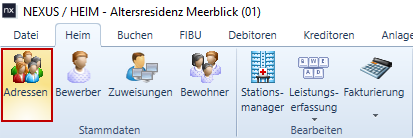
Im Menü «Heim» im Register Adressen erscheinen sämtliche Adressen. Alle Adressen, rollen-unabhängig, werden zentral im Adressstamm abgespeichert. Dieser Adressstamm hat den Vorteil, dass Dubletten verhindert und Informationen zentralisiert hinterlegt werden können.

Wichtig
In diesem Register werden nur die Adressen des Moduls NEXUS / HEIM zentral abgespeichert.
Suche
Basis
In der Übersichtsmaske «Basis» können Sie nach der gewünschten Adressen suchen. Folgende Filter stehen zur Auswahl:
| # | Felder | Beschreibung | |
|---|---|---|---|
| 1 | Personendaten | Textfelder | Es stehen Ihnen folgende Werte zur Auswahl:
Es können undefinierte Werte eingegeben werden. Sie haben so die Möglichkeit, die Anfangsbuchstaben eines Namen einzutippen und danach zu suchen. |
| 2 | Status | Radiobutton | Es stehen Ihnen folgende Radiobuttons zur Auswahl: aktive, inaktive und alle. |
| 3 | Global | Checkbox | Mit der aktiven Auswahl «Global» können Sie Adressen über alle Mandanten hinweg suchen. Diese Auswahl ist standardmässig nicht ausgewählt. |
| 4 | Rolle | Dropdown-Feld | Die Suche kann zusätzlich auf die Rolle eingeschränkt werden. Sie können eine Rolle je Suche auswählen. |
Erweitert
Wechselt man auf das Register «Erweitert», kann man nach Kriterien der «freien Felder» suchen.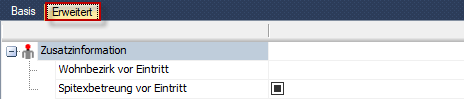
Wichtig
Werden Anpassungen in der Übersichtsmaske «Erweitert» gemacht und danach auf Basis gewechselt, dann werden die gesetzten Filterkriterien in der erweiterten Suche trotzdem noch berücksichtigt.
Mit einem Klick auf den Button «Suchen» werden die Adressen anschliessend aufgelistet.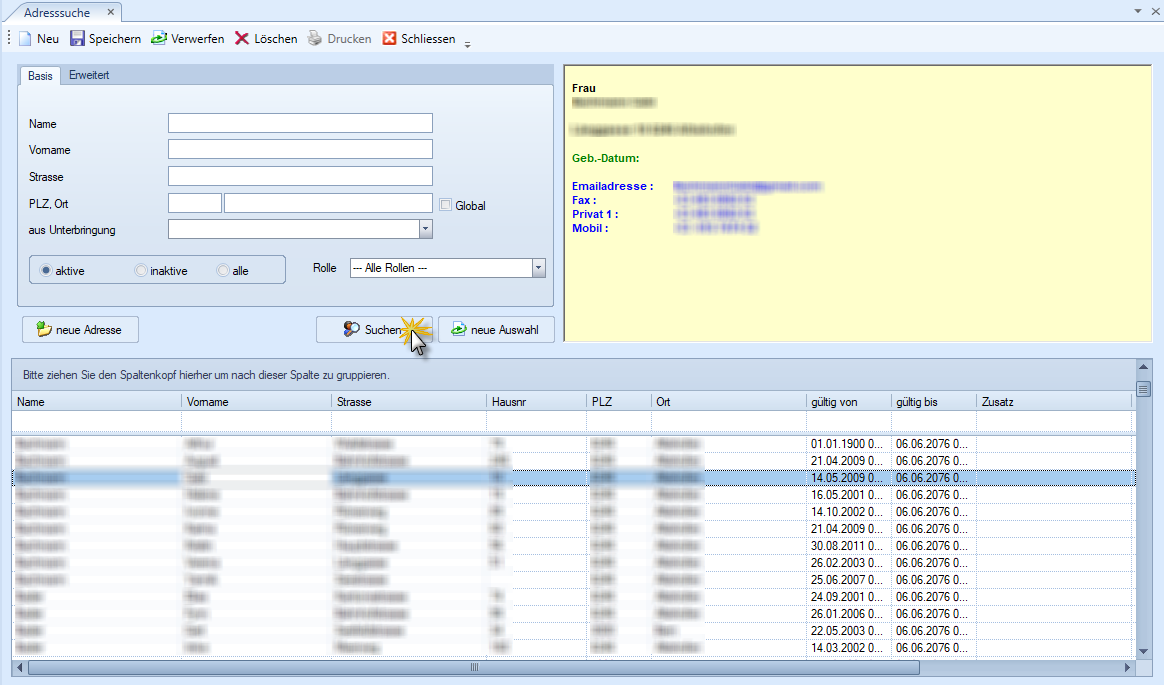
Es können folgende Werte angezeigt werden:
- Adresse (Uniqueidentifier)
- Adressen-Nr
- Gültig von
- Gültig bis
- Name
- Ort
- PLZ
- Referenzfeld (Wert Fremdsystem easyDok)
- Strasse
- Vorname
- Hausnummer
- Zusatz
- Zusatz 2
- DSGVO Sperre
Neue Auswahl
Mit einem Klick auf den Button «Neue Auswahl» werden sämtliche Suchfelder geleert, bzw. die Maske wird zurückgesetzt.
Neue Adresse
Mit dem Button «neue Adresse» können Sie neue Adressen erfassen.
Bitte beachten
Hier werden im Normalfall Adressen von Versicherungen, Ärzten etc. erfasst.
Bewerber- und Bewohneradressen werden normalerweise direkt in der entsprechenden Teilanwendung hinterlegt.
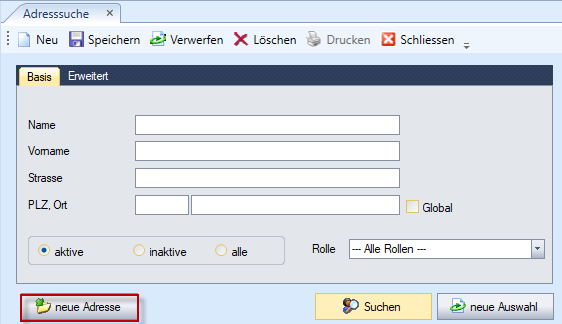
Ergänzen Sie die notwendigen Informationen und speichern Sie den Eintrag mit dem Button «übernehmen».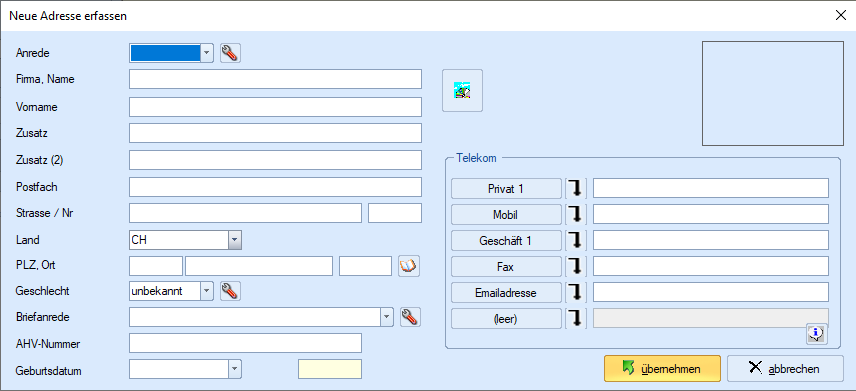
Für diesen Bereich können Mussfelder hinterlegt werden. Sehen Sie dafür den Abschnitt Felderklärungen unter Einführung.
Dupletten-Check
Das System überprüft automatisch, ob die Adresse bereits erfasst ist und listet gleiche oder ähnliche Adressen auf. Ist die gewünschte Adresse bereits vorhanden, kann diese markiert und übernommen werden.
Wenn keine der vorgeschlagenen Adressen mit der eingegebenen Adresse übereinstimmt, können Sie den Vorschlag mit dem Button Verwerfen ablehnen. 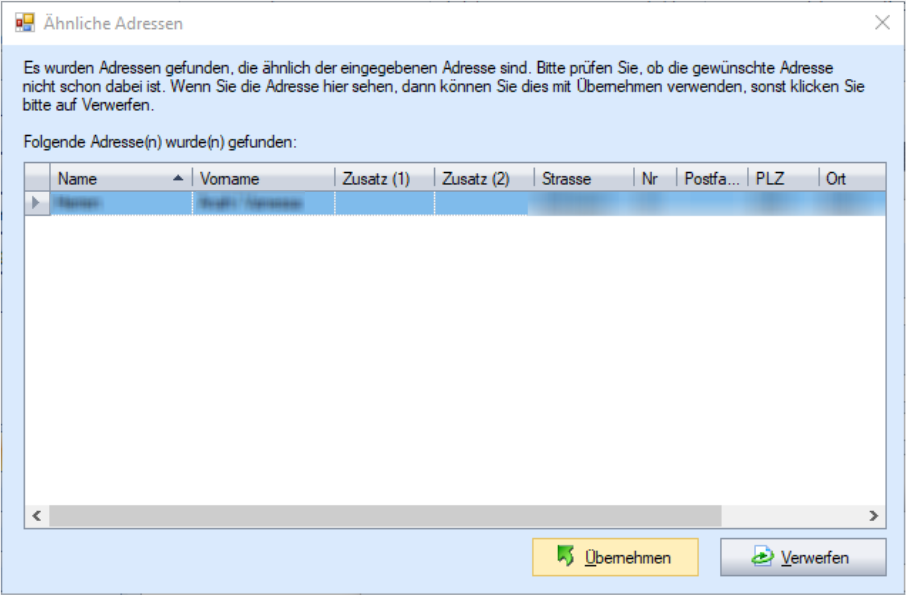
Es ist zu beachten, dass in den Optionen im Register Dupletten-Check eingestellt werden kann, wie stark das System prüft. Des Weiteren ist zu berücksichtigen, dass je stärker die Prüfung gemacht wird, desto länger dauert die Validierung der Adressen in diesem Fall.
Adressen-Masken
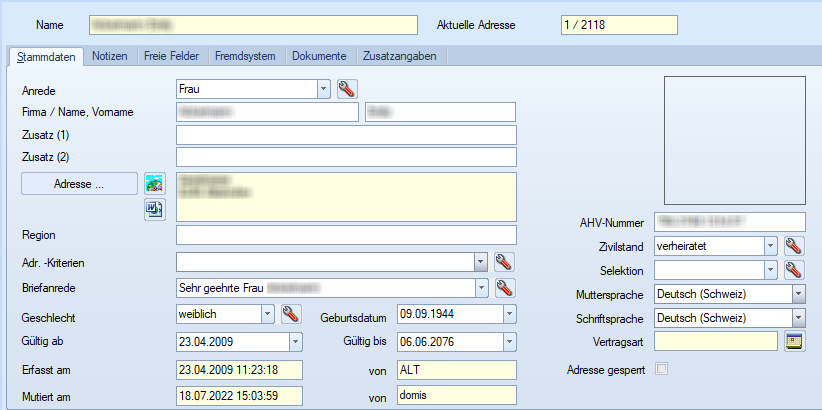
Wenn Sie in der Adressenübersicht auf eine Adressposition klicken oder eine neue Adresse erfassen und speichern, öffnet sich die Adressen-Maske. In der Adress-Maske können Sie Stammdaten ergänzen, Notizen hinterlegen, freie Felder hinzufügen, Fremdsysteme bestimmen, Dokumente ablegen und Zusatzangaben machen.
Stammdaten
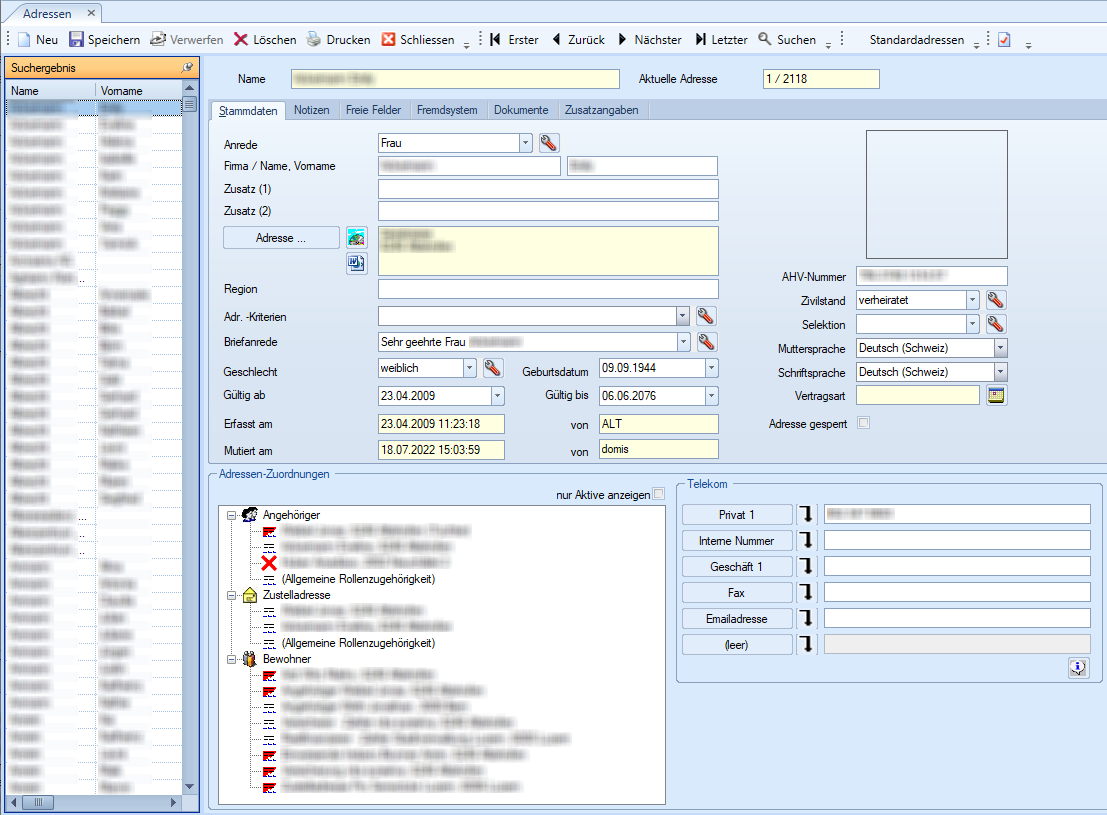
Sobald Sie eine Adresse ausgewählt / neu angelegt haben, öffnet sich Stammdatenmaske.
| # | Beschreibung | Bild | |||||||||||||||||||||||||||||||||||||||||||||||||||||||||||||||||||
|---|---|---|---|---|---|---|---|---|---|---|---|---|---|---|---|---|---|---|---|---|---|---|---|---|---|---|---|---|---|---|---|---|---|---|---|---|---|---|---|---|---|---|---|---|---|---|---|---|---|---|---|---|---|---|---|---|---|---|---|---|---|---|---|---|---|---|---|---|---|
| 1 | Suchergebnis | Die Suchergebnisbar ist standardmässig ausgeblendet und kann mit einem Klick auf die Pinnnadel angezeigt und fixiert werden. Es können folgende Werte angezeigt werden:
|
| ||||||||||||||||||||||||||||||||||||||||||||||||||||||||||||||||||
| 2 | Standardadressen | Standartadressen definieren
Bei neuen Bewohner – Kontaktadressen schnell und einfach zuweisen 
Achtung Bitte beachten Sie, dass dieses Feld in der Adress-Masken zur Auswahl steht, jedoch nicht ausgeführt werden kann, da Standardadressen nur auf dem Bewerber und Bewohner hinzugefügt werden dürfen. |
| ||||||||||||||||||||||||||||||||||||||||||||||||||||||||||||||||||
| 3 | Direktdruck | Mit dem Direktdruck haben Sie die Möglichkeit, Reports direkt von der Adress-Maske aus generieren zu können.
Achtung Bitte beachten Sie, dass dieses Feld in der Adress-Masken zur Auswahl steht, jedoch für alle Adressen generiert wird. |
| ||||||||||||||||||||||||||||||||||||||||||||||||||||||||||||||||||
| 3 | Personendaten | In diesem Bereich sehen Sie alle Personendaten einer Adresse auf einen Blick:
|
| ||||||||||||||||||||||||||||||||||||||||||||||||||||||||||||||||||
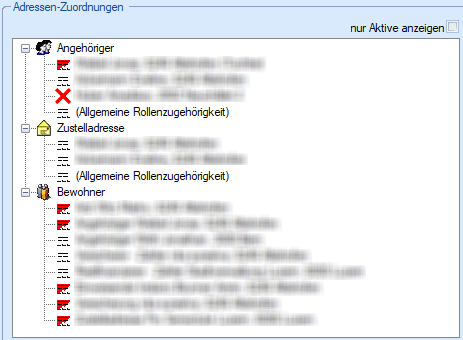
| 4 | Adressen-Zuordnung | In der Adressen-Zuordnung finden Sie alle Adressen, die mit der aktuell geöffneten Adressen verknüpft sind und können in einer Baumstruktur einsehen, in welchem Verhältnis bzw. Rollen die Adressen zueinander stehen. Beispielsweise ist diese Adresse als drei Rollen im NEXUS / HEIM hinterlegt: Angehöriger, Zustelladresse und Bewohner. In den unteren Zweigen der Baumstruktur sehen Sie dann, welche Adressen dieser Adresse zugeordnet sind, welchen Status diese haben und welche Rolle die zugeordneten Rollen haben. |
| ||||||||||||||||||||||||||||||||||||||||||||||||||||||||||||||||||
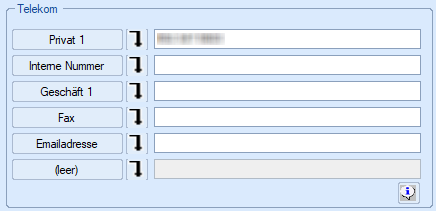
| 5 | Telekom | Telefonnummer und weitere Telefonarten können im Register Telekom zeitgesteuert eingetragen werden. Mit dem Pfeil nach unten können Sie die Arten auswählen.
Hinweis Die Reihenfolge der eingetragenen Nummer spielt keine Rolle für weitere Umsysteme. |
|


Notizen
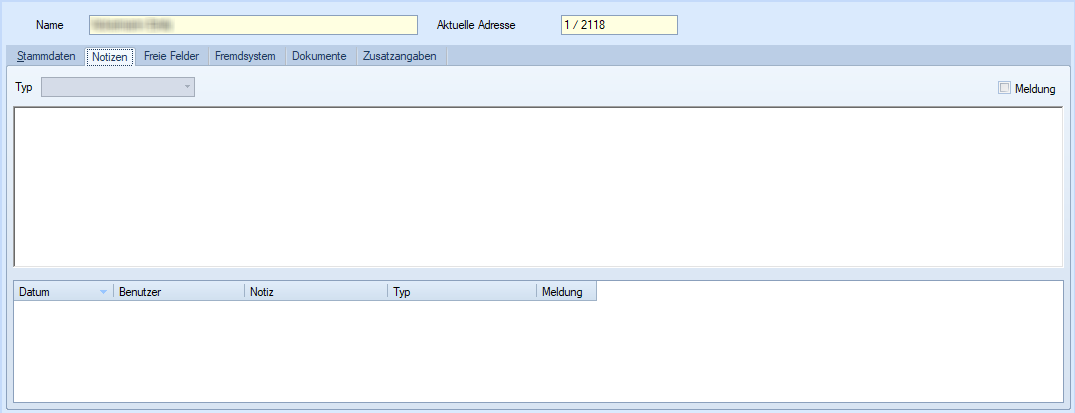
In den Notizen können Sie wichtige Informationen bezüglich der Adresse erfassen. Diese können je nach Typ erfasst und gespeichert werden.
Hinweis
Die Typen werden durch Codewerte definiert. Diese können individuell definiert werden.
Im oberen Textfeld können Sie die Notizen erfassen und im unteren Bereich wird angezeigt, wer wann welche Notiz erfasst hat.
Um eine neue Notiz zu erfassen, drücken Sie den Button 'Neu'.
Hinweis
Die Notizen, die auf den Adressen hinterlegt werden, sind auf dem Bewohner nicht ersichtlich und müssen dort erneut erfasst werden.
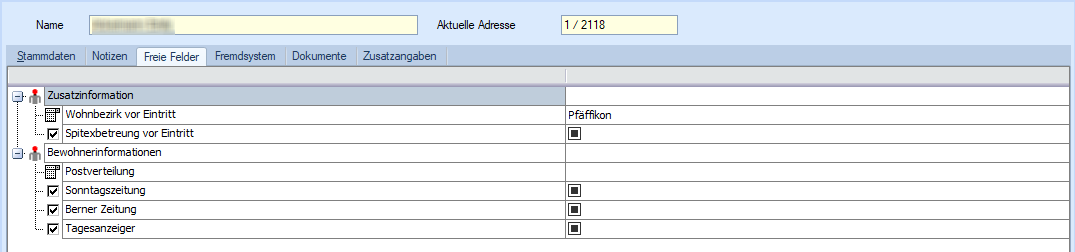
Freie Felder
Mit den freien Feldern können Sie zusätzliche Informationen für eine Adresse hinterlegen.
Die freien Felder werden im entsprechenden Register Freie Felder konfiguriert.
Fremdsystem
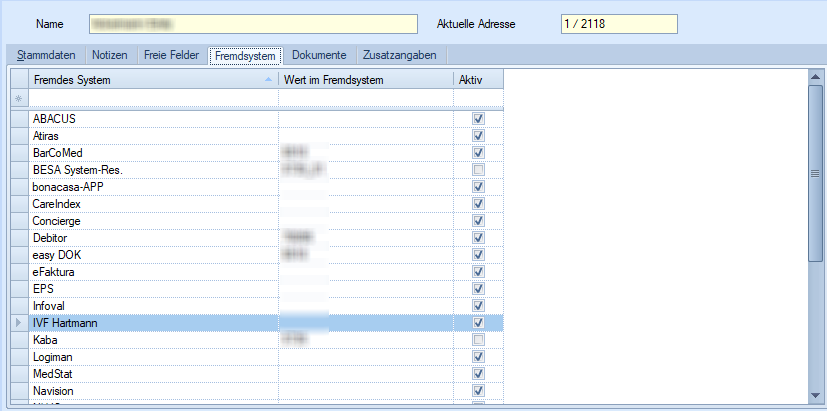
Im Register Fremdsystem können Sie einsehen, welche Umsysteme für eine Adresse aktiv sind
Hinweis
In diesem Register sehen Sie nur, ob für eine Adresse die Umsysteme aktiv sind. Damit die Verbindung zu Umsysteme aktiv ist, muss in den Optionen die Schnittstelle eingerichtet und aktiviert werden. Diese Vorkehrungen werden für Sie von der NEXUS übernommen.
Dokumente
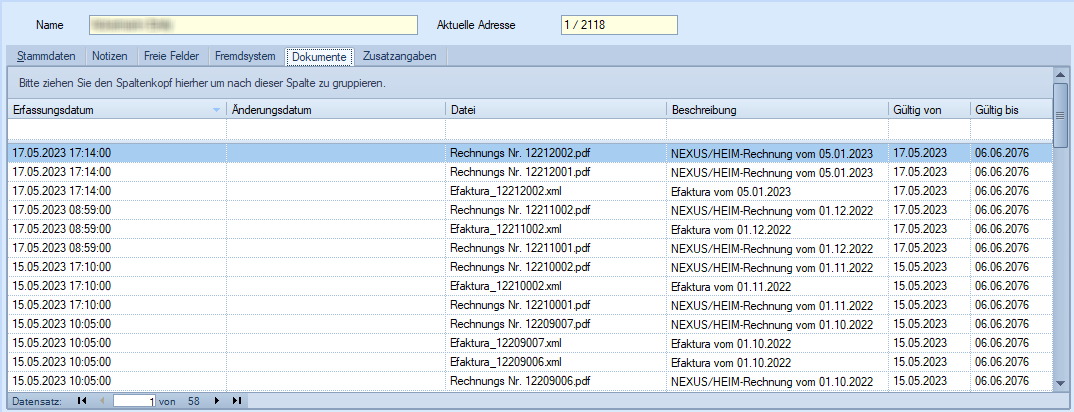
Auf der Adresse werden im Register Dokumente die Rechnungen eines Bewohners angezeigt.
Hinweis
Die Dokumente, die auf den Adressen hinterlegt werden, sind auf dem Bewohner nicht ersichtlich und müssen dort erneut hinterlegt werden.
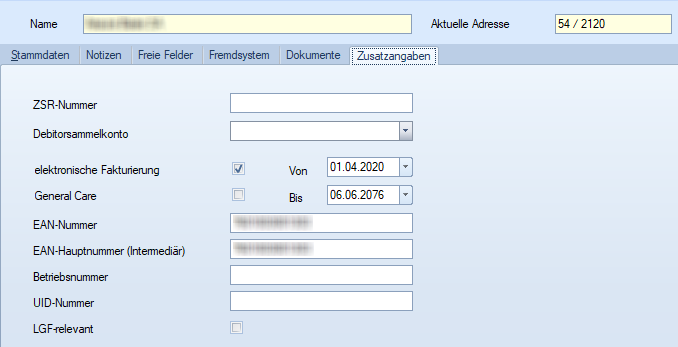
Zusatzangaben
Daten
Im Register Adressen sind folgende Daten zu finden.
| # | Feldname | Pflichtfeld | Feldtyp | Feldbezeichnung | Feldlänge | Typ |
|---|---|---|---|---|---|---|
| 1 | Anrede | Nein | Dropdown-Feld, Ergänzungsfeld | anrede_cd | 15 | varchar |
| 2 | Aktuelle Adresse | Nein | Info-Feld | adressnummer | 8 | float |
| 3 | Name | Nein | Text-Feld | name | 50 | varchar |
| 4 | Vorname | Nein | Text-Feld | vorname | 50 | varchar |
| 5 | Zusatz | Nein | Text-Feld | zusatz | 50 | varchar |
| 5 | Zusatz2 | Nein | Text-Feld | zusatz2 | 50 | varchar |
| 6 | Strasse | Nein | Text-Feld | strasse | 50 | varchar |
| 6 | Hausnummer | Nein | Text-Feld | hausnr | 20 | varchar |
| 6 | PLZ | Nein | Auswahlfeld | plz | 10 | varchar |
| 6 | Ort | Nein | Auswahlfeld | ort | 50 | varchar |
| 7 | Region | Nein | Text-Feld | region | 30 | varchar |
| 8 | Adr.-Kriterien | Nein | Dropdown-Feld, Ergänzungsfeld | hei_adrselekt | 16 | uniqueidentifier |
| 9 | Briefanrede | Nein | Dropdown-Feld, Ergänzungsfeld | briefanrede | 45 | varchar |
| 10 | Geschlecht | Ja | Dropdown-Feld | geschlecht_cd | 100 | varchar |
| 11 | Geburtsdatum | Nein | Text-Feld | geburtsdatum | 8 | datetime |
| 12 | gültig von | Ja* | Info-Feld | gueltigab | 4 | smalldatetime |
| 12 | gültig bis | Ja* | Info-Feld | gueltigbis | 4 | smalldatetime |
| 13 | Erfasst am | Ja* | Info-Feld | insdte | 8 | datetime |
| 13 | Erfassst von | Ja* | Info-Feld | insuser | 30 | varchar |
| 14 | Mutiert am | Ja* | Info-Feld | modtime | 8 | datetime |
| 14 | Mutiert von | Ja* | Info-Feld | moduser | 30 | datetime |
| 15 | Foto | Nein | Info-Feld | - | - | - |
| 16 | AHV-Nummer | Nein | Text-Feld | ahv_nr | 25 | varchar |
| 17 | Zivilstand | Nein | Dropdown-Feld, Ergänzungsfeld | zivilstand_cd | 100 | varchar |
| 18 | Selektion | Nein | Dropdown, Ergänzungsfeld | selektion_cd | 100 | varchar |
| 19 | Muttersprache | Nein | Dropdown-Feld | c_sprache | 16 | uniqueidentifier |
| 20 | Schriftsprache | Nein | Dropdown-Feld | c_sprache_schrift | 16 | uniqueidentifier |
| 21 | Vertragsart | Nein | Info-Feld/Historie Feld | vertragsart_cd | 100 | varchar |
| 22 | Adresse gesperrt | Nein | Checkbox | adresse_gesperrt | 2 | smallit |
| 23 | Adresse | Nein | Info-Feld | adresse | 16 | uniqueidentifier |
| 24 | Telefonart | Nein | Text-Feld | telefonart | 100 | varchar |
| 25 | Nummer | Nein | Text-Feld | nummer | 150 | varchar |
*Diese Daten werden vom System automatisch abgefüllt.
Bitte beachten
Die Pflichtfelder sind vom System nicht vorgegeben, jedoch kann es sein, dass beim Einrichten des NEXUS / HEIM individuelle Pflichtfelder definiert wurden, die von dieser Angabe abweichen.