Verwaltung - Dossier Pflege
Aktuell
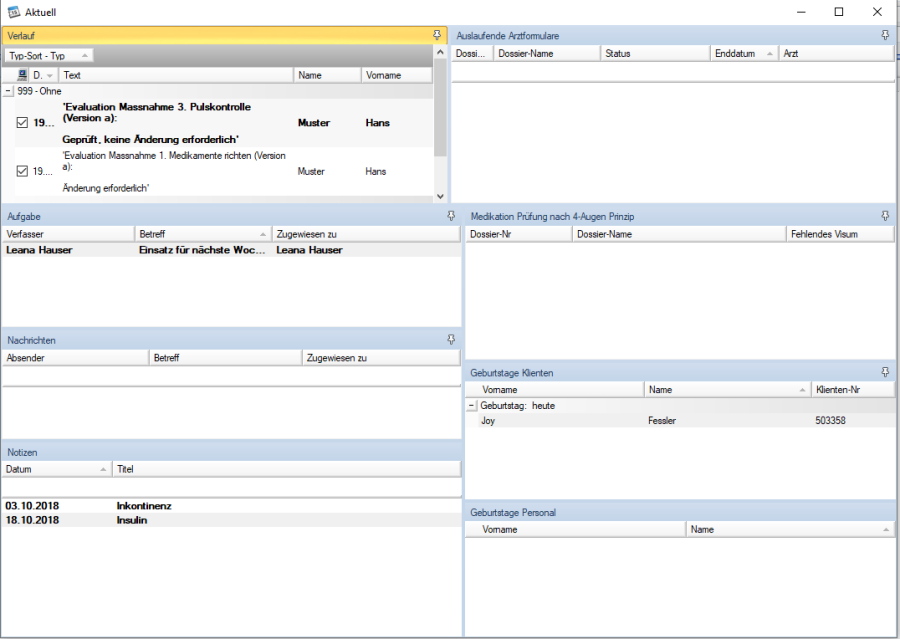
Nach dem Starten der Hauptanwendung öffnet sich das Fenster Aktuell automatisch.
Der Dialog besteht aus dem Verlaufsbericht, den anstehenden Aufgaben, neu eingetroffenen Nachrichten, ungelesenen Notizen, auslaufenden Arztformularen, den Medikationen welche noch nach dem 4-Augen Prinzip zu prüfen sind, den Geburtstagen der Klienten und den Geburtstagen der Mitarbeiter.
Der Verlaufsbericht zeigt Informationen an, welche von Mitarbeitern erfasst wurden und für die eigene Arbeit relevant sind. Wichtig ist dieser zum Beispiel, wenn ein Klient am gleichen Tag mehrmals von verschiedenen Mitarbeitern besucht wird. So besteht die Möglichkeit, dass sich Mitarbeiter gegenseitig über spezielle, relevante Vorkommnisse informieren können.

Das Fenster ist auch jederzeit unter dem Menü Extras – Aktuell aufrufbar.
Ausserdem besteht – je nach Bedarf – die Möglichkeit, die automatische Anzeige des Fensters zu deaktivieren. Öffnen Sie dazu im Menü unter Extras- Einstellungen. Im Register Organizer können Sie das Feld Anzeige Aktuell beim Start ausschalten.
Klienten Wahl
Klienten suchen
Um Klienten zu suchen, öffnen Sie unter Verwaltung das Modul Dossier Pflege. Beim Starten dieses Moduls wird die Klientensuchmaske im Bearbeitungsbereich geöffnet.

Erfassen Sie in den Suchfeldern die Suchkriterien und starten Sie die Suche mit Suchen.
Erweitert: Über Erweitert können Sie zusätzliche Suchkriterien einblenden. Dabei liefert die erweiterte Suche auch zusätzliche Spalten. Wenn Sie die erweiterte Suchmaske eingeblendet haben, wechselt die Bezeichnung der Schaltfläche auf Reduziert.
Nur Wohnadresse anzeigen: Pro Person kann mehr als eine Adresse erfasst werden. Wenn diese Option aktiv ist, wird nur die Standardadresse in der Trefferliste angezeigt.
Wenn Sie diese Option deaktivieren, wird ein Klient mit jeder erfassten Adresse auf einer separaten Zeile angezeigt.
Nur Aktive: Standardmässig werden Ihnen nur die aktiven Klienten angezeigt. Indem Sie das Feld nur Aktive deaktivieren, haben Sie die Möglichkeit nach Klienten zu suchen, die in der Klientenverwaltung inaktiv gesetzt worden sind, das heisst ausgetreten sind. In der Trefferliste werden dann die inaktiven Klienten in blauer Schrift angezeigt.  Filter löschen: Über dieses Icon können Sie alle eingegebenen Suchkriterien löschen.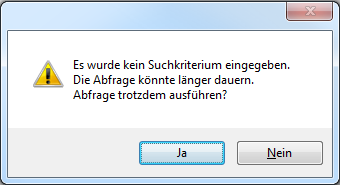

Hinweis
229px Wenn Sie keine Suchkritierien eingeben und die Suche ausführen, erscheint ein Hinweis, welcher sie darauf aufmerksam macht, dass die Suche aufgrund grosser Datenmengen eventuell länger dauern könnte.
Ob die Frage angezeigt werden soll, kann in NEXUS / SPITEX® Administration angepasst werden.
Klient in neuem Fenster anzeigen
Standardmässig steht für die Klientenanzeige nur ein Fenster zur Verfügung. Wird ein Klient geöffnet, wird das alte Fenster geschlossen. Mit Hilfe des Kontextmenüs Klient in neuem Fenster anzeigen… wir ein zusätzliches Fenster geöffnet und die offenen Fenster können parallel bearbeitet werden.
Spalteneinstellungen
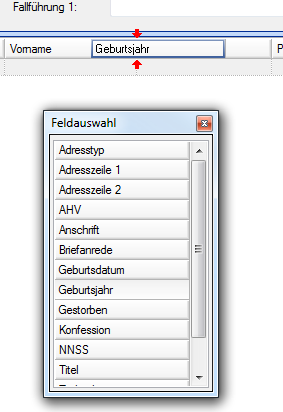
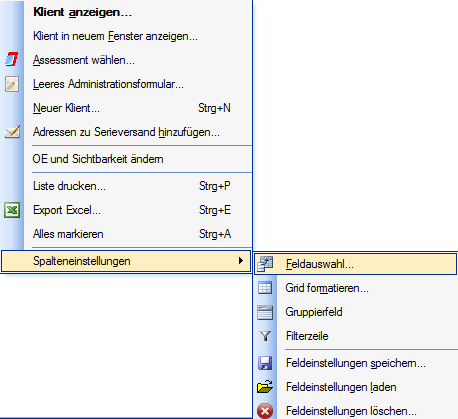
Sie haben die Möglichkeit die Spalten in der Klienten Wahl individuell zu formatieren.
Feldauswahl:
In der Feldauswahl können Sie bestimmen, welche Spalten im Grid angezeigt werden sollen.
Dazu ziehen Sie ein Feld aus der Auswahl in den Header an die gewünschte Stelle, bis zwei rote Pfeile erscheinen.
Um eine Spalte zu entfernen, können Sie das Feld aus dem Header ziehen.
Speichern: Falls Sie die Einstellungen beim nächsten Aufstarten wieder aufrufen möchten, müssen Sie diese unter Feldeinstellungen speichern… mit einem Titel sichern. Zu einem späteren Zeitpunkt können die Einstellungen dann unter Feldeinstellungen laden aufgerufen werden.
Hinweis: Die Anpassungen gehen beim Schliessen der Anwendung verloren, falls diese nicht gespeichert werden!
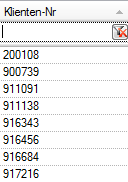
Filterzeile: Wenn Sie die Filterzeile aktivieren, können Sie die Auswahl pro Spalte eingrenzen, indem Sie einen weiteren Suchbegriff definieren. Durch dieses Icon wird die Beschränkung wieder aufgelöst.
Gruppierfeld: Das Gruppierfeld ermöglicht Ihnen, die Auswahl im Grid nach einer bestimmten Spalte zusammenzustellen.
Hinweis
Das Anwenden der Beschreibungen zu den Spalteneinstellungen kann für die ganze Applikation übernommen werden.
Einen neuen Klienten erfassen
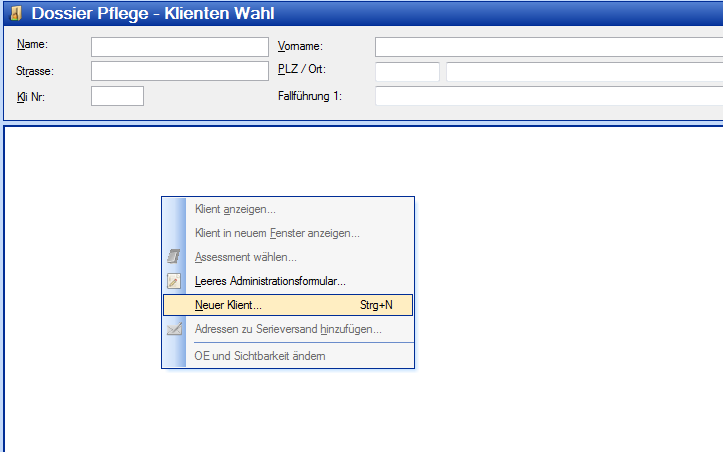
Öffnen Sie die Klientenwahl.
Durch Wählen der Funktion Neuer Klient… aus dem Kontextmenü wird der Dialog Neuer Klient eingeblendet.
Dieselbe Funktion kann auch durch Ctrl+N aufgerufen werden. 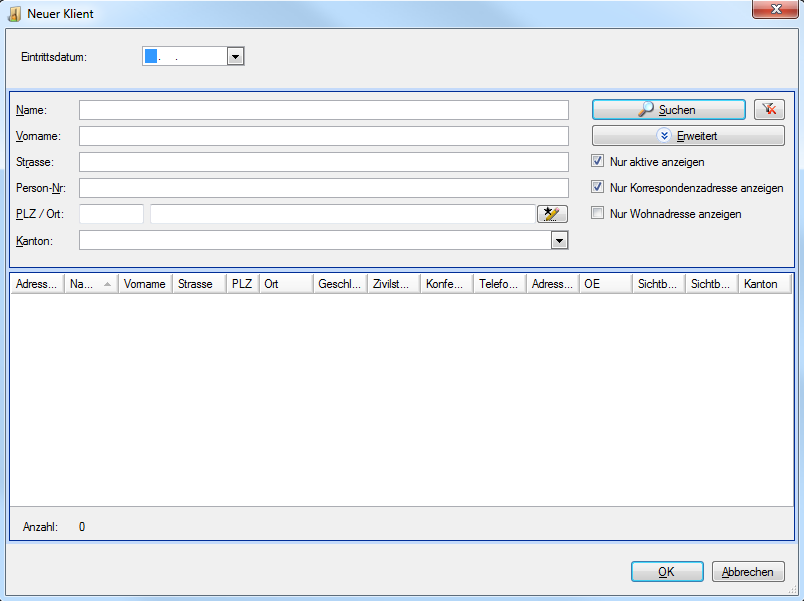
In diesem Dialog suchen Sie die Person, die Sie als Klienten erfassen wollen. Dieser Suchvorgang verhindert, dass ein schon erfasster Klient neu aufgenommen wird. Falls der Klient in der Personenverwaltung noch nicht erfasst ist, geben Sie zuerst das Eintrittsdatum ein und rufen Sie dann über das Kontextmenü Neu… das Dialogfenster Neue Person auf. Dieses Fenster wird auch Personenverwaltung genannt.
Hinweis
Das Eintrittsdatum kann nachträglich nicht mehr geändert werden! Daher ist es wichtig, das korrekte Datum zu erfassen.
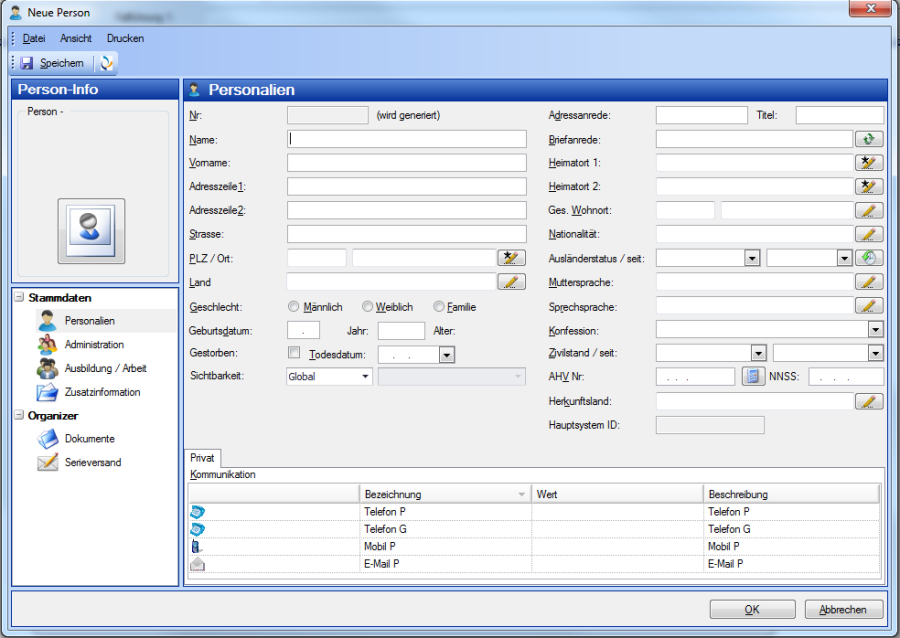
Erfassen Sie die Person, den Klienten mit den benötigten Daten und bestätigen Sie Ihre Eingabe.
Hinweis
Es ist wichtig, dass sie die Angaben mit der Schaltfläche Speichern sichern, bevor Sie das Fenster schliessen. Ansonsten gehen die eingegebenen Daten verloren.
Das Dossier für den Klienten wird eröffnet und nun auch im Klientenstamm angezeigt.
Leeres SDA
Falls zu Beginn einer Anfrage noch nicht klar ist, ob es zu einer Bedarfsabklärung kommt oder nicht, wird ein Leeres SDA gestartet. Darin werden alle für den Einsatz relevanten allgemeinen Informationen aufgenommen und gleichzeitig wird ein neuer Fall eröffnet.
So kann zu einem späteren Zeitpunkt entschieden werden, ob die Person zu einem Klienten überführt wird. Fälle ohne Klienten werden über den Menüpunkt Dossier-Fälle ohne Klienten geöffnet.
Weitere Informationen zum Erfassen des Formulars finden Sie unter dem Punkt 6 Abklärungen / Protokolle und dem Punkt Fehler! Verweisquelle konnte nicht gefunden werden. RAI (SDA)
Serieversand
Indem Sie die in der Klientenwahl die gewünschten Klienten markieren und über das Kontextmenü Adressen zu Serieversand hinzufügen… wählen, können Sie im Dossier Pflege modulübergreifend einen Serieversand starten.
Listen exportieren
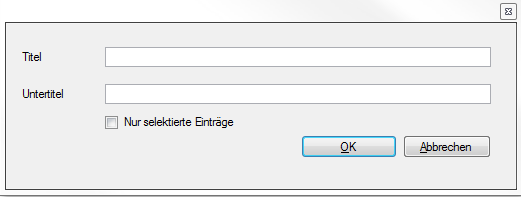
Die Auflistung der Klienten, welche nach dem Suchvorgang erscheint, kann in eine Excel-Datei exportiert werden.
Dafür wählen Sie im Kontextmenü Export Excel… (oder Ctrl+E), benennen die Datei mit einem Titel und nach Belieben einem Untertitel und bestätigen Ihre Eingaben durch OK.
Danach öffnet sich das Excel-Dokument. Diese integrierte Funktion ermöglicht Ihnen, zum Beispiel Listen von allen aktiven Klienten oder allen in einer bestimmten Gemeinde wohnenden Klienten usw., zu ziehen. Damit stehen Ihnen die Daten zur weiteren Verarbeitung zu Verfügung.
Offene Fenster
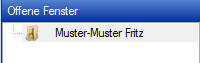
Im linken oberen Bereich der Hauptmaske werden die aktuell noch offenen Fenster angezeigt. Falls Sie beim Arbeiten im Klientendossier zur Hauptanwendung wechseln, schliesst sich das Dossier nicht, sondern wird im Bereich Offene Fenster angezeigt. So können Sie durch Anwählen des gewünschten Fensters jederzeit zurück zum Dossier gelangen.