Serienversand
Serieversand
|
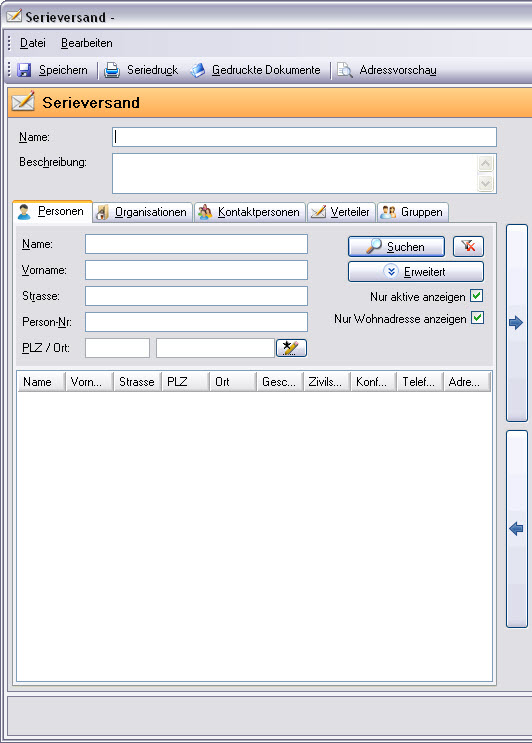
In Serienversand können Sie Dokumente erstellen und verwalten, die Sie an mehrere Empfänger versenden wollen. |
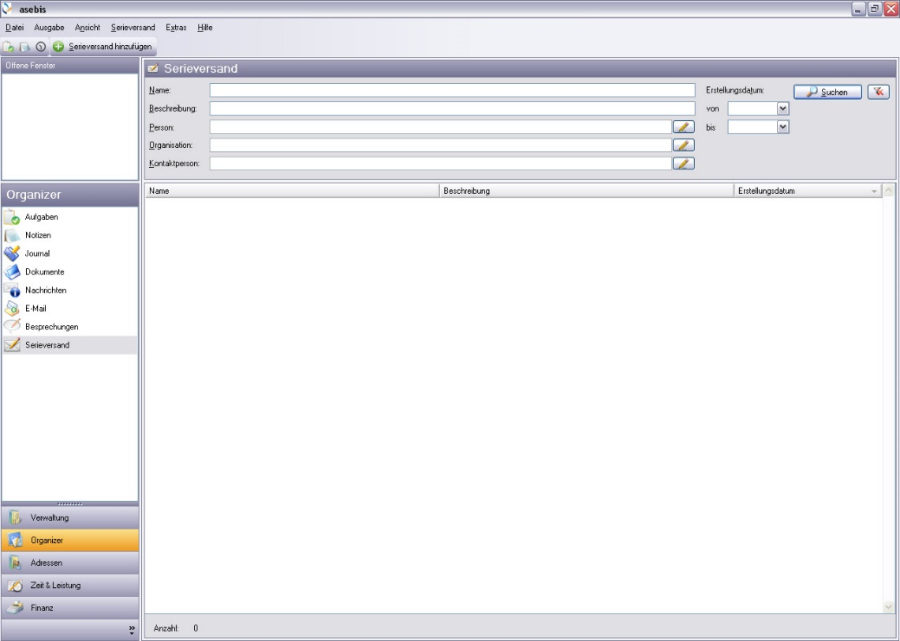
Neuen Serienversand erstellen
|
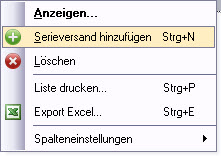
Wählen Sie Seriversand hinzufügen aus dem Kontextmenü. |
|
|
|
|
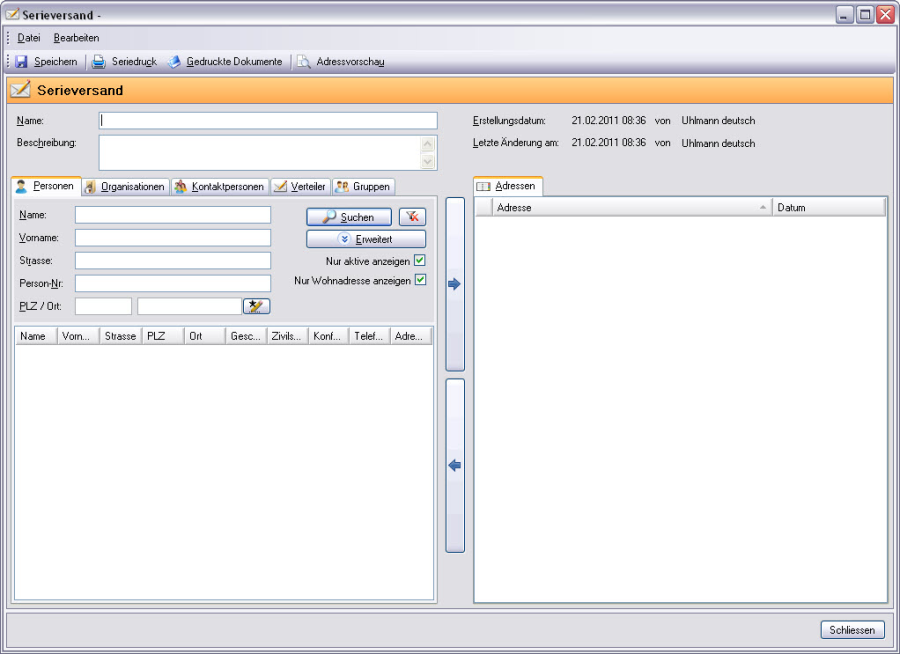
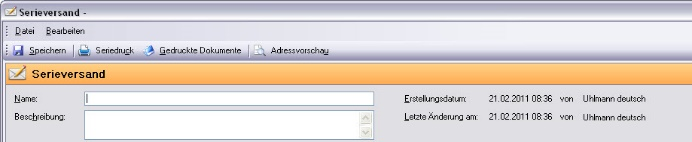
Erfassen Sie einen Namen für den Seriversand. |
|
Empfänger hinzufügen und entfernen
|
Fügen Sie die Empfänger für den Seriversand zu. |
|
Verteiler: Filtern Sie nach Empfängerlisten aus einem anderen Seriversand und weisen Sie diese der Empfängerliste zu.Der zugewiesene Verteiler wird nach der Zuweisung in der Empfängerliste angezeigt. Um den Inhalt des Verteilers zu sehen, können Sie über Kontextmenü - Anzeigen den Serienversand, dem der Verteiler zugewiesen ist, öffnen. |
|
|
|
Empfänger von der Empfängerliste löschen. |
|
Dokument erstellen
|
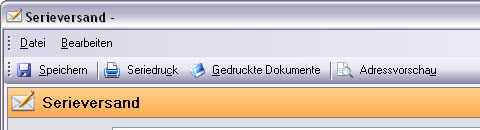
Nachdem Sie die Empfängerliste erstellt haben, definieren Sie das Dokument, das gedruckt werden soll, indem Sie die Schaltfläche Seriedruck aus der Symbolleiste wählen. |
|
|
|
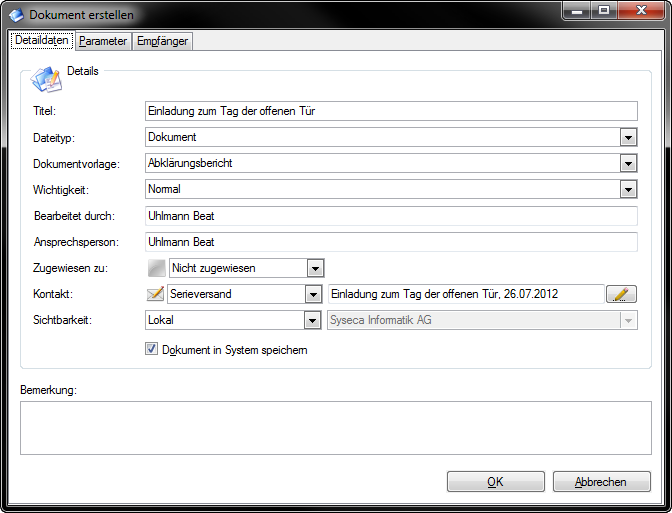
Erfassen Sie die nachfolgenden Angaben: |
|
|
Titel |
Hier erfassen Sie den Titel des Dokuments. Nach diesem Titel kann das Dokument innerhalb nexus/spitex gesucht werden. Oft wird der Titel im Dokument auch als Betreff verwendet. |
|
Dateityp |
In diesem Feld wählen Sie den Dateityp. Dieser dient dazu, die vorhandenen Dokumentenvorlagen für eine bessere Übersichtlichkeit zu kategorisieren. |
|
Dokumentenvorlage |
In diesem Feld wählen Sie die Dokumentenvorlage. Es werden nur die Dokumentenvorlagen angezeigt, die zum gewählten Dateityp gehören. |
|
Wichtigkeit |
Hier wählen Sie eine Wichtigkeit für das Dokument. |
|
Bearbeitet durch |
Hier wird der Mitarbeiter angezeigt, der das Dokument erstellt.Hinweis: Wenn in diesem Feld kein Name angezeigt wird, ist der eingeloggte Benutzer mit keinem Mitarbeiter verbunden. |
|
Ansprechperson |
Hier wird der Mitarbeiter angezeigt, der auf dem Dokument als Ansprechperson angegeben wird (falls auf dem Dokument Daten einer Ansprechperson gedruckt werden). Hinweis: Wenn in diesem Feld kein Name angezeigt wird, ist der eingeloggte Benutzer mit keinem Mitarbeiter verbunden. |
|
Zugewiesen zu |
Hier wird angezeigt, zu welchem Objekt das Dokument zugewiesen werden soll. Standardmässig wird hier der Typ Nicht zugewiesen angezeigt. |
|
Kontakt |
Hier wird der Kontakt angezeigt, dem das Seriendokument zugewiesen wird. Der Kontakt legt fest, wo das Seriendokument später angezeigt wird. Es empfiehlt sich, dass das Dokument dem vorgeschlagenen Serienversand als Kontakt zugewiesen wird. So lässt sich jederzeit nachvollziehen, welche Dokumente an die Empfänger aus dem vorliegenden Serienversand gedruckt wurden. |
|
Sichtbarkeit |
Hier definieren Sie die Sichtbarkeit des Seriendokuments. |
|
Dokument in System speichern |
Mit dieser Option legen Sie fest, ob das Dokument in nexus/spitex gespeichert werden soll. Falls Sie diese Option deaktivieren, wird das Dokument zwar erstellt, es wird aber innerhalb nexus/spitex nicht gespeichert. |
|
Bemerkung |
Hier können Sie eine Bemerkung erfassen. Diese dient lediglich als Information. |
|
Wählen Sie OK, nachdem Sie alle Felder definiert haben. |
|
|
|
|
|
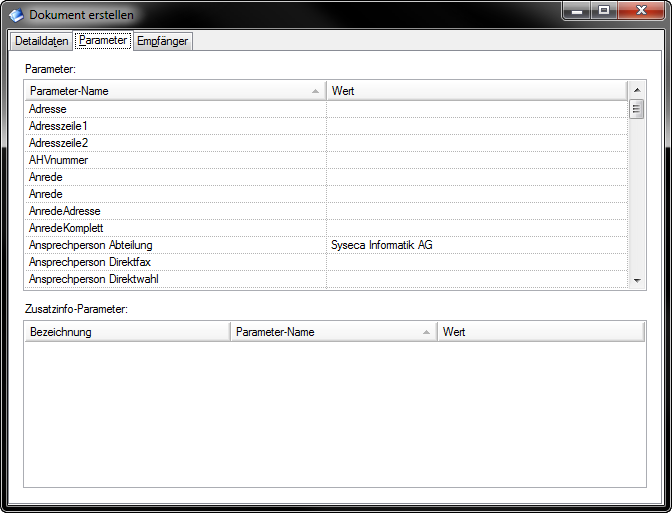
In der Registerkarte Parameter werden alle Daten angezeigt, die an die Dokumenteneigenschaften der Dokumentenvorlage übergeben werden. |
|
|
|
|
|
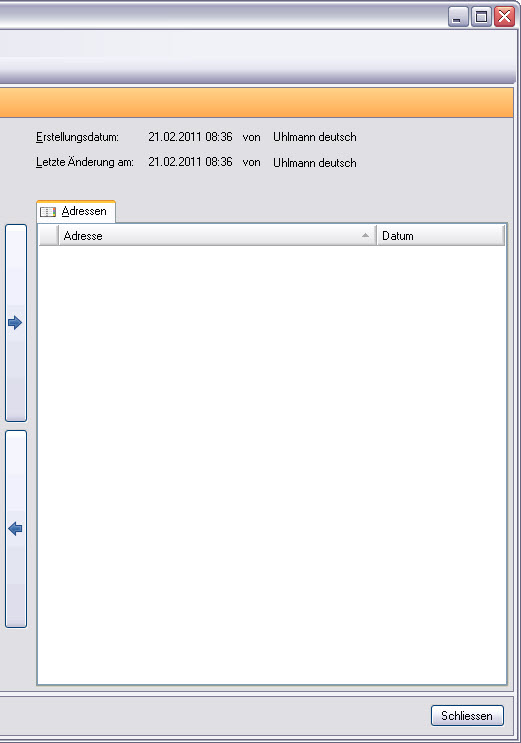
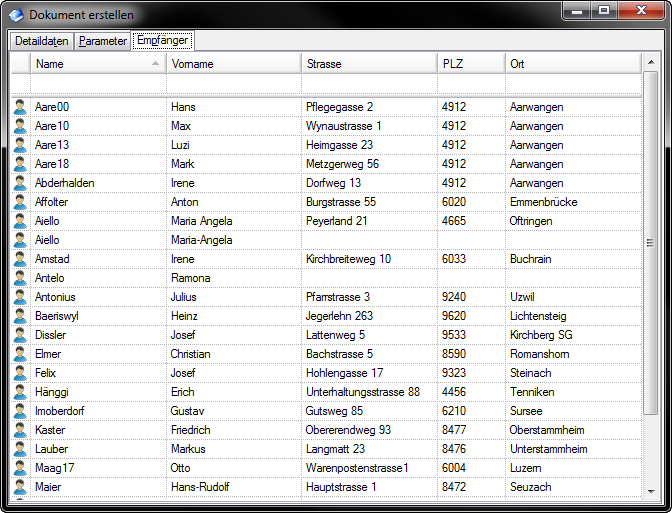
In der Registerkarte Serieversand werden die Adressen angezeigt, die innerhalb dieses Serienversands als Empfänger definiert wurden. |
|
Erstellte Seriendokumente erneut drucken
|
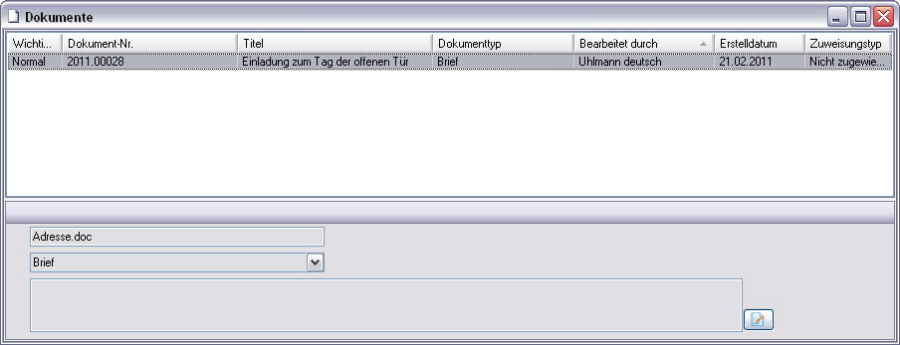
Eine vollständige Liste aller Seriendokumente, die für diesen Serienversand erstellt wurden, finden Sie über das Symbol Gedruckte Dokumente in der Symbolleiste. |
|
|
|
|
|
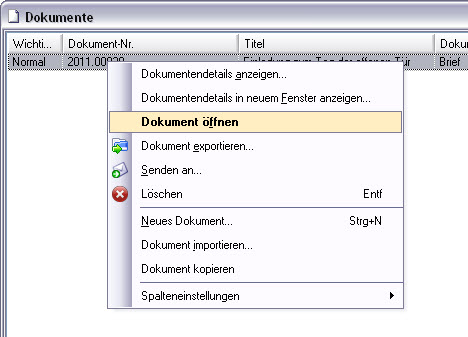
Sie können über das Kontextmenü die Dokumentendetails anzeigen, das Dokument öffnen und bei Bedarf erneut drucken, exportieren, per E-Mail versenden (Achtung: dies ist kein Serien E-Mail) oder Löschen. |
|
Empfänger des Seriendrucks kontrollieren
|
Wenn Sie die Empfänger des Seriendrucks in einer formatierten Vorschau kontrollieren möchten, wählen Sie das Symbol Adressvorschau aus der Symbolleiste. |