Pflegedaten
PPL
Die Idee der Pflegeplanung ist es, basierend auf den Erkenntnissen der Bedarfsabklärung einen Plan zu erstellen, der einerseits eine optimale Unterstützung für den Klienten bietet, der andererseits aber auch eine geeignete Grundlage darstellt, um die Einsatzplanung effizient zu gestalten. 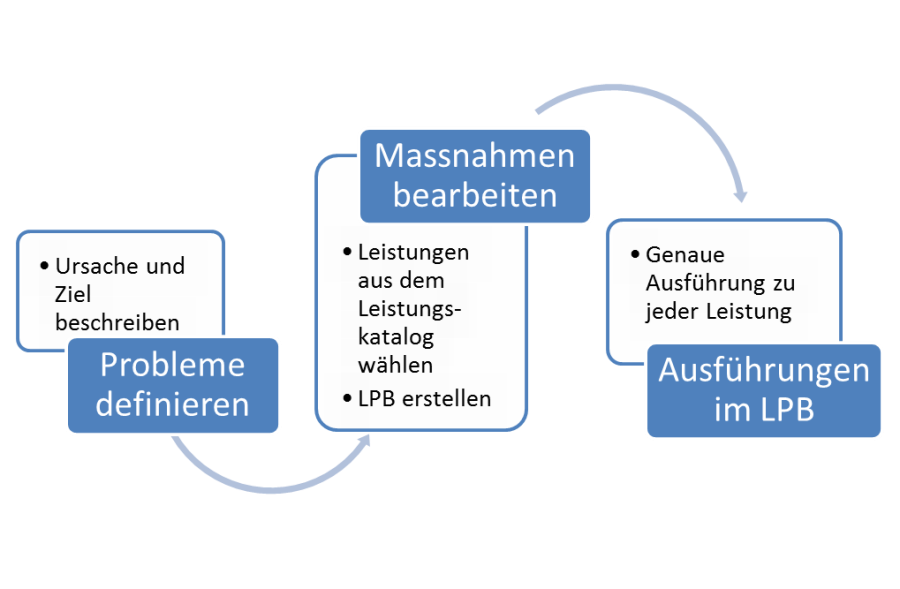 Die nachfolgende Grafik zeigt die Vorgehensweise bei der Erstellung einer Pflegeplanung.
Probleme definieren
Wenn Sie die Option PPL wählen, werden im oberen, linken Bereich schon erfasste Probleme angezeigt, rechts die im RAI-HC angewählten, noch nicht einem Problem zugeordneten CAPS.
Die CAPS helfen Ihnen, die Schwierigkeiten des Klienten zu erkennen. Ziel ist es, die CAPS je einem Problem zuzuordnen, damit Massnahmen für das jeweilige Problem ergriffen werden können.
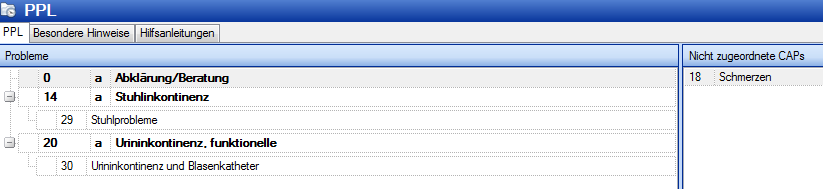
Als erstes erstellen Sie die Struktur der Pflegeprobleme. Um ein neues Problem zu definieren, wählen sie im Bereich Probleme aus dem Kontextmenü Neues Problem (oder Ctrl+N).
Wählen Sie nun aus dem sich öffnenden Fenster das Problem, welches Sie erfassen wollen. Sie erhalten eine bessere Übersicht, wenn Sie die Auswahl über das Drop&Down- Menü (Gruppierung) einschränken.
Das Problem wird nun im Bereich Probleme angezeigt. Ziehen Sie das dazugehörende CAP aus dem rechten Bereich in das Problem. Sie können die CAPs auch über das Kontextmenü des Problemtitels hinzufügen. Das CAP wird nun unterhalb des Problemtitels angezeigt.
Wurde ein CAP versehentlich einem Problem zugewiesen, kann dieses mittels Kontextmenü entfernt werden.
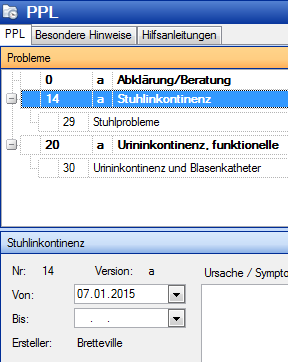
Wählen Sie ein Problemtitel, sodass dieser blau hinterlegt ist. Anschliessend können Sie im unteren Teil des Bearbeitungsbereiches in den freien Feldern zu jedem Problem Ursache/Symptome/Ressourcen sowie das Ziel definieren.
Problem löschen: Über das Kontextmenü können Sie ein ganzes Problem löschen. Falls Sie diesem Problem CAPS zugewiesen haben, werden die CAPS nicht gelöscht sondern automatisch wieder in den Bereich Nicht zugeordnete CAPS verschoben.
Massnahmen bearbeiten
Wählen Sie den Problemtitel an, und öffnen Sie über das Kontextmenü den Dialog Massnahmen bearbeiten.
Im oberen Bereich des Fensters, werden die von Ihnen schon erfassten Informationen zu Ursache und Ziel angezeigt. Ausserdem sehen Sie im Titel immer, zu welchem Problem sie gerade die Massnahmen bearbeiten.
Durch die Bestimmung von Ursache und Ziel, können Sie nun Massnahmen, also Leistungen zur Pflege des Problems definieren.
Dazu wählen Sie Leistungen aus dem Leistungskatalog: Durch Doppelklick wird die Leistung in das Leistungsplanungsblatt übertragen. Sie können beliebig viele Leistungen wählen.
Ausführungen im LPB
Im Bereich Leistungsplanungsblatt sind nun alle ausgewählten Leistungen aufgeführt.
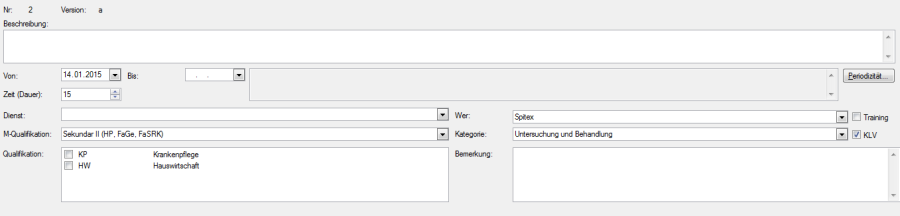
 Dieser Pfeil links des Leistungstitels zeigt an, welche Leistung im Moment ausgewählt ist.
Unterhalb der gewählten Leistungen wird ein Bearbeitungsbereich angezeigt, welcher für jede Leistung auszufüllen ist.
Bestätigen Sie dann Ihre Eingaben durch OK.
Periodizität: Über diese Schaltfläche definieren Sie, wie oft und an welchen Tagen die Massnahmen erfolgen sollen
M-Qualifikation: M-Qualifikation steht für Mindestqualifikation.
Probleme / Massnahmen evaluieren
Allfällige Veränderungen können zu einer Neubeurteilung und somit zu einer Anpassung in der Pflegeplanung führen.
Anpassungen können einerseits routinemässig alle sechs Monate mit einem Reassessment oder direkt in der bestehenden Pflegeplanung gemacht werden.
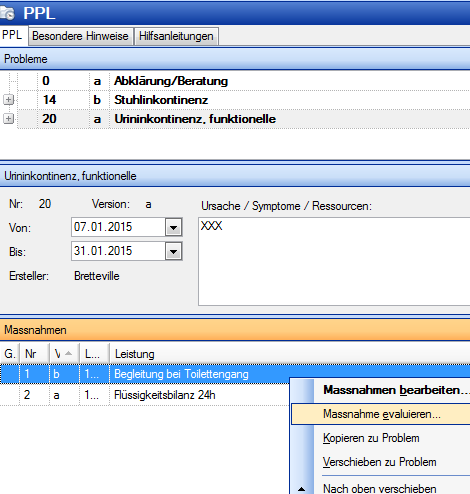
Damit nachvollziehbar bleibt, wie sich die geplanten Massnahmen verändert haben, ist es unabdingbar, dass die Beschreibungen der Massnahmen nicht gelöscht, sondern beurteilt und danach verändert werden. In einer bestehenden Pflegeplanung geschieht dies mittels Evaluation einer Massnahme oder eines Problems. Sie können sowohl einzelne Massnahmen, wie auch ganze Probleme evaluieren. Die Vorgehensweise bleibt immer dieselbe.
Markieren Sie die Massnahme, welche Sie evaluieren möchten und wählen Sie Massnahmen evaluieren aus dem Kontextmenü.
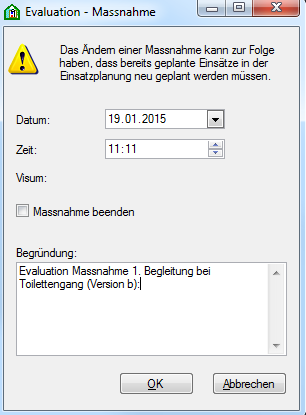
Es erscheint eine Dialogbox, in der Sie den Grund für die Evaluation erfassen müssen.
Datum und Zeit der Evaluation werden vorgegeben. Passen Sie diese an, falls das Datum und die Zeit nicht mit dem Evaluationstermin übereinstimmen.
Wenn Sie die Option Massnahmen beenden wählen, wird per Datum, das Sie erfasst haben, die Massnahme aus der Leistungsplanung ausgeblendet. Die Massnahme wird nicht gelöscht, ist aber inaktiv und wird auch nicht mehr auf dem Leistungsplanungsblatt / Ärztliche Anordnung dazugerechnet.
Speichern Sie die Eingabe mit OK. 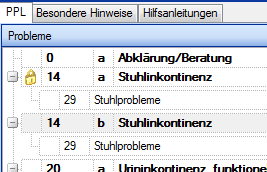

Beim Aktivieren des Symbol Evaluierte Probleme/Massnahmen anzeigen, werden die evaluierten Massnahmen und Probleme in der Darstellung unter Probleme angezeigt.
Das System erstellt beim Evaluieren automatisch eine Kopie der Massnahme oder des Problems. Die ursprüngliche Massnahme wird gesperrt und kann nicht mehr verändert werden.
Leistungsplanungsblatt sperren
Durch die Bearbeitung der Pflegeplanung wird das Leistungsplanungsblatt (LPB) erzeugt.

Am Ende der Abklärungsperiode wird eine Version des LPBs festgeschrieben, dies bedeutet, dass Sie die Möglichkeit haben das LPB zu sperren.
Das Arztformular bezieht sich auf das gesperrte LPB.
Arztformulare (Bedarfsmeldeformular)
Das Arztformular berechnet automatisch die benötigten Pflegestunden für die in der PPL geplanten Leistungen.
Um ein neues Arztformular zu eröffnen, wählen Sie über das Kontextmenü Neu.

Hinweis
Da sich die Anforderungen des Bedarfsmeldeformular pro Kanton unterscheiden, erscheint das sich öffnende Fenster in jedem Kanton anders.
Das Arztformular wird immer aus dem neusten Assessment erzeugt
Die Einträge im Arztformular Verlauf werden vom System automatisch generiert.
Besondere Hinweise
Unter dem Register Besondere Hinweise können Sie wichtige Bemerkungen erfassten, welche dann auch auf dem Pflegeauftrag erscheinen.
Hilfsanleitungen
Hilfsanleitungen zu der Pflegeplanung können in NEXUS / SPITEX Administration hinterlegt werden.
Verlaufsbericht
Der Verlaufsbericht ist der Bericht über den Pflegeprozess, mit dessen Hilfe sich die Wirkung der Pflege beurteilen und nachweisen lässt. Aus ihm müssen in chronologischer Reihenfolge der Zustand des Klienten und die Wirkung der durchgeführten Pflegemassnahmen ablesbar sein.
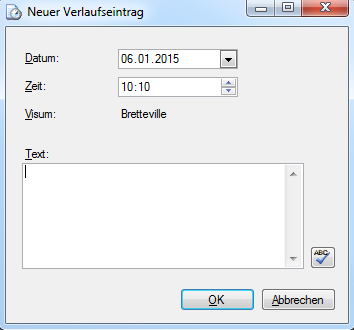
Über das Kontextmenü Neu… geben Sie einen neuen Verlaufseintrag ein.
Bei relevanten Änderungen in anderen Bereichen des Dossier Pflege wird automatisch ein Verlaufseintrag erzeugt (zum Beispiel Eröffnen und Abschliessen von Assessments).

Automatische Einträge werden in der Spalte unter diesem Symbol aktiv angezeigt.
Bestehende Verlaufseinträge können Sie anzeigen, als gelesen oder als ungelesen markieren.