NEXUS / SPITEX - Manuel Dossier médico_social
Manuel dossier médico-social
Manuel nexus/spitex, nexus/sozial 
Manuel dossier médico-social
Nexus Spitex
Inhaltsverzeichnis
1. Processus dans asebis
2. Symboles et signification
3. Données client
3.1 Principales données du client
3.1.1 Infos client
3.1.2 Avertissements
3.1.3 Administration
3.1.4 Logement
3.1.5 Collaborateurs préférés
3.1.6 Information complémentaire
3.2 Sortie d'un client
3.3 Contacts
3.3.1 Saisir un nouveau contact
3.4 Absences
3.4.1 Types d'absence
3.4.2 Appliquer dans la planification :
3.4.3 Remarques
4. Évaluation des besoins / protocole
4.1 Structure
4.2 Préparation pour une évaluation des besoins sur tablette
4.3 Types d'évaluation
4.4 Choix du dossier et d'évaluation
4.5 Saisir un nouveau cas
4.6 Le client est déjà saisi
4.6.1 Le client n'est pas encore saisi
4.7 Sélectionner une nouvelle évaluation
4.8 Différences par rapport à la version précédente
1.1. Cas sans client
4.8.1 RAI-HC manuel
4.8.2 Navigation dans les formulaires
4.8.2.1 Utilisation avec le clavier
4.8.3 Saisie d'adresses dans les formulaires
4.8.4 Terminer l'évaluation
[ |#_Toc81550814]
1.2. RAI-HC administratif : formulaire Données administratives et description de la demande
4.9 RAI-HC MDS : formulaire Minimum Data Set
4.10 RAI-HC HW : formulaire Module ménage
4.11 RAI-HC CAP : compte-rendu de l'évaluation
5. Données de soins infirmiers
5.1 PPL (planification des soins)
5.1.1 Définir les problèmes
5.1.2 Éditer des mesures
5.1.3 Réalisations dans la feuille de planification des soins
5.1.3.1 5.1.3.1 Impressions pour un aperçu des soins et commande de soins
5.1.4 Évaluer les problèmes / mesures
5.1.5 Verrouiller la feuille de planification des soins
5.2 Formulaire adressé aux médecins (formulaire de déclaration des soins)
5.2.1 Création d'un formulaire de déclaration des soins
5.2.2 Contrôle de gestion message des besoins
5.3 Remarques particulières
5.4 Directives auxiliaires
6. Service technique
 Processus dans asebis
Symboles et signification
Description des symboles qui figurent dans l'utilisation principale.
| Sélectionner Évaluation : | Grâce à cette icône, vous pouvez choisir une évaluation du client actif. Une fenêtre apparaît alors et vous donne toutes les évaluations disponibles concernant le client. |
| Personne : | Avec cette icône, vous pouvez ouvrir la gestion de personnes. |
| Nouvelle tâche : | Grâce à cette icône, vous pouvez saisir une nouvelle tâche. |
| Créer une nouvelle note : | Cette icône vous permet de saisir une nouvelle note. |
| Ordonnances OPAS : | Avec cette icône, vous parvenez à la gestion des ordonnances OPAS pour ce client. |
| Afficher asebis : | Pour afficher le masque principal d'asebis. |
| Enregistrer : | Avec cette icône, vous enregistrez vos entrées. |
| Actualiser : | Cette icône vous permet d'actualiser votre vue actuelle. |


| Aperçu : | Avec cette icône, vous appelez la vue latérale de la section sélectionnée. |
| Aperçu : | Si une flèche pointant vers le bas s'affiche à côté de l'icône, cela signifie que vous pouvez appeler les différents rapports dans la vue latérale. Pour cela, cliquez sur la flèche et sélectionnez l'entrée souhaitée. Si vous cliquez directement sur le symbole, l'entrée décrite en gras est appelée. |
| Listes des prestations prévues : | Avec cette icône, vous appelez la vue latérale de la feuille de planification des prestations. |
| Fermeture d'un formulaire : | Avec cette icône, vous pouvez fermer un formulaire totalement saisi. Un formulaire qui n'aurait pas été saisi en totalité ne peut être fermé. Si cela se produit, vous serez informé par un message. |
| Affichage des problèmes / | Ce symbole vous permet d'afficher dans la PPL (planification des soins) les problèmes et/ou les mesures qui ont été évalués / terminés. |
| Vue : | Cette icône vous permet de modifier la vue de la PPL (planification des soins). Cliquez sur la flèche pointant vers le bas et choisissez entre les vues Saisie et Aperçu. |
| Graphique des paramètres vitaux : | Grâce à ce symbole, vous pouvez imprimer les valeurs vitales sous la forme d'un diagramme. Cette opération vous permet une analyse simple, ainsi que la prise en compte des modifications. |
| Contacts : | Cette icône vous permet d'imprimer un aperçu de tous les contacts associés à un client. |
| Échelles : | Une fois que vous avez entièrement rempli le MDS (formulaire Minimum Data Set) et le formulaire Module ménage, vous pouvez en cliquant sur cette icône imprimer une représentation graphique des échelles. |
| Rapport d'historique : | Avec cette icône, vous ouvrez l'aperçu avant impression du rapport d'historique. |
| Tout imprimer : | Si vous sélectionnez cette icône, une fenêtre contenant un aperçu de tous les documents apparaît. Cette étape vous permet de déterminer quels documents vous souhaitez imprimer. |
| Tâches : | En cliquant sur ce symbole, vous créez une nouvelle tâche qui vous permet d'attribuer un collaborateur en lien à un dossier ou collaborateur général. |
| Notes : | Ce symbole vous permet de créer une nouvelle note en lien avec un dossier ou une note générale. Cette note ne contient aucune fonction de rappel. Si vous devez ajouter un rappel, utilisez les tâches |
| Journal : | Cette icône permet d'afficher le journal. Vous y trouverez toutes les entrées au journal saisies manuellement et automatiquement sur l'ensemble des dossiers. |
| Paramètres vitaux : | Avec cette icône, l'aperçu avant impression des paramètres vitaux apparaît. Il donne un aperçu des valeurs de poids et des taux sanguins du client. |
| Dernière chute : | Avec cette icône, vous ouvrez l'aperçu avant impression du dernier protocole de chute. |
| Plan de médication : | Avec cette icône, vous ouvrez l'aperçu avant impression de la médication. Vous pouvez alors choisir entre des médicaments aux substances actives ou non actives. |
| Diagnostic et allergie : | Avec cette icône, vous appelez l'aperçu avant l'impression du diagnostic. |


Données client
Principales données du client
Toutes les données importantes relatives au client sont enregistrées dans cette section.
Des données issues d'autres sections y apparaissent également (par exemple la section Données client contient des données provenant de la Gestion des personnes). N'oubliez pas que les modifications que vous effectuez ici donneront aussi lieu automatiquement à des modifications dans la gestion des Adresses.
Infos client

Les données les plus importantes du client (numéro client, nom et prénom, adresse, numéro de téléphone) issues des données de base et de l'évaluation existante s'affichent dans la section supérieure de gauche du masque client.
Avertissements
 Dans cette section, des avertissements sont affichés au moyen de symboles.
Pour ajuster les avertissements, sélectionnez dans le menu contextuel Éditer les avertissements (ou effectuez un double clic dans la section des avertissements). S'ouvre alors une fenêtre dans laquelle tous les avertissements actuels s'affichent avec des remarques supplémentaires. À partir de cette fenêtre, vous pouvez rouvrir via le menu contextuel de nouveaux avertissements ou supprimer les avertissements existants.
Généralités
Dans cet onglet, vous trouverez tous les renseignements ayant déjà été saisis dans la gestion des personnes (icône :  ).
).
Des renseignements spécifiques au client s'affichent également.
Administration
Dans Administration, vous trouverez tous les renseignements pouvant être importants pour l'imputation de prestations.
Logement
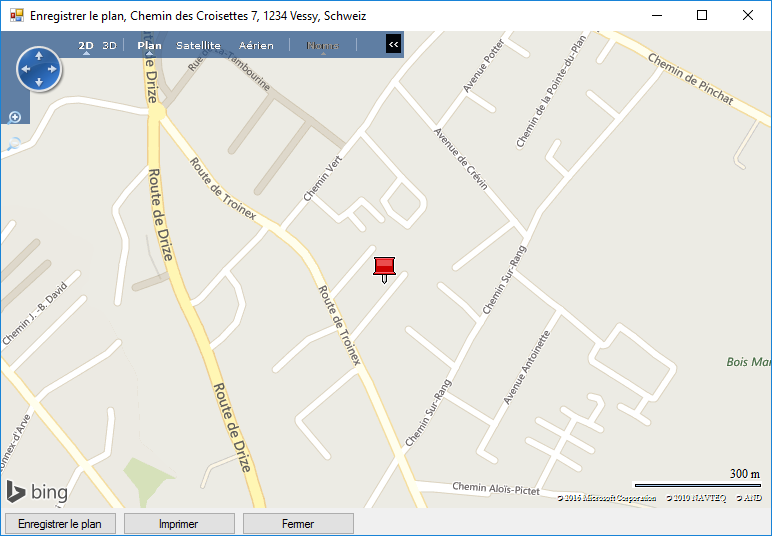
Dans l'onglet Logement, vous trouverez toutes les informations importantes sur le domicile du client.
En cliquant sur le bouton Plan (online), vous avez la possibilité d'appeler une carte routière indiquant l'adresse du domicile du client (à condition de disposer d'une connexion à internet).
La position est indiquée sur la carte par une petite punaise rouge. Si l'adresse est introuvable, vous pouvez la placer manuellement en effectuant un double clic.
Pour que vous puissiez utiliser la carte même hors connexion, choisissez le secteur de la carte souhaité et sélectionnez Enregistrer carte. L'image enregistrée peut ainsi être de nouveau appelée ultérieurement via le bouton de la carte (mémorisée).
Collaborateurs préférés
Dans la zone Collaborateurs préférés, saisissez les collaborateurs qui vous pouvez faire intervenir chez le client (Collaborateurs compatibles) et ceux que vous ne pouvez pas faire intervenir (Collaborateurs non compatibles).
Lorsque vous saisissez des collaborateurs dans cette section, ces derniers sont marqués en vert / rouge sur l'ensemble des modules de la planification des interventions dès que vous sélectionnez une intervention pour un client. Cela permet de faciliter l'attribution des clients difficiles.
Si ne vous saisissez aucun collaborateur, tous les collaborateurs sont indiqués de manière neutre dans la planification des interventions.
Information complémentaire
| Responsabilité du gérant. |

Client DHC (ID 51) :
Une information complémentaire « Client DHC » est éventuellement ajoutée.
Sortie d'un client
Si un client n'est plus traité de manière active, vous pouvez le sortir dans la rubrique Entrée / sortie dans l'onglet Généralités et le désactiver.  Cette icône vous permet d'ouvrir une nouvelle fenêtre Sortie, dans laquelle vous pouvez saisir la date et le motif de sortie, ainsi que des remarques complémentaires.
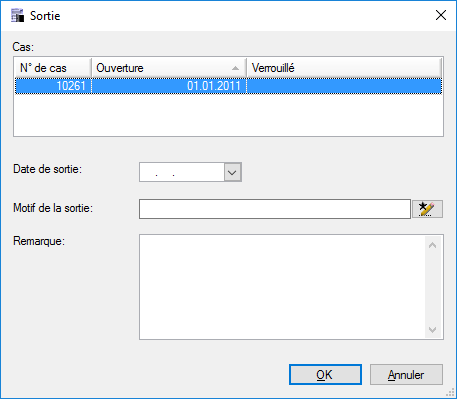
Confirmez votre tâche en cliquant sur OK.
Une fois la sortie saisie, activez la case Inactif. Grâce à cette opération, le client est considéré statistiquement comme sorti et n'apparaît plus dans l'application (excepté pour la recherche de clients si vous désactivez la case Seulement les actifs).
Remarque : si vous travaillez avec les évaluations (assessments), la sortie doit être obligatoirement effectuée via l'évaluation à la sortie, conformément au Q-Sys.
Contacts
Les contacts saisis pour le client s'affichent dans la section Contacts. Cette section affiche toutes les relations avec d'autres personnes et avec des organismes. Lors de la saisie d'un contact, les adresses disponibles dans la base de données d'adresses doivent être sélectionnées.
Vous avez également la possibilité de saisir une nouvelle adresse si celle-ci ne figure pas encore dans la base de données d'adresses.
Saisir un nouveau contact

Via le menu contextuel Nouveau, vous pouvez ajouter un nouveau contact au client.
Sélectionnez un type de contact dans le menu déroulant et saisissez les champs
nécessaires dans la boîte de dialogue qui s'ouvre.
En fonction du type de contact choisi, les champs sont dynamiques, puisque différents
renseignements sont exigés. Confirmez votre saisie en cliquant sur OK. 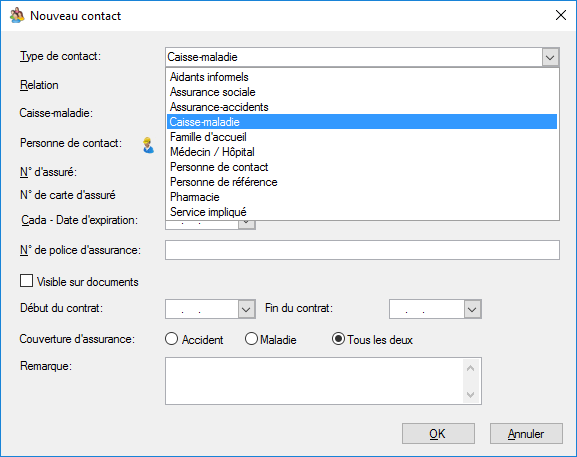 Types de contact
- Pharmacie
- Médical / hôpital
- Référent
- Aidants informels
- Service impliqué
- Personne de contact
- Caisse-maladie
- Famille d'accueil
- Assurance sociale
- Assurance-accidents
Remarque : pour les adresses d'organismes, veillez à bien entrer le bon type de l'institution. Vous pouvez à tout moment ajuster le type dans le module Adresses des organismes.
Cette étape est d'autant plus importante, car le système affiche uniquement les adresses d'un certain type pour certains organismes (entre autres lors de la saisie des contacts dans le dossier médico-social). Si vous recherchez par exemple l'adresse d'un médecin, asebis affichera uniquement les adresses de type Médecin.  Visible sur les documents :
En cochant cette option, le contact sera imprimé sur la page de garde du client. Vous pouvez activer / désactiver la case lors de la saisie d'un nouveau client ou à tout moment, via le menu contextuel.
Réside au même domicile :
Cette option est utilisée sur la page de garde du dossier client.
Activer comme facture destinée à la caisse-maladie (longue durée) :
Avec cette option, l'adresse de la caisse-maladie est imprimée sur la facture (peut être activée seulement pour une seule caisse).
Activer comme facture destinée au médecin :
Avec cette option, l'adresse du médecin est imprimée sur la facture (peut être activée seulement pour un seul médecin).
Absences
Vous pouvez saisir toutes les absences importantes du client dans la rubrique Absences.
Pour ce faire, sélectionnez Nouveau (ou Crtl+N) dans le menu contextuel.
Saisissez dans la fenêtre qui s'ouvre la durée de l'absence, ainsi que les autres indications nécessaires.
Types d'absence
Vacances, autres UO (filiales), hôpital, parents, réhabilitation, divers
Appliquer dans la planification :
De ce fait, aucune planification d'intervention n'est nécessaire durant l'absence ou n'est affichée dans la planification.
Remarques
Les détails relatifs à l'absence sont saisis dans cette section (par ex. hôpital, adresses, etc.). 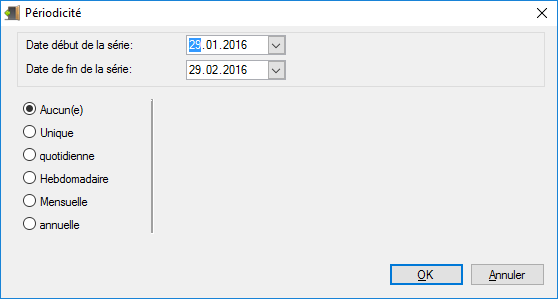 S'il s'agit d'une absence récurrente, vous pouvez sélectionner l'option Absence de série. Le bouton Périodicité est alors actif.
Dans la boîte de dialogue qui s'ouvre, vous pouvez définir le modèle de la série.
Selon que vous sélectionnez quotidienne, hebdomadaire, mensuelle ou annuelle, vous pouvez déterminer les informations associées dans la section de droite.
En fonction du type d'absence que vous déterminez,
les cases suivantes s'activent.
Évaluation des besoins / protocole
Structure
Pour chaque client édité activement dans le dossier médico-social, le système établit un cas dans lequel toutes les évaluations sont effectuées.
Un cas est ouvert via l'établissement de la première évaluation et se termine par l'évaluation à la sortie.
Entre ces deux étapes, il vous est possible d'ouvrir et de refermer à volonté de nombreuses évaluations.
Comme il se peut qu'après une guérison, un client sollicite à nouveau des prestations auprès de Spitex, il est également possible que plusieurs cas soient affectés à un même client.
Pour fermer une évaluation unique, les trois (ou deux) formulaires RAI-HC (Données administratives et description de la demande, MDS, Module ménage) doivent être entièrement remplis.
Note
Pour créer le protocole de l'évaluation, le médecin et la caisse-maladie doivent être enregistrés comme contact.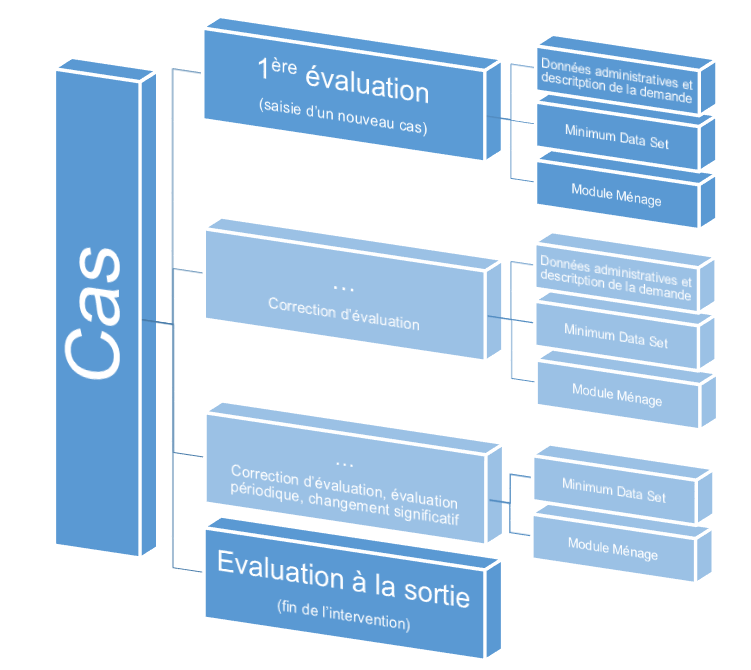
Préparation pour une évaluation des besoins sur tablette
Pour pouvoir remplir une évaluation des besoins sur la tablette, le client doit être ouvert sur la version du serveur (PC), de même que les protocoles nécessaires :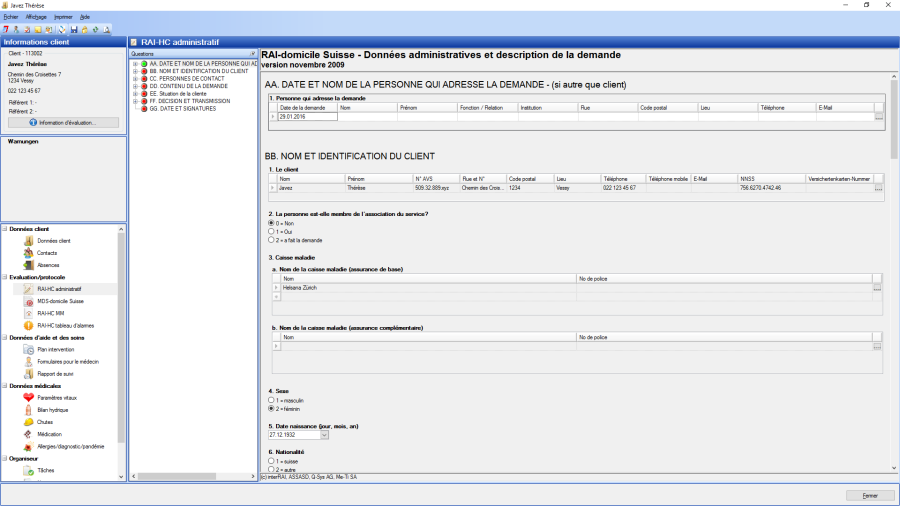
!worddav7663fee3caf0b57aa565880b0bced3f3.png|height=25,width=25!Pour ouvrir les protocoles, le formulaire approprié est sélectionné et une information souhaitée est rajoutée.
Une fois la sauvegarde effectuée, le symbole suivant apparaît sur l'aperçu : 
Remarque
Seuls les protocoles caractérisés par ce symbole sont transférés sur la tablette :
Types d'évaluation
Une évaluation (terme anglais « assessment » également utilisé) caractérise le processus du diagnostic.
Les types d'évaluation suivants sont différenciés :
Première évaluationUne Première évaluation est utilisée pour prévoir une première évaluation des besoins
Correction d'évaluationVous saisissez une correction d'évaluation lorsque de fausses données ont été saisies dans la dernière évaluation.
Changement d'état significatif Le type d'évaluation Changement d'état significatif est saisi lorsqu'une modification essentielle du statut du client et/ou de son environnement, présumée permanente et influant sur les besoins en prestations, est déterminée.
On peut partir du principe qu'il existe un changement d'état significatif lorsque le volume effectif des prestations est augmenté ou réduit de 25 % selon la saisie des prestations ou qu'il dure plus / moins de 4 heures par mois par rapport aux besoins en prestations prévus (conformément au MDS-HC et au catalogue des prestations).
Évaluation périodiqueUne évaluation périodique est réalisée auprès des clients ayant des soins longue durée au moins tous les six mois.
Une évaluation périodique ne peut être saisie dans le dossier médico-social que si vous avez terminé au moins la première évaluation.
Évaluation à la sortieUne évaluation à la sortie est saisie lorsque l'intervention auprès du client a été effectuée. En saisissant une évaluation à la sortie, vous terminez également le cas actuel.
RéévaluationUne Évaluation périodique ou un Changement d'état significatif sont aussi considérés comme une réévaluation. Il s'agit ici d'étudier à nouveau un cas. Des données statiques sont alors copiées afin d'éviter les doublons.
Choix du dossier et d'évaluation
 Sélectionner Évaluation : Cette icône permet d'ouvrir la fenêtre Choix du dossier et d'évaluation. Le déroulement actuel de l'évaluation et des cas de chaque client y est listé.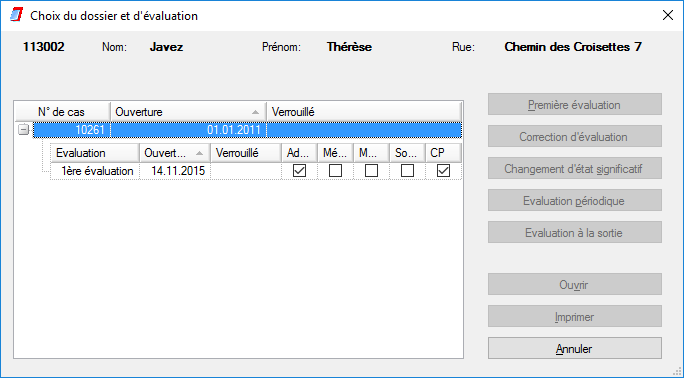
Note :
Les évaluations terminées peuvent être relues, mais ne peuvent plus être éditées.
Si une nouvelle évaluation des besoins est réalisée pour un client dont le cas est déjà terminé, un nouveau cas avec la saisie de la première évaluation est automatiquement ouvert.
Saisir un nouveau cas
Cherchez le client dans le Choix de client (voir également le point 4.2.1 Recherche de client)
Ce processus de recherche permet d'éviter qu'un client déjà saisi ne le soit à nouveau.
Le client est déjà saisi
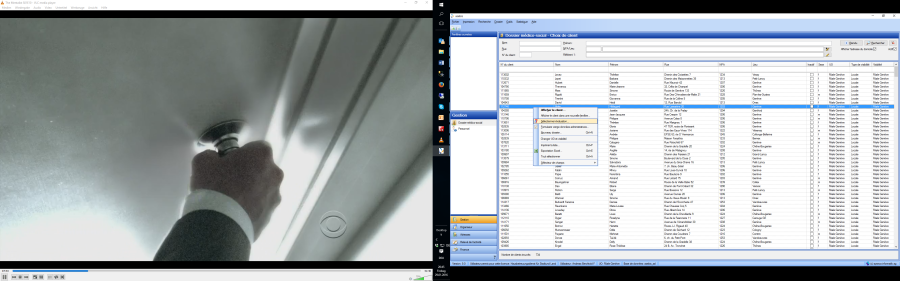
Si le client est déjà saisi dans le dossier médico-social, appelez le Choix du dossier et d'évaluation en cliquant sur le bouton Sélectionner Évaluation… situé dans le menu contextuel.
Les cas du client sont listés dans le masque qui s'ouvre.
Si aucune évaluation des besoins n'a encore été réalisée pour le client sélectionné, la liste apparaît vide et le bouton Première évaluation est actif.
En sélectionnant ce bouton, le nouveau cas est saisi. 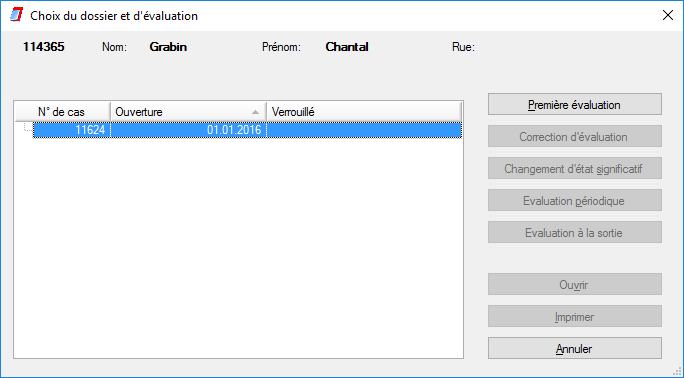
L'opération est également possible si un cas déjà fermé existe.
Si un cas encore ouvert est disponible, le bouton Première évaluation est grisé. Vous devez alors d'abord fermer le cas ouvert (évaluation à la sortie) pour pouvoir en ouvrir un nouveau.
Le client n'est pas encore saisi
Si le client n'a pas encore été saisi dans le dossier médico-social, ouvrez dans le menu Choix de client Formulaire vierge données administratives... via le menu contextuel. 
Un nouveau cas est créé avec une première évaluation correspondante. Le formulaire Données administratives et description de la demande s'ouvre en même temps dans la zone d'édition, il vous est alors possible de démarrer directement la saisie. Pour en savoir plus, veuillez vous reporter au point 6.8 RAI-HC administratif.
Lors de la sauvegarde de l'évaluation remplie, le système vous demande si vous souhaitez créer un nouveau client.
Si vous cliquez sur Oui, un nouveau client est créé à partir de la personne saisie au point BB du formulaire Données administratives et description.
Si vous cliquez sur Non, le formulaire est sauvegardé sans clients définis et peut être rappelé ultérieurement (cf. point 6.6 Cas sans client)
Sélectionner une nouvelle évaluation
En fonction des évaluations déjà réalisées pour un cas, vous pouvez ouvrir une évaluation à compléter via l'icône Choix du dossier et d'évaluation.
Seules les évaluations possibles sont actives.
Par exemple, si une première évaluation déjà terminée existe, vous pouvez effectuer une Correction d'évaluation, un Changement d'état significatif, une Évaluation périodique ou une Évaluation à la sortie. Si la première évaluation n'est pas encore terminée, vous devez d'abord la fermer avant de pouvoir ouvrir d'autres évaluations.
Différences par rapport à la version précédente
Si vous souhaitez vérifier quelles sont les différences de réponses entre une évaluation actuelle et sa version précédente, vous pouvez le faire dans le point de menu Fichier - Différences par rapport à la version précédente. 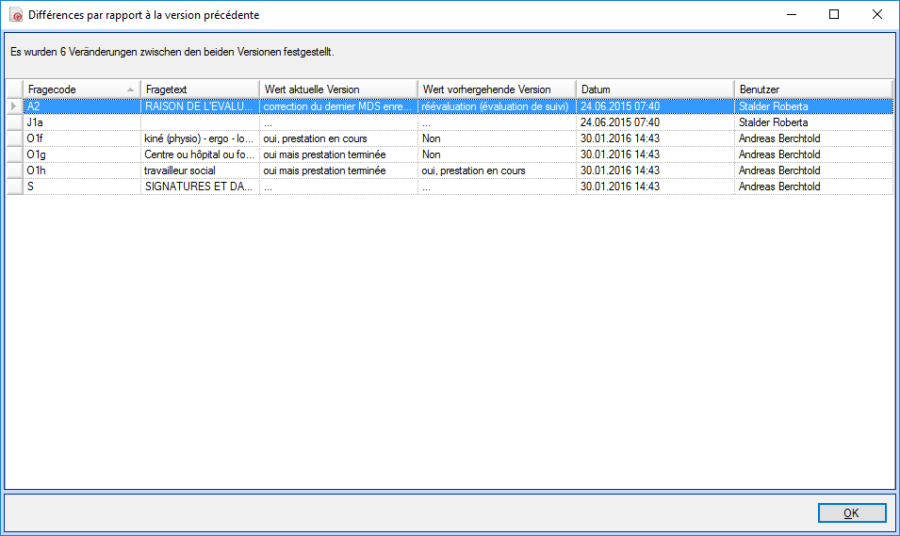
La liste affichée vous indique le contenu du formulaire ouvert et le contenu du formulaire de l'évaluation saisie précédemment.
Si plus de deux évaluations sont déjà disponibles pour un cas, une boîte de dialogue, dans laquelle les versions précédentes existantes s'affichent, apparaît selon le choix des Différences par rapport à la version précédente.
À partir de cet affichage, sélectionnez la version souhaitée pour la comparer avec l'actuelle.
Cas sans client
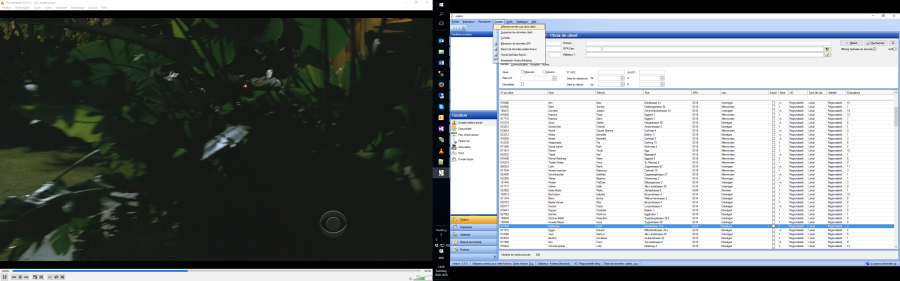
Si vous avez saisi une première évaluation en cliquant sur le bouton Formulaire vierge données administratives et description de la demande, aucun client n'est toutefois attribué à cette évaluation. Vous pouvez appeler cette évaluation en vue d'une réédition via le menu Dossier – Sélectionner les cas sans client. 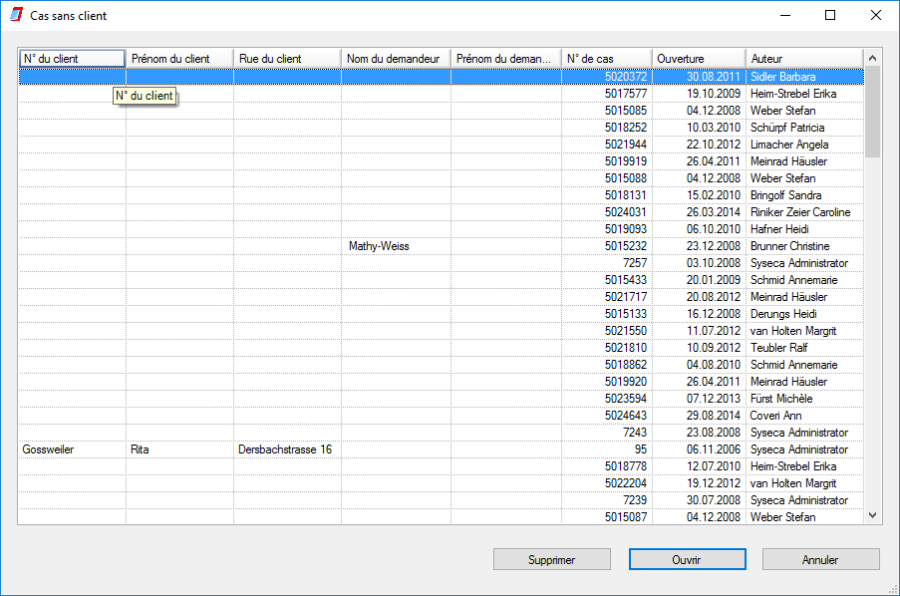 Un aperçu affiche la liste des cas qui ne sont attribués à aucun client. Sélectionnez le cas que vous souhaitez attribuer et/ou éditer, puis ouvrez-le via le bouton Ouvrir.
Le cas sélectionné est désormais ouvert et vous pouvez rééditer l'évaluation. Cette édition est également possible pour le MDS et le formulaire Module ménage.
Cette icône vous permet de sauvegarder les modifications apportées à l'évaluation des besoins. 
Si vous avez indiqué une personne comme client dans une évaluation, vous pouvez déterminer lors de sauvegarde si vous souhaitez créer un nouveau client dans le dossier médico-social.
Non : l'évaluation est enregistrée avec les modifications apportées et est de nouveau appelée via Sélectionner les cas sans client. Les renseignements fournis sur le client dans le formulaire sont conservés, aucun nouveau cas n'est toutefois créé.
Oui : un nouveau client est créé. Le formulaire Données administratives et description de la demande est automatiquement intégrée au dossier.
Généralités relatives au RAI-HC
RAI-HC manuel
Vous trouverez le mode d'emploi du RAI-Home Care Suisse dans le menu sous Aide / RAI HC manuel... (ou via F1). Ce manuel vous fournit toutes les informations significatives en lien avec le RAI-HC, ainsi que des instructions précises pour remplir chaque formulaire.
Navigation dans les formulaires
Arbre de navigation : 
Dans l'arbre de navigation, les différents points du questionnaire vous sont listés par thème, comme pour une table des matières. Cette liste sert de navigation rapide dans le questionnaire.
Pour passer directement à une section précise dans le questionnaire, déployez le chapitre correspondant (  ). Si vous cliquez sur le titre souhaité, le questionnaire passe à la section correspondante. Le point sélectionné dans la zone de navigation est repéré visuellement dans un cadre afin de faciliter la reconnaissance dans le questionnaire.
De plus, des informations relatives au statut de saisie de chaque question sont affichées dans l'arbre de navigation via l'icône de couleur.  autres entrées nécessaires
 minimum de renseignements atteint
 entièrement rempli, sans informations supplémentaires
 minimum de renseignements atteint, avec informations supplémentaires
 entièrement rempli, avec information supplémentaire
Questionnaire : Ce questionnaire constitue la base même de l'évaluation des besoins.
Le concept du RAI-HC spécifie quels sont les formulaires à remplir, s'ils le sont et dans quels cas ils le sont.
Utilisation avec le clavier
Les formulaires RAI sont structurés de façon à pouvoir être utilisés plus rapidement avec le clavier. La touche Tab vous permet de passer à la question suivante, la combinaison Shift+Tab vous permet de revenir en arrière. Pour les questions avec des cases optionnelles, naviguez à l'aide des touches fléchées. Les boîtes de dialogue et les cases optionnelles peuvent être sélectionnées avec la touche Espace.
Note : les formulaires sont dynamiques !
La structure des formulaires s'effectue de manière dynamique. Cela signifie qu'en fonction des réponses que vous saisissez, un formulaire peut varier.
Exemple : (BB : nom et identification des clients)
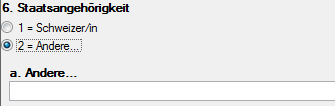 Cette dynamique présente un avantage : vous devez seulement remplir les questions pertinentes pour le cas actuel.
Saisie d'adresses dans les formulaires
Dans la plupart des cas, la saisie des adresses dans les formulaires RAI-HC se base sur les adresses ayant déjà été saisies dans la base de données d'adresses. Autrement dit, vous pouvez pour les emplacements nécessitant une saisie d'adresse, sélectionner et choisir les adresses provenant d'une liste d'adresse existante.
Pour éviter les doublons dans la gestion des adresses, vous avez la possibilité de recherche d'abord la personne à enregistrer, avant d'en saisir une nouvelle dans la base de données d'adresses.
Remarque : Il vous est possible d'indiquer des renseignements sur la personne qui adresse la demande (organisme ou particulier) au point AA du formulaire RAI-HC administratif.
Si vous saisissez un nouvel organisme, veillez à entrer le type de l'organisme.
Cette étape est d'autant plus importante dans la mesure où le système affiche uniquement les adresses d'un certain type sous certains points (par exemple dans RAI-HC administratif, point CC ou lors de la saisie de contacts). Si vous recherchez par exemple l'adresse d'un médecin, asebis affichera uniquement les adresses de type Médecin.
Au point CC, indiquez un référent 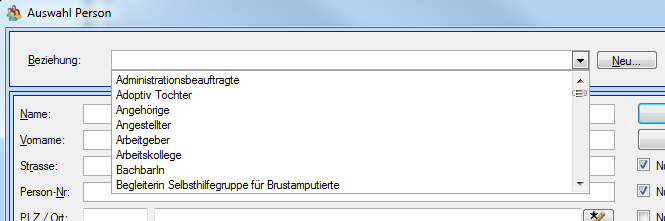 et la nature de sa relation au client. Si une relation ne figure pas dans le menu déroulant, vous pouvez saisir un nouveau type de relation via le champ Nouveau. Avant de créer une nouvelle catégorie, vérifiez que celle-ci n'existe pas déjà. Cela permettra d'éviter les doublons.
Terminer l'évaluation

Cette icône située dans la barre de menu vous permet de fermer un formulaire.
Pour terminer une évaluation, tous les points associés doivent être entièrement remplis. Si ce n'est pas le cas, un message apparaît lors de la tentative de fermeture du formulaire. Veuillez y prêter attention. 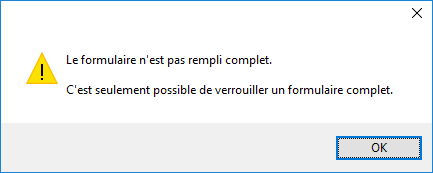
En cliquant sur le bouton Information d'évaluation, une fenêtre s'ouvre indiquant les différents formulaires et leur statut.
Une fois que vous aurez fermé tous les formulaires, le bouton Terminer l'évaluation s'active et la totalité de l'évaluation peut être terminée. Par la suite, il est possible de remplir une évaluation à la sortie, si nécessaire. 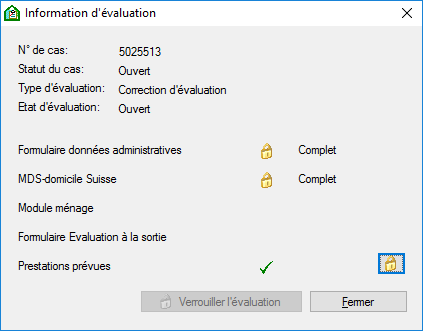
Remarque :
Dès que vous sauvegardez un formulaire, une encoche verte apparaît devant l'intitulé de l'évaluation de soins.
Cela signifie que vous devez remplir tout le questionnaire pour pouvoir terminer l'évaluation.
Si vous possédez les autorisations requises, vous pouvez aussi supprimer un formulaire non nécessaire. Pour ce faire, ouvrez dans le Menu dossier la fenêtre Supprimer les données client.
Cherchez le client concerné. Via  , vous pouvez déploye les dossiers et sélectionner les différents formulaires. Confirmez vos entrées via l'onglet Supprimer.
RAI-HC administratif : formulaire Données administratives et description de la demande
Toutes les informations du client importantes pour l'intervention telles que les contacts, le lieu de résidence, les conditions de vie et la description du problème sont saisies dans le formulaire Données administratives et description de la demande.
AA. Date et nom de la personne qui adresse la demande
Si une personne autre que le client adresse elle-même la demande pour une évaluation des besoins, vous pouvez la saisir ici.
Pour la saisie de ce type de personnes, il est possible de saisir les données de la personne directement dans des cases séparées. Si une personne adressant la demande est saisie directement dans les cases, aucune sauvegarde n'est effectuée dans la base de données d'adresses.
Vous avez aussi la possibilité de sélectionner la personne adressant la demande via le symbole  figurant dans la base de données d'adresses. Si vous sélectionnez une personne adressant la demande qui figure dans la base de données d'adresses, les cases du point AA 1 ne peuvent plus être éditées individuellement.
BB. Nom et identification des clients
Saisissez ici les clients pour lesquels l'évaluation des besoins a lieu.
Via le bouton , lancez la recherche de personnes. Vous pouvez appeler la personne désirée via le masque de saisie ou vous pouvez via le menu contextuel Nouveau (ou Ctrl+N) saisir une nouvelle personne.
Si vous ne saisissez aucun client, le cas est enregistré comme Cas sans client.
(cf. point 6.2.3. Cas sans client)
CC. Renseignements sur les personnes de contact
Toutes les adresses ayant un rapport avec le client sont définies dans cette section.
Cliquez sur le bouton pour faire apparaître la sélection d'adresses. Toutes les adresses plausibles pour la case à saisir sont affichées.
Exemple : Si vous souhaitez affecter l'adresse d'un médecin, cliquez sur le bouton pour afficher la vue de toutes les adresses de médecins.
Adresse de facturation : Si l'adresse de facturation diffère de celle du client, elle peut être saisie individuellement. L'adresse de facturation n'est pas sauvegardée dans la base de données d'adresses.
DD. Contenu de la demande
Tous les renseignements relatifs au problème du client, ainsi que les prestations souhaitées sont saisis dans cette section.
EE. Situation du client
La section Situation du client contient des questions relatives aux conditions de vie et au lieu de résidence du client.
FF. Décision et réédition
Cette rubrique vous permet de décider si une intervention de la part de Spitex est nécessaire.
GG. Date et signatures
Dans la section Date et signatures, la date et la signature sont automatiquement appliquées par le système une fois le formulaire Données administratives et description de la demande sauvegardé. Ces valeurs correspondent à la date du jour et à l'utilisateur connecté. Elles ne peuvent pas être modifiées.
De plus, vous définissez le rôle de la personne (a réceptionné la demande, a effectué l'évaluation des besoins) et leur fonction.
Remarque
Si vous effectuez des ajustements dans le formulaire Données administratives et description de la demande, ceux-ci sont aussi automatiquement enregistrés dans les données du client. Par exemple, si la nationalité est modifiée dans le formulaire Données administratives et description de la demande, le changement s'opère également dans les données du client. Cette synchronisation fonctionne aussi dans le sens inverse.
RAI-HC MDS : formulaire Minimum Data Set
Le formulaire MDS est l'instrument clé du concept RAI-HC. Il permet une évaluation détaillée du client et constitue la base de la planification de l'aide et des soins.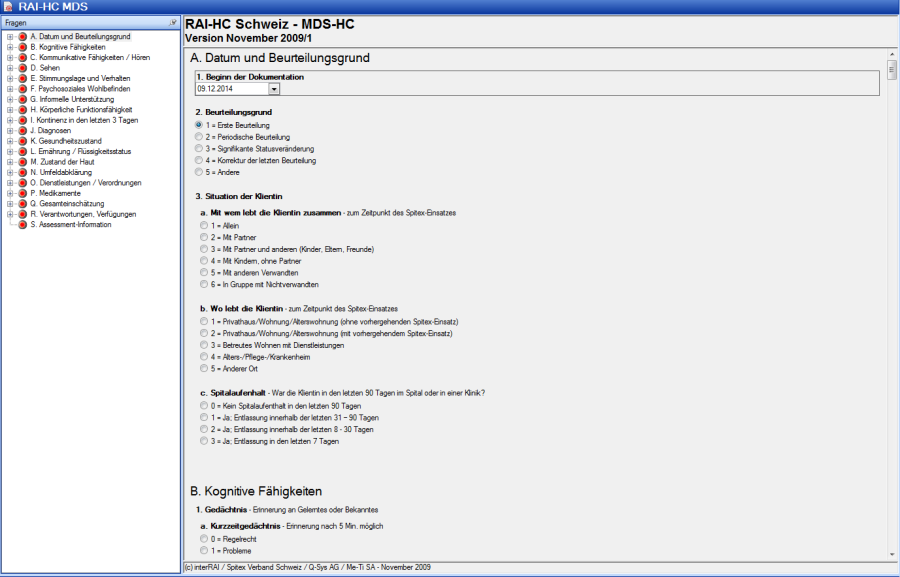
S. Information d'évaluation
Dans cette section, la date et la signature sont automatiquement appliquées par le système une fois le formulaire Données administratives et description de la demande sauvegardée. Ces valeurs correspondent à la date du jour et à l'utilisateur connecté. Elles ne peuvent pas être modifiées.
De plus, vous définissez le rôle de la personne (a réceptionné la demande, a effectué l'évaluation des besoins) et leur fonction.
RAI-HC HW : formulaire Module ménage
Dans le formulaire Module ménage, vous déterminez les informations nécessaires à l'élaboration des prestations d'aide au ménage.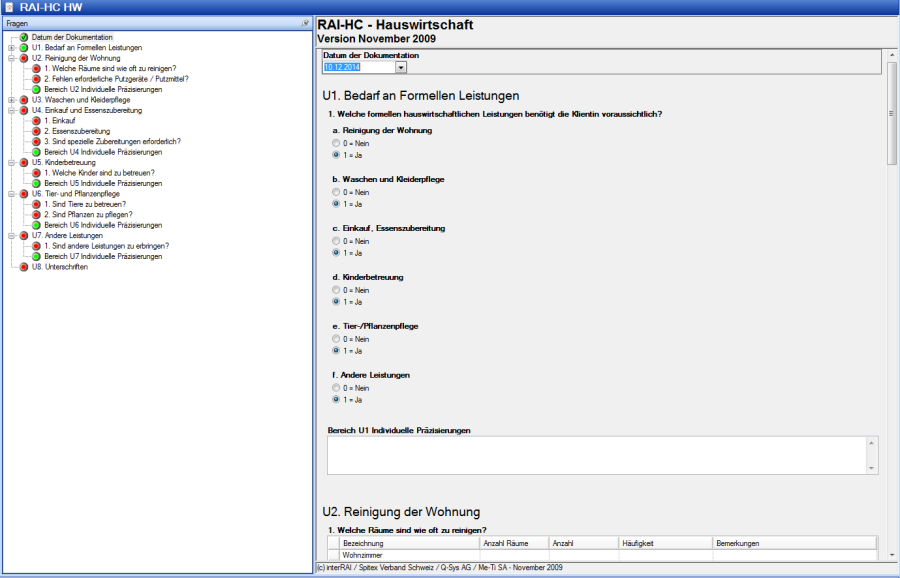
U8. Signatures
Dans cette section, la date et la signature sont automatiquement appliquées par le système une fois le formulaire sauvegardé. Ces valeurs correspondent à la date du jour et à l'utilisateur connecté. Elles ne peuvent pas être modifiées.
RAI-HC CAP : compte-rendu de l'évaluation
Le compte-rendu de l'évaluation a pour objectif de rendre visibles les interconnexions et de définir les principaux problèmes liés à la situation. En raison de l'évaluation figurant dans les formulaires MDS et Données administratives et description de la demande, le système collecte les problèmes des guides d'analyse, aussi appelé CAP (Client Assessment Protocol).
Dans la mesure où vous effectuez l'évaluation, l'étude des guides d'analyse doit vous aider à passer en revue les problèmes systématiques et les états, afin de planifier les interventions nécessaires. Et ce, en étant le plus possible en conformité avec l'objectif, à savoir les besoins en soins du client.
En activant la case à cocher (  ) dans la colonne PPL (planification des soins), vous déterminez que les CAP sont disponibles dans la planification des soins où ils peuvent être attribués à un problème de manière ciblée et avec des mesures appropriées.
Types d'évaluation :
MDS incomplet Signifie que les formulaires ne sont pas encore totalement remplis. Un compte-rendu de l'évaluation avec ce type de statut permet d'avoir un aperçu sur l'état de saisie actuel. Toutefois, aucune évaluation terminée ne peut être prévue.
MDS complet Signifie que le compte-rendu d'évaluation a été créé en raison de formulaires complétés.
 Échelles
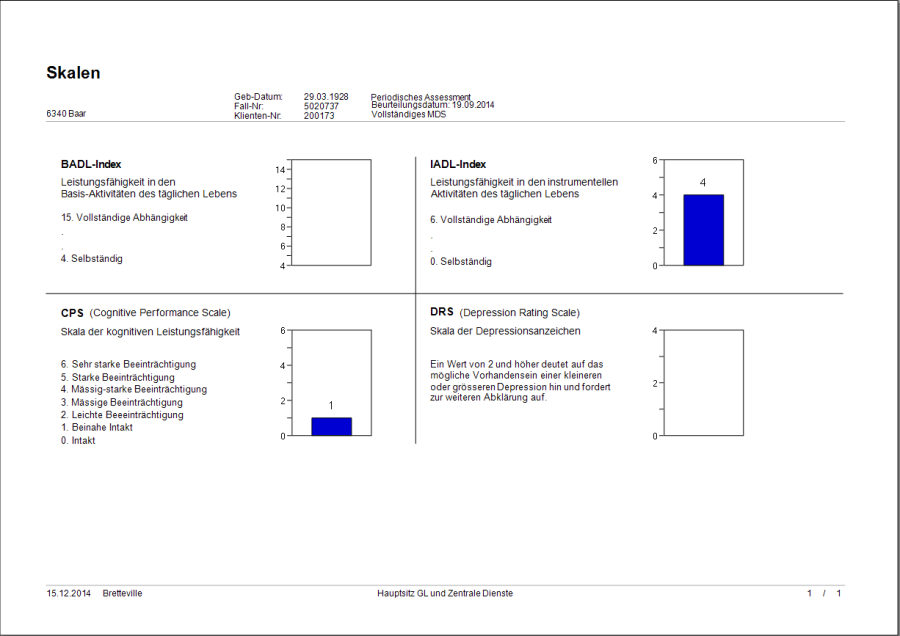
  Grâce à cette icône (ou dans le menu : Sortie - évaluations / protocoles - échelles), vous pouvez faire apparaître les sections problématiques résultantes du formulaire MDS dans une représentation graphique qui vous permettra d'avoir un aperçu simplifié de a situation globale du client.
Ce graphique peut également être créé lorsque l'évaluation des besoins n'est pas encore complète. Dans ce cas, le graphique apparaît avec la remarque MDS incomplet.
Données de soins infirmiers
PPL (planification des soins)
L'idée de la planification des soins consiste à établir, en s'appuyant sur les connaissances récoltées par l'évaluation des soins, une planification qui fournit un soutien optimal au client d'une part, mais qui représente d'autre part une base appropriée pour organiser de manière efficace la planification des interventions.
Le graphique ci-dessous montre la marche à suivre lors de l'élaboration d'une planification des soins.
Définir les problèmes
Si vous choisissez l'option PPL, les problèmes déjà saisis s'affichent dans la section en haut à gauche. À droite se trouvent les CAP sélectionnés dans le RAI-HC qui n'ont pas encore été affectés à un problème.
Les CAP vous aident à reconnaître les difficultés du client. Le but étant d'affecter les CAP à chaque problème afin que les mesures pour chaque problème puissent être prises. 
En premier lieu, établissez la structure des problèmes liés aux soins. Pour définir un nouveau problème, sélectionnez dans la section Problèmes Nouveau problème dans le menu contextuel (ou Ctrl+N).
Sélectionnez à présent le problème que vous souhaitez saisir dans la fenêtre qui s'ouvre. Vous obtenez un meilleur aperçu lorsque vous limitez le choix via le menu déroulant (Groupement).
Le problème s'affiche désormais dans la section Problèmes. À partir de la section de droite, effectuez une extraction du CAP correspondant vers le problème. Vous pouvez également ajouter les CAP via le menu contextuel de l'intitulé du problème. Le CAP apparaît alors en dessous de l'intitulé du problème.
Si un CAP a été affecté par inadvertance à un problème, il peut être retiré au moyen du menu contextuel.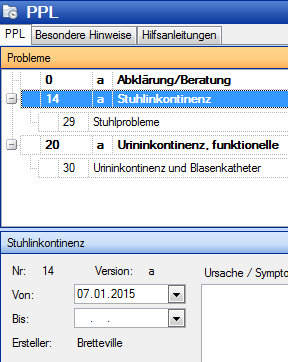
Sélectionnez l'intitulé du problème de façon à ce qu'il apparaisse en surbrillance bleue. Dans la partie inférieure de la zone d'édition, vous pouvez ensuite définir dans les champs libres la cause / les symptômes / les ressources ainsi que l'objectif de chaque problème.
Supprimer un problème : via le menu contextuel, vous pouvez supprimer l'intégralité d'un problème. Si vous avez affecté des CAP à ce problème, ils ne sont pas supprimés, mais automatiquement déplacés dans la section CAP non affectés.
Éditer des mesures
Sélectionnez l'intitulé du problème, puis ouvrez la boîte de dialogue Éditer des mesures via le menu contextuel.
Les informations relatives à la cause et à l'objectif que vous avez déjà saisies s'affichent dans la section supérieure de la fenêtre. Grâce à l'intitulé, vous savez toujours quel est le problème pour lequel vous venez juste d'éditer des mesures.
En déterminant la cause et l'objectif, vous pouvez désormais définir les mesures ainsi que les prestations de soins du problème.
Pour cela, sélectionnez les prestations dans le Catalogue des prestations : en effectuant un double clic, la prestation est appliquée dans la Feuille de planification des soins. Vous pouvez choisir autant de prestations que vous le souhaitez.
Réalisations dans la feuille de planification des soins
Toutes les prestations sélectionnées sont désormais listées dans la section Feuille de planification des soins. Elle constitue la base de la planification des interventions.  Cette flèche située à gauche du libellé de la prestation indique quelle prestation est actuellement sélectionnée.
Sous les prestations sélectionnées, une zone d'édition s'affiche et doit être remplie pour chaque prestation.
Confirmez alors votre saisie en cliquant sur OK.
Description : Ajout / description des mesures de soins
Durée : Selon le catalogue Nanda
Périodicité : Ce bouton vous permet de définir à quelle fréquence et à quels jours les mesures doivent avoir lieu.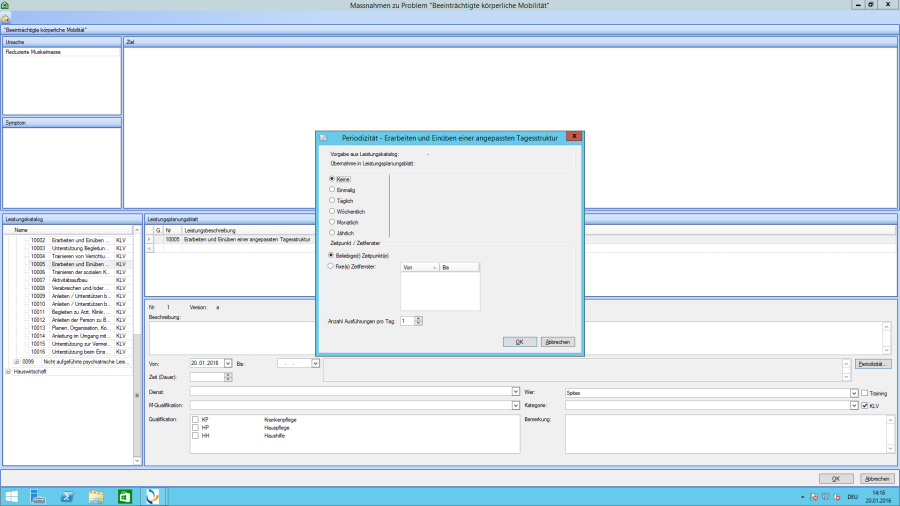
Qualification M : La qualification M signifie « qualification minimale ». Vous avez le choix entre le niveau tertiaire, le niveau secondaire et le niveau auxiliaire.
Catégorie : Selon le catalogue Nanda
Disposition planification L'ouverture des interventions de soins conformément à cette disposition et la
des interventions de soins :transmission des informations au gérant, telles que la fréquence à laquelle un soignant diplômé doit effectuer une visite sur place auprès du client, s'effectuent en dehors d'asebis.
5.1.3.1Impressions pour un aperçu des soins et commande de soins
Pour Syseca, il est possible d'enregistrer un réglage de base. Ouvrir réponse (AB -> JP)
Aperçu des soins
L'aperçu des soins est remis au gérant afin que ce dernier puisse effectuer la planification des interventions.
Pour cela, il est nécessaire de prendre en compte les paramètres d'impression suivants.
Commande de soins
La commande de soins est enregistrée dans la documentation des soins.
Il est nécessaire de prendre en compte les paramètres d'impression suivants.
Évaluer les problèmes / mesures
D'éventuelles modifications peuvent entraîner une nouvelle évaluation et, par conséquent, un ajustement dans la planification des soins.
Des ajustements peuvent être effectués de façon systématique tous les six mois avec une réévaluation ou directement dans la planification des soins existante. 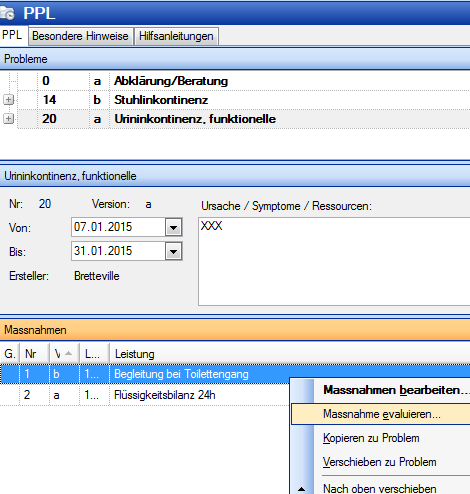 Afin que la procédure de modification des mesures reste compréhensible, il est indispensable que les descriptions des mesures ne soient pas supprimées, mais qu'elles soient réévaluées, puis modifiées. Dans une planification des soins existante, cela s'effectue au moyen de l'évaluation d'une mesure ou d'un problème. Vous pouvez aussi bien évaluer les différentes mesures que le problème dans sa totalité. La marche à suivre reste la même.
Marquez les mesures que vous souhaitez évaluer, puis sélectionnez Évaluer mesures dans le menu contextuel. 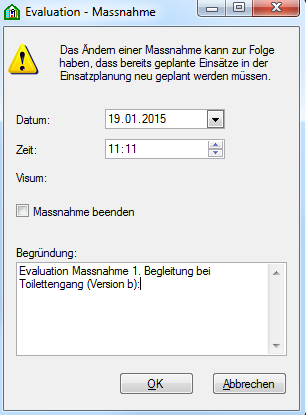
Apparaît une boîte de dialogue dans laquelle vous devez saisir le motif de l'évaluation.
La date et l'heure de l'évaluation sont spécifiées. Adaptez ces paramètres si la date et l'heure ne concordent pas avec la date d'évaluation.
Si vous sélectionnez l'option Terminer les mesures, la mesure est masquée dans la planification des prestations par la date que vous avez saisie. La mesure n'est pas supprimée, mais elle est inactive et ne doit plus être prise en compte dans la feuille de planification des soins / prescription médicale. Enregistrez l'entrée en cliquant sur OK. 
 En activant le symbole Afficher les problèmes / mesures évalués, les mesures et problèmes évalués s'affichent dans la présentation qui figure sous les problèmes.
Lors de l'évaluation, le système crée automatiquement une copie de la mesure ou du problème. La mesure d'origine est verrouillée et ne peut plus être modifiée.
Les objectifs des diagnostics NANDA les plus fréquents sont stockés comme outils auxiliaires.
Verrouiller la feuille de planification des soins
L'édition de la planification des soins permet de générer la feuille de planification des soins (LPB). À la fin de la période d'évaluation, une version de la LPB est fixée, autrement dit vous avez la possibilité de verrouiller la LPB.
Le formulaire adressé aux médecins se rapporte à la LPB verrouillée.
Formulaire adressé aux médecins (formulaire de déclaration des soins)
Le formulaire adressé aux médecins calcule automatiquement les heures de soins nécessaires aux prestations prévues dans la planification des soins.
Pour ouvrir un nouveau formulaire adressé aux médecins, sélectionnez-le dans le menu contextuel Nouveau.
Remarque
Le formulaire adressé aux médecins est toujours généré par l'évaluation la plus récente.
Les entrées Évolution du formulaire adressé aux médecins sont automatiquement générées par le système.
Création d'un formulaire de déclaration des soins
Bouton droit de la souris / nouveau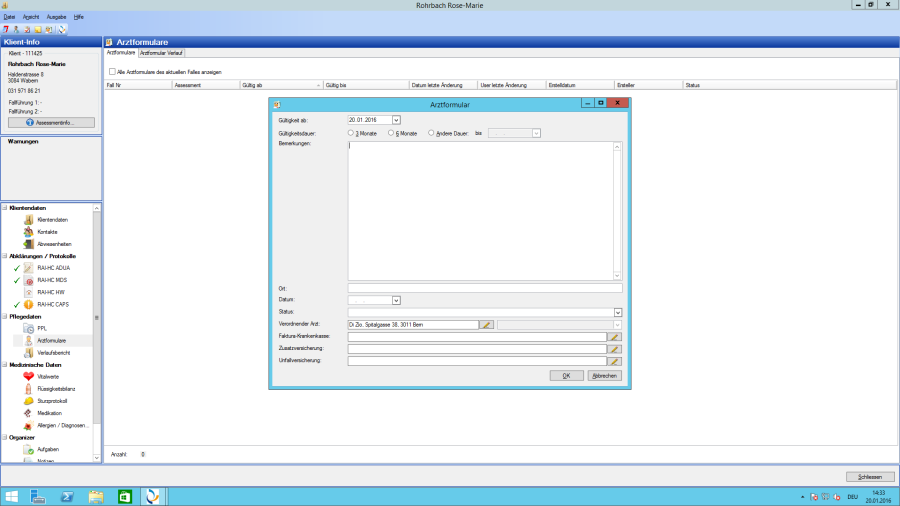
Valable dès : Écrire une déclaration (FB -> JP)
Durée de validité : Écrire une déclaration (FB -> JP)
Statut :Création du statut actuel du formulaire (cf. chapitre 5.2.2 Contrôle de gestion message des besoins)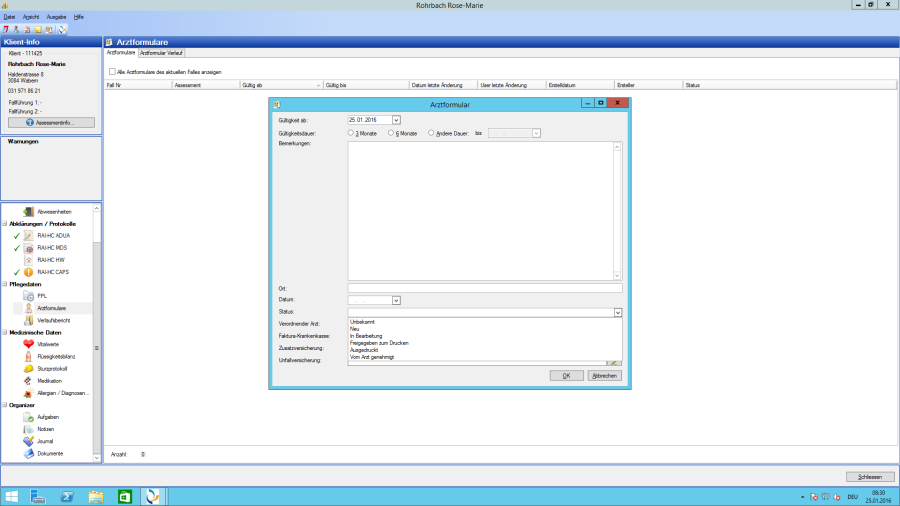
Médecin mandaté :Est sélectionné à partir des contacts
Caisse-maladie / assurance sociale / assurance-accidents : Est sélectionné à partir des contacts
Veuillez contrôler les champs obligatoires (FB -> JP)
Pour visualiser / imprimer / envoyer le formulaire de déclaration des soins, fermez-le et cliquez sur l'affichage via le bouton droit de la souris. 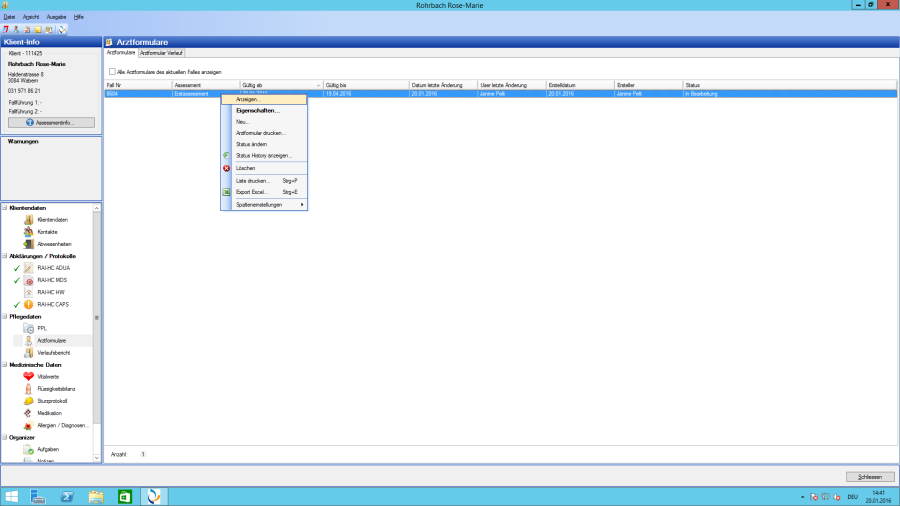
Contrôle de gestion message des besoins
Lors de la création du formulaire de déclaration des soins (chapitre 5.2.1), le statut peut être sélectionné. La possibilité d'aperçu suivante existe pour pouvoir garder un œil sur le statut des messages de besoins :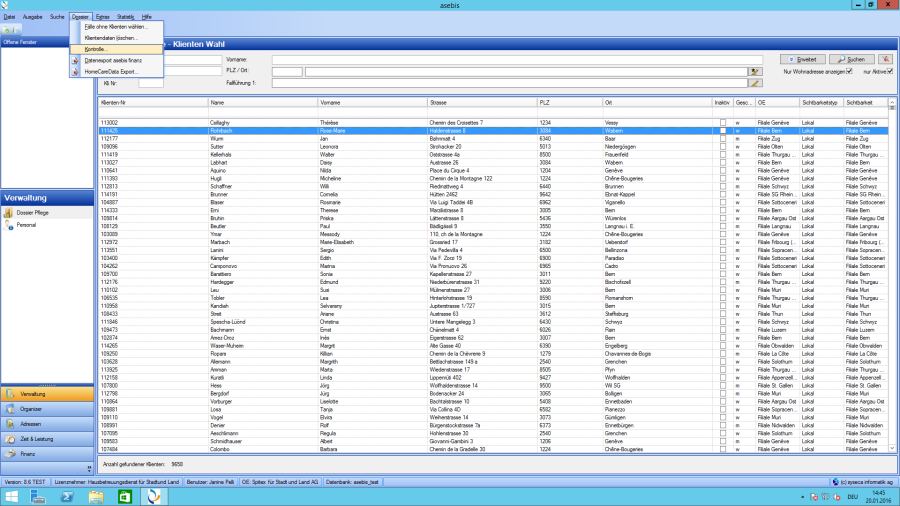
Pour limiter les critères de recherche, ils peuvent être entrés ici. 
Remarques particulières
Sous l'onglet Remarques particulières, vous pouvez saisir d'importantes remarques qui apparaissent ensuite aussi sur la commande de soins.
Directives auxiliaires
Les directives auxiliaires destinées à la planification des soins peuvent être enregistrées dans Administration asebis.
Service technique
Processus d'assistance
- Pour garantir un fonctionnement du service technique des filiales sur le plan régional, linguistique et spécialisé, les niveaux d'assistance suivants s'appliquent :
- Niveau d'assistance :Les filiales (FL ou PDL) ont une question et s'adressent à leurs super-utilisateurs attribués.
- Niveau d'assistance :Si le super-utilisateur ne peut pas donner suite à la demande du requérant, il s'adresse aux responsables du siège principal.
- Niveau d'assistance :Si les responsables du siège principal sont incapables d'apporter leur aide, ils fournissent une autorisation en vue d'une prise de contact directe avec le service technique de Syseca (asebis) ou s'adressent eux-mêmes directement à Syseca.