NEXUS _ SPITEX - Manuel de base
Manuel de base
Manuel nexus/spitex, nexus/sozial
Manuel de base
Nexus Spitex
1. Structure de asebis
1.1. Ouvrir asebis®
1.2. La présentation dans asebis®
1.2.1 La présentation dans asebis®
1.2.2 Drag & drop
1.2.3 Ordre
1.2.4 Sélection de colonne / L'ordre
1.2.5 Recherche de données / filtre
2. Gestion des adresses
2.1. Définitions
2.2. Responsabilité des données clients
2.3. La philosophie de la gestion d'adresses
2.4. Gestion des ressources humaines
2.4.1 Adresse aperçu / Recherche
2.4.2 Personnes
2.4.3 Adresse de la facture
3. Gestion de l'organisation
3.1. Adresse / Aperçu de la recherche
[ |#_Toc81550031]
3.2. Données de base
[ |#_Toc81550033]
3.3. Personne de contact au sein de l'organisation
4. Saisir dossier soins / modifier
4.1. Créer un nouveau dossier
1.1
4.2. Résumé/Avertissements
4.3. Données clients
4.3.1 Général / champs obligatoires
Dans l'onglet Général, vous trouverez toutes les informations qui sont déjà incluses dans le gestionnaire des personnes.
4.3.2 Administration
4.3.3 Localisation d'un client
4.3.4 Compatibilité
4.3.5 Informations complémentaires / Transmissions données clients
4.4. Contacts
4.4.1 Champs obligatoires données assurances/médecins
4.4.3 Le menu contextuel en détail
4.4.4 Le type de contact en détails
1.1.1
4.4.5 Nouveau contact
4.5. Absences
4.5.1 Type d'absences
4.6. Journal - Des entrées
4.7. Télécharger les documents
4.7.1 Modèle d'un document
4.7.2 Télécharger document
4.8. Sortie d'un client
5. Imprimer
5.1. Imprimer un seul dossier
5.1.1 Imprimer tout
5.1.2 Impression d'une page individuelle
5.2. Impression depuis tous les dossiers
Structure de asebis
Ouvrir asebis®
Double cliquez sur asebis®-Le symbole qui se trouve sur votre ordinateur. |
|
|
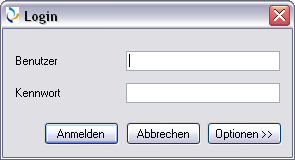
Connectez vous avec votre utlisateur et mot de passe dans le masque de Login. |
|
Une fois connecté, la fenêtre apparaît comme ceci. |
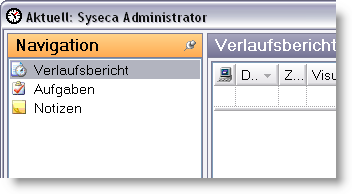
L'historique des rapports n'est pas utilisé en ce moment dans asebis (Documentations des infirmières)
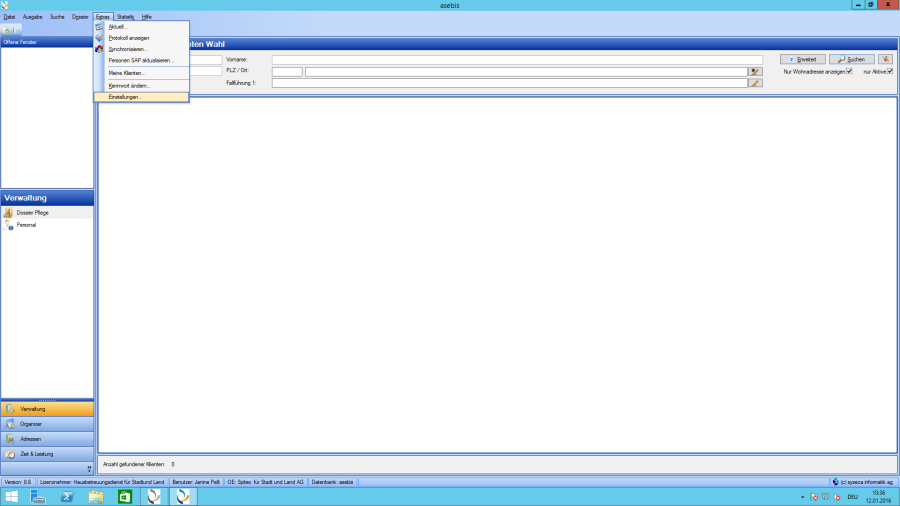
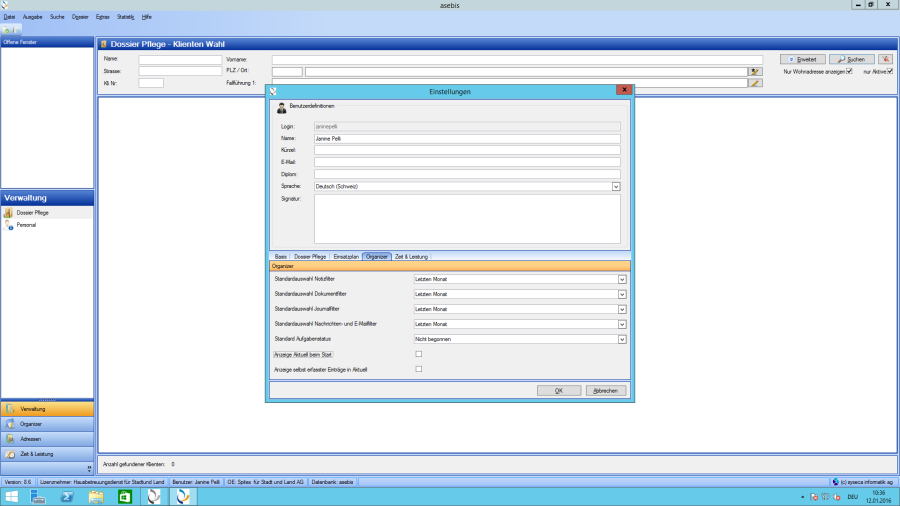
Cela indique l'importance de ne pas afficher cette fenêtre. C'est un réglage individuel. Désactiver se trouve dans: Extras / Réglages
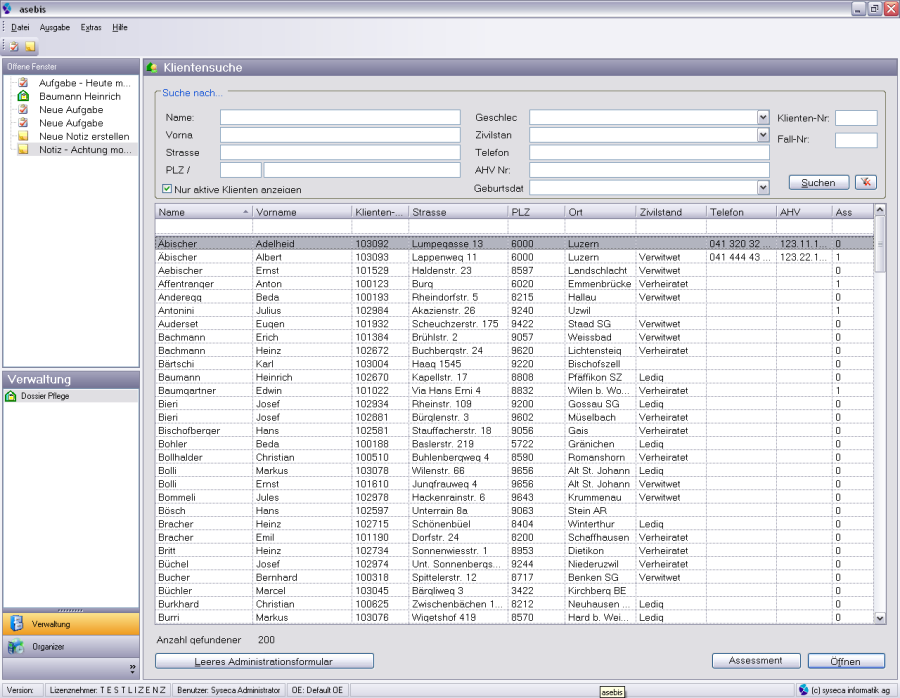
La présentation dans asebis®
Données actualisés: affichées selon les critères de recherche.Masque de recherche: A insérer des critères de recherche |
|
|
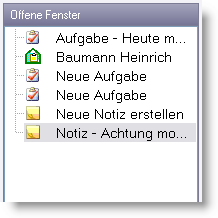
Fenêtre ouverte |
|
|
|
|
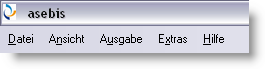


La présentation dans asebis®
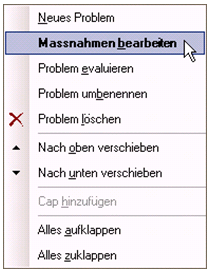
Dans la zone d'édition il y a un menu contextuel qui peut être ouvert en cliquant sur le bouton droit de la souris ou dans le menu contextuel. Un menu contextuel est un menu qui affiche une liste de commandes qui se réfèrent à un élément particulier.
Drag & drop
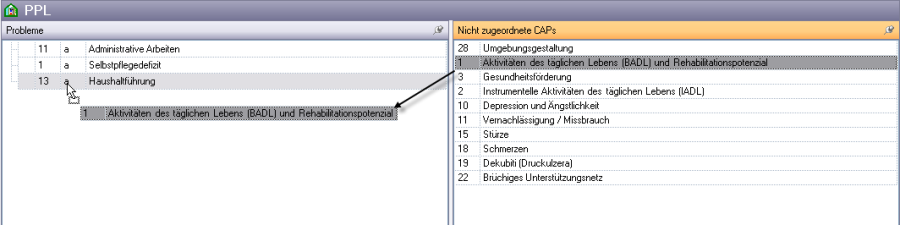
Drag and drop signifie que vous pouvez sélectionner un objet ou un dossier et le faire glisser avec le bouton gauche de la souris à l'endroit souhaité. L'action que vous appliquez, par exemple, de lier une PAC avec le problème sélectionné.
Ordre
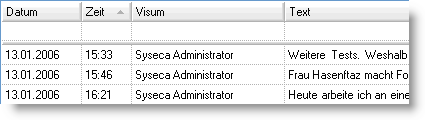
Vous pouvez pour toutes sélections / et moteur de recherche afficher l'ordre souhaité à définir par colonne en cliquant sur le titre de la colonne.
En utilisant les flèches affichées dans le titre de la colonne respective vous allez pouvoir remarquer que liste est triée ( 
 ascendant/descendant).

Tri mulitiple
Après avoir effectué le tri pour une colonne, vous souhaitez définir un autre critère de tri. Maintenez la touche Maj enfoncée et cliquez avec la souris sur l'en-tête de la colonne pour trier. Le tri multiple rejoint la structure d'un tri simple avec des flèches apparentes.
Ce tri est utile par exemple lorsque vous souhaitez afficher une liste de noms par Nom/Prénom.
Sélection de colonne / L'ordre
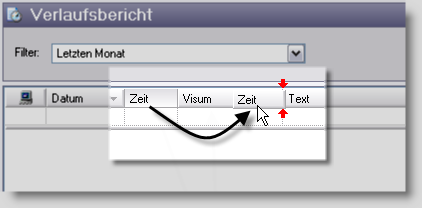
Concernant la présentation de la liste, vous pouvez la personnaliser en fonction de vos besoins. Cette conception inclut les colonnes qui doivent être affichées et leur position ainsi que le tri tel que la liste doit être affiché. |
|
|
Déplacer la colonne |
|
Ajouter des colonnes |
|
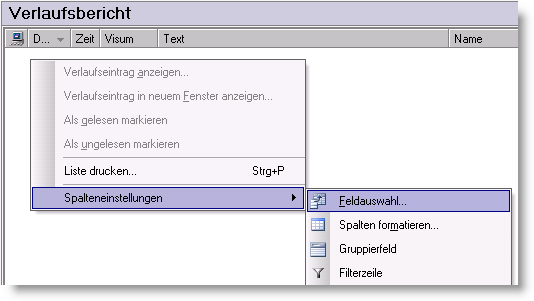
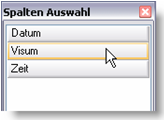
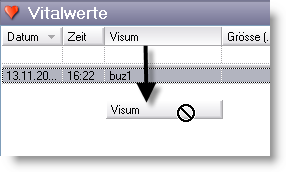
Dans la boîte de dialogue de la sélection de colonne apparait des colonnes qui ne sont pas utilisées que vous pouvez insérer. Faites glisser avec la souris la colonne que vous souhaitez insérer à la position désirée dans l'en-tête de la colonne. |
|
Retirer la colonne |
Recherche de données / filtre
Vous avez la possibilité dans les listes de sélection d'appliquer un filtre pour afficher uniquement certaines informations. Ceci est utile si vous voulez augmenter la clarté dans des longues listes. Ce filtre est disponible pour tout déroulement d'affichage de liste. La procédure à suivre pour activer ou désactiver un filtre est insérer dans les données de recherche du client.
|
|
|
|
|
|
|
|
|
|
|
Plusieurs critères de recherche peuvent être combinés? |





XLS-Tabelles
Avec toutes les données, vous avez la possibilité de créer un export Excel (XLS-list) et un type de lettre.
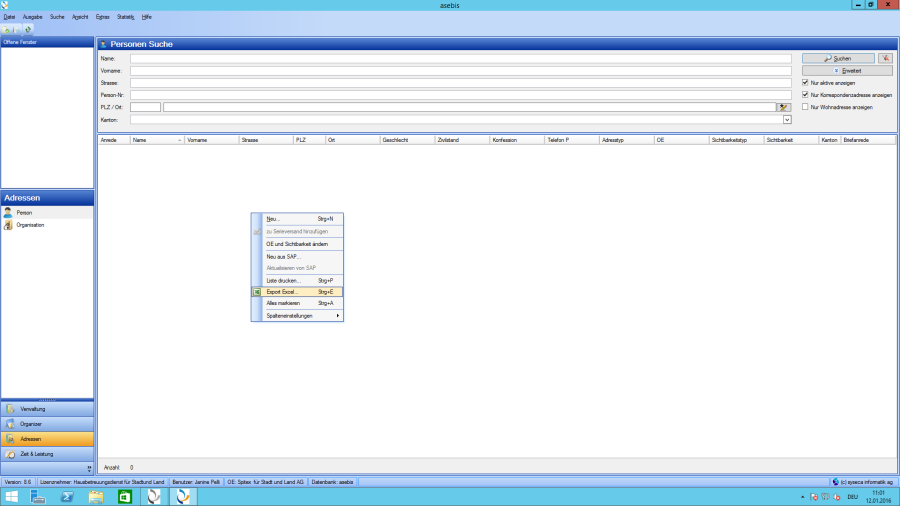 Clique droit de la souris / Export Excel
Données inactives
Lors de la recherche de tous les fichiers (actifs et inactifs), il faut activer la recherche en cochant la case. 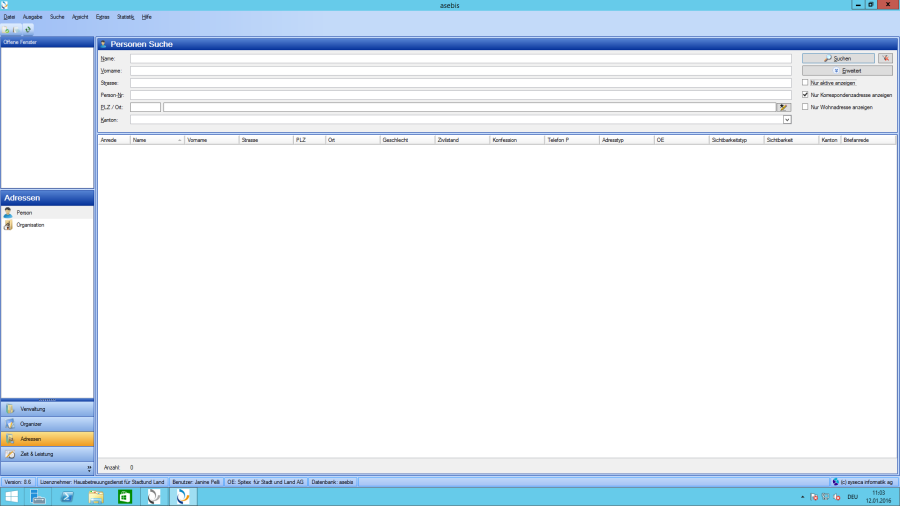
Les données inactives apparaîtront dans la base de données en bleu.
Gestion des adresses
Définitions
Art der Daten |
Définition |
Sichtbarkeit |
Personnes |
Clients, Membres, etc |
Vue locale(Filiale) |
Organisations |
Caisses maladies, Services sociaux, Assistances, médecins, etc |
Vue d'ensemble (Toute la Suisse) |
Responsabilité des données clients
Le directeur de la succursale a l'entière responsabilité que les données du client soient complètes et correctes pour la facturation. (Voir le chapitre 4.3.2, les informations des données des clients)
Bien sûr, au cas où le PDL / PV ainsi que l'assistant de direction peuvent aider directement.
La philosophie de la gestion d'adresses
Au sein asebis® les adresses se trouvent dans l'administration du personnel et dans l'organisation. Cette division permet aux individus ou organisations d'entrer plusieurs adresses sans que la personne ou que l'organisation doit être enregistré à plusieurs reprises. Il est également possible d'assigner des personnes que l'on appelle des personnes de contact et une ou plusieurs organisations également sans problème. Cette affectation permet directement d'utiliser des contacts dans les boîtes de dialogue de sélection. |
Les adresses existantes sont par conséquent dans tous les modules pertinents disponibles pour être affecté, par exemple : Dossier des soins, du conseil, du personnel, des clubs, des repas, etc.). Dans les modules respectifs il y a aussi la fonction de créer un nouveau type d'adresse. |
Gestion des ressources humaines
Dans la gestion des ressources humaines tout le monde est pris en compte, qui est nécessaire dans le cadre du travail quotidien au sein d'asebis®. |
Adresse aperçu / Recherche
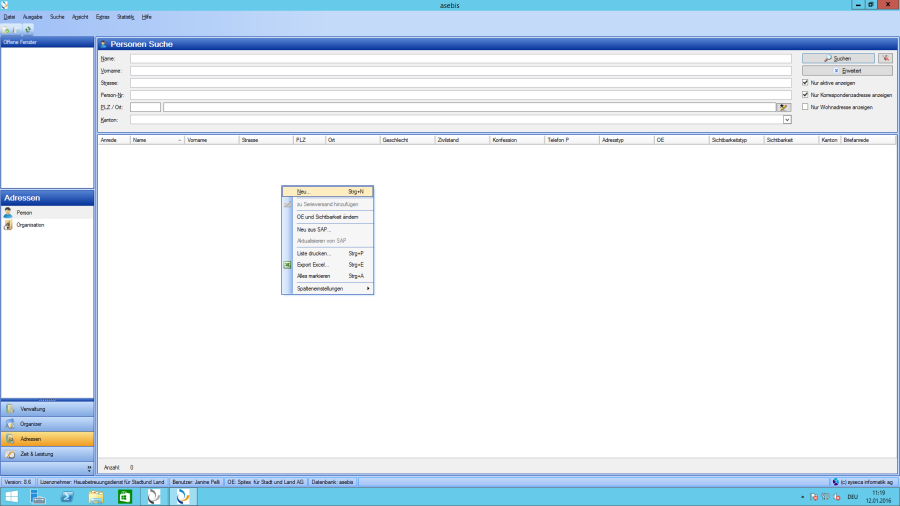
Recherche avec *, recherche dans asebis avec un élément de recherche. |
|
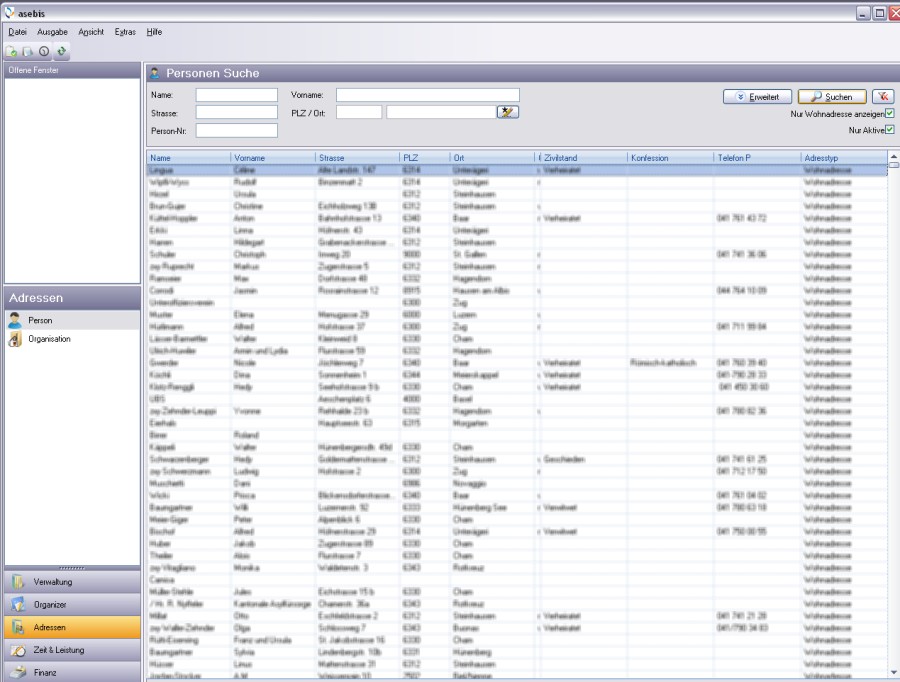
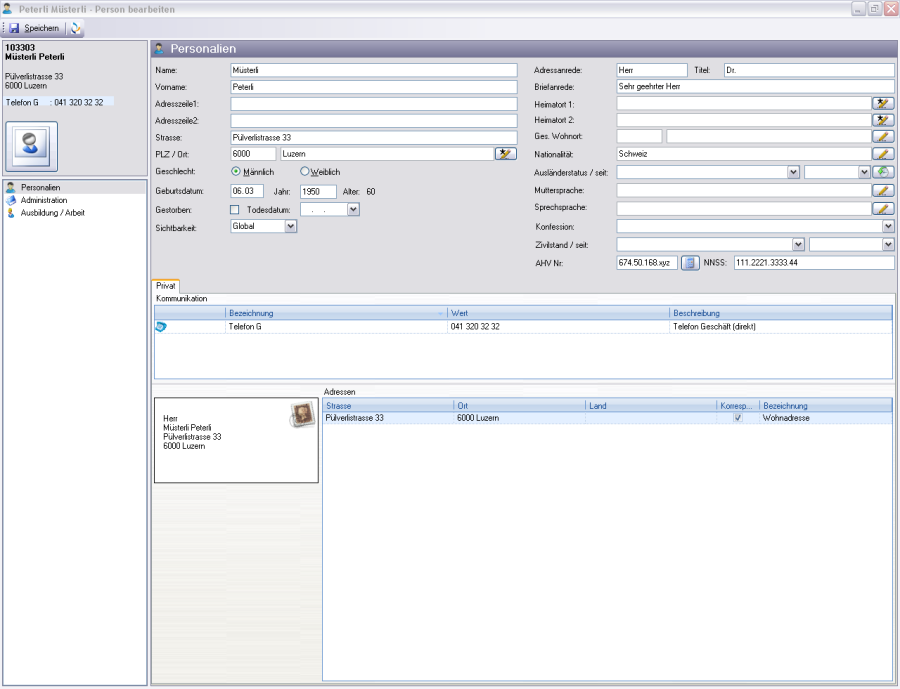
Personnes
|
|
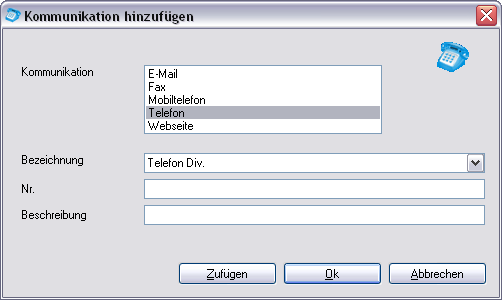
Ajouter la communication |
|
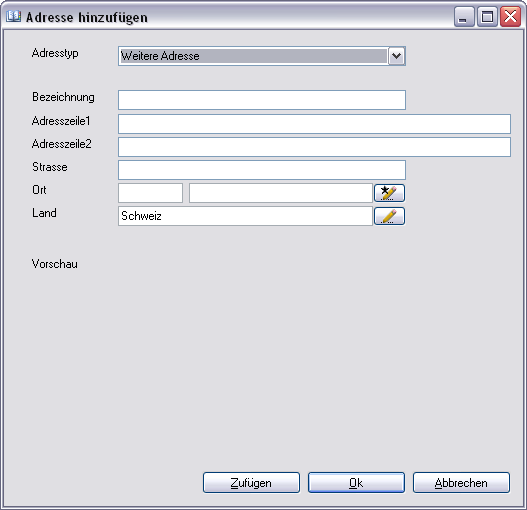
Ajouter une adresse |
|
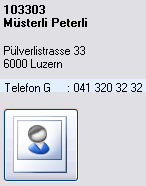
Dans la partie supérieure apparaitra le numéro client ainsi que l'adresse et le numéro de téléphone de contact de la personne. |
|
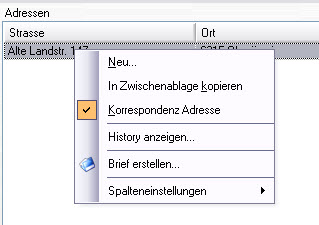
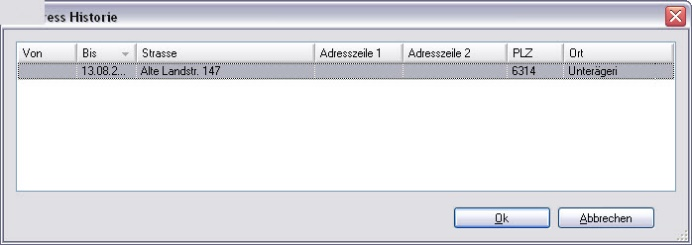
Historique des adresses |
Adresse de la facture |
L'adresse de correspondance est l'adresse de facturation. Si l'adresse de facturation est différente, il faut la modifier dans le dossier du client (Regarder Chapitre XX).
Gestion de l'organisation
Dans la gestion de l'organisation, toutes les organisations sont incluses, qui sont nécessaires dans le cadre du travail quotidien au sein asebis®.
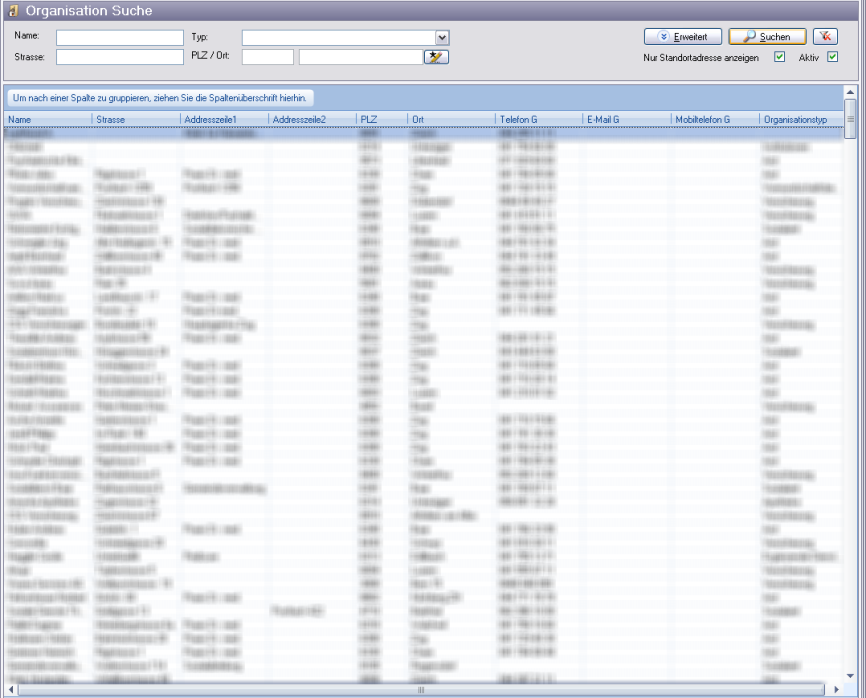
Adresse / Aperçu de la recherche |
|
Cliquez sur Rechercher pour sélectionner des adresses d'entreprise en fonction de vos critères de recherche. Le résultat est affiché dans la liste d'adresses. |
|
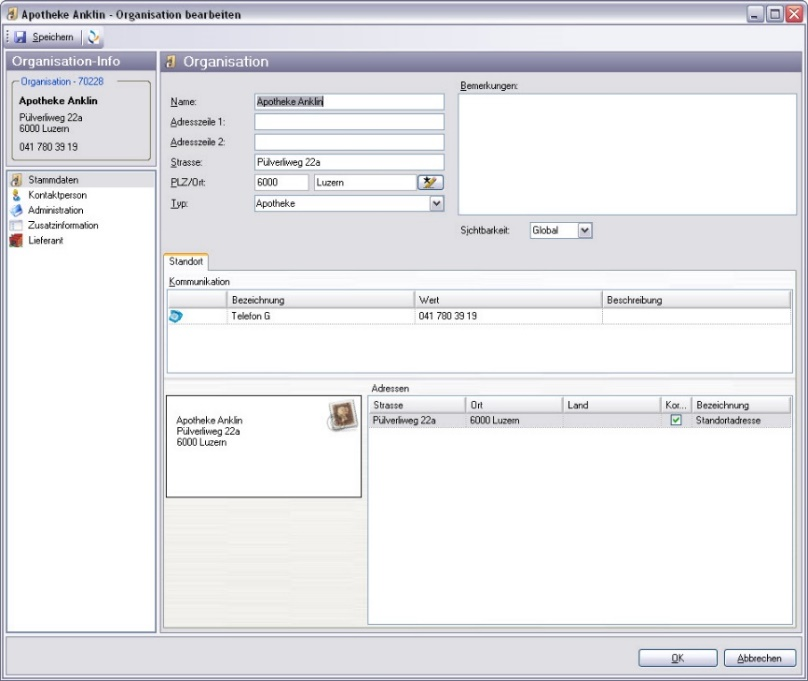
Données de base |
|
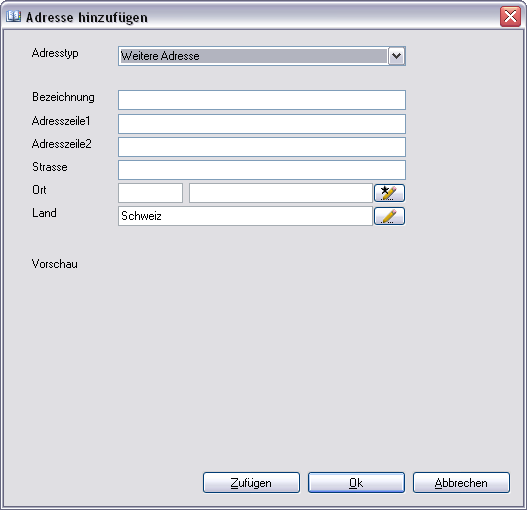
Trouver les informations générales d'une organisation telle que le nom, l'adresse, etc. Dans les communications, entrez l'e-mail, le fax / numéro de téléphone et ou de sites web. Dans le champ d'adresse, vous avez la possibilité d'ajouter des adresses supplémentaires à chercher. |
|
|
Ajouter la communication |
|
Ajouter une adresse |
|
Historique des adresses |
Personne de contact au sein de l'organisation
|
|
|
|
|
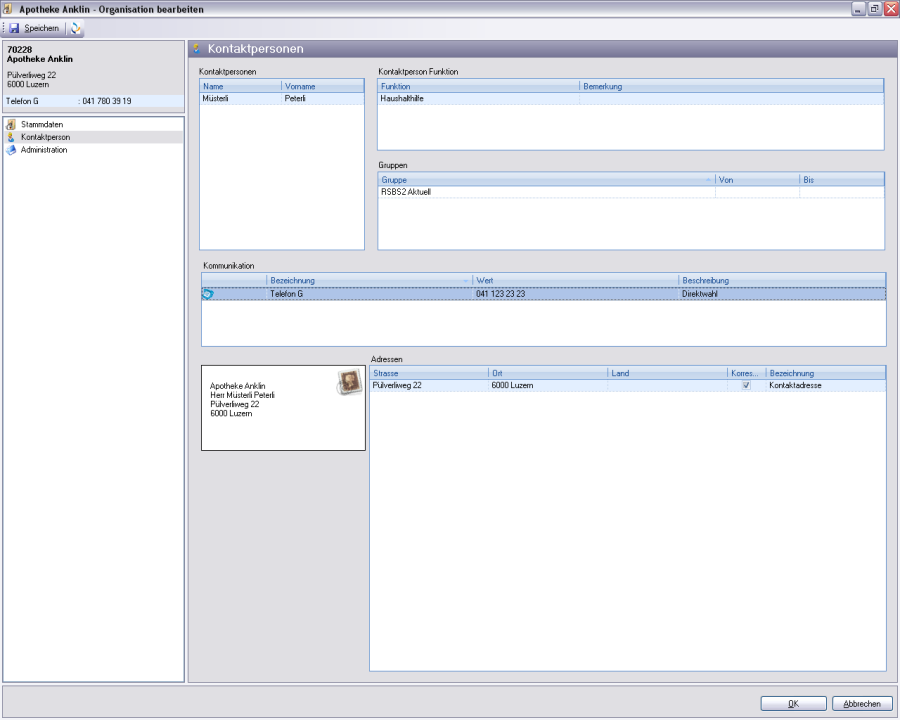
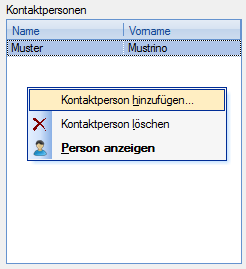
Si une personne est définie comme une personne de contact dans l'organisation, possibilité dans un onglet supplémentaire d'apparaître des données personnelles de la personne (personne administrative) avec le nom de l'organisation, et les données de contact de la personne. |
|
|
|
|
Ajouter un contact |
|
|
|
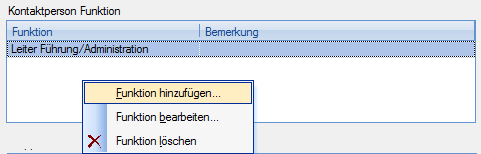
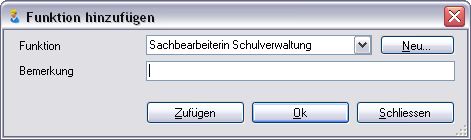
Ajout d'une fonction d'un contact |
|
|
|
Faites ajouter du moment que les éléments sont correctes et ensuite OK pour valider le tout et cela se fermera avec les données enregistrées. |
|
|
|
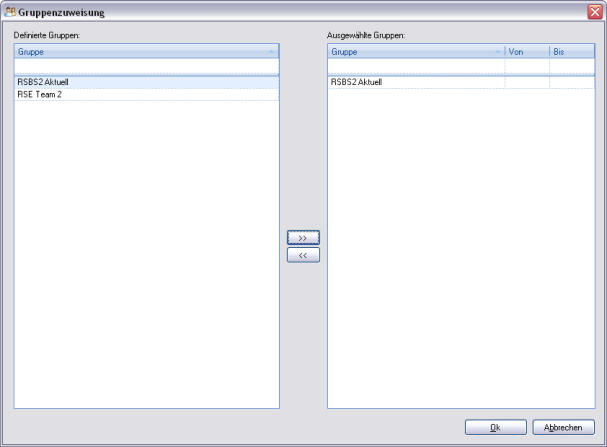
Affectation de groupe |
|
|
|
|
|
|
|
Ajouter la communication |
|
|
|
Ajouter une adresse |
|
Saisir dossier soins / modifier
Créer un nouveau dossier
|
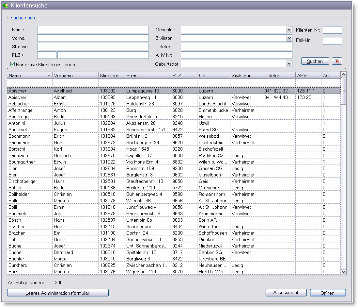
Ouvrez la sélection clients. |
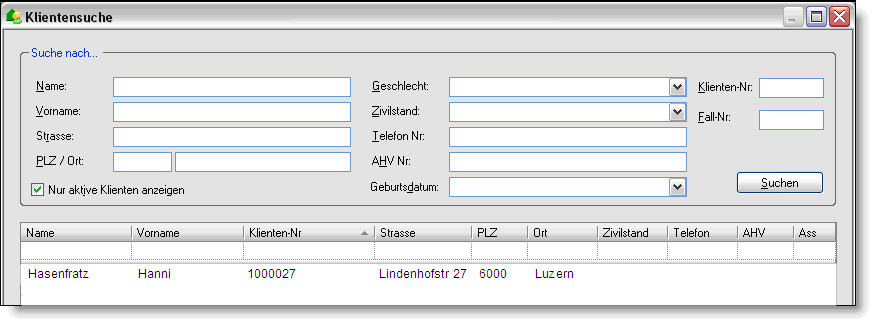
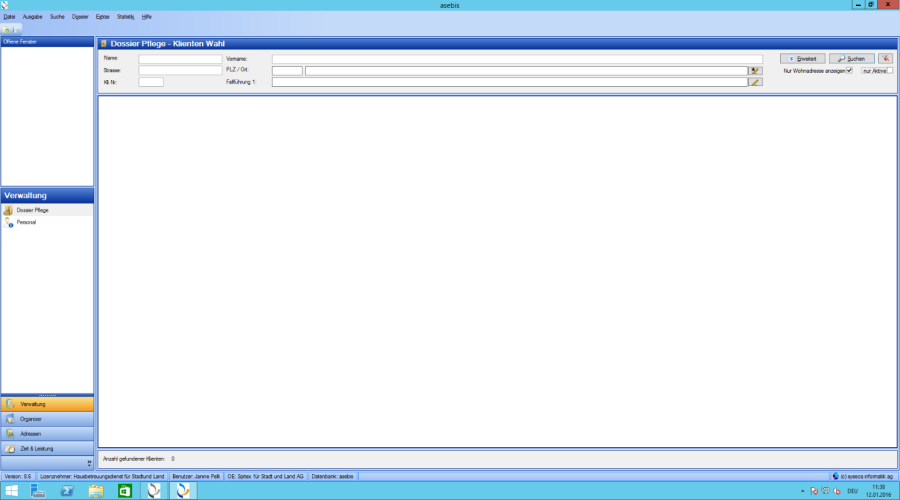
|
En choisissant la fonction Nouveau client… La boîte de dialogue Nouveau client dans le menu contextuel. |
Date d'entrée = ex. 1er jour d'entrée ou date du jour. |
|
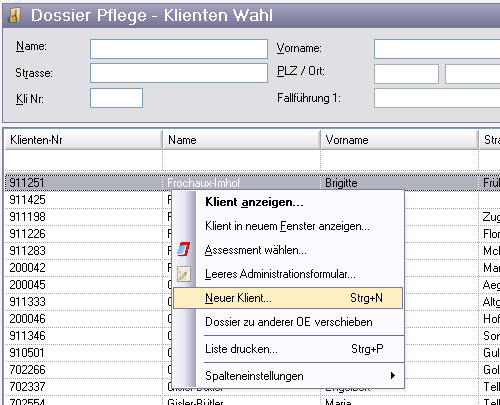
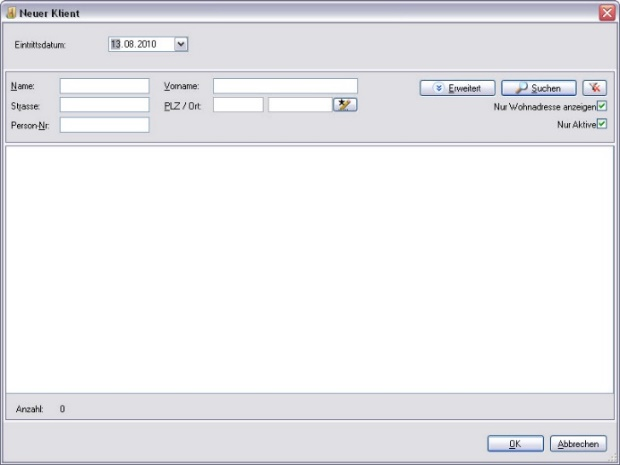
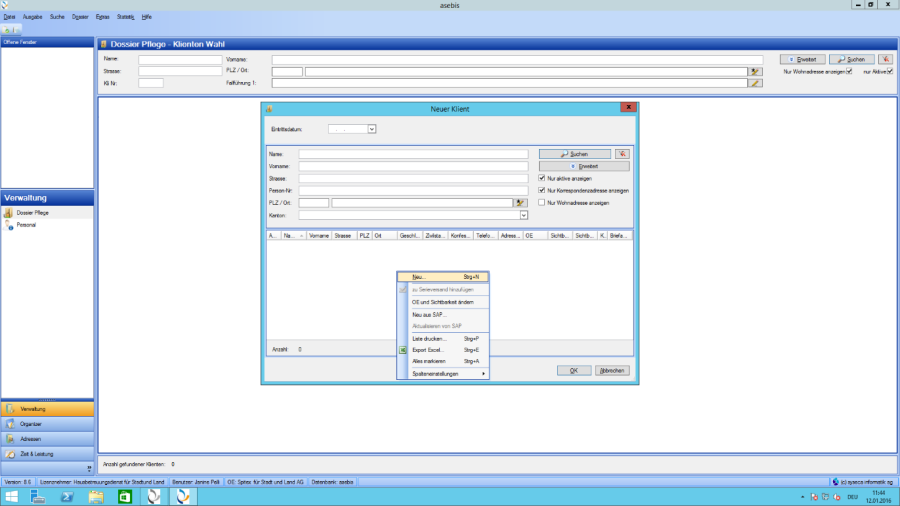
Si la personne n'est pas détectée précédemment, cela peut être fait ici avec le bouton droit de la souris.
Résumé/Avertissements
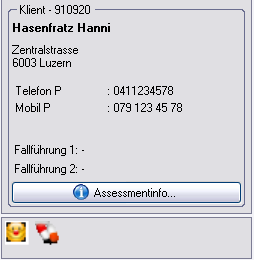
Dans la partie supérieure gauche du masque client, les données les plus importantes du client issues des données de base et des évaluations disponibles sont affichées. |
|
|
|
Depuis le bouton Informations actuelles, les formulaires individuels comme les évaluations effectuées sont affichés. |
|
Données clients
|
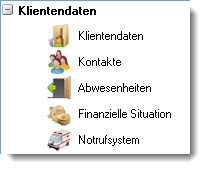
Dans cette rubrique, toutes les données pertinentes sur le client sont enregistrées. |
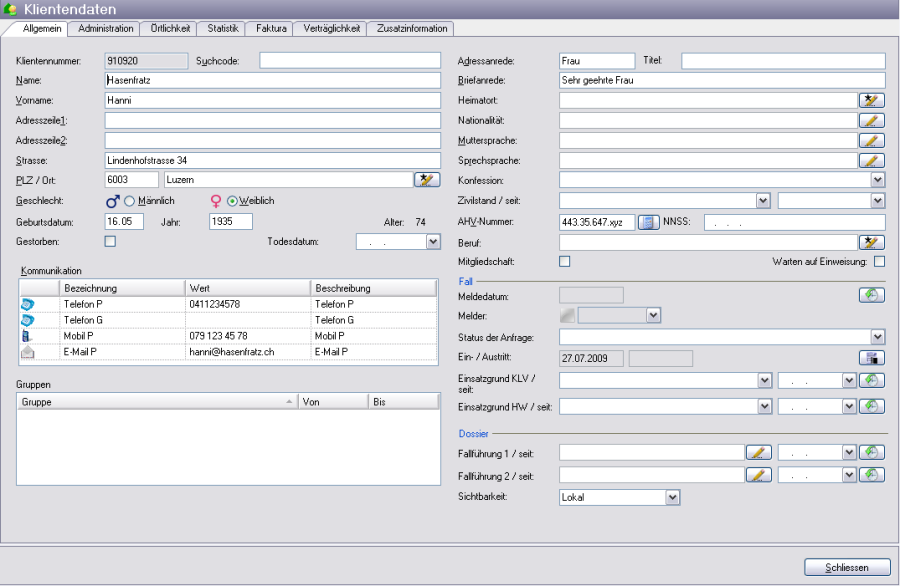
Général / champs obligatoires
Dans l'onglet Général, vous trouverez toutes les informations qui sont déjà incluses dans le gestionnaire des personnes.
Voire Réglages de l'image ci-dessus:
Nom etc.
N°- NNSS: Nouveau N° AVS, ex. 756.6581.1586.1294
Éléments de base caisse-maladie à condition que des soins soient dispensés
Éléments de base ménage à condition que du ménage soit effectués
Gestion de cas 1 PDL / PV
Gestion de cas 2 PDL / PV suppléants
Administration
|
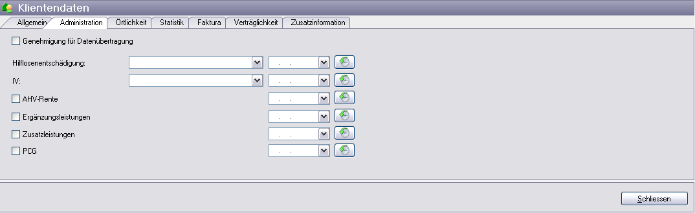
Dans l'onglet Administration, vous trouverez toutes les informations qui peuvent être pertinentes dans le cadre de la répartition de l'activité. |
|
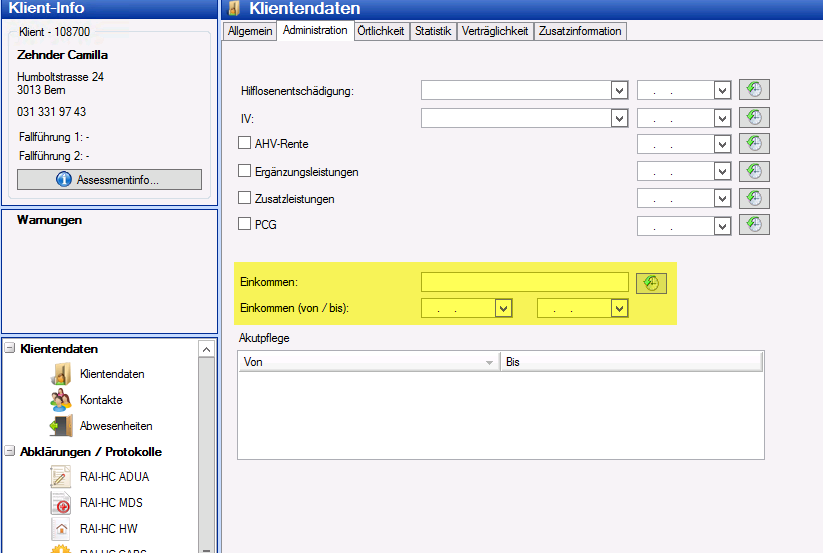
Pour le canton de Berne, un champ supplémentaire est activé, car les coûts résiduels dépendent du revenu. Ce champ est uniquement pour les clients qui vivent dans le canton de Berne. |
Localisation d'un client
|
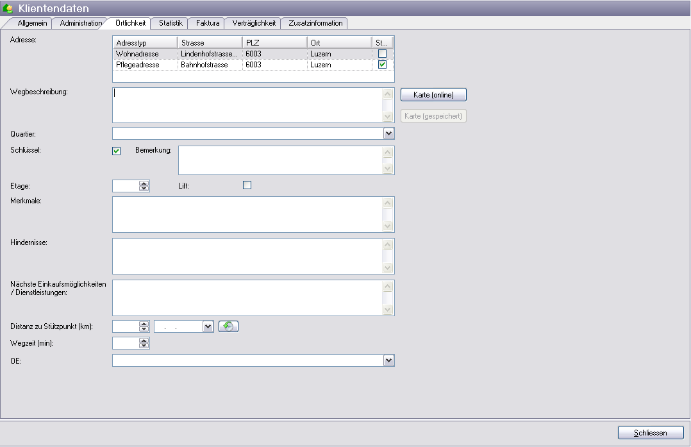
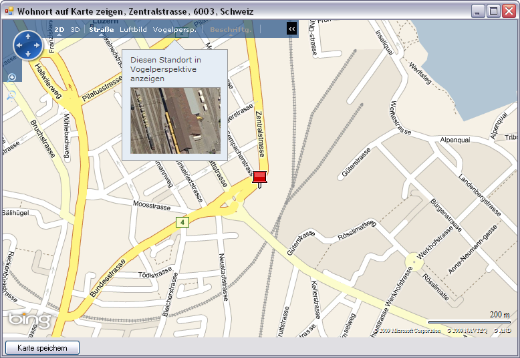
Sous l'onglet „Localité", vous trouvez toutes les informations importantes concernant le domicile des clients. |
|
|
Compatibilité
|
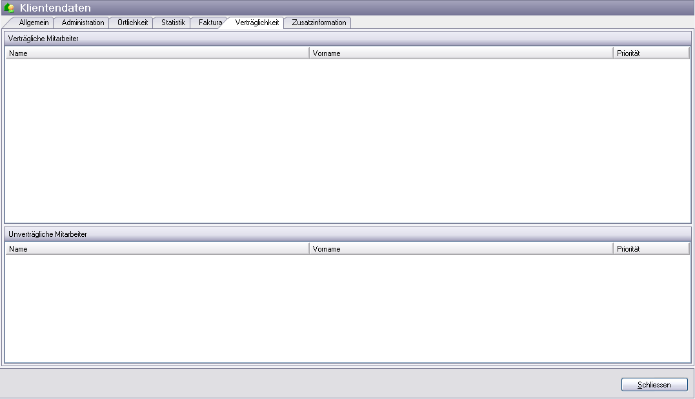
Concernant la compatibilité des données du client, répertoriez les collaborateurs qui s'occupent de ce client (collaborateurs employés) respectivement ceux qui ne s'occupent pas de lui (collaborateurs non employés pour ce client). |
Informations complémentaires / Transmissions données clients
|
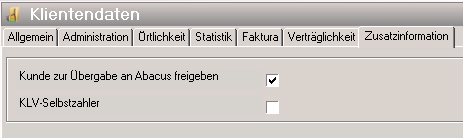
Si un dossier client est saisi entièrement, il est nécessaire de cocher „Client à transmettre Abacus". L'interface entre Asebis et Abacus n'exportera que les clients qui ont été cochés. |
Contacts
|
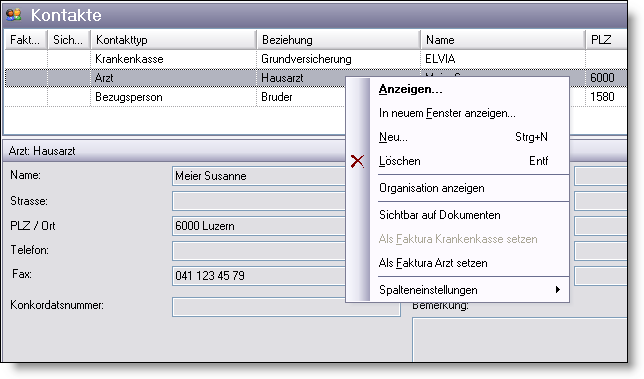
En ce qui concerne les contacts, ceux-ci sont montrés pour ce client. Toutes les relations avec d'autres personnes/organisations sont représentées. A l'enregistrement d'un contact, il faut choisir son adresse dans les adresses existantes de asebis®. |
Champs obligatoires données assurances/médecins
Assureur maladie:Est choisi comme contact -> choisir Facture
Médecin:Est choisi comme contact -> choisir Facture médecin
Assureur complé-
mentaireSi disponible, choisir comme contact -> choisir Facture
Si l'assureur maladie/complémentaire ou le médecin n'est/ne sont pas disponibles dans la base de données asebis®, s'il vous plaît envoyez un email à kundenadmin@homecare.ch en transmettant les informations suivantes:
Nom de l'assureur ou du médecin, Rue, Numéro postal, Lieu, ev. Service-Center
Diese Daten werden ins Abacus transferiert |
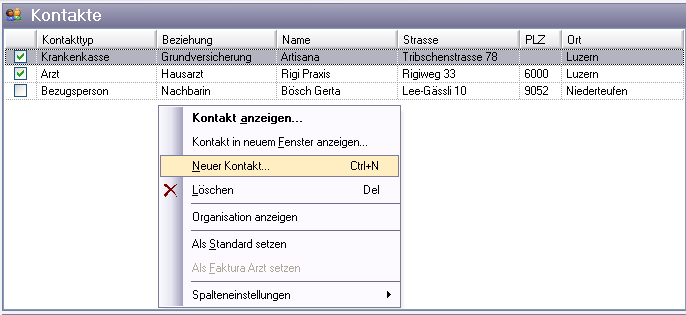
Dans le menu contextuel, vous pouvez définir „définir comme standard" pour les Assureurs maladie et „définir comme médecin standard". Si ceux-ci ont des entrées similaires pour l'ensemble des données, il est nécessaire de les imprimer. Le médecin standard, respectivement l'assureur maladie, est représenté avec un symbole correspondant. |
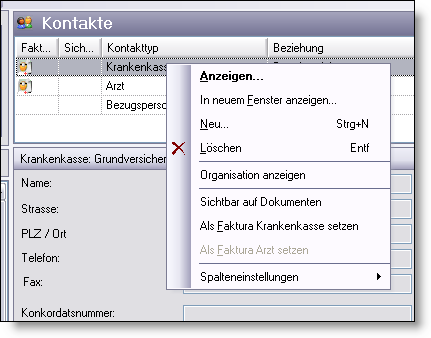
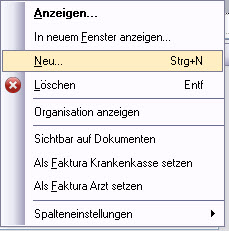
Le menu contextuel en détail
|
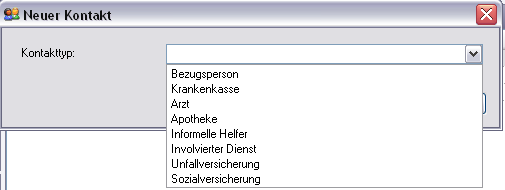
Le type de contact en détails
Personne de référence: Concernant la personne de référence, il faut répertorier toutes les personnes qui concernent les clients et qui ne font partie d'aucune autre catégorie citée. |
Assureur maladie: Quand vous sélectionnez l'assureur maladie, déterminez le médecin de l'assureur maladie dont il s'agit, choisissez la caisse maladie, une personne de contact éventuelle, le numéro d'assuré, le numéro de police, la durée du contrat et l'étendue de la protection fournie par cette assurance. |
Médecin/Hôpital:Quand vous sélectionnez le médecin, déterminez de quel type de médecin il s'agit et indiquez une personne de contact éventuelle. |
Pharmacie:Quand vous sélectionnez la pharmacie, choisissez la pharmacie et une personne de contact éventuelle. |
Aide informelle:Concernant l'aide informelle, choisissez une personne qui est en contact avec le client et dont l'aide est utile. |
Service impliqué:Concernant le service impliqué, choisissez une organisation qui est en contact avec le client et dont les informations peuvent être utiles. |
L'assurance accident: Lorsque vous entrez un nouveau type de contrat d'assurance, choisissez le type d'accident, la personne de contact, le numéro d'assurance, le numéro de police, et la durée du contrat. |
|
|
La sécurité sociale: Lorsque vous entrez un nouveau type de sécurité sociale, choisissez la sécurité sociale, la personne de contact, le numéro d'assurance, le numéro de police, la durée du contrat et les informations complémentaires. Les informations nécessaires délivrées à la sécurité sociale. |
|
|
|
Que dois-je considérer lors du traitement des contacts d'assurance? |
Nouveau contact
|
Absences
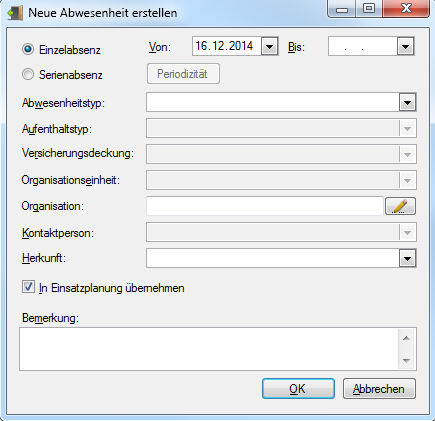
En dessous des absences, on peut saisir toutes les absences importantes d'un client.
Cliquer sur Nouveau (ou bien Ctrl+N) dans le menu contextuel.
Là vous pouvez introduire la période de l'absence.
Type d'absences
Vacances, autres absences définies (Filiale), Hôpital, réhabilitation, Divers
Journal - Des entrées
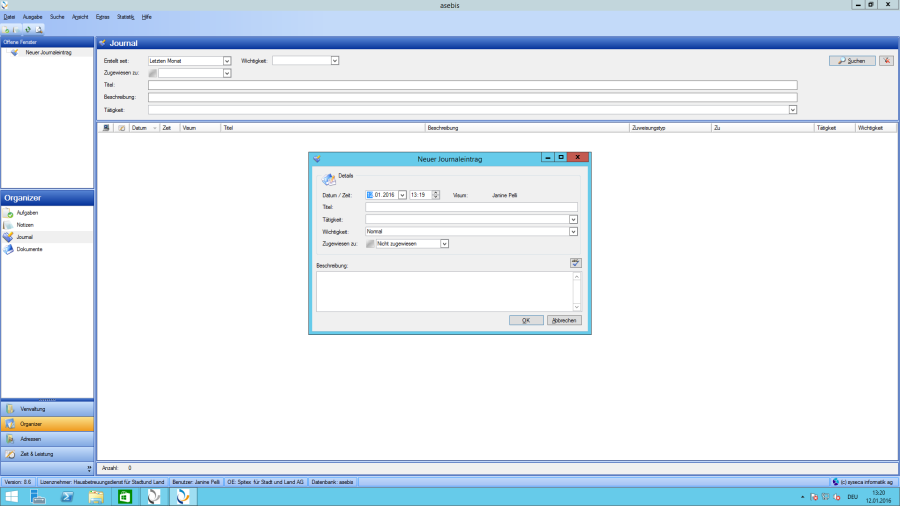
Là vous pouvez saisir des informations importantes relatives à un client. Les notes relatives aux conversations téléphoniques, ect. Mais pas des informations qui concernent le document des soins.
Cela ne concerne que les chefs de filiale et les assistants et PDL / PV.
Télécharger les documents
Pour la simplification dans Asebis, vous avez la possibilité de travailler avec des documents modèles cette fonction n'est pas possible pour les collaborateurs. Parce que le personnel est dans le Peps (Plan d'horaire).
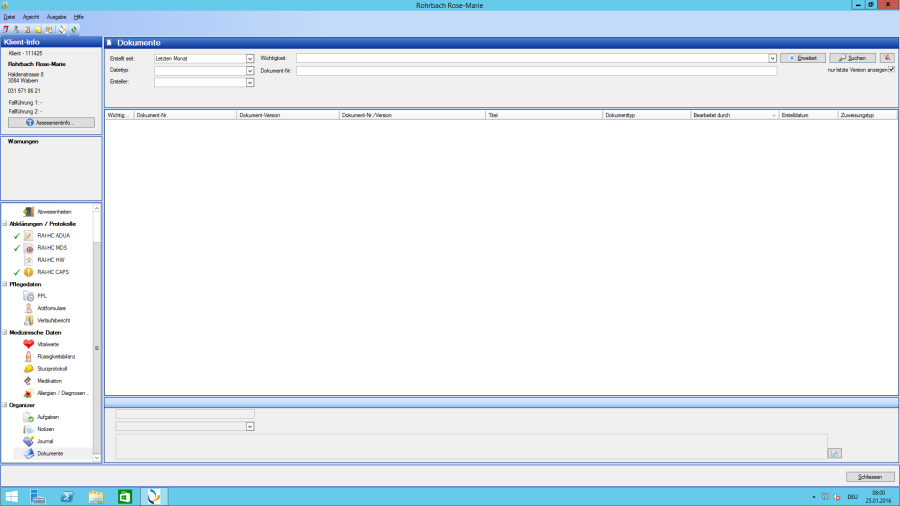
Modèle d'un document
Choisissez le modèle en cliquant sur la touche droite de la souris et sur nouveau document.
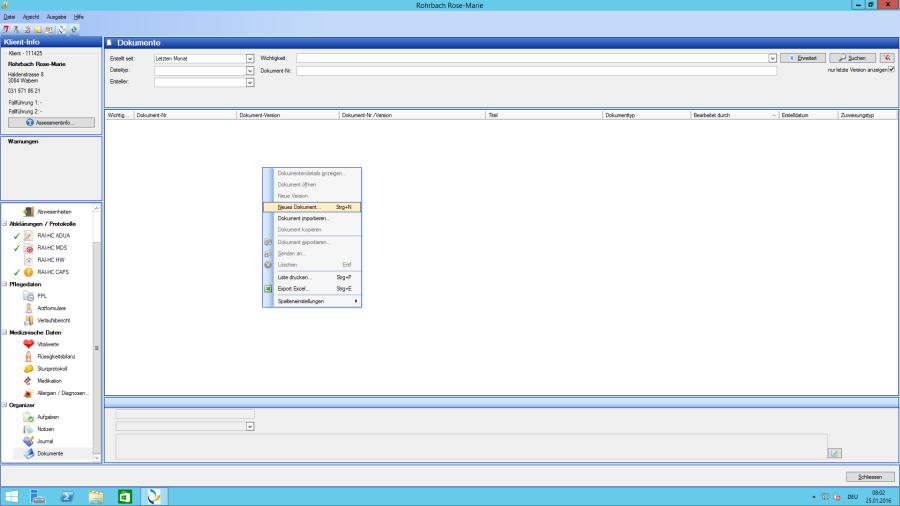
Remplissez les champs suivants soit choisissez la liste déroulante.
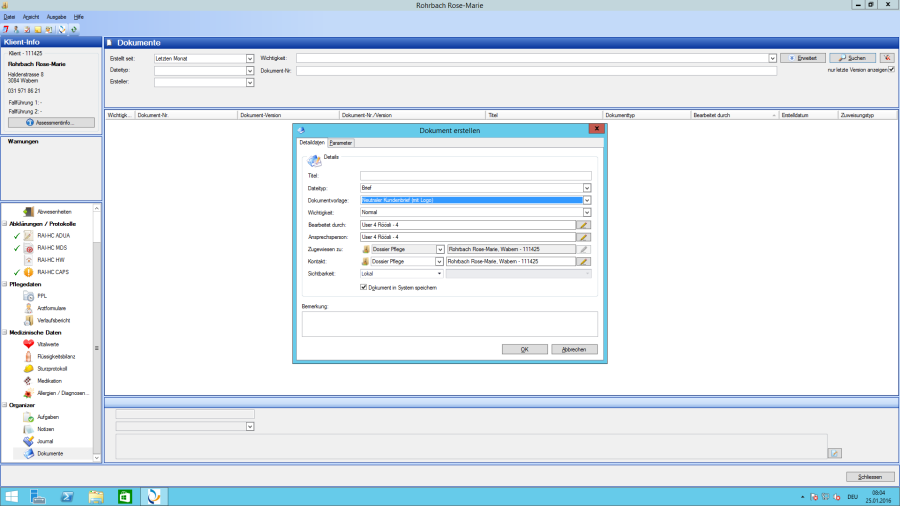
Télécharger document
Cette fonction contient que vous pouvez télécharger par exemple des documents PDF (rapports de suivis, ect.)
Clic touche droit sur importé document.
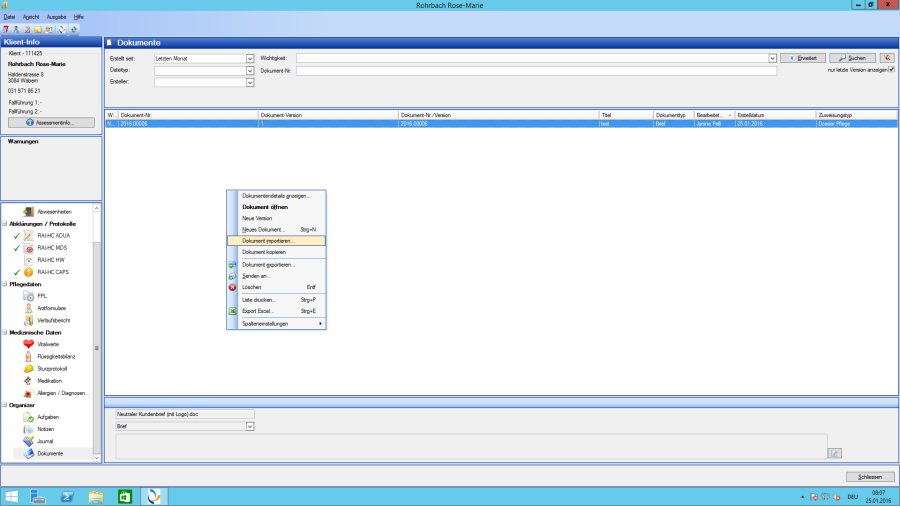
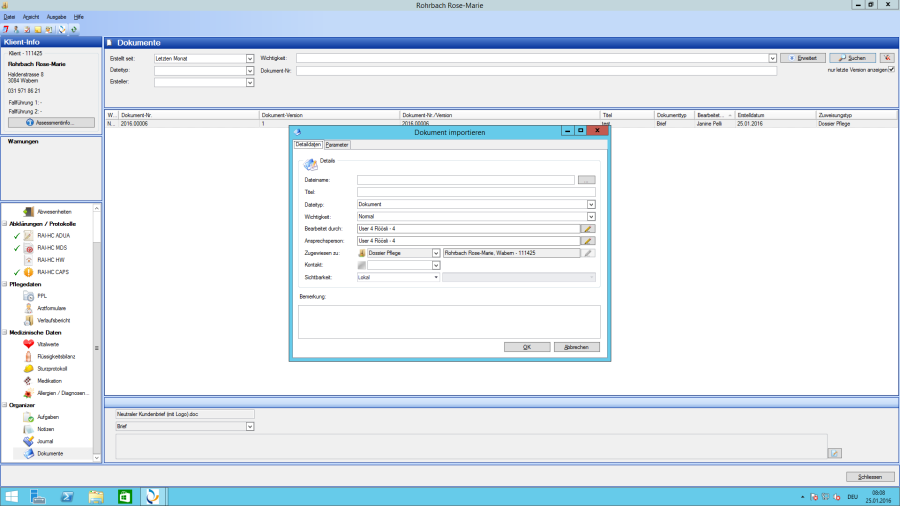
Choisissez le document que vous voulez importer et remplissez les champs suivants.
 Sortie d'un client
Si vous soignez plus un client actif, vous pouvez sous le point entrée / sortie dans l'onglet général mettre sur inactif.
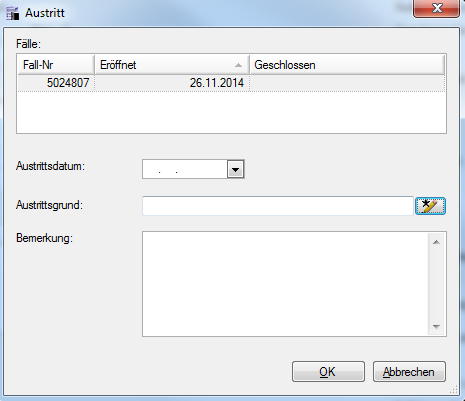
 Par cette icone, il s'ouvre la fenêtre sortie, là vous pouvez mettre la date de sortie, la raison de la sortie et des remarques éventuelles.
Confirmer vos données en faisant OK.

Une fois saisie la sortie, activée le champ inactif. Comme cela le client statistiquement il est sorti et il n'est plus visible dans l'application (Exception si vous faites une recherche et vous avez désactivé le champ chercher les inactifs).
Attention: Si vous travaillez avec des Assessments, la sortie du client par l'Assessment de sortie – directive du Q-Sys.
Imprimer
Imprimer un seul dossier
Imprimer tout
dossier soins– Impression – Imprimer tout
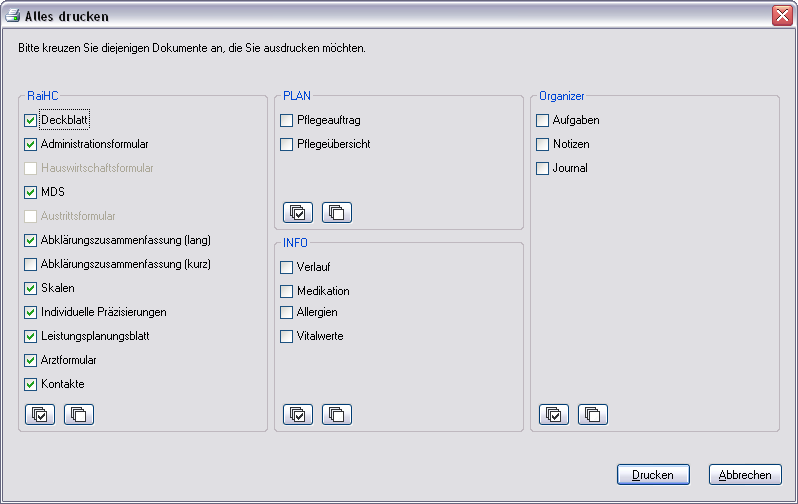
Une compilation de toutes les listes à imprimer, voir dossier soins - Tout Imprimer. Cette option de menu est disponible dans tous les modules et permet la libre sélection des listes souhaitées. Activez la case à cocher pour les listes que vous souhaitez imprimer ou décocher si vous ne voulez pas imprimer la liste.

Avec ce bouton, vous pouvez sélectionner les différentes formes d'impression pour chacun des modules à imprimer.

Par cette touche, on peut désactiver pour chaque endroit tous les formulaires pour l'impression (aucun formulaire ne va être imprimé).
Impression d'une page individuelle
dossier soins – Impression
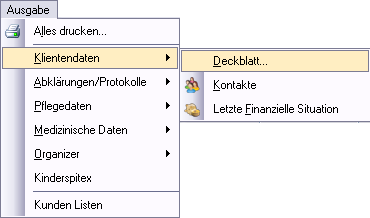
Dans ce menu, vous trouverez toutes les pages que vous pouvez imprimer depuis un dossier.
Impression depuis tous les dossiers
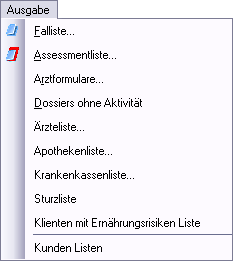
Vous pouvez trouver en sélectionnant, les évaluations qui se rapportent à tous les fichiers dans le masque principal asebis® du module dossier soins. Puis dans le menu de sortie toutes les analyses disponibles y sont affichées.