Medizinische Daten
Vitalwerte
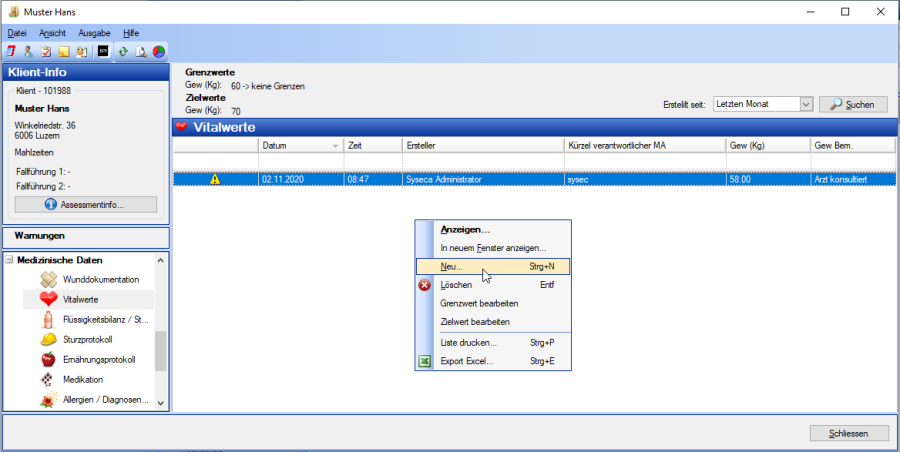
In diesem Bereich erfassen Sie die Vitalwerte des Klienten. Die Auflistung zeigt alle bisher gemachten Einträge unabhängig davon, ob der Klient zurzeit aktiv behandelt wird oder nicht.
Um neue Vitalwerte zu erfassen, wählen Sie Neu aus dem Kontextmenü und geben Sie im sich öffnenden Fenster Datum, Zeit und die Vitalwerte ein. Bei Bedarf können Sie auch eine Bemerkung erfassen.
Falls Sie Grösse und Gewicht erfasst haben, zeigt Ihnen das System in der Übersicht automatisch den errechneten BMI-Wert an.
Ausserdem ist es möglich, Grenzwerte und Zielwerte zu erfassen. Diese werden im oberen Bereich angezeigt.

Wird ein Grenzwert überschritten, wird das obige Symbol angezeigt. Ausserdem gibt es einen automatischen Verlaufseintrag für die Dokumentation.
Sollte Ihnen ein Vitalwert fehlen, können auch eigene definiert werden. Melden Sie sich dazu beim Administrator oder bei der Hotline der NEXUS Schweiz.
Flüssigkeitsbilanz
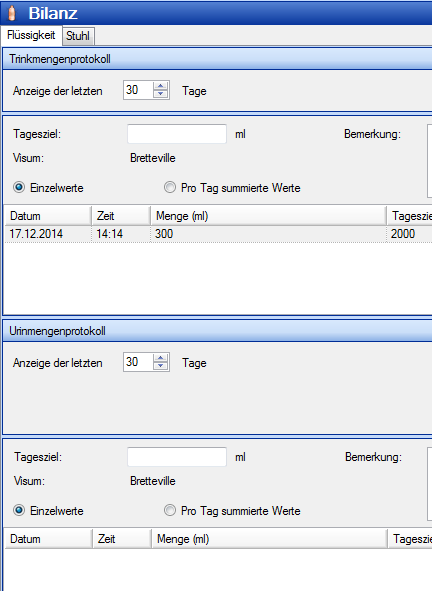
Unter dem Punkt Flüssigkeitsbilanz können Sie Protokoll über Trink – und Urinmenge sowie den Stuhlgang führen.
Um einen neuen Eintrag zu erfassen, wählen Sie Neu aus dem Kontextmenü des jeweiligen Bearbeitungsbereiches (Trinkmengenprotokoll, Urinmengenprotokoll, Stuhlprotokoll) und erfassen Sie Datum, Zeit, Menge und allfällige Bemerkungen in dem sich öffnenden Fenster.
Mit der Bestätigung Ihrer Eingaben durch OK wird der Eintrag gespeichert und in der Listenansicht angezeigt.
Sturzprotokoll
Im Bereich Sturzprotokoll erfassen Sie die Sturzrisiken sowie die Stürze des Klienten.
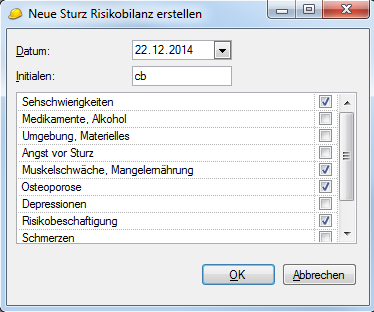
Um einen neuen Eintrag Sturz Risikobilanz zu machen, wählen Sie Neu im Kontextmenü.
Erfassen Sie das Datum, Ihre Initialen und aktivieren Sie die entsprechenden Einträge.
Speichern Sie die Eingaben mit OK. 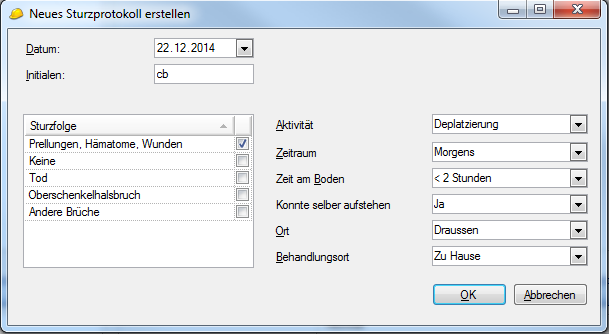
Um einen neuen Eintrag Sturzprotokoll zu machen, wählen Sie Neu im Kontextmenü.
Erfassen Sie das Datum und Ihre Initialen. Wählen Sie die Sturzfolgen und dokumentieren Sie den Sturz so genau wie möglich mit den Auswahlmöglichkeiten der Felder im rechten Bereich.
Speichern Sie die Eingaben mit OK.
Ernährungsprotokoll
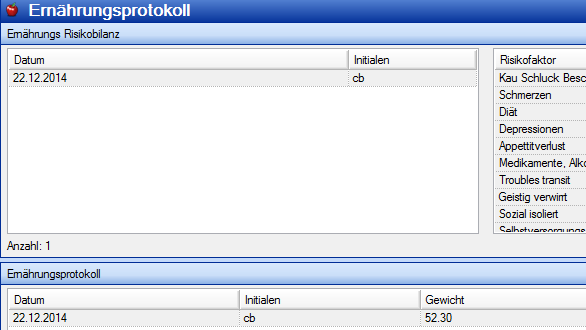
In diesem Bereich erfassen Sie die Ernährungsrisiken, sowie das Ernährungsprotokoll des Klienten.
Um einen neuen Eintrag zu machen, wählen Sie jeweils Neu im Kontextmenü.
Erfassen Sie im sich öffnenden Fenster Neue Ernährungs Risikobilanz erstellen das Datum, Ihre Initialen und aktivieren Sie die entsprechenden Einträge. Speichern Sie die Eingaben mit OK.
Im Fenster Neues Ernährungsprotokoll erstellen erfassen Sie das Datum, Ihre Initialen und gemachten Beobachtungen zu Gewicht, Gewichts-, Appetit- und Mobilitätsverlust. Speichern Sie die Eingaben mit OK.
Medikation
Die Medikation zeigt Ihnen eine Übersicht aller Medikamente, welche der Klient aktuell einnehmen muss.
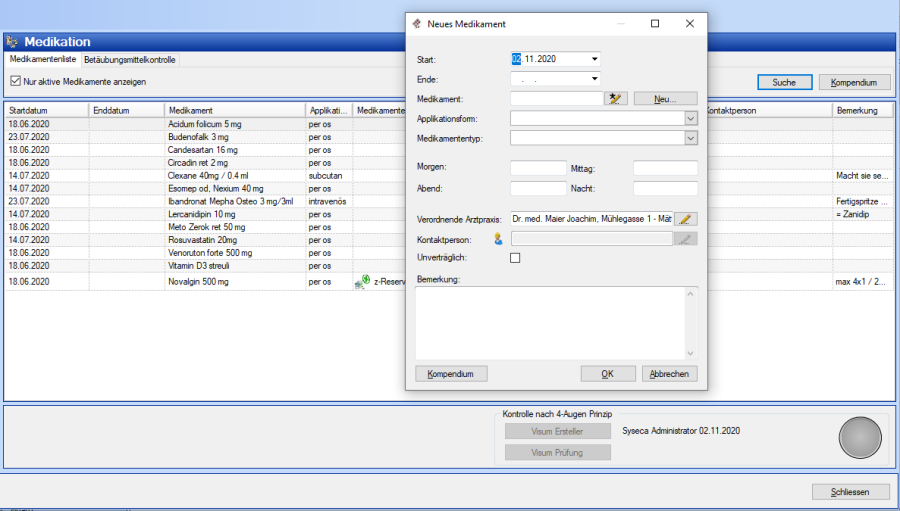
 Um ein neues Medikament zu erfassen, wählen Sie Neu aus dem Kontextmenü und tragen Sie den Zeitraum der Einnahme ein. Über dieses Symbol können Sie das Medikament aus einer sich öffnenden Liste wählen.
Falls ein Medikament noch nicht erfasst ist, können Sie dieses über die Schaltfläche Neu erfassen (Der [Neu…] Button erscheint nur, wenn die entsprechenden Rechte vorhanden sind). Dazu geben Sie den Namen und die Applikationsform ein und speichern die Eingaben über OK. Das gespeicherte Medikament wird nun in der Medikamentenliste angezeigt.
Bei den Eingabefeldern Morgen/Mittag/Abend/Nacht ist es möglich, sowohl Zahlen als auch Buchstaben zu erfassen.

Über dieses Icon wählen Sie die verordnende Arztpraxis aus der Adressdatenbank. Sollte der gesuchte Arzt nicht vorhanden sein, können Sie diesen neu erfassen. Mehr dazu finden Sie unter Punkt <span style="color: #890b22"><span style="text-decoration: underline; ">6.7.3.</span></span> Erfassen von Adressen.
Kontrolle nach 4-Augen Prinzip
Im unteren Bereich gibt es die Kontrolle nach dem 4-Augen Prinzip. Sobald Anpassungen an der Medikation getätigt worden sind, muss diese neu geprüft werden. Der Mitarbeiter, welcher ein Medikament geändert hat, drückt auf den Button «Visum Ersteller». Ein Teamleiter oder andere Fachperson prüft die Anpassungen und drückt dann den Button «Visum Prüfung». Anscheinend wird die Warnlampe grün.
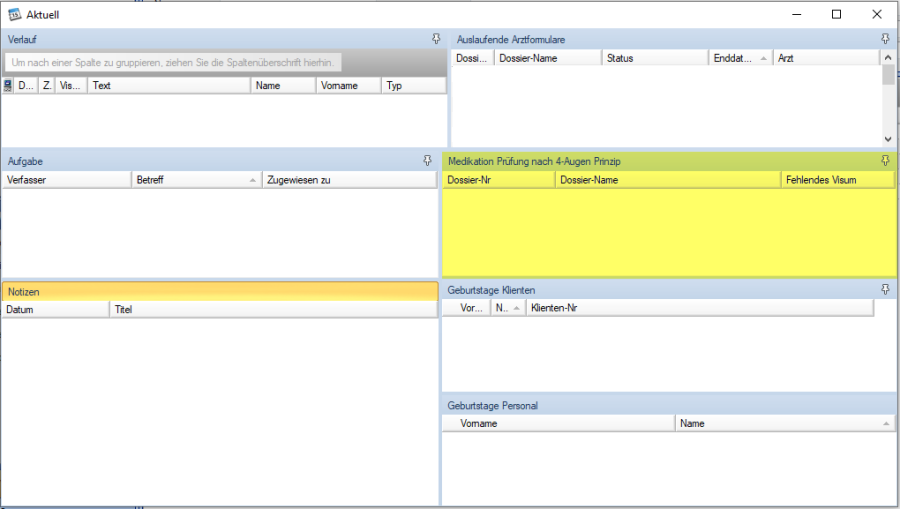
Im Fenster Aktuell werden Klienten aufgelistet, welche das «Visum Ersteller» haben und eine Prüfung notwendig ist. Die Klienten erscheinen im Aktuell, wenn:
- «Visum Ersteller» gesetzt ist, das «Visum Prüfung» nicht gesetzt ist
- Der Klient in der gleichen Gruppe ist, wie der angemeldete Benutzer
- Der Benutzer das Recht besitzt «Visum prüfen»
Allergien / Diagnosen / Pandemie
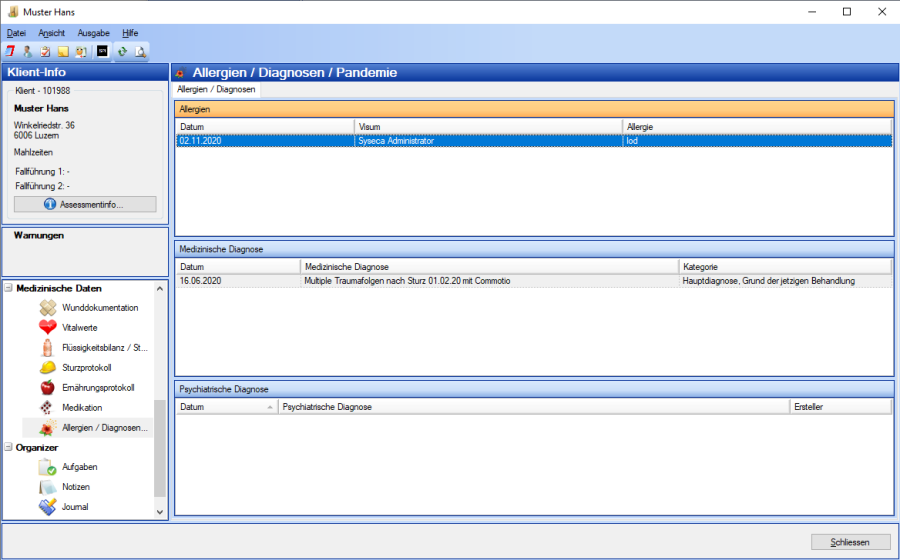
Allergien
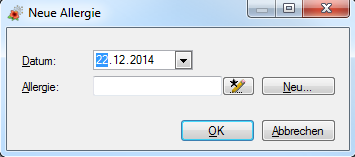
Über das Kontextmenü können Sie beim Klienten aufgetretene Allergien eintragen.
Über das obige Symbol können Sie die Allergie aus einer sich öffnenden Liste wählen.
Sollte eine Allergie noch nicht erfasst sein, können Sie dieses über die Schaltfläche Neu erfassen. Dazu geben Sie den Namen ein und speichern die Eingaben über OK. Die gespeicherte Allergie wird nun in der Allergieliste angezeigt.
Medizinische / Psychiatrische Diagnosen
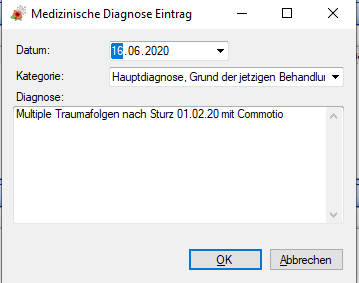
Hier werden die erfassten Medizinischen/Psychiatrischen Diagnosen des Klienten angezeigt. Um eine neue Diagnose zu erfassen, wählen Sie Neu aus dem Kontextmenü und tragen Sie das Datum, die Kategorie sowie die Diagnose ein. Speichern Sie Ihre Eingaben über OK.
Die Diagnosen werden mit dem interRAI HC sowie mit dem CMH synchronisiert, so lange dieses nicht gesperrt ist.
Die Psychiatrischen Diagnosen benötigen ein eigenes Recht, so dass diese nur für die entsprechenden Fachleute zur Verfügung gestellt werden können.
Einträge löschen
Es ist grundsätzlich möglich, medizinische Daten auch wieder zu löschen. Bedenken Sie jedoch, dass Sie mit dem Löschen eines Datensatzes auch eine spätere Nachvollziehbarkeit verunmöglichen. Aus diesem Grund empfiehlt es sich, einmal erfasste Daten nicht mehr zu löschen.
Pandemie
Die Option Pandemie wurde im Zusammenhang mit der Vogelgrippe entwickelt und ist zum jetzigen Zeitpunkt nicht mehr aktiv in Gebrauch.