Leistungen erfassen
Die Erfassung und Bearbeitung der Leistungen beschreibt alle Aktionen, die mit Leistungen im Zusammenhang stehen. Bei Leistungen handelt es sich um Zeitleistungen, Artikel, Pauschalen und Spesen. Diese können sowohl verrechenbar als auch nicht verrechenbar sein. Im Nachfolgenden wird die Leistungserfassung in drei Bereichen beschrieben. Controlling, Erfassung und Ticker. Zusätzlich zu diesen Bereichen ist auch eine Leistungserfassung aus anderen Modulen (z.B. Journal) und über die mobile App möglich. Diese Erfassungsmethoden werden separat im jeweiligen Handbuch beschrieben.
Ablauf
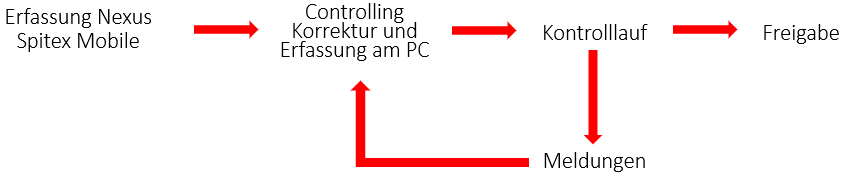
Controlling
Zweck
Das Modul Controlling dient in erster Linie der Kontrolle der erfassten Leistungen. Es können aber auch Leistungen hier erfasst werden.
Abschlussarbeiten, welche für die Fakturierung und den Lohn notwendig sind, werden ausschliesslich in Controlling gemacht.
Suche in Controlling
Zeit & Leistung - Controlling

Im Bereich Suche des Controllings definieren Sie die Suchkriterien, für die Anzeige von Daten. Standardmässig ist der Filter auf den aktuellen Monat gesetzt und alle Eingabefelder sind leer.
Geben Sie die gewünschten Suchkriterien ein und wählen Sie Suchen. Die gefundenen Datensätze werden in der Trefferliste angezeigt.
Leistungen erfassen
Zeit & Leistung Controlling
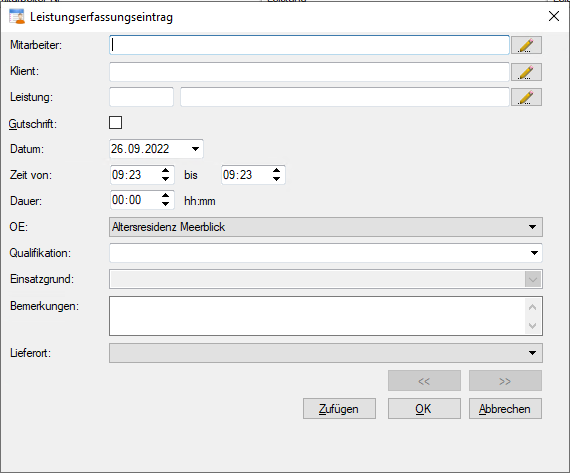
Wählen Sie Neu aus dem Kontextmenü. Erfassen Sie die Mitarbeiterin und die Leistung. Wenn Sie eine verrechenbare Leistung auswählen, erscheint ein Tooltip. Um den zeitlichen Rahmen einer Leistung zu erfassen, gibt es zwei Möglichkeiten: Erfassten Sie die von-bis Zeit und die Dauer erfassen. Die bis-Zeit wird dann automatisch berechnet. Speicher Sie die Leistung, indem Sie Zufügen oder OK wählen.
Zufügen: Der Datensatz wird gespeichert, die Erfassungsmaske wird geschlossen.
Leistungen bearbeiten
Zeit & Leistung - Controlling
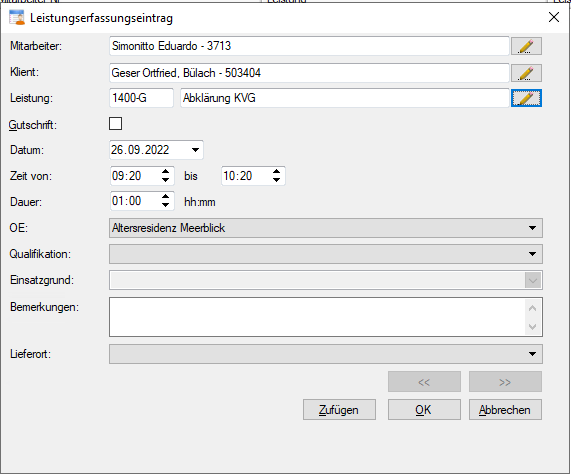
Wählen Sie Anzeigen aus dem Kontextmenü. Der markierte Datensatz wird in der Bearbeitungsmaske geöffnet. Bearbeiten Sie die Daten, die Sie verändern müssen. Speichern Sie die Eingaben, indem Sie OK oder Zufügen wählen.
Zufügen: Der Datensatz wird gespeichert und in der Bearbeitungsmaske wird der vorherige/ nächste Datensatz angezeigt.
OK: Der Datensatz wird gespeichert, die Bearbeitungsmaske wird geschlossen.
Erfassung
Zweck
Das Modul Erfassung dient in erster Linie der Erfassung und Bearbeitung von Leistungen, die eine Mitarbeiterin für sich selber verwaltet.
Suche nach Absenzen und Leistungen
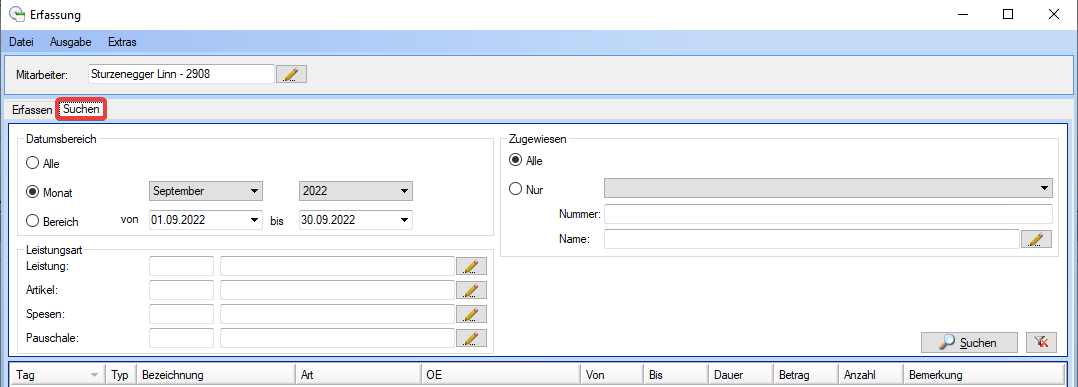
In dieser Maske werden die erfassten Absenzen und Leistungen angezeigt. Über die Suchfelder im oberen Bereich können Sie die Anzahl der angezeigten Leistungen beeinflussen.
Im Bereich Suchen der Erfassung definieren Sie die Suchkriterien für die Anzeige von Daten. Standardmässig ist der Filter auf den aktuellen Monat gesetzt und alle Eingabefelder sind leer.
Geben Sie die gewünschten Suchkriterien ein und wählen Sie die Schaltfläche Suchen. Die gefundenen Datensätze werden in der Trefferliste angezeigt.
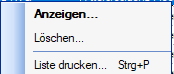 Mittels Kontextmenü können die angezeigten Leistungen in der Trefferliste angezeigt und bearbeitet oder ganz gelöscht werden. Mittels Liste drucken können die ausgewählten Leistungen aufgelistet und gedruckt werden.
Erfassen von Leistungen/ Absenzen
Innerhalb Erfassung wird zwischen drei Bereichen unterschiedene. In den Bereichen Dossier Pflege und Intern werden sämtliche Leistungen erfasst, im Bereich Absenzen werden die Absenzen eines Mitarbeiters erfasst.
Erfassen der Leistungen im Zusammenhang mit Klienten
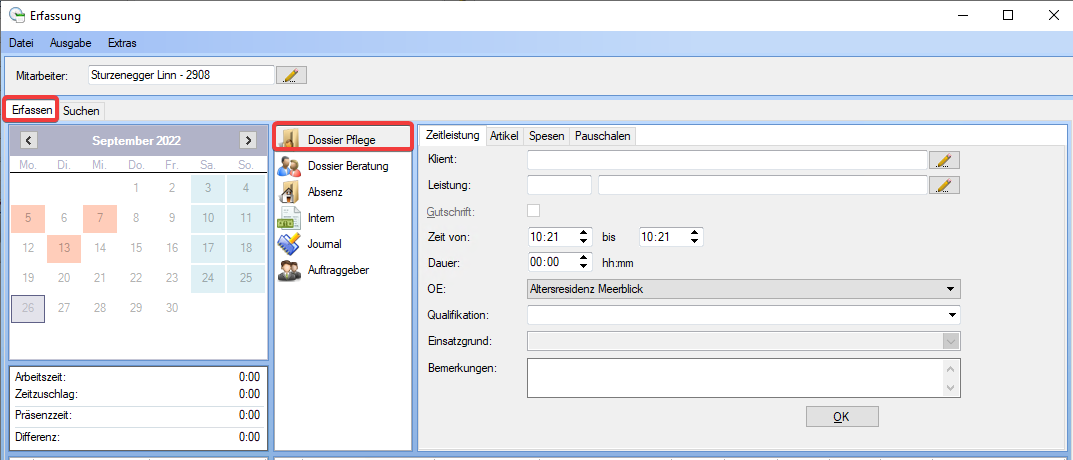
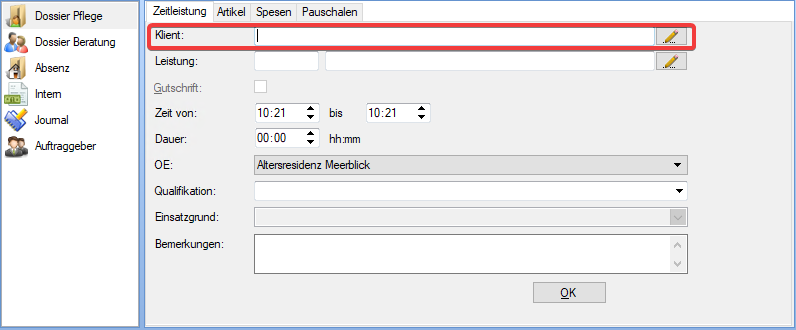
Erfassen Sie die gewünschte Leistung mit dem dazugehörigen Klienten. Um den zeitlichen Rahmen einer Leistung zu erfassen, gibt es zwei Möglichkeiten:
Erfassen Sie die von/bis Zeiten, wird die Dauer ausgerechnet.
Erfassen Sie die von-Zeit und die Dauer, wird die bis-Zeit automatisch berechnet.
Speichern Sie die Leistung, indem Sie OK wählen.
Erfassen einer Absenz
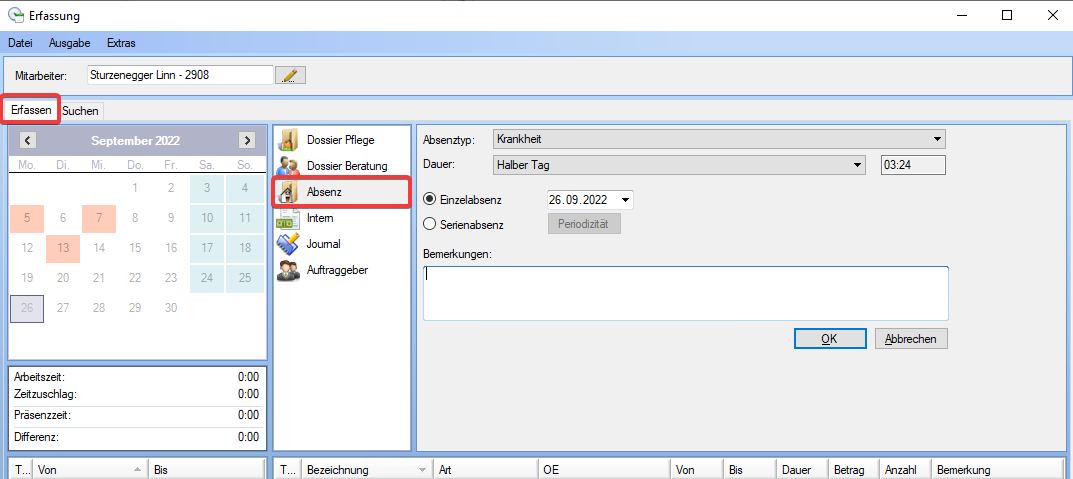
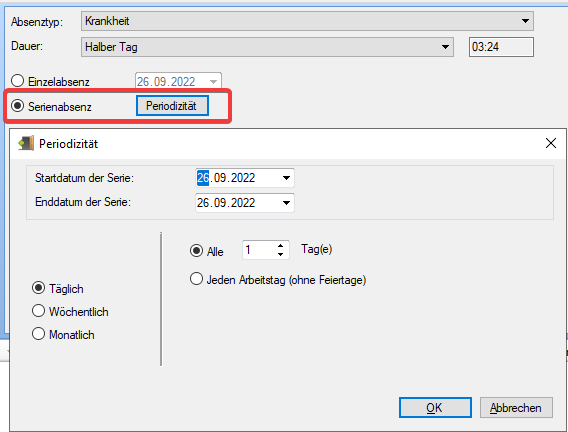
Wählen Sie den gewünschten Absenztyp mit der entsprechenden Dauer aus. Ist die Absenzdauer grösser als ein Tag, macht es Sinn, die Funktion Serienabsenz zu aktivieren. Dabei muss die Dauer der Absenz angegeben werden.
Leistungen bearbeiten
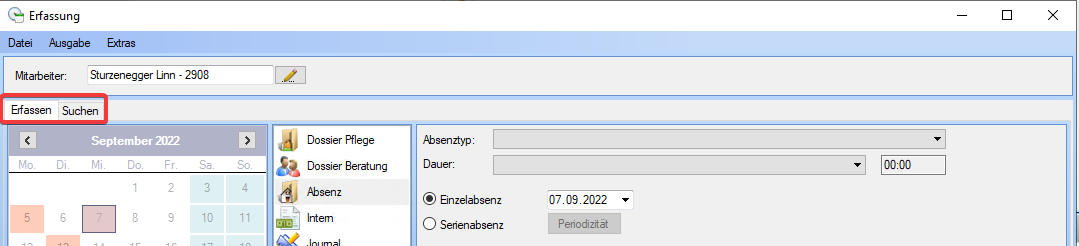 Die erfassten Leistungen und Absenzen können sowohl in der Erfassungs-Maske, auch in der Such-Maske bearbeitet werden.
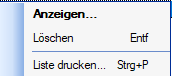 Mittels Kontextmenü können die angezeigten Leistungen in der Trefferliste angezeigt und bearbeitet oder ganz gelöscht werden. Mittels Liste drucken, können die ausgewählten Leistungen aufgelistet und gedruckt werden.
Ticker
Zweck
Der Ticker ist die Stoppuhr von NEXUS / SPITEX®. Während Sie ihre Arbeit verrichten, läuft der Ticker im Hintergrund. Über die Funktionen Stopp/ Start oder Stopp, erfassen Sie eine Leistung und können dieser die entsprechende Verrichtung zuweisen. Somit erfolgt die Zeiterfassung sozusagen parallel, während Sie arbeiten.
Aufruf des Tickers
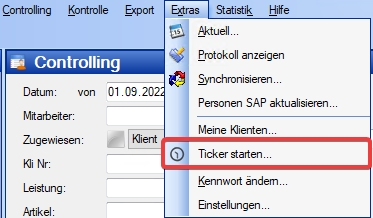
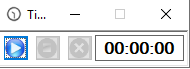
Der Ticker gehört zur Modulgruppe Zeit und Leistung. Er kann aber, ohne die Modulgruppe zu wechseln, direkt über die Symbolliste oder im Menü Extras/ Ticker starten angewählt werden.
Anzeige und Aufbau des Tickers
Der Ticker erscheint immer als oberstes Fenster (Popup, ist pro Benutzer einstellbar) und kann vom Benutzer auf dem Bildschirm an jede beliebige Position verschoben werden. Egal, in welchem Modul gearbeitet wird, der Ticker ist somit immer sichtbar und die Tickerzeit kann jederzeit rasch gestartet und gestoppt werden. Der Ticker kann nicht maximiert werden.
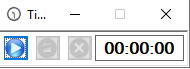 Ticker noch nicht gestartet (Ausgangslage)
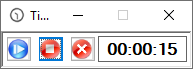 Ticker gestartet
Erfassung mit dem Ticker
Erklärung der Symbole
 Ticker starten Die Uhr wird gestartet bei 00:00
 Ticker Stopp/ Start Die laufende Uhr wird gestoppt und für den nächsten Vorgang bei 00:00 neu gestartet, der Eingabedialog wird aufgerufen zur Erfassung der gestoppten Zeit
 Ticker Stopp Die Uhr wird gestoppt (Uhr bleibt stehen), der Eingabedialog wird aufgerufen zur Erfassung der gestoppten Zeit
 Ticker abbrechen Die Uhr wird abgebrochen, sie steht wieder auf 00:00, Ausgangslage (Uhr wurde fälschlicherweise gestartet)
00:00:00 Anzeige Zeigt die seit dem letzten Start aufgelaufene Zeit
Ablaufschema
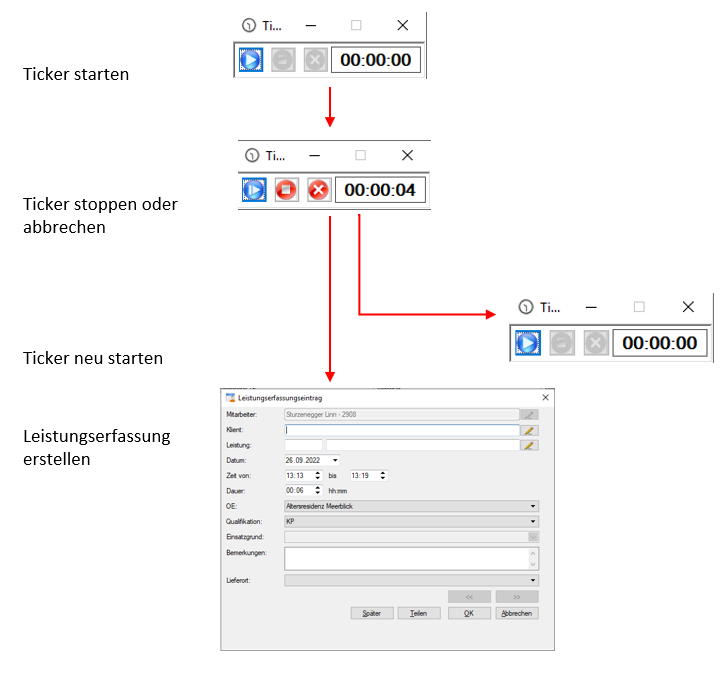
 Die Leistung wird später in der Erfassung vollständig erfasst und zugewiesen
 Die gestoppte Zeit wird geteilt (mehrere Leistungen erbracht)
 Eingabe abspeichern
 Stopp aufheben und "alten" Ticker weiterlaufen lassen. Die Uhr wird frisch initialisiert und zeigt die laufende Zeit, als sei Stopp nie gedrückt worden
Einstellungen für den Ticker
Unter dem Menüpunkt Extras/ Einstellungen/ Zeit & Leistung können benutzerdefinierte Einstellungen zum Ticker vorgenommen werden.
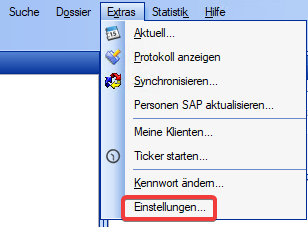
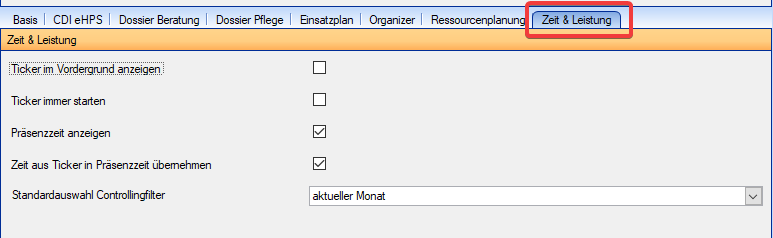
Einstellungen pro Benutzer:
- Ticker immer im Vordergrund
- Ticker immer starten
- Präsenzzeit anzeigen
- Zeit aus Ticker im Präsenzzeit übernehmen