Klientendaten
Klientendaten
In diesem Bereich werden alle für den Klienten relevanten Daten erfasst.
Dabei werden auch Daten aus anderen Bereichen angezeigt (zum Beispiel enthalten die Klientendaten Angaben aus dem Bereich Personenverwaltung). Denken Sie daran, dass Änderungen, welche Sie hier vornehmen, automatisch auch für die Adressverwaltung gelten.
Klient-Info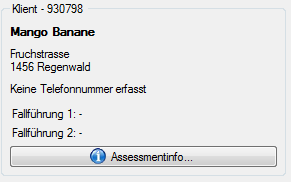
Im linken oberen Bereich der Klientenmaske werden die wichtigsten Daten des Klienten (Klientennummer, Vor-und Nachname, Adresse, Telefonnummer) aus den Stammdaten und aus den vorhandenen Assessments angezeigt
Warnungen In diesem Bereich werden mittels Symbolen Warnungen angezeigt.
Um Warnungen anzupassen, wählen Sie über das Kontextmenü Warnungen bearbeiten (oder Doppelklick in den Bereich Warnungen)
Es öffnet sich ein Fenster, in welchem alle aktuellen Warnungen mit zusätzlichen Bemerkungen angezeigt werden und in welchem Sie wiederum über das Kontextmenü neue Warnungen eröffnen oder bestehende entfernen können.
Allgemein
In diesem Register finden Sie alle Angaben, die bereits in der Personenverwaltung (Icon:  ) erfasst sind.
Zusätzlich werden hier klientenspezifische Angaben gezeigt.
Gruppen
Im Dialog Gruppen können Sie einer Gruppe, welche Mitarbeiter in einer anderen OE beinhaltet, Zugriffsberechtigungen für einen Klienten gewähren.
Austritt eines Klienten
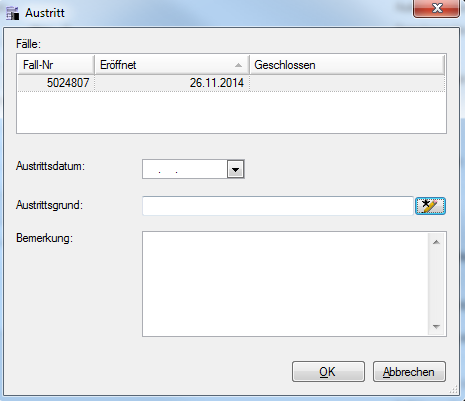
Wird ein Klient nicht mehr aktiv behandelt, können Sie ihn unter dem Punkt Ein- / Austritt im Register Allgemein austreten lassen und auf Inaktiv setzen.  Über dieses Icon öffnet sich ein neues Fenster Austritt, in welchem Sie das Austrittsdatum, den Austrittsgrund sowie ergänzende Bemerkungen erfassen können.
Bestätigen Sie Ihre Angaben durch OK.

Nachdem Sie den Austritt erfasst haben, aktivieren Sie das Feld Inaktiv. Damit gilt der Klient statistisch als ausgetreten und taucht in der Applikation nicht mehr auf (Ausnahme ist die Klientensuche, falls Sie das Feld nur Aktive deaktivieren).
Hinweis: Falls sie mit Assessments arbeiten, ist der Austritt über das Austrittsassessment – nach Vorgaben von Q-Sys- zwingend durchzuführen.
Administration
In Administration finden Sie alle Angaben, die im Zusammenhang mit der Leistungsverrechnung relevant sein können.
Örtlichkeit
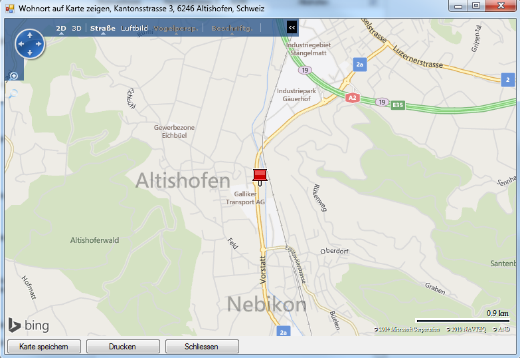
Unter der Registerkarte Örtlichkeit finden Sie alle relevanten Informationen zum Wohnort des Klienten.
Über die Schaltfläche Karte (online) haben Sie die Möglichkeit, eine Strassenkarte mit der Wohnadresse des Klienten aufzurufen. (Voraussetzung dafür ist eine Verbindung mit dem Internet).
Auf der Karte wird durch einen roten Pin der Standort angezeigt. Wird dieser nicht gefunden, können Sie ihn mittels Doppelklick manuell setzen.
Damit Sie die Karte auch nutzen können, wenn Sie offline sind, wählen Sie den gewünschten Ausschnitt der Karte und wählen Sie Karte speichern. So kann das gesicherte Bild zu einem späteren Zeitpunkt über die Schaltfläche Karte (gespeichert) wieder aufgerufen werden.
Hinweis: Es wird nicht mehr empfohlen die Karten offline im System zu speichern. Google bietet die Möglichkeit, einen Kartenausschnitt auf das Tablett zu speichern. Mit diesem Vorgehen kann die Datenmenge für die Synchronisation von SMART reduziert werden.
Statistik
Im Register Statistik finden Sie alle notwendigen Angaben, die für statistische Auswertungen benötigt werden.
Faktura
Falls es für einen einzelnen Klienten spezielle Punkte bei der Fakturierung zu berücksichtigen gibt, werden die Daten in diesem Dialog erfasst. Über dieses Icon wird der Verlauf der bisherigen Perioden, in welchen die AHV/EL Leistungen übernommen hat, angezeigt.
Ist Ihr Spitexbetrieb schon auf tiers payant (die Rechnung wird elektronisch direkt an die Krankenkasse übermittelt) umgestiegen, können Sie für einzelne Klienten trotzdem noch den Typ tiers garant (die Rechnung geht an den Klienten) verwenden.
Ausserdem ist es möglich, in der Administration Sondertarife zu definieren.
Man kann auch Artikel/Leistungen an bestimmte Zahlende zuzuordnen und von der Krankenkasse nicht übernommene Leistungen festzulegen.
Verträglichkeit
Im Bereich Verträglichkeit erfassen Sie die Mitarbeiter, welche Sie beim Klienten einsetzen (Verträgliche Mitarbeiter), beziehungsweise nicht einsetzen können (Unverträgliche Mitarbeiter).
Die Erfassung von Mitarbeitern in diesem Bereich bewirkt, dass modulübergreifend im Einsatzplan die Mitarbeiter grün /rot markiert werden, sobald Sie einen Einsatz dieses Klienten wählen. Dadurch wird die Zuweisung von heiklen Klienten vereinfacht.
Wenn Sie hier keine Mitarbeiter erfassen, werden alle Mitarbeiter im Einsatzplan neutral dargestellt.
Einsatzplan
Modulübergreifend werden in diesem Bereich die bevorstehenden beziehungsweise vergangenen Einsätze bei einem Klienten gezeigt. Sie können die Periode von-bis frei wählen.
Dadurch ist es auch für Mitarbeiter ohne Berechtigung des Dienst-und Einsatzplans möglich, zu sehen wann und wie oft der Klient besucht wurde.
Ausserdem können Sie hier einstellen, an welche Adresse der Brief mit den geplanten Einsätzen gesendet wird.
Zusatzinformation
Im Bereich Zusatzinformationen können Felder frei definiert werden. Diese Felder werden in einzelne Bereiche unterteilt und können als Link, Textfeld, und so weiter definiert werden.
Die Definition der einzelnen Felder kann in NEXUS / SPITEX® Administration vorgenommen werden.
Bedürfnisse
Im Bereich «Bedürfnisse» werden wichtige Informationen zur Pflege vermerkt, welche bei der Planung berücksichtigt werden sollen (Matching-Tool Peps).
Beispiel:
- Beim Klienten Müller wird unter «Bedürfnisse» eine spezielle Therapie erfasst
- Beim Mitarbeiter Meier wird unter «Fähigkeiten/Erfahrungen» ebenfalls diese Therapie als Ausbildung erfasst
- In Peps wird bei der Planung von Einsätzen von Klient Müller der Mitarbeiter Meier empfohlen (Matching)
Biografie
Anzeige der Biografie. Zurzeit kann die Biografie nur auf dem Tablett (SMART NX) geändert werden.
Kontakte
Im Bereich Kontakte werden die für den Klienten erfassten Kontakte angezeigt. In diesem Bereich sind alle Beziehungen zu anderen Personen und Organisationen dargestellt. Bei der Erfassung eines Kontaktes muss aus den in der Adressdatenbank vorhandenen Adressen ausgewählt werden.
Es besteht auch die Möglichkeit eine neue Adresse zu erfassen, sollte diese in der Adressdatenbank noch nicht vorhanden sein.
Einen neuen Kontakt erstellen
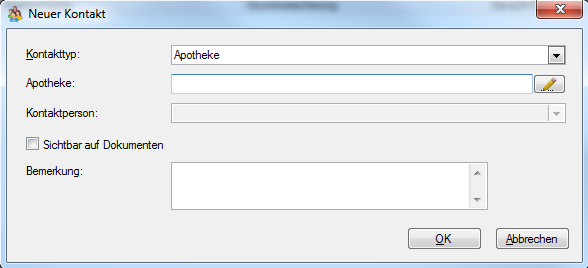
Über das Kontextmenü- Neu… können Sie einen neuen Kontakt zum Klienten hinzufügen.
Wählen Sie den Kontakttyp aus dem Dropdown-Menü und erfassen Sie die notwendigen Felder im sich öffnenden Dialog.
Abhängig vom gewählten Kontakttyp, sind die Felder dynamisch, da verschiedene Angaben verlangt werden.
Bestätigen sie Ihre Eingaben durch OK.
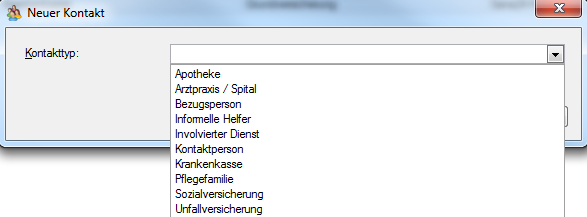
Kontakttypen
Apotheke
Arztpraxis / Spital
Bezugsperson
Informelle Helfer
Involvierter Dienst
Kontaktperson
Krankenkasse
Pflegefamilie
Sozialversicherung
Unfallversicherung

Hinweis
Achten Sie bei den Organisationsadressen darauf, dass der Typ der Institution korrekt eintragen wurde. Sie können den Typ jederzeit im Modul Adressen – Organisationen anpassen.
Dies ist deshalb so wichtig, weil das System bei einigen Stellen (unter anderen beim Erfassen der Kontakte im Dossier Pflege) nur die Adressen eines gewissen Typs anzeigt. Falls beispielsweise die Adresse eines Arztes gesucht ist, wird NEXUS / SPITEX nur die Adressen mit dem Typ Arzt zeigen.

Sichtbar auf Dokumenten:Diese Option bewirkt, dass der Kontakt auf dem Klientendeckblatt gedruckt wird. Sie können das Feld beim Erfassen des neuen Klienten oder jederzeit über das Kontextmenü aktivieren / deaktivieren.
Wohnt im gleichen Haushalt: Diese Option wird auf dem Klientendeckblatt verwendet.
Als Faktura Krankenkasse (Langzeit) setzen: Die Krankenkasse mit dieser Option wird auf Faktura gedruckt (kann nur bei einer Krankenkasse gesetzt werden).
Als Faktura Arzt setzen: Der Arzt mit dieser Option wird auf Faktura gedruckt (kann nur bei einem Arzt gesetzt werden).
Abwesenheiten
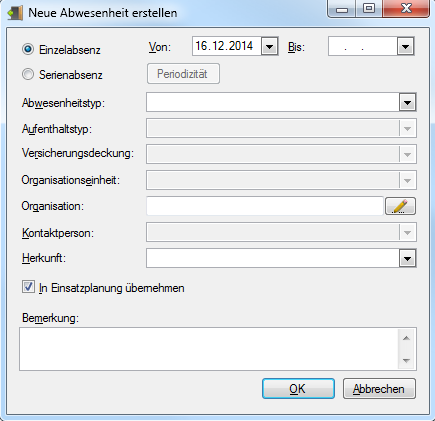
Unter Abwesenheiten können alle relevanten Abwesenheiten des Klienten erfasst werden.
Wählen Sie dazu Neu (oder Ctrl+N) aus dem Kontextmenü.
Erfassen Sie im sich öffnenden Fenster die Dauer der Abwesenheit sowie die weiteren notwendigen Angaben. 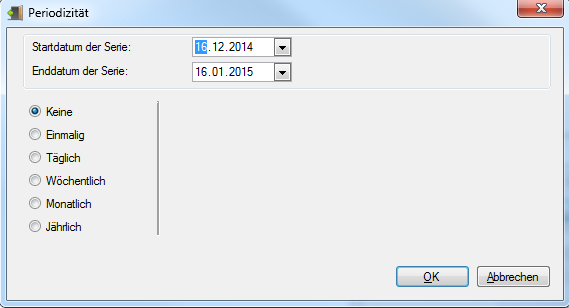
Falls sich die Abwesenheit um eine wiederkehrende Absenz handelt, können Sie die Option Serienabsenz wählen. Dabei wird die Schaltfläche Periodizität aktiv.
In dem sich öffnenden Dialog können Sie das Serienmuster definieren.
Abhängig davon, ob Sie täglich, wöchentlich, monatlich oder jährlich wählen, können Sie im rechten Bereich die dazugehörigen Informationen bestimmen.
Je nach Abwesenheitstyp, welchen sie festlegen,
erscheinen die nachfolgenden Felder aktiv.
Diabetisches Protokoll
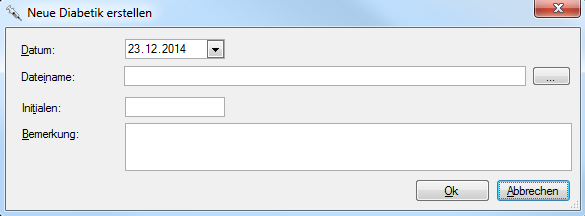
Sie können über den Befehl Dokument importieren… im Kontextmenü ein schon vorhandenes Dokument ins Diabetische Protokoll übernehmen. Tragen Sie Datum und Initialen sowie allfällige Bemerkungen ein, definieren Sie über das Icon  den Ort des Dokuments und starten Sie den Import mit OK. Ausserdem können Sie ein selbst definiertes, im NEXUS / SPITEX hinterlegtes Protokoll erfassen. Wählen Sie dazu leeres Formular Diabetes… aus dem Kontextmenü. Nun wird das Dokument, welches in der Administration hinterlegt ist, geöffnet. Bearbeiten Sie dieses nach Ihren Vorgaben. Speichern Sie das Dokument beim Schliessen