Der Import-Wizard führt den Anwender durch verschiedene Masken um den Klienten mit erweiterten Angaben wie Versicherungen, Arzt etc. anzulegen.
Schritt 1: Personalien
In der ersten Maske werden die Personalien des Klienten angelegt. Fehlt die NNSS-Nr. so erscheint eine Abfrage, ob eine Pseudo-Nummer angelegt werden soll.
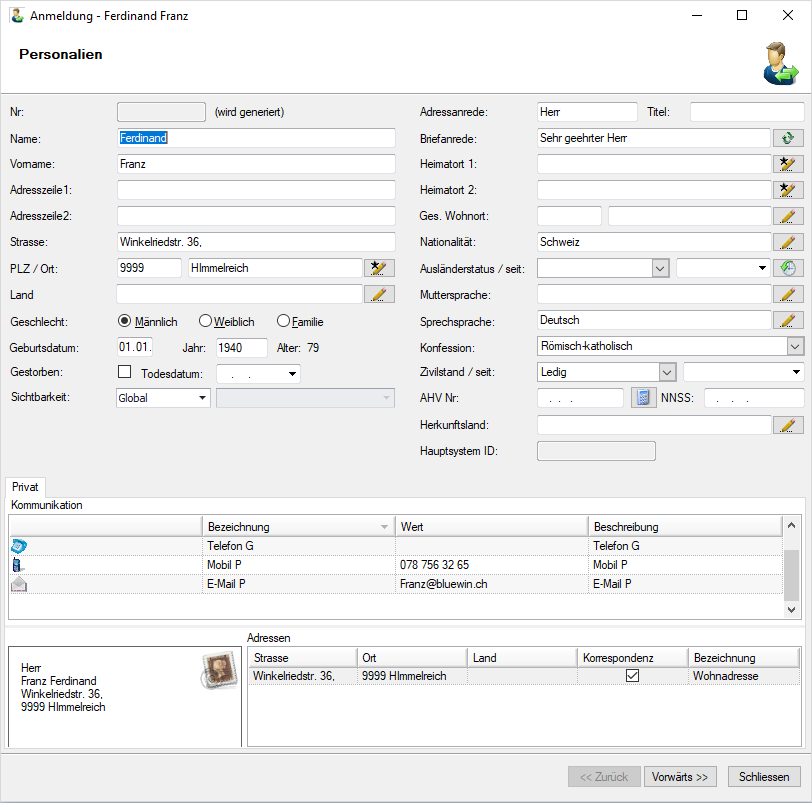
Sind alle Daten erfasst, gelangt man mittels Button Vorwärts >> zur nächsten Maske.
Schritt 2: Versicherung
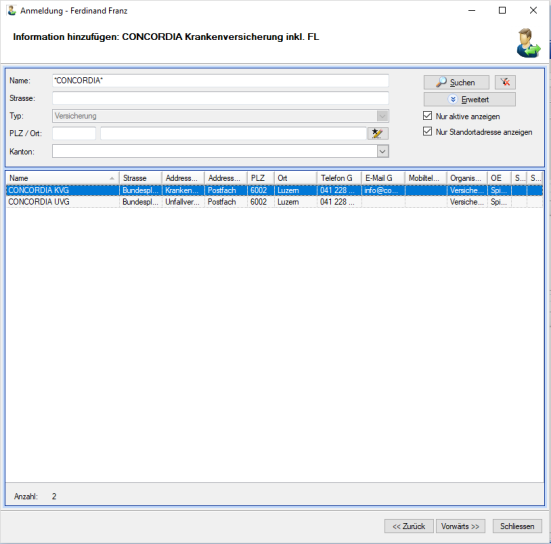
In der nächsten Maske wird die Versicherung als Kontakt erfasst. In der Regel wird dabei keine neue Adresse erfasst, weil die Versicherung bereits im System ist. Im Namensfeld der Suche ist der Name vorbelegt, wie die Versicherung von der Spitalanmeldung eingegeben worden ist. Hier ist womöglich die Suche so anzupassen, so dass die passende Versicherung effektiv gefunden werden kann. Falls die Versicherung nicht im System vorhanden ist, kann diese auch neu angelegt werden.
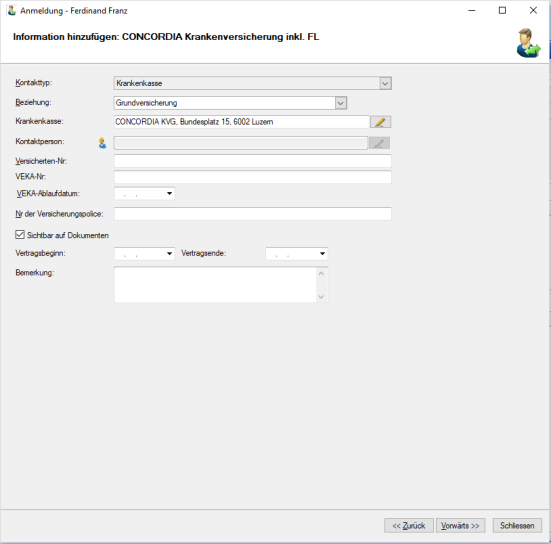
Im zweiten Schritt können Detailinformationen zur Versicherung gewählt werden.
Schritt 3: Arzt
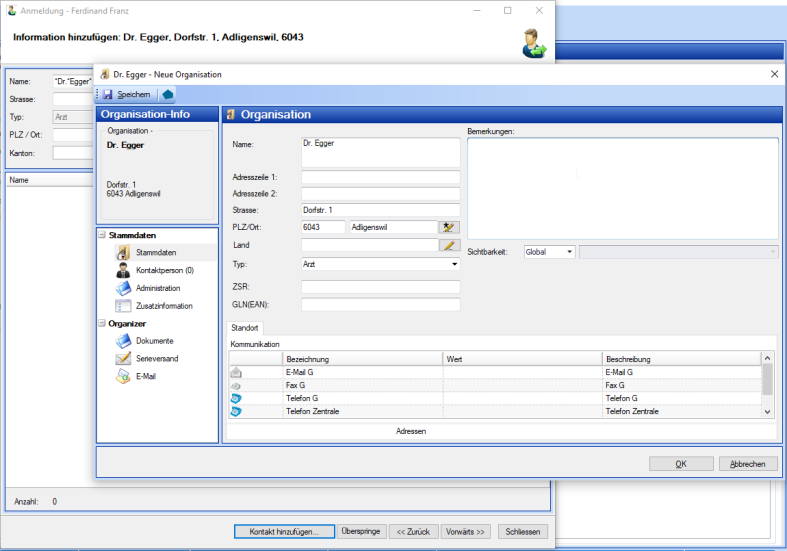
Im Schritt 3 wird analog zur Versicherung der Arzt erfasst. Auch hier soll wenn möglich in den Stammdaten die bestehenden Adressen genutzt werden. Falls der Arzt noch nicht im System ist, kann dieser mit Kontakt hinzufügen… neu angelegt werden.
Hinweis
Es ist zu beachten, dass der Typ Arzt definiert wird, sonst kann die Adresse anschliessend nicht gewählt werden.
Schritt 4: Kontaktpersonen
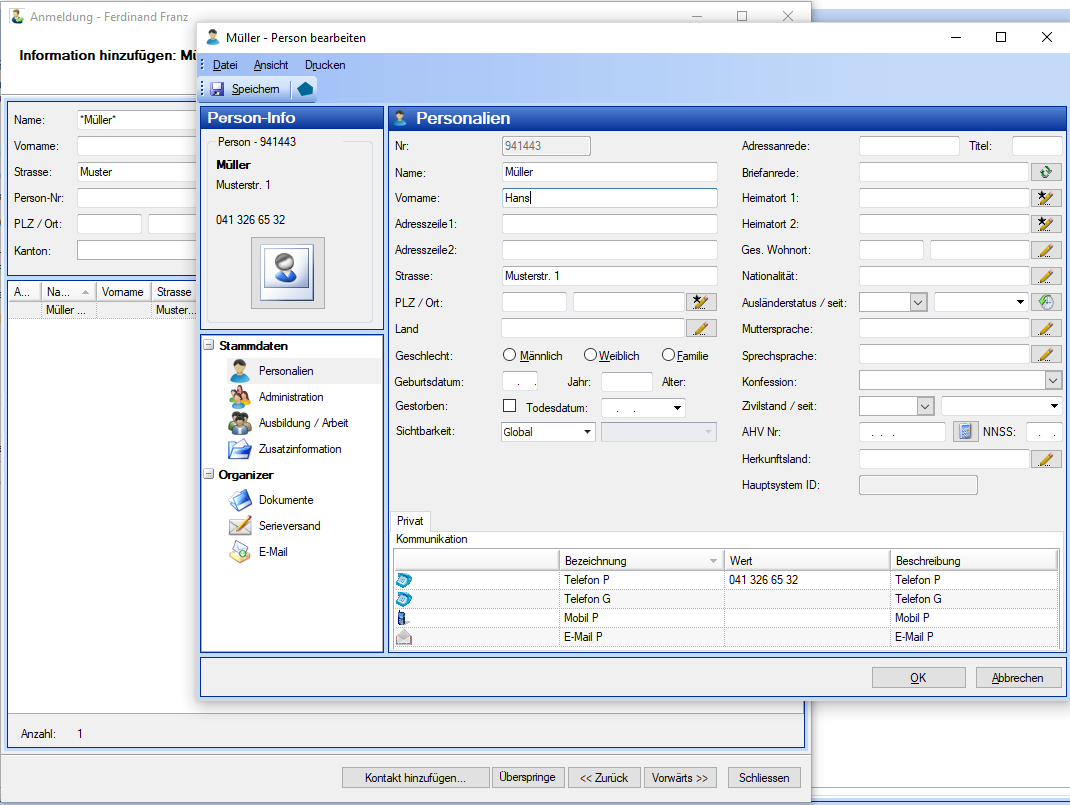
Im Schritt 4 werden die Kontaktpersonen erfasst. Hier ist davon auszugehen, dass diese noch nicht im System erfasst ist und mit Kontakt hinzufügen… neu erfasst werden muss.
Ende: Klientenübersicht
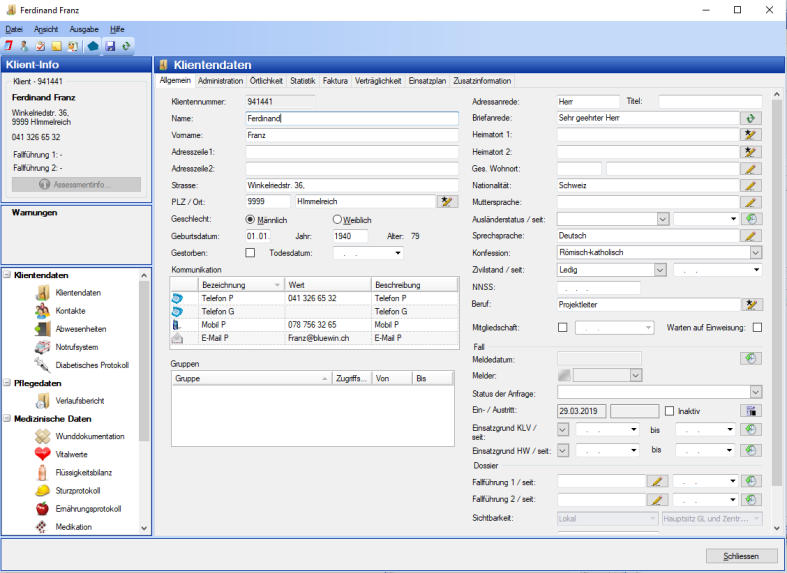
Am Ende des Wizards wird die Klientenmaske angezeigt:
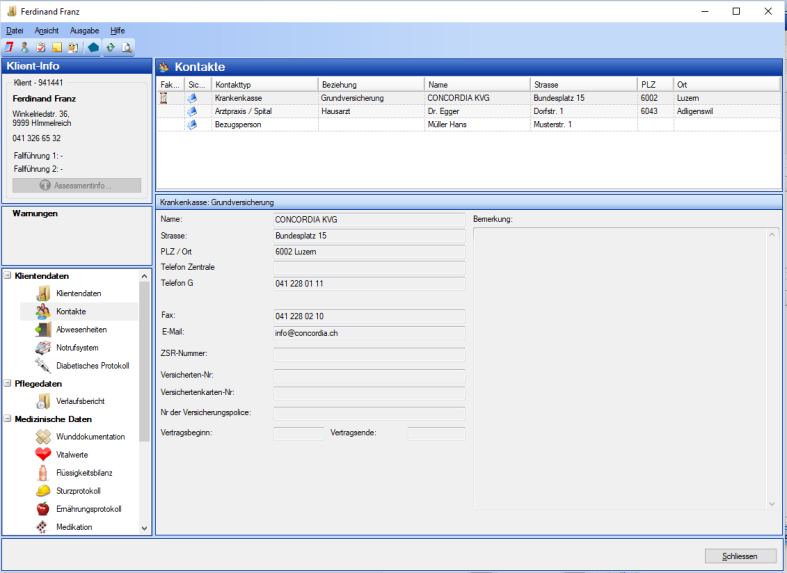
Bei den Kontakten sind Versicherung, Arzt und Kontaktperson hinterlegt:
Dokumente importieren
Wenn Ihnen das Spital einen Überweisungsrapport übermittelt hat, wird dies in der Spalte Ü-R mit dem pdf-Symbol angezeigt. Mit Rechtsklick auf eine Anmeldung können Sie den Überweisungsrapport direkt ins Dossier des Klienten als Organizer-Dokument importieren.
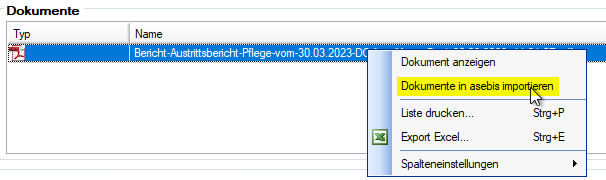
Wurden der Anmeldung Dokumente beigelegt, dann werden Ihnen diese im Bereich Dokumente angezeigt. Sie können auch diese Dokumente mit Rechtsklick direkt in das Klientendossier als Organizer-Dokument importieren.