Hauptanwendung
Allgemeines
Die Hauptanwendung von Nexus Spitex dient als Plattform, die alle von Ihnen lizenzierten Nexus Spitex-Module zusammenfasst.
Diese Dokumentation beschreibt die Hauptanwendung von Nexus Spitex. Die Beschreibung der einzelnen Module finden Sie im jeweiligen Modul unter dem Menüpunkt Hilfe.

Was wird angezeigt?
Beachten Sie bitte, dass die hier erwähnten Komponenten und Abbildungen nicht unbedingt in Ihrer Installation enthalten sein müssen. Was genau angezeigt wird, hängt vom jeweiligen Lizenzierungsmodell und den Berechtigungen des angemeldeten Benutzers ab.
Der modulare Aufbau von Nexus Spitex
Der Aufbau von Nexus Spitex ist modular. Dies hat den Vorteil, dass die Installation genau Ihren Bedürfnissen angepasst werden kann. Dabei wird unterschieden zwischen Grundmodulen, die im Nexus Spitex-Standardpaket enthalten sind, und Individualmodulen, die je nach Einsatzgebiet Ihrer Organisation zusätzlich installiert werden.
Wo werden die einzelnen Komponenten beschrieben?
Diese Dokumentation beschreibt die allgemeinen Merkmale der Hauptanwendung von Nexus Spitex, die für alle Module gelten. Einen detaillierten Beschrieb der einzelnen Module finden Sie im Hilfemenü des jeweiligen Moduls.
Öffnen von Nexus Spitex
Zum Starten von Nexus Spitex wählen Sie die nachfolgend beschriebene Vorgehensweise:
Doppelklicken Sie auf das Nexus Spitex-Symbol auf Ihrem Desktop.
Hinweis
Alternativ können Sie Nexus Spitex auch über Start – Programme – Nexus Spitex öffnen.
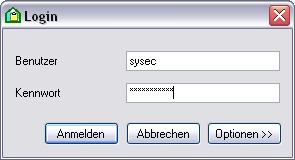
Melden Sie sich in der Login-Maske mit Ihrem Benutzernamen und Passwort an.
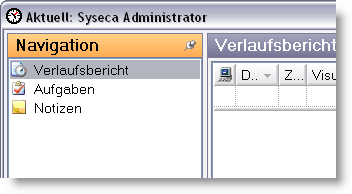
Nach erfolgter Anmeldung wird das Fenster Aktuell eingeblendet.
Hinweis
In Aktuell finden Sie eine Auflistung aller neuen Daten, die für Sie von Wichtigkeit sein könnten. Dabei handelt es sich um Verlaufseinträge, Aufgaben und Notizen. Es werden jeweils nur Einträge angezeigt, die Ihnen zugewiesen sind bzw. einem Klienten, den Sie betreuen.
Sie möchten Aktuell nicht anzeigen lassen?
Unter Extras – Einstellungen – Register Organizer – Anzeige Infomanager beim Start können Sie festlegen, ob Aktuell beim Starten von Nexus Spitex standardmässig angezeigt werden soll oder nicht. Sie können alle in Aktuell enthaltenen Angaben auch in den jeweiligen Modulen bearbeiten.
Der Bildschirm in Nexus Spitex
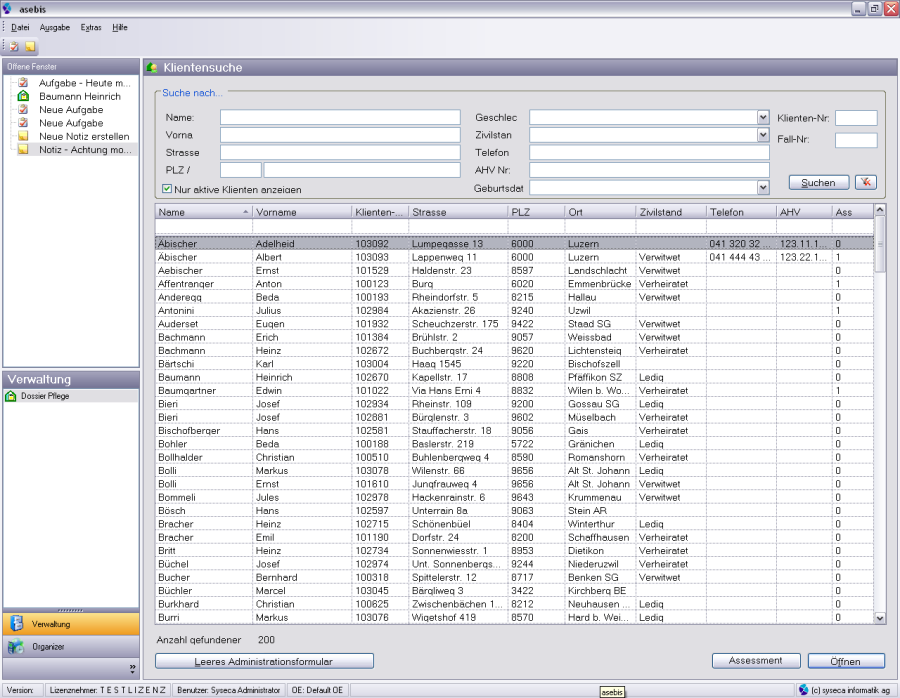
Der Bildschirm von Nexus Spitex gliedert sich in die Bereiche Menüleiste, Symbolleiste, Offene Fenster, Module, Kategorien und Arbeitsbereich.
Zudem werden so genannte modale Fenster verwendet, die nicht direkt im Fenster der Nexus Spitex-Hauptanwendung geöffnet werden. Der Vorteil dieser modalen Fenster ist, dass Sie mehrere Fenster gleichzeitig geöffnet haben können. Sie können so in den verschiedenen Fenstern arbeiten, ohne ein anderes schliessen zu müssen. 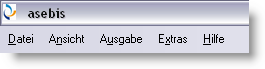
Menüleiste
Die Menüleiste enthält alle Menüpunkte, die im jeweils geöffneten Fenster zur Verfügung stehen.
Detaillierte Informationen zu den einzelnen Menüpunkten entnehmen Sie bitte dem Kapitel Die Menüs in Nexus Spitex. 
Symbolleiste
Die Symbolleiste enthält die wichtigsten Befehle, die Sie durch Klicken auf das entsprechende Symbol direkt auslösen können.
Die Symbolleiste zeigt jeweils nur Befehle die auf das aktive Fenster angewendet werden können.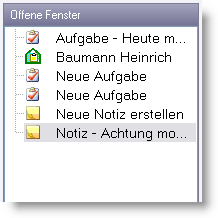
Offene Fenster
Der Bereich Offene Fenster zeigt an, welche Fenster zurzeit geöffnet sind. Sie können durch Klicken auf einen Eintrag das jeweilige Fenster in den Vordergrund holen.
Modulübersicht/Navigation
In der Modulübersicht werden die einzelnen Module der aktiven Modulgruppe (siehe unten) angezeigt. Welche Module angezeigt werden, hängt von Ihrer Lizenzierung, sowie den Berechtigungen Ihres Benutzerkontos ab. 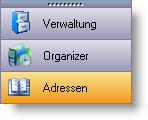
Modulgruppen
In den Modulgruppen werden die einzelnen Module zusammengefasst. Die Module sind nach Themen wie z.B. Verwaltung, Organizer usw. zusammengefasst. Abhängig von Ihrer Lizenzierung und den Berechtigungen Ihres Benutzerkontos werden hier unterschiedliche Modulgruppen angezeigt.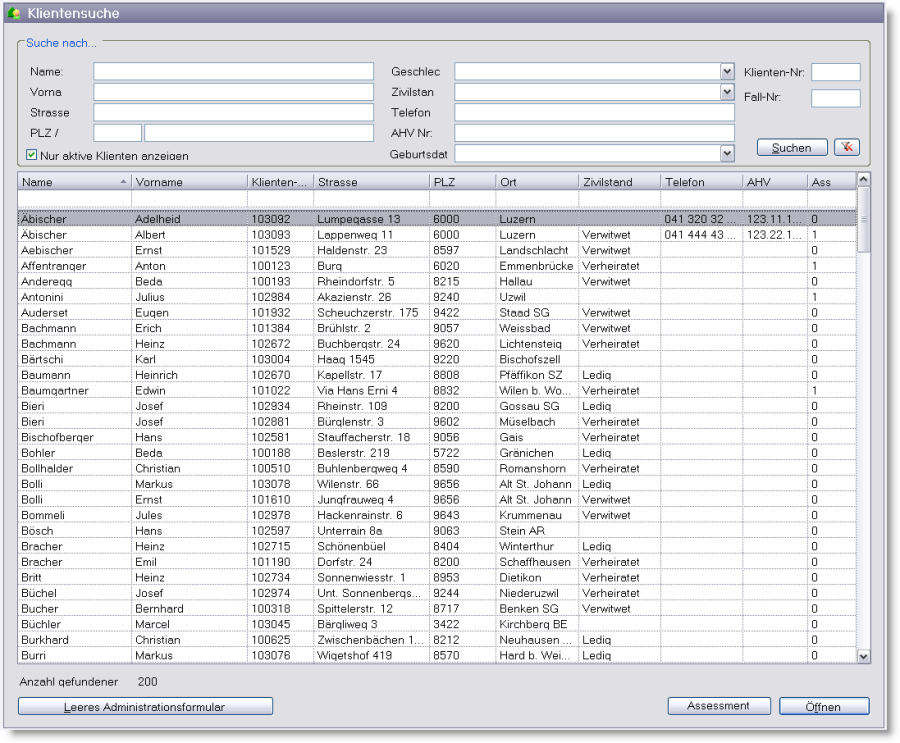
Anzeigebereich
Im Anzeigebereich werden jeweils die Masken angezeigt, welche Sie in der Navigation ausgewählt haben. Es handelt sich dabei um sämtliche Such- und Selektionsmasken (Aufgaben, Notizen, Klienten) mit den dazugehörigen Listenansichten (Trefferlisten).
Wenn Sie einen Datensatz aus dem Anzeigebereich auswählen, wird dieser in einem separaten Fenster geöffnet. 
Statuszeile
Die Statuszeile liefert Informationen über die Version, die Lizenz, den Benutzer sowie die Organisationseinheit.
Navigation und benutzerabhängige Einstellungen
Darstellung der Daten in Registern
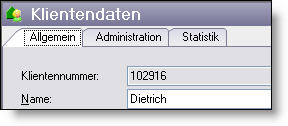
Die Darstellung von Daten erfolgt teilweise in unterschiedlichen Registern. So werden beispielsweise die Klientendaten in die Register Allgemein, Administration, Statistik unterteilt.
Dadurch wird eine übersichtlichere Darstellung gewährleistet.
Symbole und deren Bedeutung

Neue Aufgabe
Über dieses Icon erfassen Sie eine neue Aufgabe. Eine Aufgabe kann einer Klientin zugewiesen sein oder als nicht zugewiesene Aufgabe erfasst werden.
Neue Notiz
Über dieses Icon erfassen Sie eine neue Notiz. Eine Notiz kann einer Klientin zugewiesen sein oder als nicht zugewiesene Notiz erfasst werden.
Speichern
Mit diesem Icon speichern Sie das jeweils aktive Formular.
Aktualisieren
Mit diesem Icon aktualisieren sie die angezeigte Maske.
Seitenansicht
Über dieses Icon können Sie die Seitenansicht des jeweils aktiven Eintrages oder Formulars anzeigen lassen.
Kontextmenü
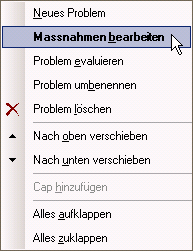
Im Bearbeitungsbereich steht Ihnen ein Kontextmenü zur Verfügung, welches Sie mittels der rechten Maustaste oder der Kontext-Menü-Taste aufrufen. Ein Kontextmenü ist ein Menü, das eine Liste von Befehlen anzeigt, die sich auf ein bestimmtes Element beziehen.
Was bedeutet drag & drop?
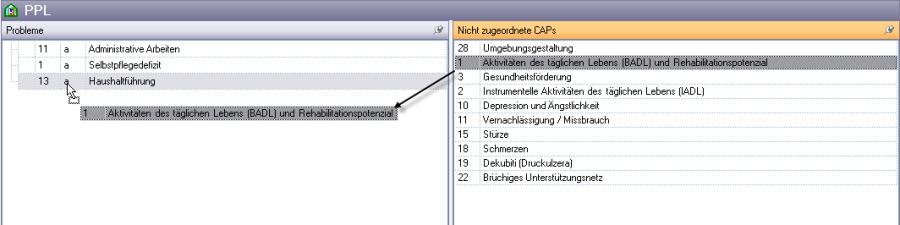
Drag & Drop bedeutet, dass Sie ein Objekt oder einen Datensatz markieren und mit gedrückter linker Maustaste an den gewünschten Ort ziehen. Diese Aktion wenden Sie zum Beispiel an, um ein CAP mit dem gewünschten Problem zu verknüpfen.
Sortieren
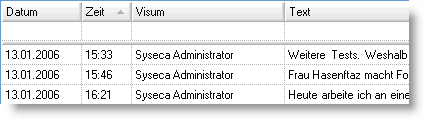
Sie können in allen Auswahl-/Trefferlisten die Ansicht individuell nach Spalte sortieren, indem Sie auf den Spaltentitel klicken.
Anhand der angezeigten Pfeile im jeweiligen Spaltentitel sehen Sie, nach welcher Spalte die Liste sortiert ist ( 
 auf-/absteigend).
Mehrfachsortierung
Wenn Sie die Sortierung nach einer Spalte gemacht haben und ein weiteres Sortierkriterium festlegen möchten, halten Sie die Shift-Taste gedrückt und klicken Sie mit dem Mauszeiger auf den zu sortierenden Spaltenkopf.
Die Mehrfachsortierung wird, wie eine einfache Sortierung, mit Pfeilen angezeigt.
Diese Sortierung ist nützlich, wenn Sie z. B.: eine Namensliste nach Namen/Vornamen anzeigen wollen.
Spaltenauswahl/-reihenfolge
Die Darstellung von Listenansichten, können Sie individuell nach Ihren Bedürfnissen gestalten. Diese Gestaltung umfasst die Spalten, die angezeigt werden sollen und deren Position sowie die Sortierung, wie eine Liste angezeigt werden soll.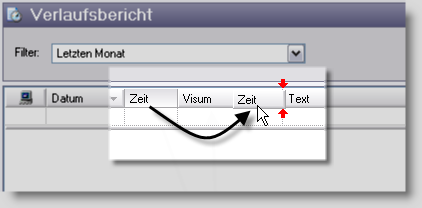
Spalte verschieben
Klicken Sie mit der Maus auf die Spalte, die Sie verschieben möchten. Bewegen Sie den Spaltenkopf mit gedrückter Maustaste an die gewünschte Stelle. Die aktuelle Position beim Verschieben wird mit zwei roten Pfeilen angezeigt. Lassen Sie die Maustaste los, wenn die Spalte an der von Ihnen gewünschten Stelle ist.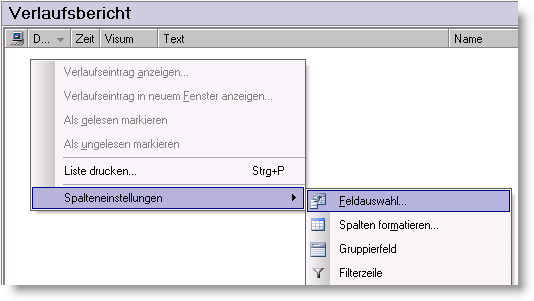
Spalten hinzufügen
Bewegen Sie den Mauszeiger auf eine beliebige Spalte im Spaltenkopf. Öffnen Sie das Kontextmenü und wählen Sie den Eintrag Spalteneinstellungen - Feldauswahl.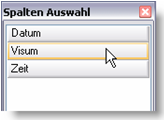
In der Dialogbox Spalten Auswahl werden Ihnen die nicht verwendeten Spalten des Bereichs in der Sie sich befinden angezeigt. Ziehen Sie die Spalte, die Sie einfügen wollen, mit gedrückter Maustaste an die gewünschte Stelle im Spaltenkopf.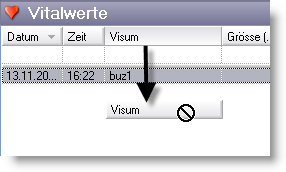
Spalte entfernen
Ziehen Sie den Spaltenkopf der gewünschten Spalte mit gedrückter Maustaste in einen freien Bereich der Liste und lassen Sie die Maustaste los.
Die Spalte wird aus der Listenansicht gelöscht. Die so gelöschte Spalte kann aus der Spaltenauswahl wieder zugefügt werden (siehe oben).
Daten suchen/filtern
Sie haben die Möglichkeit in Auswahllisten einen Filter anzuwenden, um nur bestimmte Informationen anzuzeigen. Dies ist nützlich, wenn Sie in sehr grossen Listen die Übersichtlichkeit erhöhen möchten. Dieser Filter ist überall da verfügbar, wo Informationen in einer Liste dargestellt werden. Die Vorgehensweise, wie Sie einen Filter aktivieren bzw. deaktivieren wird anhand der Klientensuche beschrieben.
Filter anwenden
Definieren Sie die Selektionskriterien für die Klientensuche und wählen Sie Suchen.
Das Suchergebnis können Sie noch weiter einschränken. Klicken Sie in die gewünschte Spalte in der ersten Zeile der Tabelle und ergänzen Sie diese mit dem Suchkriterium (z. B. dem Vornamen).
Bestätigen Sie Ihre Eingabe über die Enter-Taste. Die Liste mit dem Suchergebnis wird aktualisiert.
Filter löschen
Um einen Filter zu löschen, klicken Sie in das Feld, nach dem ein Filter definiert wurde.
Klicken Sie auf dieses Symbol  . Der Filter ist gelöscht.
Hinweis: Können mehrere Suchkriterien kombiniert werden?
Für jede Spalte in der Liste (z. B. Klientensuchliste) können Suchkritieren gesetzt werden. Zusätzlich schlägt Nexus Spitex bei einzelnen Modulen (z. B. im Modul Aufgaben, Notizen) vordefinierte Filter vor (Zeitbereich, Aufgabentyp). Diese Filter unterstützen eine kombinierte Suche mit den definierten Suchkriterien in den Spalten und den vordefinierten Filtern.

Die Menüs im Überblick
Beim Aufstarten stehen Ihnen folgende Menüs zur Verfügung:
| Datei | |
| Benutzer wechseln | Über dieses Menü können Sie sich neu bei Nexus Spitex einloggen. Diese Funktion kann auch dazu verwendet werden, Nexus Spitex während kurzen Abwesenheiten zu sperren und somit vor dem Zugriff durch Unbefugte zu schützen. |
| Beenden | Über dieses Menü schliessen Sie die Hauptanwendung von Nexus Spitex. Wenn Sie beim Ausführen dieses Befehls nebst der Nexus Spitex-Hauptanwendung weitere Nexus Spitex-Fenster geöffnet haben (z. B. Aufgaben), werden diese auch geschlossen. |
| Ansicht | |
| Aktualisieren | Über das Menü Aktualisieren können Sie die momentane Ansicht neu laden. Dies kann nützlich sein, wenn Sie beispielsweise im Organizer arbeiten und Ihnen jemand eine neue Aufgabe zuteilt. Durch Aktualisieren wird die so erfasste, neue Aufgabe auch in der Aufgabenliste angezeigt. |
| Ausgabe | |
| Seitenansicht | Über dieses Menü drucken Sie eine Liste der Daten des jeweils aktuellen Moduls. |
| Aktuell | Über dieses Menü öffnen Sie das Fenster Aktuell. Weitere Informationen zu Aktuell erhalten Sie im Kapitel Öffnen von Nexus Spitex. |
| Synchronisieren | Die Daten in Nexus Spitex werden mit der Datenbank auf dem Server synchronisiert. |
| Kennwort ändern | Hier ändern Sie Ihr persönliches Kennwort. |
| Einstellungen | Im Menü Einstellungen definieren Sie verschiedene Optionen, die sich auf die Verhaltensweise bzw. Darstellung der Nexus Spitex-Hauptanwendung und der lizenzierten Module auswirken, wenn Sie mit Ihrem Benutzernamen angemeldet sind. Ausführliche Informationen dazu finden Sie in dieser Dokumentation im Kapitel Die Menüs im Detail. |
| Hilfe | |
| RAI-HC Manuel | Über diesen Menüpunkt gelangen Sie zu dem RAI-HC Manuel. |
| Bedienungshandbuch | Über diesen Menüpunkt gelangen Sie zu den einzelnen Bedienungshandbüchern von Nexus Spitex. |
| Release Notes | In den Release Notes finden Sie die wichtigsten Änderungen, die mit einem Programmupdate installiert wurden.
|
| Info | Dieser Menüpunkt liefert Ihnen Informationen über die aktuelle Version Ihrer Nexus Spitex-Installation. |
Wo sind die Menü- und Symbolleisten zu den einzelnen Verwaltungen und Modulen beschrieben?
Wie bei den übrigen Einstellungen ist die Anzeige der Anleitungen abhängig von den Berechtigungen. Hat ein Benutzer zum Beispiel keine Zugriff-Berechtigung auf das Modul dossier pflege, so wird diese Anleitung nicht angezeigt.
Die Menüs detailliert erklärt
Viele der oben beschriebenen Menüs bedürfen keiner weiteren Erklärung. Einige sind aber umfangreicher und werden nachfolgend etwas ausführlicher erklärt. Zu Beginn der jeweiligen Beschreibung wird der entsprechende Pfad in kursiver Schrift dargestellt.
Extras – Einstellungen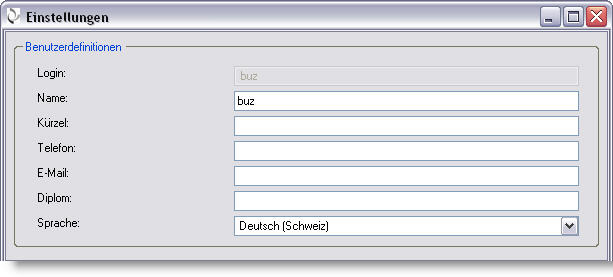
In diesem Menü nehmen Sie Einstellungen vor, die für den angemeldeten Benutzer Gültigkeit haben. Im oberen Teil der Maske werden die persönlichen Angaben des Benutzers angezeigt.
Basiseinstellungen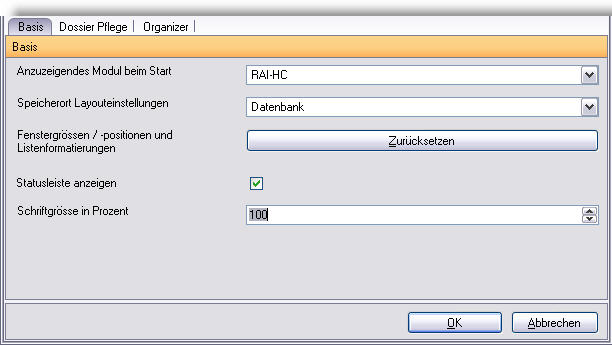
Anzuzeigendes Modul beim Start
Hier legen Sie fest, welches Modul beim Starten von Nexus Spitex standardmässig angezeigt werden soll. Diese Einstellung bezieht sich auf den einzelnen Benutzer und lässt so individuelles Startverhalten von Nexus Spitex am gleichen Arbeitsplatz zu.
Speicherort/Layouteinstellungen
Diese Einstellung legt fest, wie sich Nexus Spitex verhalten soll, wenn Sie Maskengrössen verändern. Drei Optionen stehen zur Auswahl:
- Nicht speichern: Eine Anpassung von Fenstergrösse und po sition wird nicht gespeichert und beim nächsten Start von Nexus Spitex werden alle Fenster wieder in Standartgrösse und -position angezeigt.
- Lokal: Die gemachten Veränderungen werden direkt auf dem PC gespeichert. Dies ist vor allem sinnvoll, wenn Sie auf einem Notebook arbeiten.
- Datenbank: Die gemachten Veränderungen werden in der Datenbank gespeichert. Diese Einstellung bewirkt, dass Sie sich mit Ihrem Benutzernamen an unterschiedlichen PCs anmelden können und immer die gleichen Fenstergrössen und -positionen haben.
Fenstergrössen/-positionen und Listenformatierungen zurücksetzen
Dieser Button setzt alle individuellen Layoutanpassungen (Fenstergrössen, -positionen, Listenansichten) auf die Standartwerte zurück.
Statusleiste anzeigen
Am unteren Rand von Nexus Spitex wird eine Zeile mit Angaben zur Lizenz, Version, Benutzer und Organisationseinheit eingeblendet.
Schriftgrösse
Diese Einstellung verändert die Schriftgrösse in Nexus Spitex. Die Einstellung wird erst nach einem Neustart der Applikation wirksam.
Anzeigenbereich
Filter Anzeigebereich
In allen Suchmasken von Nexus Spitex kann eine zusätzliche Filterspalte angezeigt werden. Rufen Sie diese über das Kontextmenü Spalteneinstellungen, Filterzeile auf.
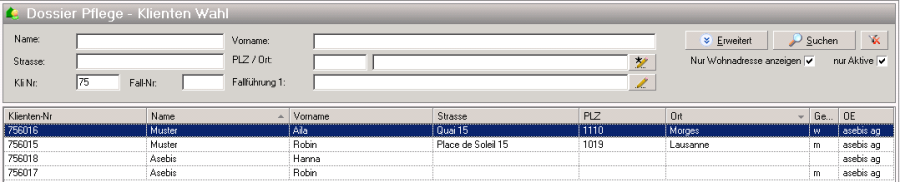
Standardmässig blendet das System die Sortierung ein, welche im geöffneten Modul zuletzt verwendet wurde. Nachfolgend ist beschrieben, wie Sie die Filterung einer Klientensuche noch verfeinern.
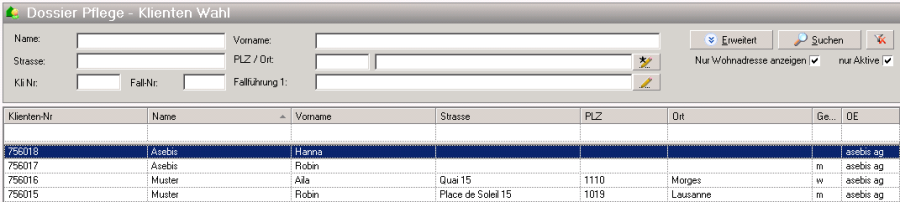
Definieren Sie die gewünschten Suchkriterien und führen Sie die Sucher über die Schaltfläche Suchen aus. Das Suchergebnis wird nach der letzten Filterung angezeigt. Im Beispielbild erfolgt die Sortierung aufsteigend nach dem Namen.
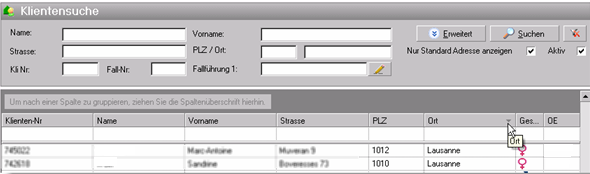
Klicken Sie nun auf die Spalte, über welche die Sortierung erfolgen soll. (z. B. nach dem Ort). Anhand der Symbole  (absteigend) und
  (aufsteigend) sehen Sie, in welcher Sortierung die Daten angezeigt werden.
Mit einem erneuten Klick auf die Spaltenüberschrift Ort wird die Sortierung angepasst (aufsteigend wird absteigend und versus).
Sortierung über mehrere Spalten
Wenn Sie das Suchergebnis über mehrere Spalten sortieren wollen, gehen Sie wie folgt vor:
Selektieren Sie die gewünschte Spalte.
Wenn Sie die Liste nach mehreren Kriterien sortieren wollen (nach Ort und innerhalb des Ortes nach Name), dann selektieren Sie das erste Sortierkriterium wie nachfolgend beschrieben.
Setzen Sie die Sortierung in der ersten Spalte über einen Klick (linke Maustaste) auf die Spaltenbezeichnung. Die Spalte wird auf-/absteigend sortiert. Halten Sie die Taste Shift und klicken Sie auf die zweite Spalte (Spaltenbezeichnung) nach welcher sortiert werden soll. Die Sortierung ab- oder absteigend kann über alle Spalten in der Listenansicht ausgeführt werden.
Listen in der Suche definieren
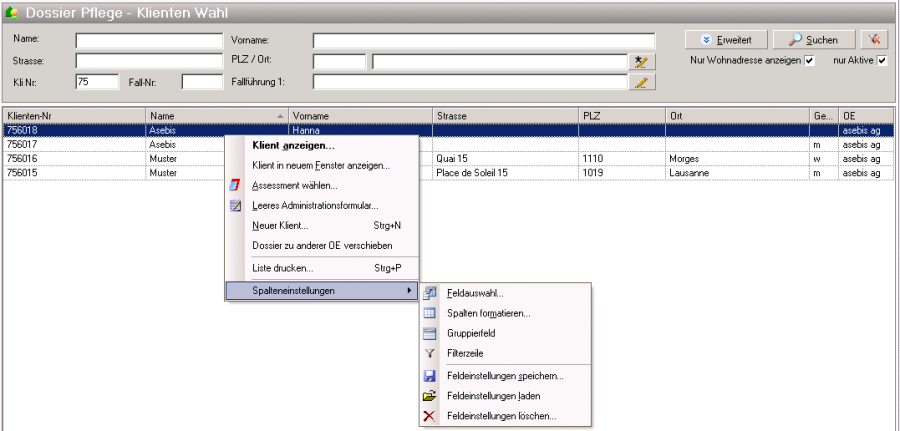
Sie können die definierte Sortierung der Liste über das Kontextmenü, Spalteneinstellungen, Feldeinstellung speichern abspeichern.
Über das Kontextmenü Spalteneinstellungen, Feldeinstellungen laden rufen Sie die von Ihnen definierten Listen wieder auf.
Über das Kontextmenü Feldeinstellungen löschen löschen Sie definierte Listen. Das System blendet immer die zuletzt verwendete Liste ein.
Spalten Suchmaske
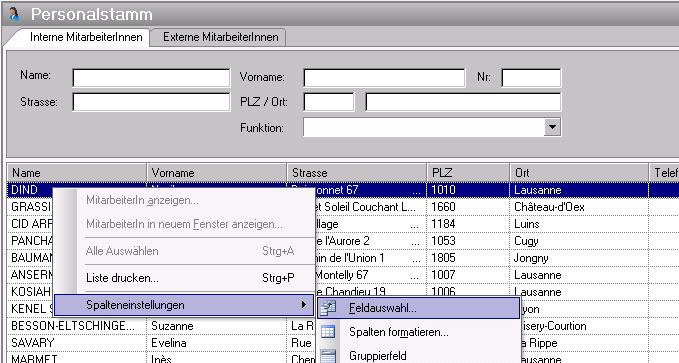
Spalten hinzufügen
Bei den Listen können Sie Spalten hinzufügen oder entfernen. Über das Kontextmenü Spalteneinstellungen, Feldauswahl fügen Sie zusätzliche Spalten ein.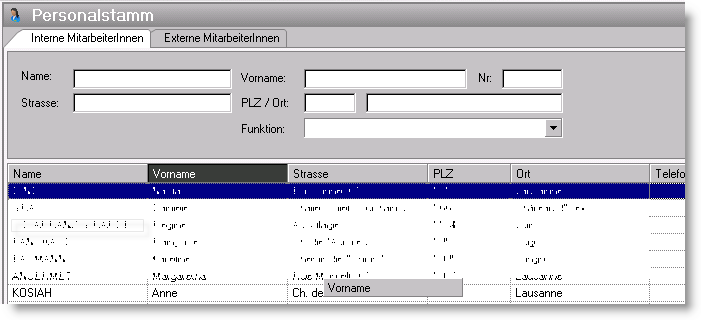
Spalte entfernen
Um eine Spalte zu entfernen klicken Sie mit dem Cursor auf den gewünschten Spaltentitel, halten den Cursor und ziehen den Spaltentitel aus der Maske. 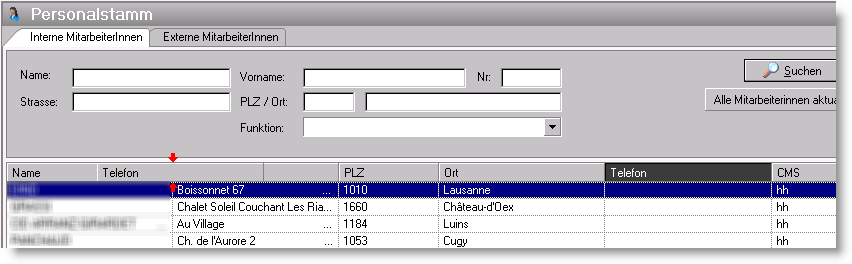
Spalte verschieben
Um eine Spalte zu verschieben, klicken Sie auf den Spaltentitel, halten Sie den Cursor und fahren Sie mit dem Cursor zu der gewünschten Stelle.
Drucken in Nexus Spitex
In der Nexus Spitex-Hauptanwendung finden Sie die Dokumente im Menü Ausgabe. Da die Menüs in Nexus Spitex dynamisch sind, verändert sich auch der Inhalt des Menüs Ausgabe je nach gewähltem Modul. Die Beschreibung der einzelnen Reports entnehmen Sie bitte dem jeweiligen Bedienerhandbuch.