Eingehende Anmeldungen
Einleitung
EPA steht für elektronische Patienten Anmeldung. Sie soll den Datenaustausch zwischen Systemteilnehmern optimieren.
Die Systemteilnehmer sind:
- einerseits die empfangenden Spitexorganisationen
- andererseits Spitäler, Hausärzte etc.
Überblick
Das Fenster Anmeldungen vom Spital ist grundsätzlich in zwei Bereiche eingeteilt. Im unteren Bereich werden die Anmeldungen in einer tabellarischen Grid-Auflistung angezeigt. Im oberen Bereich sehen Sie die Klientendaten zu den einzelnen Anmeldungen.
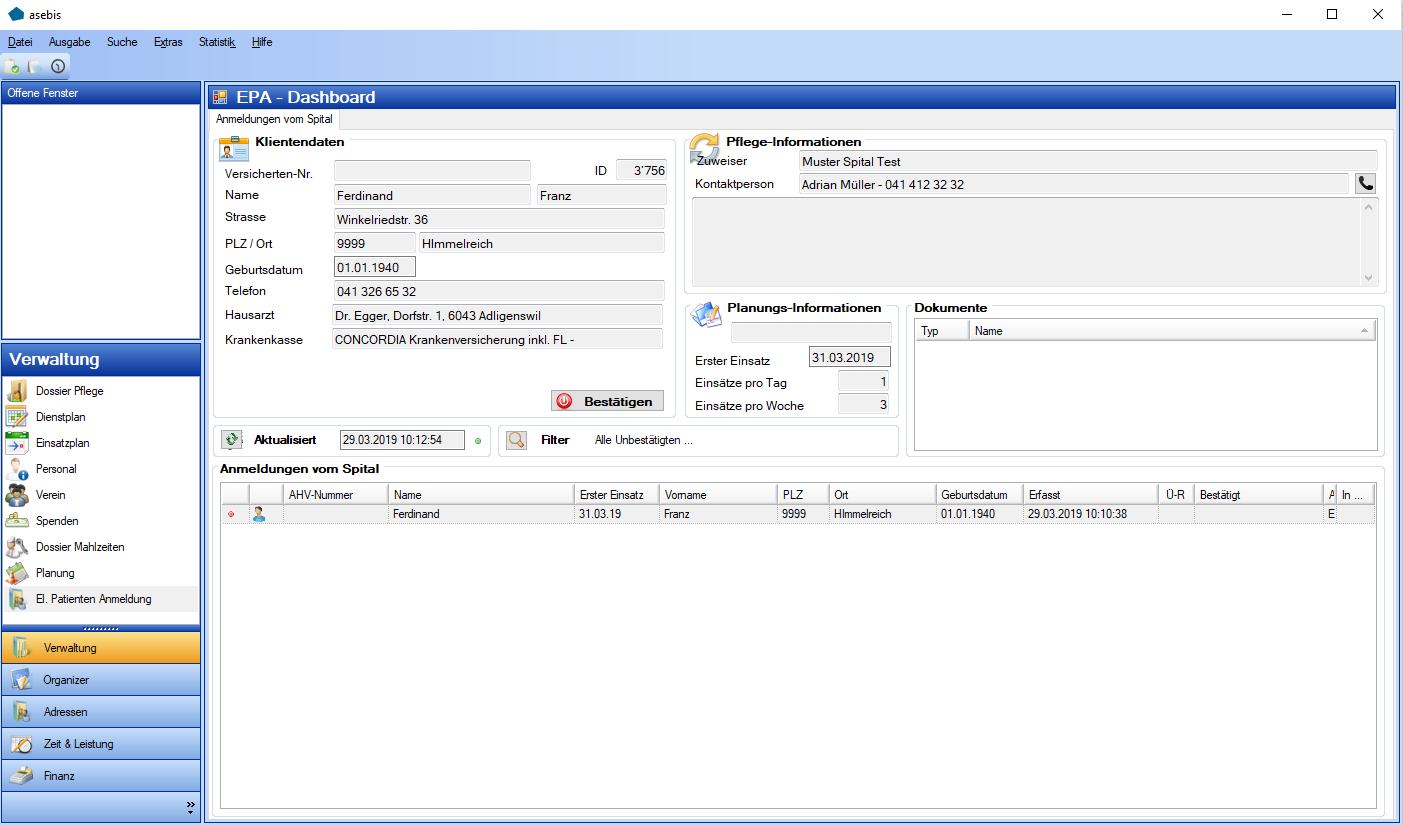
Beim Starten des Moduls werden im unteren Bereich automatisch die offenen Anmeldungen für Ihre Spitex-Organisation angezeigt. Mittels der Filterzeile können Sie die Anzeige beliebig einschränken. Unbestätigte Anmeldungen sind in der vordersten Spalte mit einem roten Ampelpunkt markiert, bestätigte Anmeldungen mit einem grünen Punkt. Im oberen Teil des Fensters werden die Detaildaten der aktuell markierten Anmeldung angezeigt. Beachten Sie, dass diese Anzeige automatisch aktualisiert wird. Wann die letzte Aktualisierung erfolgte, sehen Sie im Feld Aktualisiert. Rechts neben dem Feld blinkt ein grüner Punkt. Er signalisiert, dass das System aktiv ist und regelmässig die Daten aktualisiert.

Wie erwähnt werden Ihnen beim Aufruf des Moduls alle offenen Anmeldungen für Ihre Spitex-Organisation angezeigt.
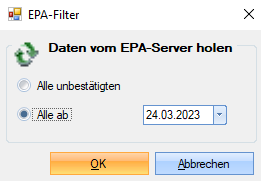
Falls Sie aber bereits bestätigte Anmeldungen einsehen möchten, steht Ihnen der Filter-Button zur Verfügung. Standardmässig ist die Option Alle unbestätigten hinterlegt. Mit der Option Alle ab können Sie alle Anmeldungen ab einem bestimmten Datum anzeigen lassen.
Details der Anmeldung
Nach Doppelklick auf die Anmeldung öffnet sich ein Fenster mit den Details zur Anmeldung. Die Details können Sie auch mit Rechtsklick auf die Anmeldung anzeigen lassen. Zudem haben Sie die Möglichkeit, die Anmeldung auszudrucken.
Ein Symbol in der Spalte Ü-R weist darauf hin, dass zu dieser Anmeldung ein Überweisungsrapport übermittelt wurde. Dieser kann mit Rechtsklick auf die Anmeldung angezeigt und ausgedruckt werden.
Wurden der Anmeldung Dokumente beigelegt, dann werden Ihnen diese im Bereich Dokumente angezeigt. Mit Doppelklick wird das Dokument geöffnet und angezeigt.

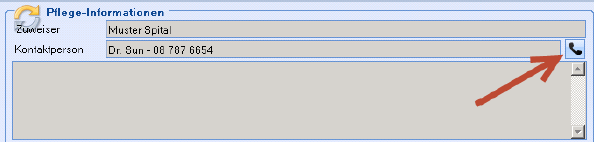
Hat der Anmelder Informationen zur Erreichbarkeit der Kontaktperson hinterlegt, erscheint ein Telefonsymbol. Wenn die Maus darauf bewegt wird, erscheinen als Tooltip weitere Informationen zu diesem Kontakt.
Beim Auswählen einer unbestätigten Anmeldung erscheint im oberen Bereich der Button Bestätigen.
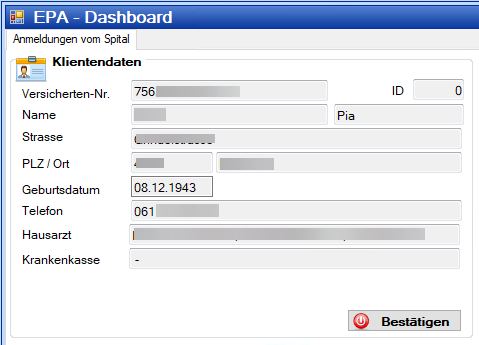
Durch Drücken des Buttons Bestätigen wird der Gegenpartei signalisiert, dass der Pflegeauftrag angenommen wurde.
Bei der nächsten Aktualisierung wird die Anmeldung nicht mehr erscheinen, wenn der Filter auf alle Unbestätigten gesetzt bleibt.
Wenn ein Klient im Dossier Pflege noch nicht vorhanden ist, wird beim Bestätigen der Anmeldung ein entsprechender Hinweis angezeigt mit der Frage, ob die Klientendaten übernommen werden sollen. Mit Klick auf OK bei diesem Hinweis, wird der Import-Wizard gestartet. Der Klient kann auch nachträglich mit dem Button Neuer Klient importiert werden.