Dokumente

Ansichten für Dokumente

Dokumente werden standardmässig in der sogenannten Ansicht Dokumentenliste angezeigt. Nebst dieser Ansicht können die Dokumente auch in einer Ordnerliste angezeigt werden lassen. Diese Ansicht enthält nur Dokumente, welche einer Ordnergruppe zugewiesen sind.


Wechsel von Dokumentenliste zur Ordneransicht


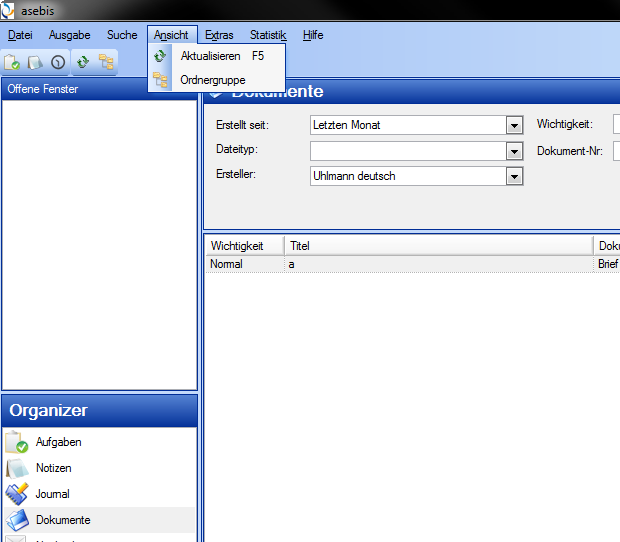
Bei gewähltem Modul Dokumente wird die Ansicht zwischen Dokumentenliste und Ordnerliste über das Menü Ansicht bzw. über die Symbolleiste gewechselt.

Ansicht Dokumentenliste

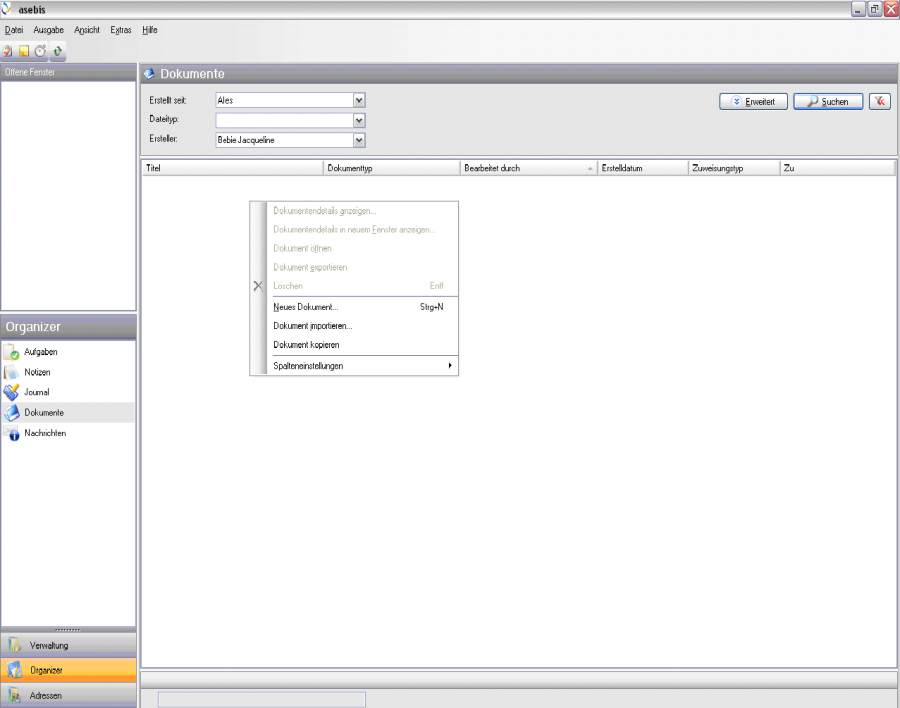
Die Dokumentliste erlaubt das rasche Auffinden eines Dokumentes nach mehreren Suchkriterien. Ausserdem finden Sie verschiedene Funktionen wie erstellen, öffnen und Löschen eines Dokumentes.
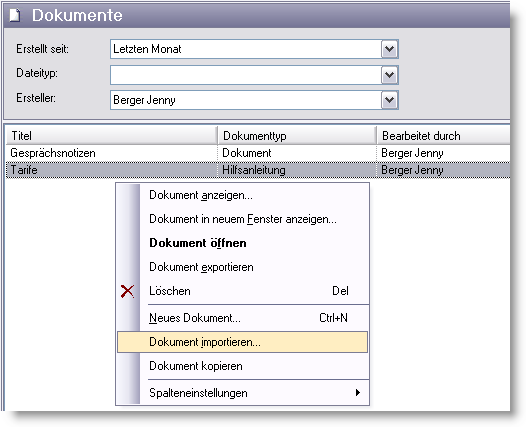
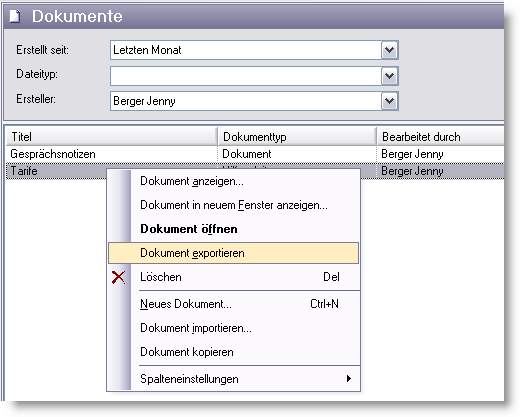
Der Import und Export von Dokumenten erfolgt über das Kontextmenü.
Mit einem Doppelklick auf das gewählte Dokument oder über Anwahl des Kontextmenüs Dokument öffnen wird das selektierte Dokument geöffnet.

Neues Dokument erstellen

Mittels Kontextmenü Neues Dokument… erstellen Sie ein neues Dokument.
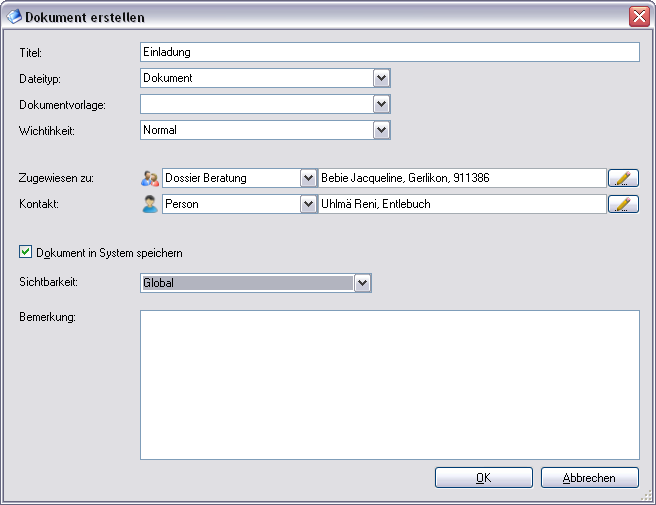
Geben Sie dem Dokument einen Titel und wählen Sie aus den vorgegebenen Dateitypen den gewünschten aus (definiert vom Administrator in den Einstellungen).
Im Auswahlfeld Dokumentenvorlage wählen Sie die gewünschte Vorlage aus (diese ist vom Dateityp abhängig).
Das Erstellen des Dokuments wird unter Angabe einer standardisierten Dienstleistung und Tätigkeit im Journal protokolliert und die Datei in der Dokumentenverwaltung abgelegt.

Das Dokument kann einem Klienten zugewiesen werden. Unabhängig davon kann definiert werden, von wem die (Kontakt)daten übergeben werden sollen, z. B. von einem Klienten, einer Person oder einer Organisation.
Über das Symbol am Ende der Zeile gelangen Sie zur entsprechenden Wahl des Klienten, der Organisation oder der Person.
Beim Klicken auf OK wird das Dokument erstellt und die Daten aus nexus/spitex® übergeben.

Dokument importieren

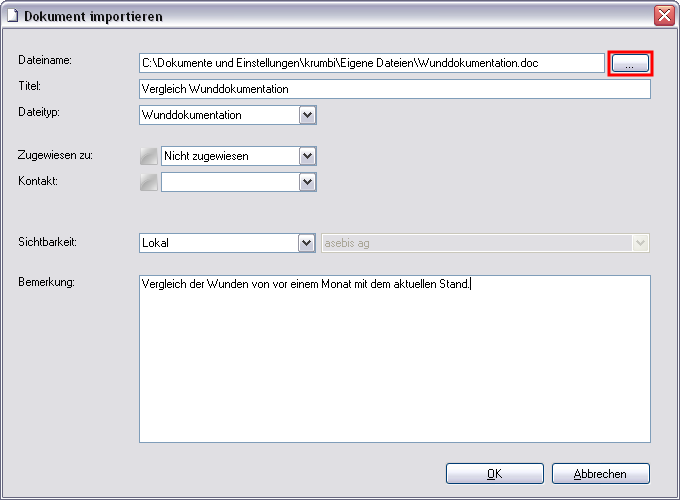
Mit dem Kontextmenü importieren Sie Dokumente, z. B. Word-Dokumente, Wunddokumentationen oder Bilder.

Über den Auswahlbutton im oberen rechten Bereich der Maske (rot markiert) gelangen Sie zur Dateiauswahl, über die Sie das gewünschte Dokument importieren können.
Geben Sie dem Dokument einen Titel und notieren Sie eine aussagekräftige Bemerkung.

Anschliessend werden Sie gefragt, ob Sie die Quelldatei löschen möchten. Dies ist sinnvoll, damit die Datei nicht doppelt vorhanden ist.
Falls Sie die Quelldatei behalten wollen, wählen Sie Nein.

Dokument exportieren

Über das Kontextmenü exportieren Sie Dokumente, z. B. Word-Dokumente, Wunddokumentationen etc. aus nexus/spitex®.

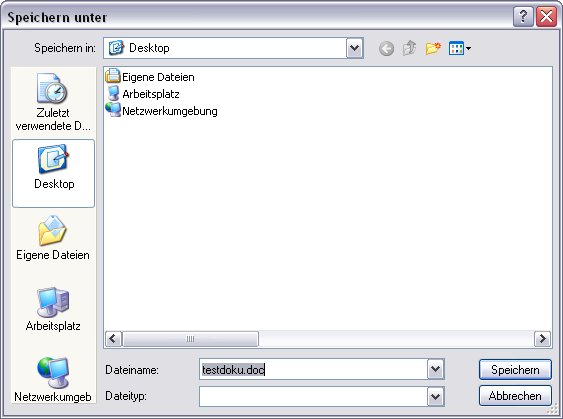
Sie gelangen direkt in Ihren persönlichen Explorer. Wählen Sie hier den gewünschten Zielort für Ihr Dokument.

Ist das exportierte Dokument in der Dokumentenliste verschwunden?
Nein, das Dokument bleibt in der Dokumentenliste bestehen. Beim Exportieren eines Dokuments wird lediglich eine Kopie erstellt und am gewünschten Ort im Explorer hinterlegt.

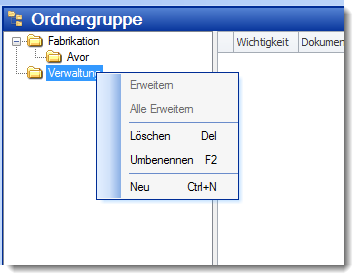
Ordner können jederzeit neu erstellt, umbenannt und gelöscht werden.
Erstellen: Wählen Sie Neu aus dem Kontextmenü. Die neu erstellte Gruppe wird als Untergruppe der markierten Gruppe erstellt.
Umbenennen: Wählen Sie Umbenennen aus dem Kontextmenü. Das Umbenennen eines Ordners hat keinen Einfluss auf die zugewiesenen Dokumente.
Löschen: Beim Löschen von Ordnern werden die Zuweisungen zu den allfällig im Ordner erfassten Dokumenten gelöscht, die Dokumente werden nicht gelöscht.


Sie möchten eine Ordnungsgruppe auf der obersten Hierarchiestufe erstellen?
Standardmässig wird beim Erstellen einer neuen Gruppe die erste in der Liste angezeigte Gruppe markiert. Folglich wird die neue Gruppe als Untergruppe dieser ersten Gruppe gespeichert.
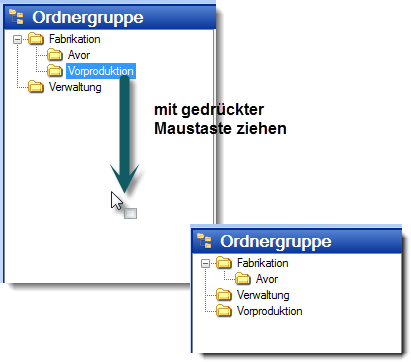
Wenn Sie diese neu erstellte Gruppe nun auf der ersten Hierarchiestufe haben wollen, verschieben Sie diese in den leeren Bereich der Ordneransicht.


Die unter 5.3.4 beschriebenen Funktionen sind inaktiv?
Wenn die beschriebenen Funktionen auf dem Kontextmenü inaktiv sind, hat dies damit zu tun, dass Sie dafür keine Berechtigung haben. Wenden Sie sich in einem solchen Fall bitte an Ihren Systemadministrator, der nexus/spitex® betreut.


Grideinstellungen in Ordnerleiste

In der Ansicht Ordnerliste werden nur die Dokumente angezeigt, die einem Ordner zugewiesen wurden. Dokumente, die einem Dossier zugewiesen sind, werden in dieser Ansicht nicht angezeigt.
In dieser Ansicht haben Sie verschiedene Möglichkeiten, die Dokumente zu filtern, zu gruppieren und zu suchen.


Dokumente filtern


Variante 1: Auto-Filterzeile
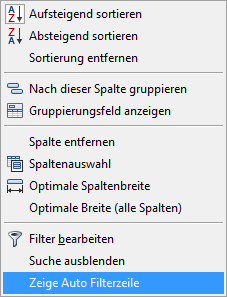
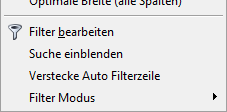
Wählen Sie Zeige Auto Filterzeile aus dem Kontextmenü
Die Filterzeile wird am oberen Rand der Dokumentenliste angezeigt
Geben Sie den gewünschten Suchbegriff ein
Die Dokumentenliste wird bei jeder Eingabe aktualisiert
Um die Auto Filterzeile wieder auszublenden wählen Sie Verstecke Auto Filterzeile aus dem Kontextmenü.

Variante 2: Filter aus drop-down Liste
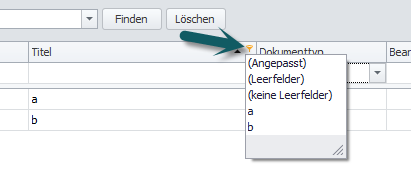
Klicken Sie auf das Filterzeichen des gewünschten Feldes
Eine drop-down Liste wird geöffnet
Wählen sie den gewünschten Eintrag
Die Liste wird gefiltert
Um die Filterung zu löschen, öffnen Sie die drop-down Liste und wählen Sie den Eintrag (Alle).

Variante 3: umfangreicher Filter

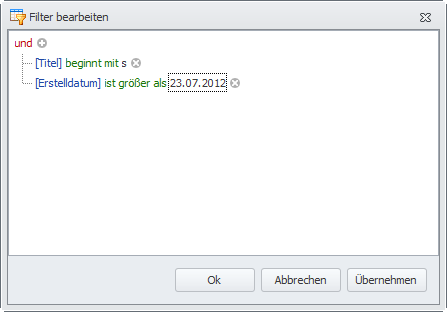
  • Wählen Sie Filter bearbeiten aus dem Kontextmenü
  • Der Filter bearbeiten-Dialog wird geöffnet
  • Wählen Sie im Feld das Feld nachdem gesucht werden soll
  • Wählen Sie im Feld die Bedingung, die erfüllt sein soll
  • Wählen Sie im Feld das Attribut nach dem gesucht werden soll
  • Fügen Sie allfällig weitere Suchbegriffe hinzu, indem Sie auf klicken
  • Entfernen Sie Suchkriterien, indem Sie beim entsprechenden Suchkriterium auf klicken.
  • mit Klick auf bestimmen Sie, wie die einzelnen Suchbegriffe untereinander erfüllt sein sollen

Dokumente gruppieren


Variante 1: nach einem Feld gruppieren

  • Platzieren Sie den Mauszeiger auf dem Feld, nachdem gruppiert werden soll
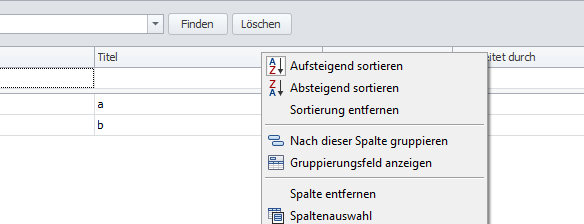
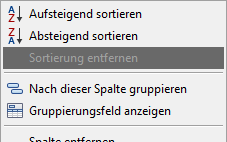
  • Wählen sie nach dieser Spalte gruppieren aus dem Kontextmenü
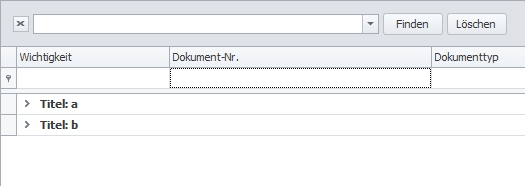
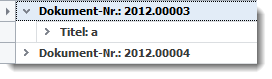
  • Die Dokumentenliste wird nach dem gewählten Feld gruppiert

    Um die Gruppierung aufzuheben wählen Sie Gruppierungsfeld anzeigen.
    Im Gruppierungsfeld klicken Sie auf das Feld uns wählen nicht nach diesem Feld gruppieren.


Variante 2: mehrstufig Gruppieren

  • Wählen Sie Gruppierungsfeld anzeigen aus dem Kontextmenü
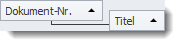
  • Ziehen Sie die gewünschten Felder aus der Liste in den Gruppierungsbereich
  • Ordnen Sie die Reihenfolge der Felder bei Bedarf mittels drag & drop.

    Um die Gruppierung aufzuheben wählen Sie Gruppierungsfeld anzeigen.
    Im Gruppierungsfeld klicken Sie auf das Feld uns wählen nicht nach diesem Feld gruppieren.

Dokumente suchen


  • Wählen Sie Suche einblenden aus dem Kontextmenü
  • Erfassen Sie den gewünschten Suchbegriff im Eingabefeld
  • Wählen Sie Finden


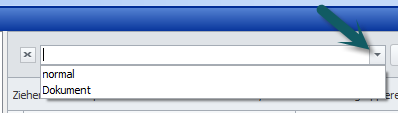
    Im Eingabefeld besteht die Möglichkeit, die bisherigen Suchen über das drop-down Menü erneut zu öffnen.


Dokumente in Ordnerliste verschieben und kopieren

Im Gegensatz zur Dokumentenliste lassen sich Dokumente in der Ordnerliste beliebig verschieben bzw. kopieren.


Dokumente verschieben


Variante 1: Kontextmenü

  • Markieren Sie das Dokument, das verschoben werden soll
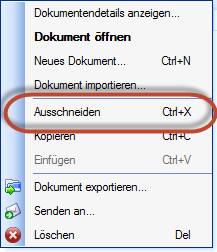
  • Wählen Sie Ausschneiden aus dem Kontextmenü
  • Wechseln Sie in den Ordner, dem das Dokument neu zugewiesen werden soll
  • Wählen Sie Einfügen aus dem Kontextmenü


Variante 2: drag & drop

  • Öffnen Die die Ordnerliste so, dass der Zielordner sichtbar ist
  • Wechseln Sie zum Ordner in dem das Dokument liegt, das verschoben werden soll
  • Markieren Sie das gewünschte Dokument
  • Ziehen Sie das Dokument mit gedrückter Maustaste auf den Zielordner und lassen Sie die Maustaste los, sobald der Zielordner markiert ist


Dokument kopieren


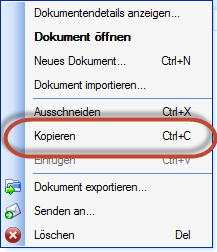
  • Markieren Sie das Dokument, das kopiert werden soll
  • Wählen Sie Kopieren aus dem Kontextmenü
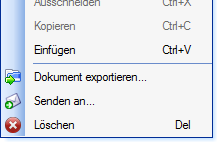
  • Wechseln Sie in den Ordner, in den das Dokument kopiert werden soll
  • Wählen Sie Einfügen aus dem Kontextmenü