Administration
Die Administration ist das Administrationsmodul von Nexus Spitex und Nexus Sozial.
In diesem Modul werden Einstellungen vorgenommen, die für die ganze Applikation gültig sind. Es werden auch benutzerabhängige Einstellungen definiert, die der jeweilige Benutzer nicht selber anpassen darf. Damit Sie die Administration starten können, benötigen Sie die Berechtigung «Systemadministrator».
Bildschirmaufbau
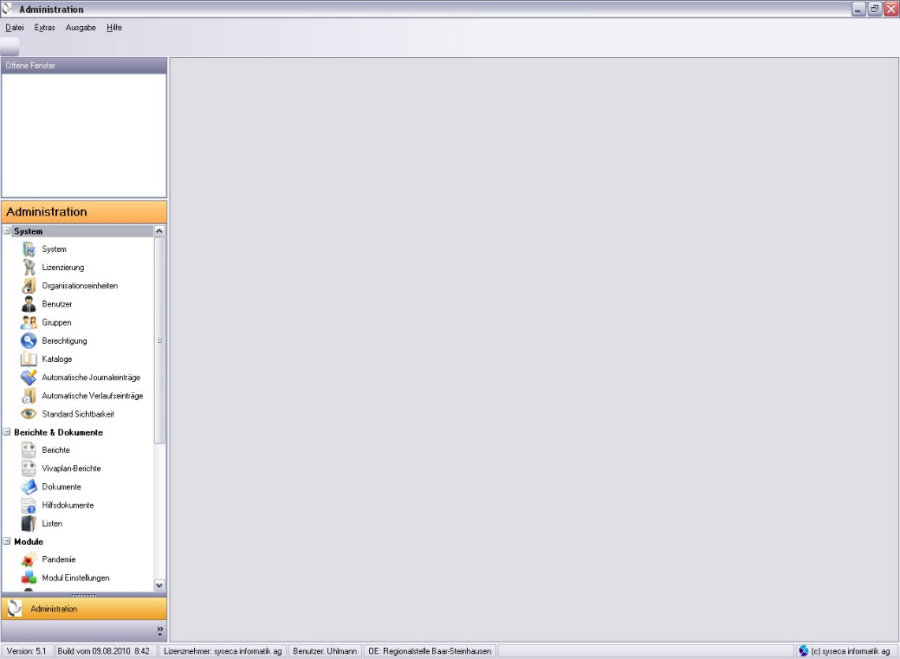
Nachdem Sie sich erfolgreich in der Administration angemeldet haben, erscheint obenstehende Ansicht. Durch Wählen des entsprechenden Menüpunktes wird im Hauptbereich die dazugehörende Maske angezeigt.
Die übersichtliche Aufteilung der Bildschirmmaske ermöglicht Ihnen den direkten Zugriff auf die jeweiligen Menüpunkte.
System
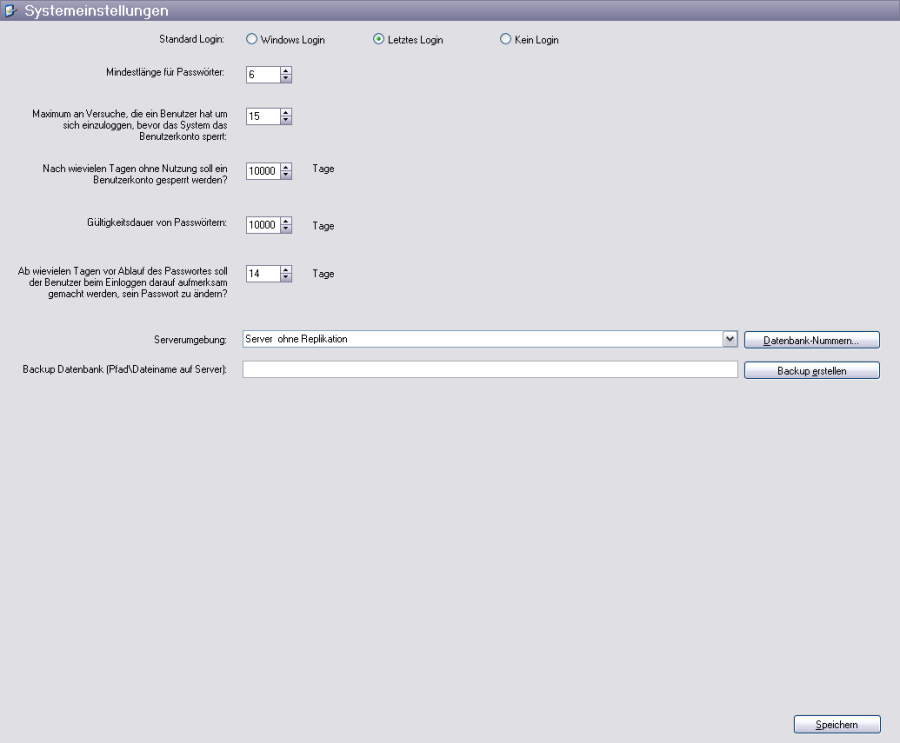
Im Menü System werden die Vorgabewerte für Passwortlängen, Gültigkeitsdauer von Benutzerkonti und weitere zeitabhängige Einstellungen gemacht.
Zudem werden die Umgebungsart und der Pfad für eine manuelle Datensicherung festgelegt.
Diese Einstellungen werden normalerweise bei der Installation von Nexus Spitex gemacht.
| Standard Login | Definieren Sie hier, ob beim Login das Windows Login, das letzte Login oder kein Login vorgeblendet werden soll. |
| Passwortlänge | Die minimale Passwortlänge beträgt sechs Ziffern. |
| Maximum Versuche | Um unerwünschten Zugriff auf das Programm zu vermeiden, wird ein Benutzerkonto nach einer gewissen Anzahl Fehlversuchen bei der Anmeldung gesperrt. Definieren Sie hier, nach wie vielen Fehlversuchen die Sperrung erfolgen soll. |
| Sperrung des Benutzerkontos | Legen Sie die Anzahl Tage fest, nach der ein nicht verwendetes Benutzerkonto gesperrt wird. |
| Gültigkeitsdauer von Passwörtern | Aus Sicherheitsgründen geben Sie eine Gültigkeitsdauer für Passwörter an. |
| Meldung vor Ablauf eines Passworts | Hier legen Sie fest, wie viele Tage vor Ablauf eines Passworts, ein Hinweis erscheinen soll, der den Benutzer auffordert, das Passwort zu ändern. |
| Serverumgebung | Hier wird definiert, ob es sich bei der Installation um eine Laptop, oder PC – Laptop-Umgebung handelt. Diese Einstellung wird durch unseren Techniker bei der Installation konfiguriert. |
| Datenbank-Pfad + Backup auf Server | In diesem Feld erfassen Sie den Pfad und den Dateinamen unter dem eine Datensicherung gespeichert werden soll. Mit der Schaltfläche Backup Erstellen starten Sie eine Datensicherung. Die Datensicherung wird als Datei unter dem erfassten Dateinamen erstellt. Beachten Sie, dass der eingegebene Pfad existieren muss und dass Sie in der Pfadangabe den Dateinamen erfassen (die Datei muss nicht existieren, da sie durch die Sicherung erstellt wird). |

Hinweis: Kann ich in diesen Feldern beliebige Werte erfassen?
Für die Eingabe von Passwortlängen, Gültigkeitsdauer von Passwörtern, Benutzerkonti etc. gelten vorbestimmte Mindesteingaben. Falls diese Mindestwerte unterschritten werden, werden die manuell gemachten Eingaben automatisch auf den Mindestwert korrigiert. (Beispiel: Mindestwert für Passwortlänge = 6; wird dieser Wert auf 5 verändert, erfolgt beim Speichern eine automatische Anpassung auf 6)

ACHTUNG: Diese Datensicherung ersetzt nicht die tägliche Sicherung Ihrer Daten!
Die Funktion Backup Erstellen in Nexus Spitex A
dministration dient beispielsweise dazu, die Dossier Pflege Daten vor einem Update zu sichern.
Die Funktion ist nicht dafür gedacht, die tägliche Datensicherung zu machen.
Stellen Sie auf jeden Fall sicher, dass Ihre Daten unabhängig von Nexus Spitex dossier pflege regelmässig gesichert werden!
Lizenzierung
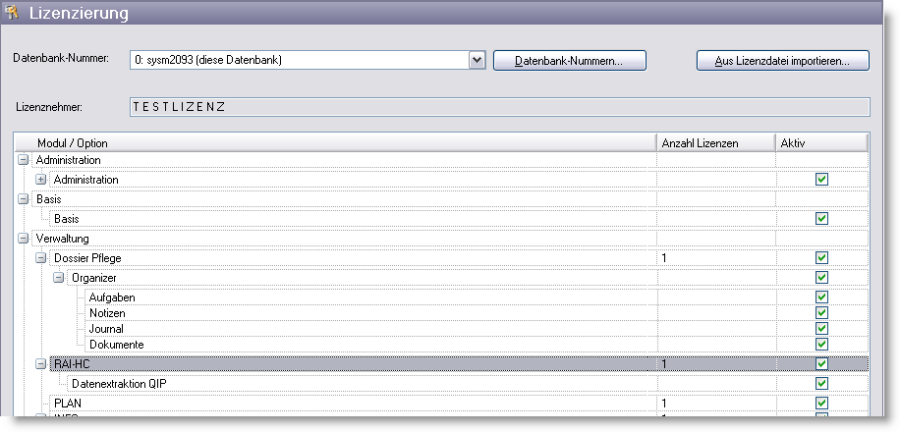
In dieser Ansicht werden die lizenzierten Module und Komponenten angezeigt.
Wenn Sie Module oder Komponenten lizenziert haben, mit denen Sie erst zu einem späteren Zeitpunkt arbeiten wollen, können Sie diese über das Kontextmenü deaktivieren.
Beim nächsten Start von Nexus Spitex werden diese Bereiche somit nicht mehr angezeigt.
Organisationseinheiten
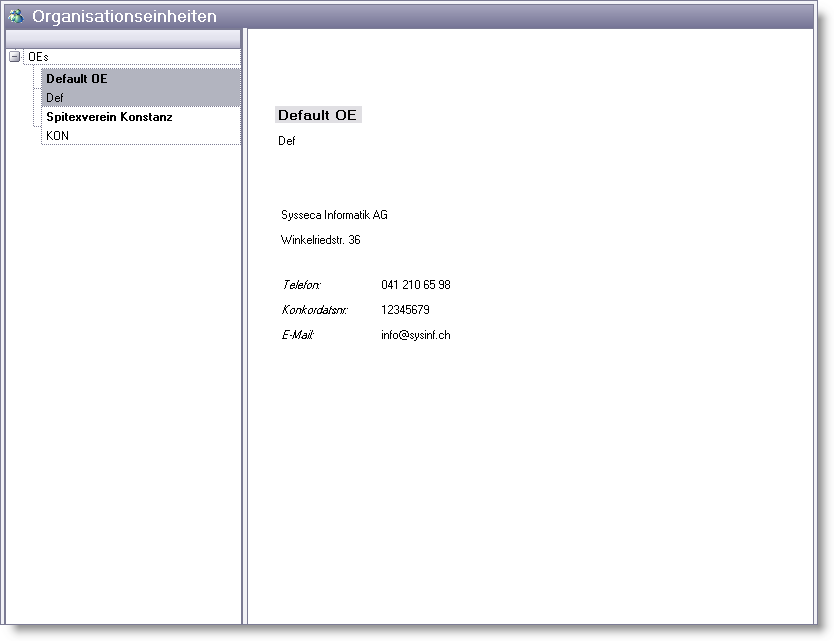
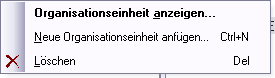
Nexus Spitex ist in so genannte Organisationseinheiten (OE) gegliedert. Eine OE kann dabei sowohl eine Filiale, wie auch Abteilungen bezeichnen. Die Erfassten OEs können hierarchisch gegliedert werden.
Beispiel: Filiale a mit Abteilung 1, 2 & 3: Filiale b mit Abteilung 1 & 2.
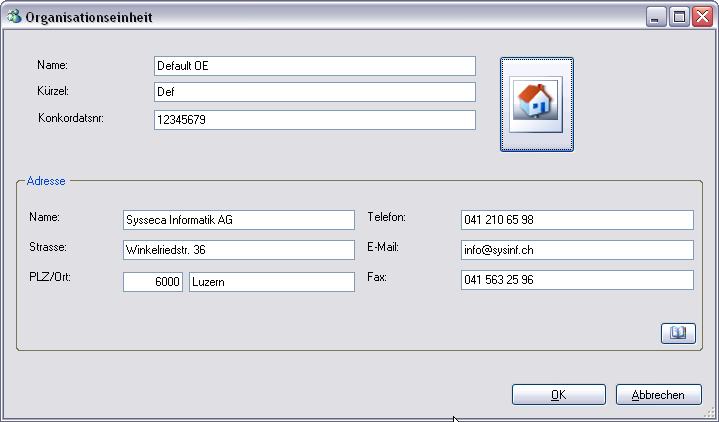
Erfassen einer OE
Erfassen Sie eine OE, indem Sie die Organisationseinheit markieren, der die neu zu erfassende unterstellt sein soll. Wählen Sie im Kontextmenü Neue Organisationseinheit.
Der Dialog mit den Detailinformationen der OE wird geöffnet. Erfassen Sie die Informationen und speichern Sie mit OK.
Hinweis: Kann die falsch zugewiesene OE verschoben werden?
Wenn Sie nach dem Erfassen einer OE feststellen, dass Sie irrtümlicherweise den Datensatz einer bereits bestehenden OE zugewiesen haben, können Sie dies nur korrigieren, indem Sie die OE löschen und nochmals (an der richtigen Stelle) erfassen.
Benutzer
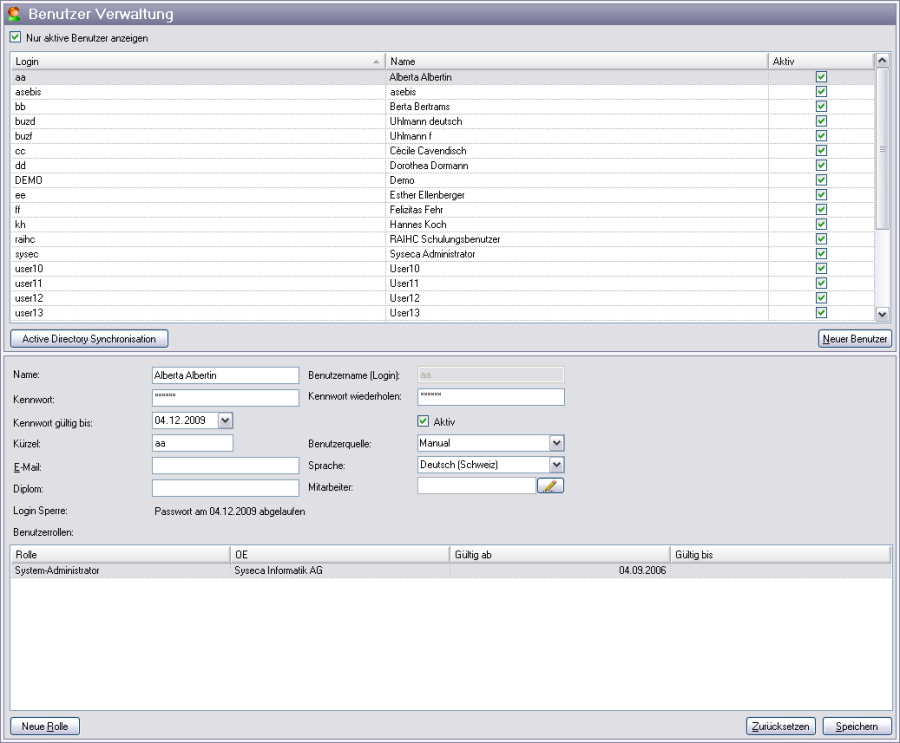
Im Menü Benutzer erfassen Sie die Benutzer, welche mit Nexus Spitex arbeiten.
Im oberen Bereich werden die erfassten Benutzer in einer Listenansicht angezeigt.
Wenn ein Benutzer in der Listenansicht ausgewählt ist, werden die detaillierten Daten im unteren Bereich angezeigt und können dort bearbeitet werden.
| Name | In diesem Feld erfassen Sie den Namen des Benutzers. |
| Login | Das Login wird vom System als Identifikation des Benutzers verwendet. Aus diesem Grund kann ein einmal gespeichertes Login nicht mehr verändert werden. |
| Kennwort | In diesem Feld erfassen Sie das Kennwort des Benutzers. Das Kennwort muss aus mindestens sechs Zeichen bestehen. Die Kennworteingabe/-änderung durch den Benutzer kann auch direkt im Nexus Spitex Extras – Kennwort ändern gemacht werden. |
| Kennwort wiederholen | Um allfällige Eingabefehler bei der Kennworterfassung zu minimieren müssen Sie in diesem Feld das eingegebene Kennwort erneut eingeben. |
| Kennwort gültig bis | In diesem Feld wird angezeigt, wie lange das Kennwort des Benutzers gültig ist. |
| Aktiv | Ein Benutzerkonto kann, zusätzlich zu den bereits vorhandenen Sicherheitsmerkmalen (Ablauf des Kontos, periodische Änderung des Passworts usw.) auch manuell gesperrt werden. Dies machen Sie, indem Sie die Checkbox «Aktiv» deaktivieren |
| In diesem Feld erfassen Sie die E-Mail-Adresse des Benutzers. | |
| Sprache | In diesem Feld erfassen Sie die Sprache des Benutzers. |
| Diplom | In diesem Feld erfassen Sie allfällige Fachdiplome des Benutzers. |
| Login Sperre | Nach den Bestimmungen von Qsys muss ein Benutzerprofil nach einer gewissen Zeit automatisch gesperrt werden, wenn dieses nicht benutzt wurde. Damit in einem solchen Fall der Benutzer nicht neu erfasst werden muss, kann er über die Schaltfläche |
| Benutzerrollen | Mit der Zuweisung einer Rolle zu einem Benutzer, werden dem Benutzer die entsprechenden Berechtigungen zum Arbeiten in Nexus Spitex erteilt. Wenn Sie mit mehreren Organisationseinheiten (OE) arbeiten, müssen Sie die Rolle eines Benutzers pro OE definieren. Diese können pro OE unterschiedlich sein. eines Benutzers pro OE definieren. Diese können pro OE unterschiedlich sein. |

Gruppen
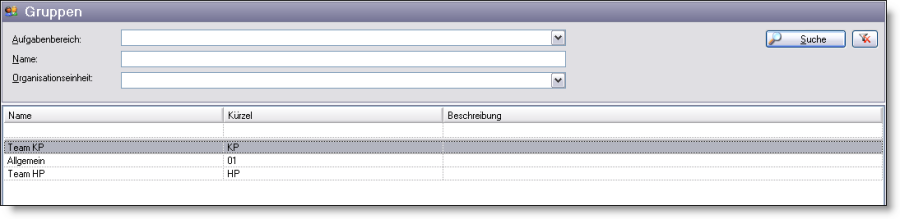
Gruppen sind Zusammenstellungen von Benutzern und/oder Klienten. Die verschiedenen Gruppen in der Applikation werden, unabhängig von der Art, alle in Nexus Spitex Administration – Gruppen verwaltet. Einer Gruppe können auch bereits bestehende Gruppen zugeteilt werden.
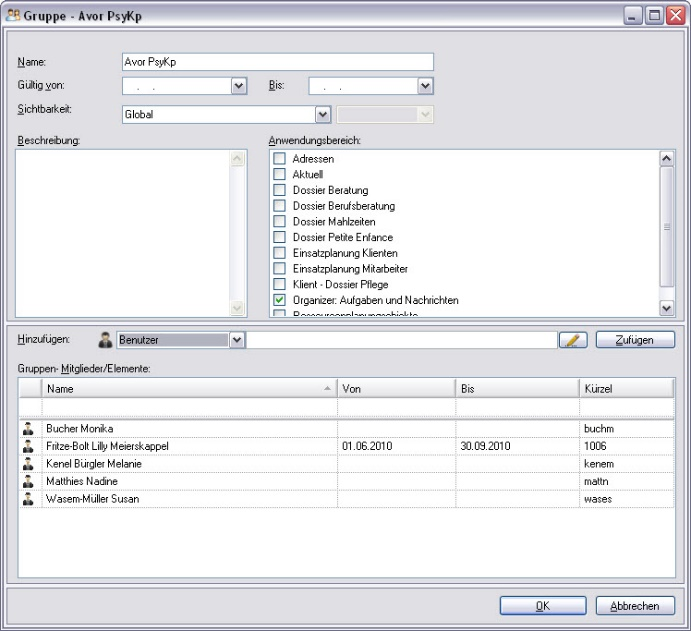
Wählen Sie Neue Gruppe aus dem Kontextmenü. Erfassen Sie dann den Namen und ein Kürzel für die Gruppe (beim Kürzel handelt es sich um eine Kurzbezeichnung, die Sie frei vergeben können). Sie können bei Bedarf ein Datum erfassen, welches die Gültigkeit der Gruppe entsprechend einschränkt.
Legen Sie dann fest, ob die Gruppe für alle (Global), für die aktuelle und die untergeordneten OEs (Regional) oder nur für die aktuelle OE (Lokal) sichtbar sein soll. Erfassen Sie falls notwendig eine Beschreibung für die Gruppe.
Mit der Definition des Anwendungsbereichs legen Sie fest, wo die Gruppe verwendet werden soll. So ist es möglich, dass Sie eine Gruppe für den Bereich Aktuell definieren, dieser Gruppe bestimmte Benutzer zuteilen, um später Aufgaben nur Mitgliedern dieser Gruppe anzuzeigen.
Fügen sie die gewünschten Mitglieder nach der folgenden Vorgehensweise der Gruppe hinzu:
Wählen sie den Typ des hinzuzufügenden Elements.
Suchen Sie das Element, indem Sie den Namen direkt in das entsprechende Feld schreiben. Alternativ können sie über die Schaltfläche (  ) eine Suchmaske öffnen, die Ihnen eine detaillierte Suche nach dem gewünschten Datensatz erlaubt. Wählen Sie den Datensatz mittels Zufügen aus.
Adressen | Gruppen, die Sie für den Anwendungsbereich Adressen definieren, werden verwendet, um Personen, Organisationen und Kontaktpersonen zu gruppieren. |
Aktuell | Gruppen, die Sie für den Anwendungsbereich Aktuell definieren, legen fest, welche Verlaufseinträge, Aufgaben, Notizen und Nachrichten, die neu bei einem Klienten gemacht wurden, in Aktuell angezeigt werden. |
Dossier Beratung | Gruppen, die Sie für den Anwendungsbereich Dossier Beratung definieren, werden verwendet, um Klienten mit einem Beratungsdossier zu gruppieren. |
Dossier Berufsberatung | Gruppen, die Sie für den Anwendungsbereich Dossier Berufsberatung definieren, werden im Modul Dossier Berufsberatung verwendet, um Kunden zu gruppieren. |
Dossier Mahlzeiten | Gruppen, die Sie für den Anwendungsbereich Dossier Mahlzeiten definieren, werden im Modul Dossier Mahlzeiten verwendet, um Kunden zu gruppieren. |
Dossier Petite Enfance | Gruppen, die Sie für den Anwendungsbereich Dossier Petite Enfance definieren, werden im Modul Dossier Petite Enfance verwendet, um Klienten zu gruppieren. |
Einsatzplanung Klienten | Gruppen, die Sie für den Anwendungsbereich Einsatzplanung Klienten definieren, werden im Modul Einsatzplan verwendet, um Klienten zu gruppieren, bzw. Berichte nach diesen Gruppen zu erstellen. |
Einsatzplanung Mitarbeiter | Gruppen, die Sie für den Anwendungsbereich Einsatzplanung Mitarbeiter definieren, werden im Modul Einsatzplan verwendet, um Mitarbeiter zu gruppieren, bzw. Berichte nach diesen Gruppen zu erstellen. |
Klient – Dossier Pflege | In Gruppen mit dem Anwendungsbereich Klient – Dossier Pflege werden die Kliententeams definiert. |
Organizer: Aufgaben und Nachrichten | Gruppen, die für den Anwendungsbereich die Option Aufgaben aktiv haben, können sie verwenden, um mehreren Empfängern gleichzeitig eine Aufgabe zuzuteilen. Definieren Sie in Administration die Gruppenmitglieder dieser Gruppe. |
Gültigkeitszeitraum von Gruppen und Gruppenmitgliedern
Sie können für eine Gruppe einen Gültigkeitszeitraum festlegen, der die Verwendung für die Gruppe auf den entsprechenden Zeitraum beschränkt. Neben dieser Möglichkeit, können Sie aber auch für einzelne Mitglieder einer Gruppe einen individuellen Gültigkeitszeitraum erfassen. Dies ist sinnvoll, wenn Sie beispielsweise auf Grund einer Stellvertreterregelung einer Mitarbeiterin für eine beschränkte Zeit zusätzliche Aufgaben übertragen und diese dazu Informationen sehen muss, auf die sie sonst keinen Zugriff hat.
Berechtigungen
In den Berechtigungen definieren Sie Rollen. Rollen dienen dazu, die Zugriffsrechte der einzelnen Benutzer zu definieren. Eine Rolle definieren Sie im Register Rollen, die individuellen Berechtigungen einer Rolle werden im Register Zugriff bearbeitet.
Rolle erstellen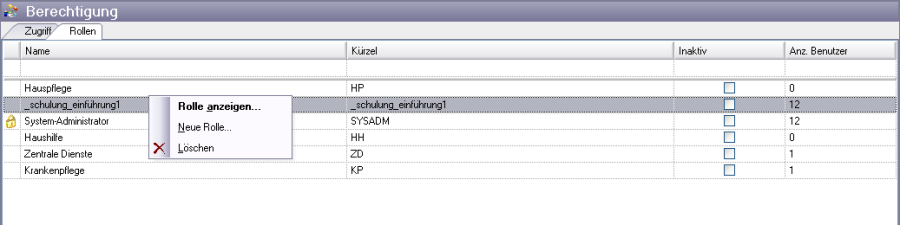
Wechseln Sie ins Register Rollen und wählen Sie Neue Rolle aus dem Kontextmenü. 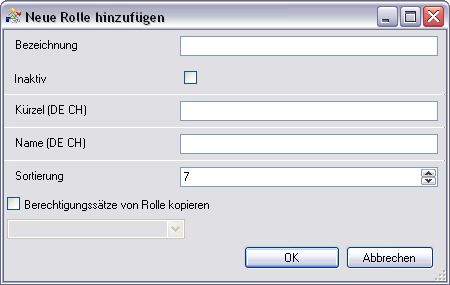
Erfassen Sie eine Bezeichnung und den deutschen, bzw. französischen Namen.
Wenn Sie die Berechtigung von einer bestehenden Rolle übernehmen wollen, aktivieren Sie die Option Berechtigungssätze von Rolle kopieren und wählen die gewünschte Rolle aus.
Speichern Sie die Rolle mit OK.
Berechtigungen bearbeiten 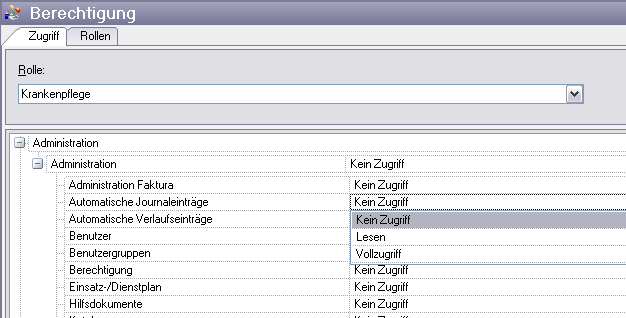
Wechseln Sie ins Register Zugriff. Wählen Sie im Feld Rolle die Rolle, die Sie bearbeiten möchten. Navigieren Sie innerhalb der einzelnen Berechtigungen und wählen Sie eine der zur Verfügung stehenden Optionen.
Bedeutung der Berechtigungen
Bei «Kein Zugriff» kann nicht auf diese Funktion zugegriffen werden. Die entsprechende Funktion ist für den Anwender mit dieser Berechtigung nicht sichtbar.
«Lesen» bedeutet, dass diese Funktion vom Anwender gesehen, aber nicht verändert werden kann. Da wo die Berechtigung eine Aktion beschreibt (z.B. Freigabe in Controlling) steht diese Berechtigungsstufe nicht zur Verfügung.
«Vollzugriff» bedeutet, dass der Anwender mit dieser Funktion Daten sehen und verändern kann.
Kataloge
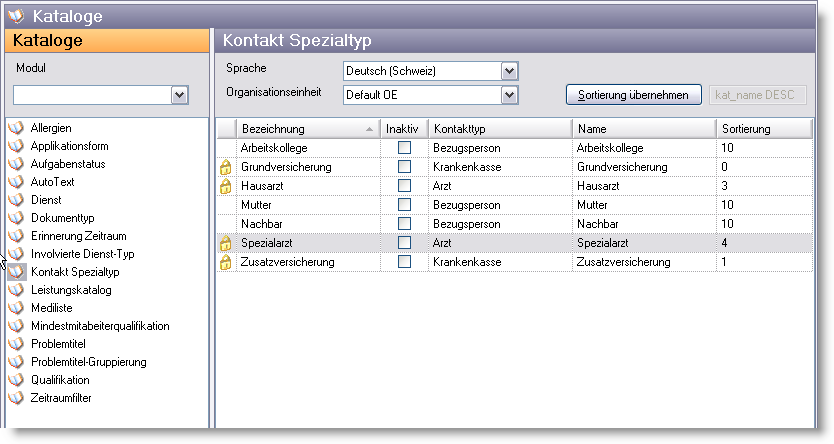
Im Menüpunkt Kataloge werden alle Auswahllisten angezeigt, die in Nexus Spitex enthalten sind.
Eine Auswahlliste kommt immer da zur Anwendung, wo ein Feld eine Eingabe aus vordefinierten Werten erwartet.
Allgemeine Erläuterungen zu Katalogen:
| Bezeichnung | Das Feld Bezeichnung dient dem System zur eindeutigen Identifikation und muss zwingend erfasst werden. |
| Name | Im Feld Name wird der Name des Eintrags erfasst, der in der jeweiligen Auswahl angezeigt werden soll. Vorzugsweise sind die Einträge bei Bezeichnung und Name identisch. |
| Inaktiv | Wenn Sie diese Checkbox aktivieren, wird der Eintrag an der jeweiligen Stelle in der Auswahl nicht mehr angezeigt. |
| Sortierung | Die Sortierung der einzelnen Katalogansichten, kann für die jeweils dargestellte Liste vorgenommen werden, indem Sie in den Spaltenkopf klicken. Die Spalte, nach welcher sortiert wird, wird mit einem Pfeil ( |
| Beschreibung | Das Feld Beschreibung wird da eingesetzt, wo der eigentliche Feldname mit einer Abkürzung erfasst wird (z.B.: Qualifikation wird mit HH angezeigt, die Beschreibung dazu mit Haushilfe erfasst). |
| Über die Seitenansicht (im Kontextmenü) drucken Sie die einzelnen Kataloge. |

Sortierung der Kataloge
In der Administration wird die Sortierung der Kataloge auch für die jeweiligen Auswahllisten in den Modulen festgelegt. Die nachfolgend beschriebene Vorgehensweise zeigt am Beispiel des Katalogs Mediliste die Vorgehensweise. 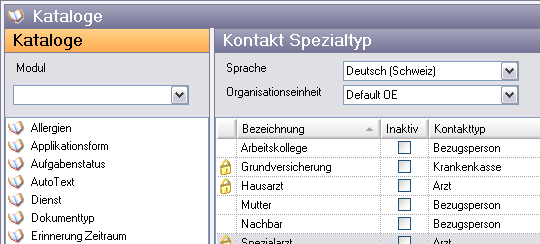
Aufrufen des gewünschten Katalogs (im dargestellten Beispiel wird der Katalog Mediliste aufgerufen). Die Einträge des Katalogs Mediliste werden in der Standardsortierung (Bezeichnung/absteigend) angezeigt (dargestellt durch das Symbol  im Spaltenkopf Bezeichnung).

Klicken Sie nun in den Spaltenkopf, nachdem Sie die Liste sortieren wollen (z.B.: Name). Sie  sehen anhand des Symbols, dass die Liste nach der gewählten Spalte absteigend (), bzw. aufsteigend ( ) sortiert wird.
Anmerkung: Durch erneutes Klicken wechselt die Sortierung zwischen aufsteigend und absteigend.
Sortierung nach mehreren Spalten vornehmen 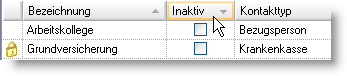
Wenn Sie die Liste nach mehreren Kriterien sortieren möchten (nach Name und innerhalb des Namens nach Applikationsform), wählen Sie wie oben beschrieben das erste Sortierkriterium. Halten Sie die Shift-Taste (Grossschreibe-Taste) gedrückt und klicken Sie in den Spaltenkopf Applikationsform. Sortieren Sie mit der gleichen Vorgehensweise nach weiteren Spalten.
Sortierung in die Auswahllisten in RAIHC Dossier Pflege übernehmen.
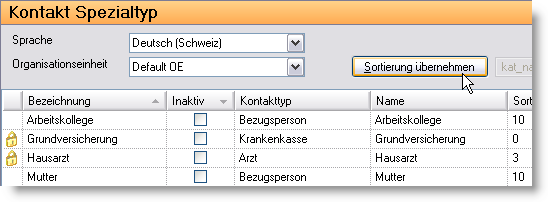
Nachdem Sie die Sortierung nach Ihren Wünschen definiert haben, wählen Sie die Schaltfläche  . Mittels dieser Übernahme wird die Mediliste beim nächsten Starten der Dossier Pflege gem. den definierten Kriterien sortiert.
Hinweis: Wird die Sortierung bei Ändern in Administration im Nexus Spitex auch verändert?
Eine für die Auswahllisten in den Modulen definierte Sortierung wird nur wirksam, wenn dies über die Schaltfläche explizit veranlasst wird.
Eine Sortierung hingegen, die in Nexus Spitex Administration in einem Katalog gemacht wird, wird nicht gespeichert. Beim nächsten Starten des Katalogs wird dieser wieder mit der Standardsortierung angezeigt.
Erläuterungen zu einzelnen Katalogen
Abgabeart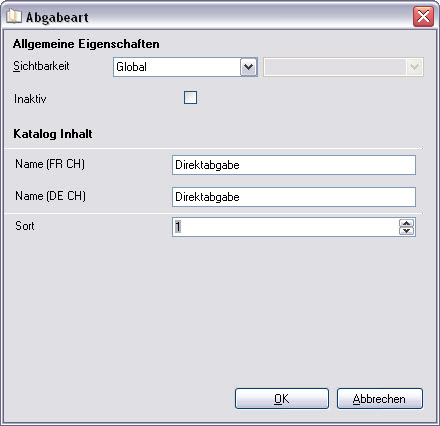
Dieser Katalog wird in Dossier Pflege – Klientendaten – Hilfsmittel verwendet.
Sichtbarkeit | Definieren Sie die Sichtbarkeit dieses Eintrags. |
Inaktiv | Mit dieser Option setzen Sie den Eintrag inaktiv. |
Name | Definieren Sie hier den Namen des Katalogeintrags. |
Sortierung | Übernehmen Sie die vom System vorgeschlagene Nummer (diese Nummer wird nur in der Listenansicht des Katalogs verwendet und hat keine weitere Bedeutung). |
Abmachung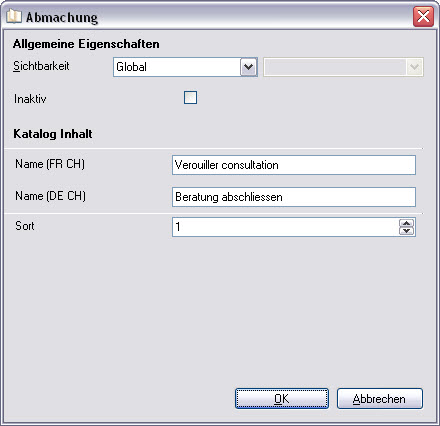
Dieser Katalog wird in Fallführung verwendet, um den Status von Beratungsterminen festzulegen.
Sichtbarkeit | Definieren Sie die Sichtbarkeit dieses Eintrags. |
Inaktiv | Mit dieser Option setzen Sie den Eintrag inaktiv. |
Name | Definieren Sie hier den Namen des Katalogeintrags. |
Sortierung | Übernehmen Sie die vom System vorgeschlagene Nummer (diese Nummer wird nur in der Listenansicht des Katalogs verwendet und hat keine weitere Bedeutung). |
Absenzentyp Mitarbeiter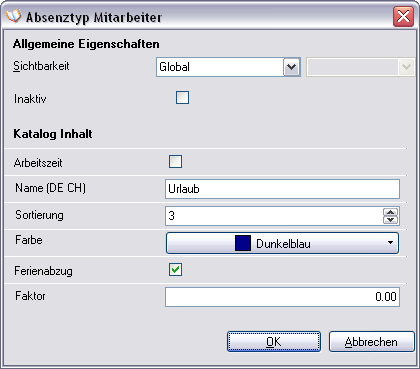
Sichtbarkeit | Definieren Sie die Sichtbarkeit dieses Eintrags. |
Inaktiv | Mit dieser Option setzen Sie den Eintrag inaktiv. |
Name | Definieren Sie hier den Namen des Katalogeintrags. |
Sortierung | Übernehmen Sie die vom System vorgeschlagene Nummer (diese Nummer wird nur in der Listenansicht des Katalogs verwendet und hat keine weitere Bedeutung). |
Farbe | Definieren Sie hier die Farbe, welche im Arbeitsplan bei Verwendung dieses Datensatzes angezeigt werden soll. (nur relevant bei Lizenzierung von Nexus Spitex Arbeitsplan) |
Ferienabzug | Mit dieser Option legen Sie fest, ob die Absenz in der Ferienkontrolle berücksichtigt werden soll. |
Faktor | Erfassen Sie hier einen Faktor. Dadurch wird eine erfasste Zeit um den entsprechenden Wert erhöht. (Zeitzuschlag) |
Abteilung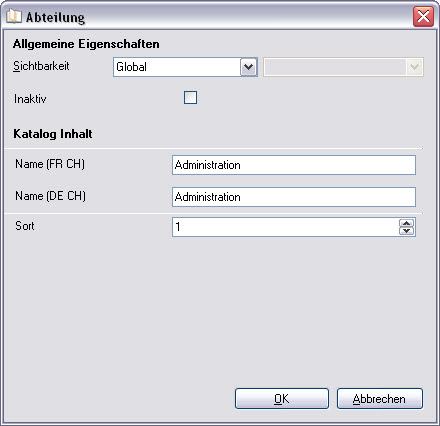
Abwesenheitstyp Klient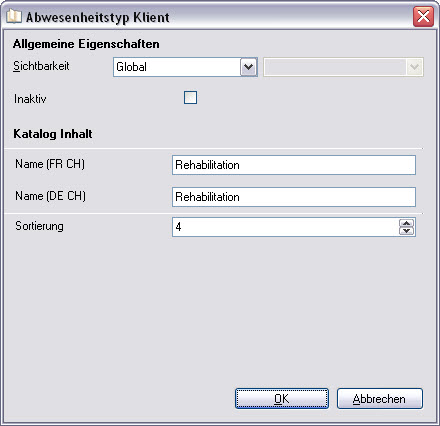
Dieser Katalog wird in Dossier Pflege – Klientendaten – Abwesenheiten verwendet, um Abwesenheiten von Klienten zu erfassen.
Sichtbarkeit | Definieren Sie die Sichtbarkeit dieses Eintrags. |
Inaktiv | Mit dieser Option setzen Sie den Eintrag inaktiv. |
Name | Definieren Sie hier den Namen des Katalogeintrags. |
Sortierung | Übernehmen Sie die vom System vorgeschlagene Nummer (diese Nummer wird nur in der Listenansicht des Katalogs verwendet und hat keine weitere Bedeutung). |
Allergien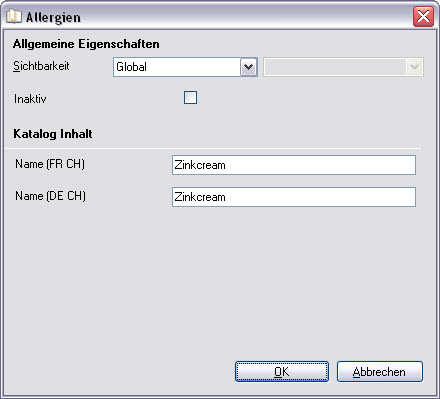
Dieser Katalog wird in Dossier Pflege – Medizinische Daten – Allergien/Diagnosen verwendet, um Allergien zu erfassen. Je nach Berechtigung kann ein Allergieeintrag in diesen Katalog direkt in Dossier Pflege gemacht werden.
Sichtbarkeit | Definieren Sie die Sichtbarkeit dieses Eintrags. |
Inaktiv | Mit dieser Option setzen Sie den Eintrag inaktiv. |
Name | Definieren Sie hier den Namen des Katalogeintrags. |
Anfragestatus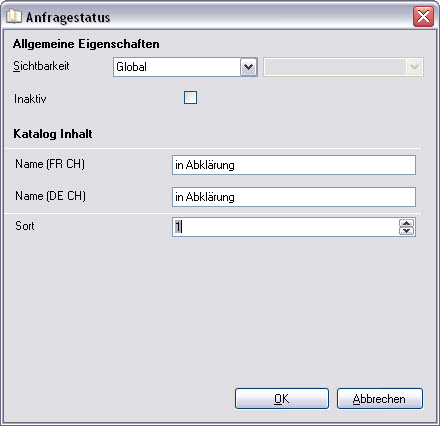
Dieser Katalog wird in Dossier Pflege – Klientendaten – Allgemein verwendet, um den Status der Anfrage zu definieren. Dieses Feld kann in der Administration aktiviert/deaktiviert werden.
Sichtbarkeit | Definieren Sie die Sichtbarkeit dieses Eintrags. |
Inaktiv | Mit dieser Option setzen Sie den Eintrag inaktiv. |
Name | Definieren Sie hier den Namen des Katalogeintrags. |
Sortierung | Übernehmen Sie die vom System vorgeschlagene Nummer (diese Nummer wird nur in der Listenansicht des Katalogs verwendet und hat keine weitere Bedeutung). |
Anrede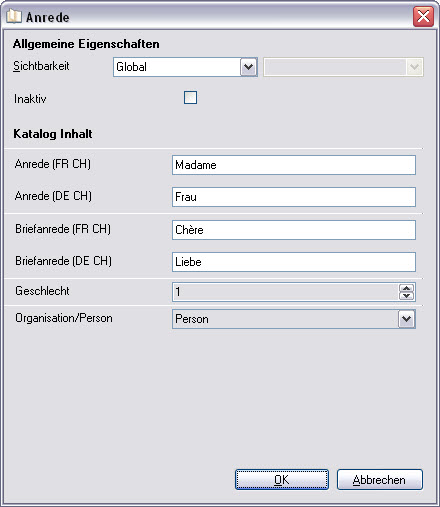
Dieser Katalog wird beim Erfassen einer Person verwendet. Es werden sowohl Anrede, wie auch Briefanrede erfasst.
Sichtbarkeit | Definieren Sie die Sichtbarkeit dieses Eintrags. |
Inaktiv | Mit dieser Option setzen Sie den Eintrag inaktiv. |
Anrede | Definieren Sie hier die Adressanrede des Katalogeintrags. |
Briefanrede | Definieren Sie hier die Briefanrede des Katalogeintrags |
Geschlecht | Hier wird das Geschlecht definiert, das für die Anrede gültig ist. Bei der Erfassung wird auf Grund des erfassten Geschlechts automatisch die richtige Anrede vorgeschlagen (diese kann überschrieben werden). |
Organisation/Person | Definieren Sie, ob der Katalogeintrag bei den Personen oder bei den Organisationen verwendet wird. |
Anstellungstyp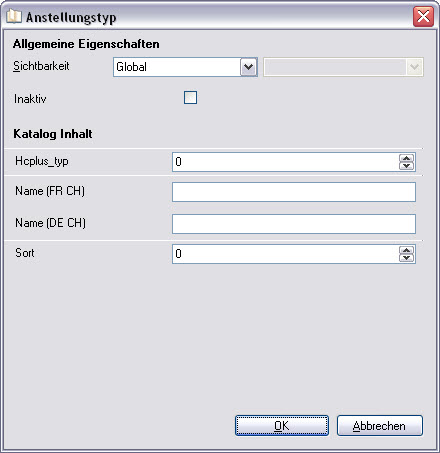
Dieser Katalog wird in Personal verwendet, um den Anstellungstyp eines Mitarbeiters zu definieren. Für die korrekte Verarbeitung im Lohn ist es notwendig, einen der beiden Systemeinträge zu verwenden (Monats-, Stundenlohn).
Sichtbarkeit | Definieren Sie die Sichtbarkeit dieses Eintrags. |
Inaktiv | Mit dieser Option setzen Sie den Eintrag inaktiv. |
Name | Definieren Sie hier den Namen des Katalogeintrags. |
Sortierung | Übernehmen Sie die vom System vorgeschlagene Nummer (diese Nummer wird nur in der Listenansicht des Katalogs verwendet und hat keine weitere Bedeutung). |
Applikationsform 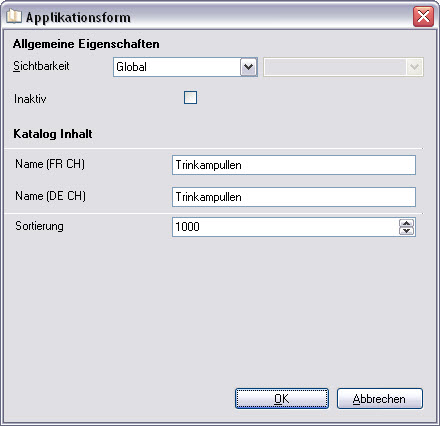
Dieser Katalog wird in Dossier Pflege – Medizinische Daten – Medikation verwendet, um die Applikationsform eines Medikamentes zu definieren.
Sichtbarkeit | Definieren Sie die Sichtbarkeit dieses Eintrags. |
Inaktiv | Mit dieser Option setzen Sie den Eintrag inaktiv. |
Name | Definieren Sie hier den Namen des Katalogeintrags. |
Sortierung | Übernehmen Sie die vom System vorgeschlagene Nummer (diese Nummer wird nur in der Listenansicht des Katalogs verwendet und hat keine weitere Bedeutung). |
Arbeitszeiten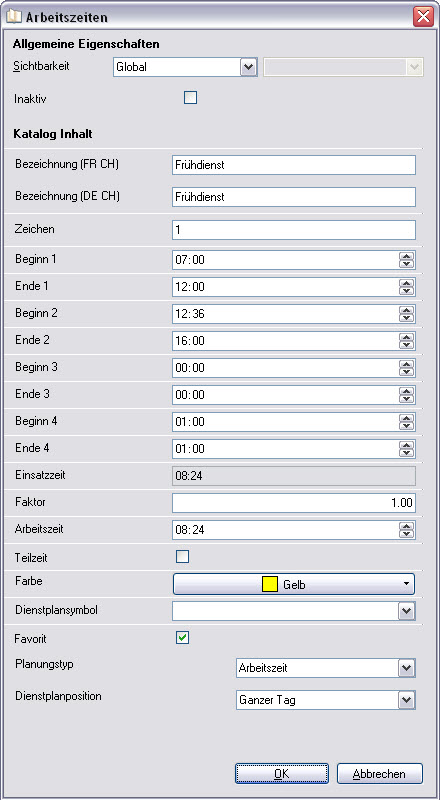
Dieser Katalog wird im Modul Dienstplan verwendet, um die Dienste der Mitarbeiter zu erfassen.
Sichtbarkeit | Definieren Sie die Sichtbarkeit dieses Eintrags. |
Inaktiv | Mit dieser Option setzen Sie den Eintrag inaktiv. |
Bezeichnung | Definieren Sie hier den Namen des Katalogeintrags. |
Zeichen | Definieren Sie hier das Kurzzeichen, des Katalogeintrags. Das hier erfasste Zeichen wir im Dienstplan verwendet, um einer Mitarbeiterin den Dienst zuzuweisen. |
Beginn – Ende | Erfassen Sie hier die Arbeitszeiten, die für diesen Dienst gelten sollen. Es können bis zu vier Zeitabschnitte erfasst werden. |
Einsatzzeit | Hier wird die Einsatzzeit, welche aus den Arbeitszeiten errechnet werden, angezeigt. Dieser Wert kann nicht verändert werden. |
Faktor | Erfassen Sie hier wenn nötig einen Faktor. Mit diesem Faktor können Sie für die Planung einen zu berechnenden Zeitzuschlag zur Einsatzzeit dazurechnen lassen. |
Arbeitszeit | In diesem Feld wird die Arbeitszeit angezeigt. Diese entspricht entweder der Einsatzzeit oder der Einsatzzeit x Faktor. Sie kann, falls nötig, manuell verändert werden. Die Arbeitszeit ist die Zeit, die bei Verwendung dieses Dienstes im Dienstplan berechnet wird. |
Teilzeit | Aktivieren Sie diese Option, wenn der Dienst das Pensum des Mitarbeiters berücksichtigen soll. Diese Option wird vor allem bei ganztägigen Abwesenheiten benutzt (1 Tag Ferien soll bei einem Mitarbeiter im Teilzeit nur die Stunden gem. Pensum berechnen). |
Farbe | Legen Sie hier die Farbe fest, die im Einsatzplan für diesen Dienst verwendet werden soll. |
Tipp | Verwenden Sie für gleichartige Dienste die gleichen oder ähnlichen Farben. |
Dienstplansymbol | Definieren Sie hier für die Arbeit mit Symbolen, welches Symbol im Dienstplan für diesen Dienst verwendet werden soll. |
Favorit | Wenn Sie mit Dienstplansymbolen arbeiten, können Sie hier definieren, dass ein Dienst als Favorit markiert wird und somit einfacher erreichbar ist. |
Planungstyp | Definieren Sie hier, ob der Dienst als Arbeitszeit, Ferien oder Absenz gekennzeichnet werden soll. Diese Information wird im Dienstplan für die vordefinierten Ansichten verwendet. |
Dienstplanposition | Für die Planung mit Symbolen können Sie hier definieren, ob der Dienst als Tagesdienst (ganzes Symbol), Vormittags- (halbes Symbol links) oder Nachmittagsdienst (halbes Symbol rechts) angezeigt werden soll. |
Artikel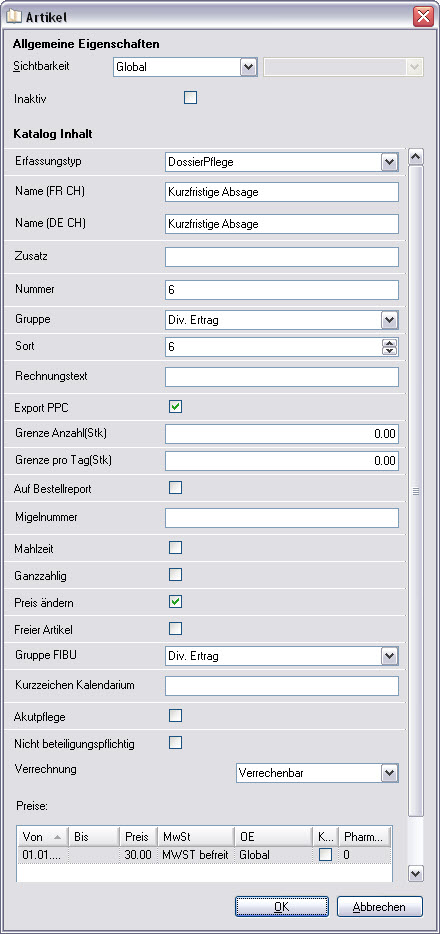
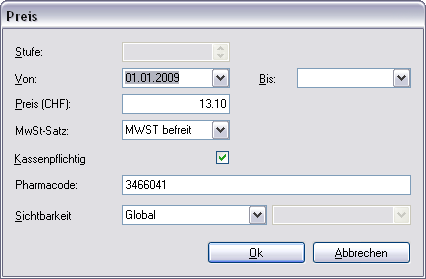
Sichtbarkeit | Definieren Sie die Sichtbarkeit dieses Eintrags |
Inaktiv | mit dieser Option setzen Sie den Eintrag inaktiv |
Name | Definieren Sie hier den Namen des Katalogeintrags. |
Nummer | Definieren Sie hier die Artikelnummer. |
Gruppe | Wählen Sie hier die Gruppe für diesen Artikel. Diese Gruppe wird im Katalog Artikelgruppe erfasst. |
Sortierung | Übernehmen Sie die vom System vorgeschlagene Nummer (diese Nummer wird nur in der Listenansicht des Katalogs verwendet und hat keine weitere Bedeutung). |
Export PP | Mit dieser Option definieren Sie, dass der Artikel auf den PocketPC exportiert wird. |
Grenze Anzahl (Stk.) | Definieren Sie hier einen maximalen Wert pro Erfassung. Der hier erfasste Wert kann nicht überschritten werden. |
Grenze pro Tag (Stk.) | Definieren Sie hier einen maximalen Wert pro Tag. Der hier erfasste Wert wird bei Überschreitung im Kontrolllauf gemeldet, kann aber manuell für die Verrechnung freigegeben werden. |
Migelnummer | Erfassen Sie hier die Migelnummer für diesen Artikel. |
Ganzzahlig | Wählen Sie diese Option, wenn die Menge nur ganzzahlig erfasst werden soll (keine Dezimalstellen). |
Preis ändern | Wählen Sie diese Option, wenn der Artikelpreis, bei der Erfassung des Artikels individuell geändert werden soll. |
Freier Artikel | Wählen Sie diese Option, wenn der Artikel als freier Artikel verwendet werden soll. Einen freien Artikel verwenden Sie, um Artikel zu verrechnen, welche nicht fest in der Artikelliste aufgenommen werden sollen. |
Gruppe FIBU | Wählen Sie hier die Gruppe FIBU für diesen Artikel. Diese Gruppe wird im Katalog Artikelgruppe FIBU erfasst und enthält die Kontierungsinformationen für die Buchhaltung. |
Kalendarium | Definieren Sie hier das Kurzzeichen für das Artikelkalendarium auf der Rechnung. Über dieses Feld können Sie Artikel auf dem Kalendarium zusammenfassen, indem Sie für zwei oder mehrere Artikel identische Kurzzeichen erfassen. |
Verrechnung | Definieren Sie hier, ob der Artikel verrechenbar oder nicht verrechenbar ist. |
Preise | Definieren Sie hier den Preis für den Artikel.
|
Artikelgruppe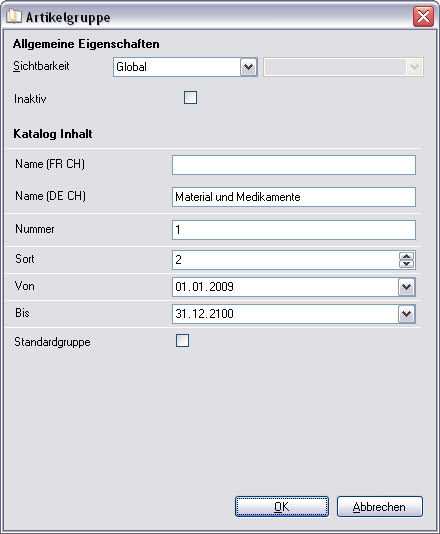
Sichtbarkeit | Definieren Sie die Sichtbarkeit dieses Eintrags. |
Inaktiv | Mit dieser Option setzen Sie den Eintrag inaktiv. |
Name | Definieren Sie hier den Namen des Katalogeintrags. |
Nummer | Definieren Sie hier die Artikelnummer. |
Sortierung | Übernehmen Sie die vom System vorgeschlagene Nummer (diese Nummer wird nur in der Listenansicht des Katalogs verwendet und hat keine weitere Bedeutung). |
Von – Bis | Erfassen Sie hier den Gültigkeitszeitraum für den die Gruppe gültig sein soll. |
Artikelgruppe FIBU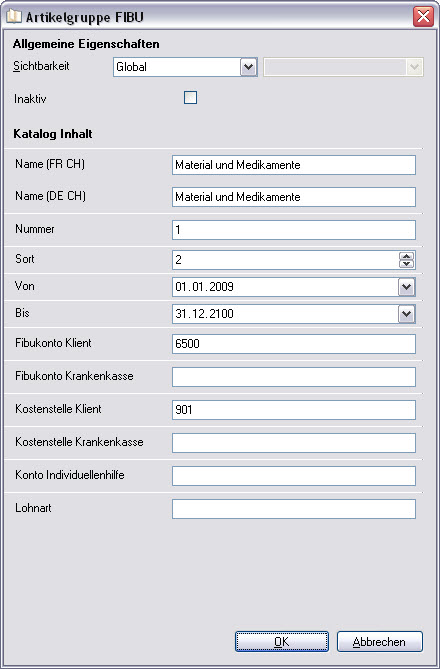
Sichtbarkeit | Definieren Sie die Sichtbarkeit dieses Eintrags |
Inaktiv | Mit dieser Option setzen Sie den Eintrag inaktiv |
Name | Definieren Sie hier den Namen des Katalogeintrags |
Nummer | Definieren Sie hier die Artikelnummer |
Sortierung | Übernehmen Sie die vom System vorgeschlagene Nummer (diese Nummer wird nur in der Listenansicht des Katalogs verwendet und hat keine weitere Bedeutung). |
Von – Bis | Erfassen Sie hier den Gültigkeitszeitraum für den die Gruppe gültig sein soll. |
Artikelwarengruppe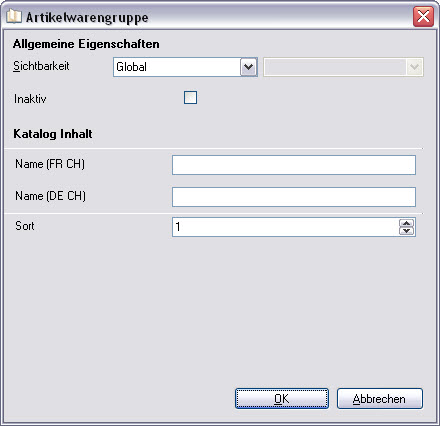
Dieser Katalog wird im Modul Lager verwendet, um die Artikel in Warengruppen einzuteilen.
Sichtbarkeit | Definieren Sie die Sichtbarkeit dieses Eintrags. |
Inaktiv | Mit dieser Option setzen Sie den Eintrag inaktiv. |
Name | Definieren Sie hier den Namen des Katalogeintrags. |
Sortierung | Übernehmen Sie die vom System vorgeschlagene Nummer (diese Nummer wird nur in der Listenansicht des Katalogs verwendet und hat keine weitere Bedeutung). |
Aufenthaltsbewilligung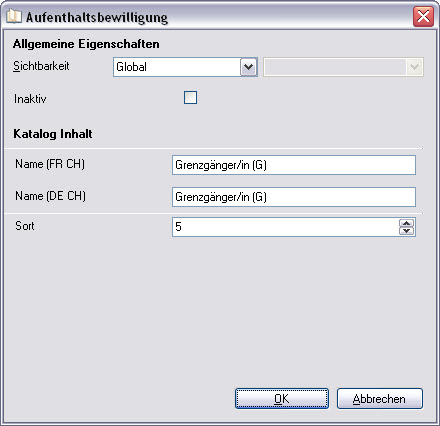
Dieser Katalog wird verwendet, um die Artikel in Warengruppen einzuteilen.
Sichtbarkeit | Definieren Sie die Sichtbarkeit dieses Eintrags. |
Inaktiv | Mit dieser Option setzen Sie den Eintrag inaktiv. |
Name | Definieren Sie hier den Namen des Katalogeintrags. |
Sortierung | Übernehmen Sie die vom System vorgeschlagene Nummer (diese Nummer wird nur in der Listenansicht des Katalogs verwendet und hat keine weitere Bedeutung). |
Aufenthaltstyp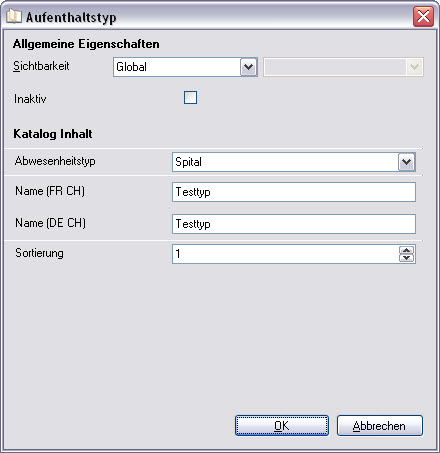
Dieser Katalog wird verwendet, um die Abwesenheiten eines Klienten in verschiedene Aufenthaltstypen zu unterteilen (z.B. ambulant, stationär).
Sichtbarkeit | Definieren Sie die Sichtbarkeit dieses Eintrags. |
Inaktiv | Mit dieser Option setzen Sie den Eintrag inaktiv. |
Abwesenheitstyp | Definieren Sie hier, für welchen Abwesenheitstyp dieser Aufenthaltstyp gültig sein soll. |
Name | Definieren Sie hier den Namen des Katalogeintrags. |
Sortierung | Übernehmen Sie die vom System vorgeschlagene Nummer (diese Nummer wird nur in der Listenansicht des Katalogs verwendet und hat keine weitere Bedeutung). |
Aufgabenstatus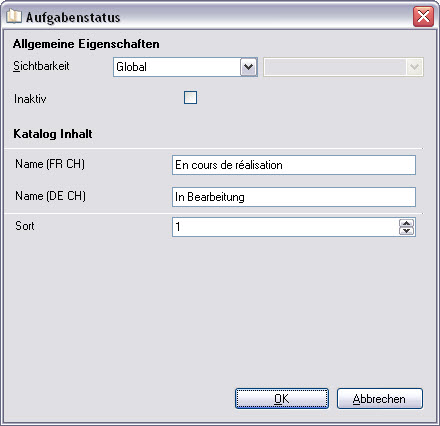
Dieser Katalog wird verwendet, um den Aufgaben einen Status zuzuteilen. Die Stati Nicht begonnen und Erledigt sind Systemeinträge, alle anderen Einträge können Sie gemäss Ihren Bedürfnissen erfassen.
Sichtbarkeit | Definieren Sie die Sichtbarkeit dieses Eintrags. |
Inaktiv | Mit dieser Option setzen Sie den Eintrag inaktiv. |
Name | Definieren Sie hier den Namen des Katalogeintrags. |
Sortierung | Übernehmen Sie die vom System vorgeschlagene Nummer (diese Nummer wird nur in der Listenansicht des Katalogs verwendet und hat keine weitere Bedeutung). |
Ausbildung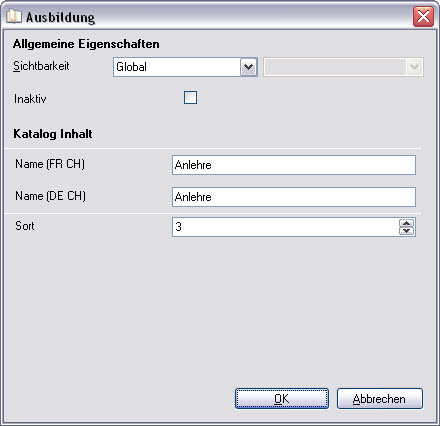
Dieser Katalog wird verwendet, um in der Personenverwaltung die Ausbildung zu erfassen.
Sichtbarkeit | Definieren Sie die Sichtbarkeit dieses Eintrags. |
Inaktiv | Mit dieser Option setzen Sie den Eintrag inaktiv. |
Name | Definieren Sie hier den Namen des Katalogeintrags. |
Sortierung | Übernehmen Sie die vom System vorgeschlagene Nummer (diese Nummer wird nur in der Listenansicht des Katalogs verwendet und hat keine weitere Bedeutung). |
Ausbildungsstatus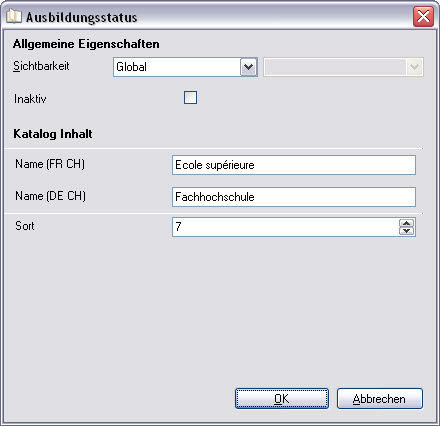
Dieser Katalog wird verwendet, um in der Fallführung den Ausbildungsstatus zu erfassen.
Sichtbarkeit | Definieren Sie die Sichtbarkeit dieses Eintrags. |
Inaktiv | Mit dieser Option setzen Sie den Eintrag inaktiv. |
Name | Definieren Sie hier den Namen des Katalogeintrags. |
Sortierung | Übernehmen Sie die vom System vorgeschlagene Nummer (diese Nummer wird nur in der Listenansicht des Katalogs verwendet und hat keine weitere Bedeutung). |
Ausbildungsstatus Erweitert
Dieser Katalog wird verwendet, um in der Fallführung den Ausbildungsstatus erweitert zu erfassen. Dabei handelt es sich um eine Verknüpfung zwischen dem Ausbildungsstatus (Katalog) und der Schulbildung.
Sichtbarkeit | Definieren Sie die Sichtbarkeit dieses Eintrags. |
Inaktiv | Mit dieser Option setzen Sie den Eintrag inaktiv. |
Name | Definieren Sie hier den Namen des Katalogeintrags. |
Ausbildungsstatus KBSB | Wählen Sie den Ausbildungsstatus auf der Auswahl (Katalog Ausbildungsstatus). |
Ausbildungsstaus Typ | Wählen Sie den Ausbildungsstatus Typ (Katalog Ausbildungsstatus Typ). |
Sortierung | Übernehmen Sie die vom System vorgeschlagene Nummer (diese Nummer wird nur in der Listenansicht des Katalogs verwendet und hat keine weitere Bedeutung). |
Ausbildungsstatus Typ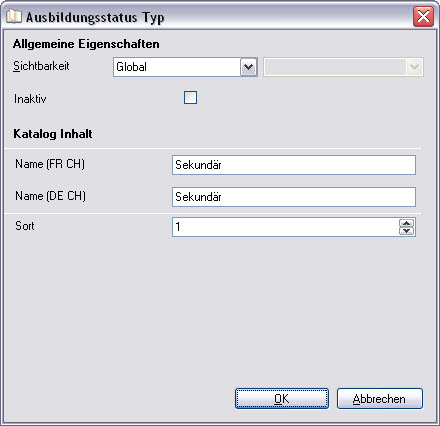
Dieser Katalog wird verwendet, um dem Katalog Ausbildungsstatus erweitert den Typ zuzuweisen.
Sichtbarkeit | Definieren Sie die Sichtbarkeit dieses Eintrags. |
Inaktiv | Mit dieser Option setzen Sie den Eintrag inaktiv. |
Name | Definieren Sie hier den Namen des Katalogeintrags. |
Sortierung | Übernehmen Sie die vom System vorgeschlagene Nummer (diese Nummer wird nur in der Listenansicht des Katalogs verwendet und hat keine weitere Bedeutung). |
Ausgabetyp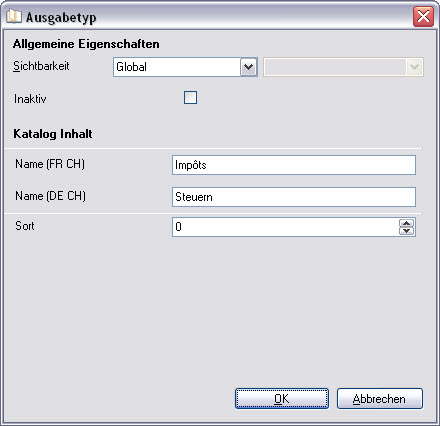
Ausländerstatus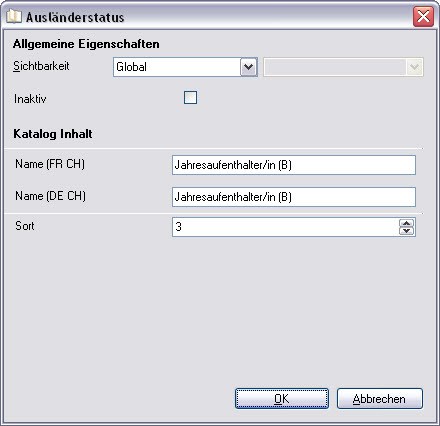
Austrittsgrund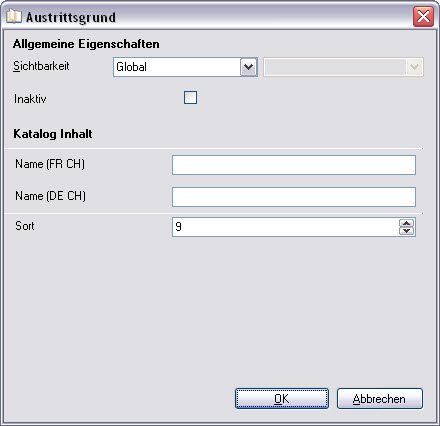
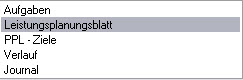
Auto Text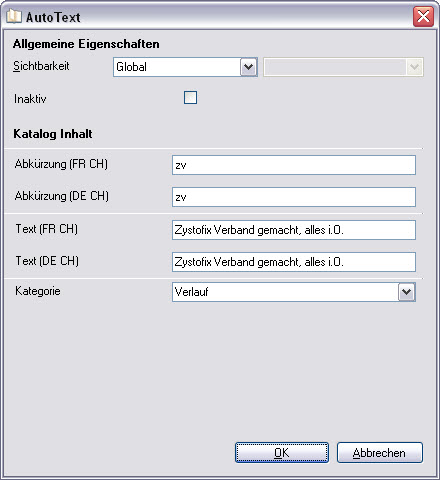
Barman Software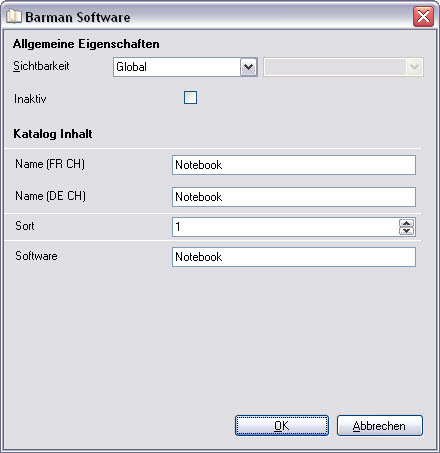
Beratungsart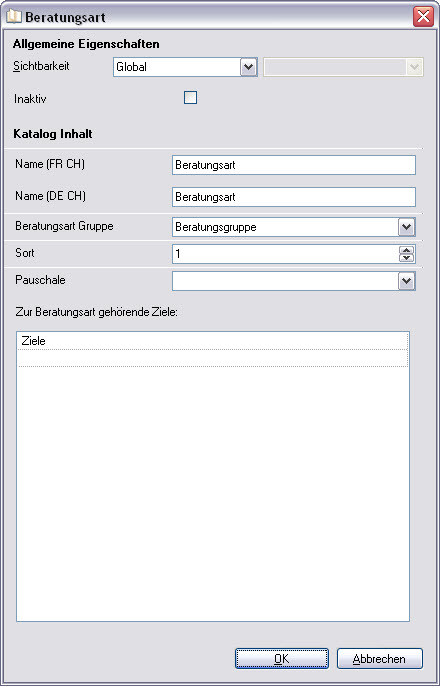
Beratungsart Gruppe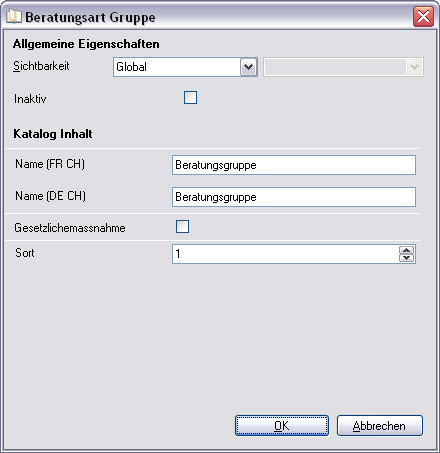
Beratungsart Präzisierung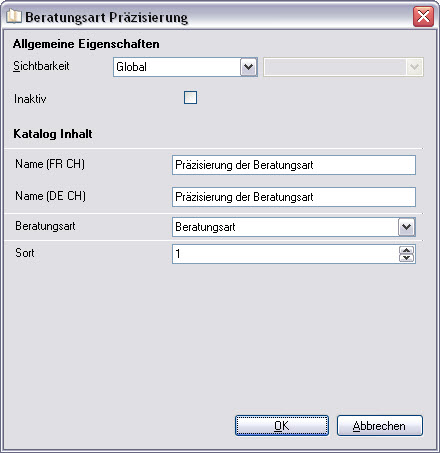
Beratungsfortschritt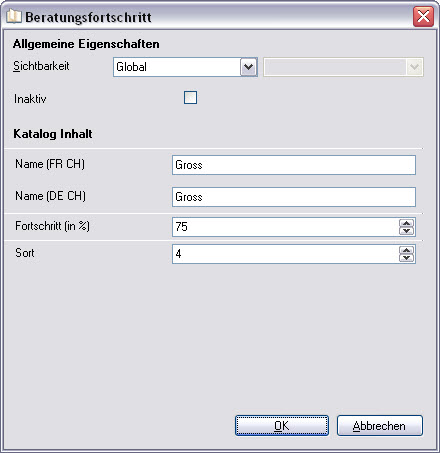
Beratungsproblem
Beratungsterminstatus
Berufsberatungsschwerpunkte
Berufsberatungsaltersklassen
Berufsberatungsfalltyp
Berufsberatungsfalltyp Art
Berufsberatungsprodukt
Berufsberatungstest
Berufstätigkeit
Beschäftigungsstatus
Cap
Dauertyp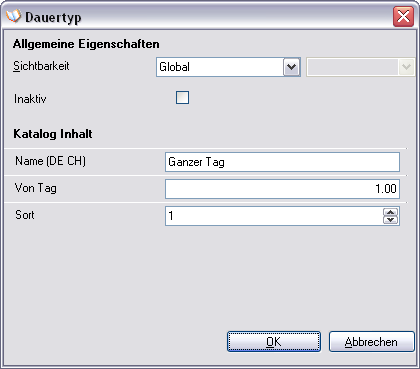
Sichtbarkeit | Definieren Sie die Sichtbarkeit dieses Eintrags. |
Inaktiv | Mit dieser Option setzen Sie den Eintrag inaktiv. |
Name | Definieren Sie hier den Namen des Katalogeintrags. |
Von Tag | Definieren Sie hier den Wert des Dauertyps. 1.00 entspricht einem 100% Tag gemäss der Anzahl Stunden, die in Nexus Spitex Administration – Zeit&Leistung – Arbeitszeit - Tagesarbeitszeit erfasst sind. |
Sortierung | Übernehmen Sie die vom System vorgeschlagene Nummer (diese Nummer wird nur in der Listenansicht des Katalogs verwendet und hat keine weitere Bedeutung). |
Dienst | Hier erfassen Sie, welche Dienste in Ihrem Betrieb angewandt werden, z.B. Tagdienst, Abenddienst, Nachtdienst. Diese Dienste verwenden Sie in DOSSIER PFLEGE - Plan bei Problemen/Ressourcen und Massnahmen. |
Dienstplansymbol
Dokument Parameter
Dokumenttyp
Die Definition von verschieden Dokumenttypen erleichtert Ihnen das Auffinden eines Dokuments in der Dokumentenverwaltung.
Einnahmetyp
Einsatzgrund
Einsatzname
Erinnerung Zeitraum
Mit Erinnerung Zeitraum definieren Sie den Zeitraum für Erneut erinnern in DOSSIER PFLEGE – Info – Aufgabe.
Ernaehrungsrisiken
Erwerbsstatus
Fachrichtung
Formularstatus
Fragen und Anlässe
Haushaltstyp
Hilfsmitteltyp
Interventionstyp
Klientengruppe
Klientenherkunft
Kommunikationsbezeichnung
Konfession
Kontakt Spezialtyp
Kostenstelle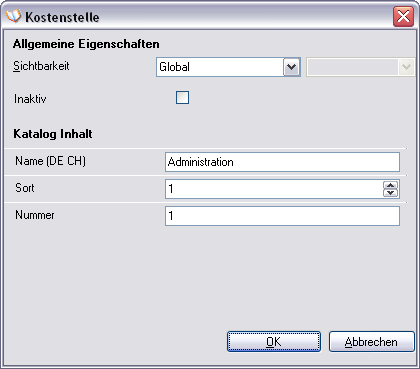
Sichtbarkeit | Definieren Sie die Sichtbarkeit dieses Eintrags. |
Inaktiv | Mit dieser Option setzen Sie den Eintrag inaktiv. |
Name | Definieren Sie hier den Namen des Katalogeintrags. |
Sortierung | Übernehmen Sie die vom System vorgeschlagene Nummer (diese Nummer wird nur in der Listenansicht des Katalogs verwendet und hat keine weitere Bedeutung). |
Nummer | Erfassen Sie hier die Nummer der Kostenstelle. |
Lagerbewegungstyp
Leistungskatalog
Im Leistungskatalog sind alle Leistungen, die in der Massnahmenplanung verwendet werden können zusammengefasst. Sie können diese Daten nicht löschen.
Es ist jedoch möglich, den einzelnen Leistungen eine Leistungskategorie, bzw. eine Mindestmitarbeiterinnenqualifikation zuzuweisen.
*Leistungstarif*Screenshot einfügen
Leistungstarifgruppe
Leistungstarifgruppe FIBU
Leistungtariftyp
Lieferort
Lohnzuweisung
Medikamententyp
Mediliste
In diesem Katalog definieren Sie alle verwendeten Medikamente, die in DOSSIER PFLEGE – Info - Medikamente zur Auswahl erscheinen.
Menu
Menugruppe FIBU
Mindestmitarbeiterqualifikation
Die Mindestmitarbeiterqualifikation besteht aus den im System fest hinterlegten Werten KP, HP und HH. Zusätzlich können Sie weitere Mindestmitarbeiterinnenqualifikationen erfassen. Die Systemdatensätze können nicht gelöscht werden.
Mindestmitarbeiterqualifikationen werden im Modul Dossier Pflege – Plan verwendet.
Mitarbeitertyp
Mitgliedsart
Mwst
Organisation Dienstleistung
Organisationstyp
Pauschalen
Pauschalengruppe
Pauschalengruppe FIBU
Person Funktion
Pflegeverrichtung
Planungsstatus
Problemtitel
Problemtitel stehen Ihnen in der Pflegeplanung als Überbegriff der Massnahmen zur Auswahl.
Problemtitel-Gruppierung
Qualifikation
Erfassen Sie hier die Qualifikationen der Mitarbeiterinnen. Die Qualifikationen verwenden Sie in DOSSIER PFLEGE Plan bei Problemen/Ressourcen und Massnahmen.
Quartier
Schuljahr
Schultyp
Service
Service Item
Spesen
Spesengruppe
Spesengruppe FIBU
Sprache
Stornogrund 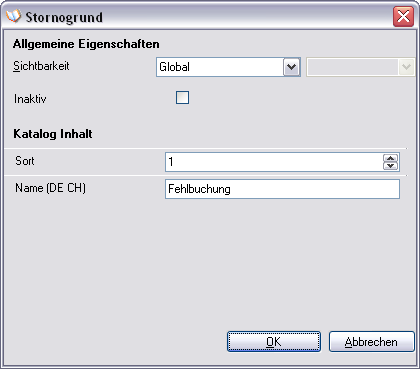
Sichtbarkeit | Definieren Sie die Sichtbarkeit dieses Eintrags. |
Inaktiv | Mit dieser Option setzen Sie den Eintrag inaktiv. |
Name | Definieren Sie hier den Namen des Katalogeintrags. |
Sortierung | Übernehmen Sie die vom System vorgeschlagene Nummer (diese Nummer wird nur in der Listenansicht des Katalogs verwendet und hat keine weitere Bedeutung). |
Stuhlmenge
Sturzaktivitaet
Sturzbehandlungsort
Sturzfolgen
Sturzliegengebliebenzeit
Sturzort
Sturzrisiken
Sturzzeit
Tätigkeit
Touren
Verkaufseinheit
Versicherungsdeckung
Vorname
Warnungen
Wunddoku_erfassungsart
Zeitfilter
Zeitraumfilter
Im Katalog Zeitraumfilter definieren Sei die Zeiträume, die für die Selektion der anzuzeigenden Daten in Verlaufsbericht und Journal zur Verfügung stehen sollen. In der Spalte Mindesteinträge können Sie als zusätzliche Option eine Mindestanzahl Einträge definieren, die auch angezeigt werden sollen, wenn Sie ausserhalb des definierten Zeitraums liegen.
Zivilstand
Zusatzinfobereich
Automatische Journaleinträge
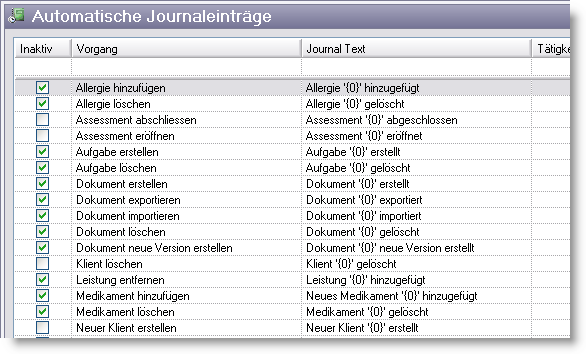
Hier definieren Sie, welche Aktionen beim Arbeiten mit Nexus Spitex automatisch einen Journaleintrag generieren soll.
Die zur Verfügung stehenden Aktionen können Sie aktiv/inaktiv setzen.
Automatische Verlaufseinträge
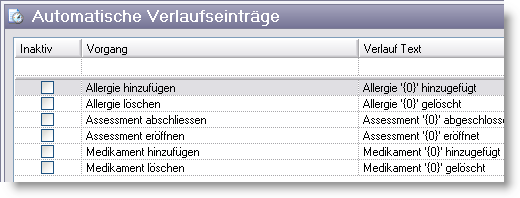
Hier definieren Sie, welche Aktionen beim Arbeiten mit Nexus Spitex automatisch einen Verlaufseintrag (Dossier Pflege – Info) generieren soll.
Die zur Verfügung stehenden Aktionen können Sie aktiv/inaktiv setzen.
Standard Sichtbarkeit
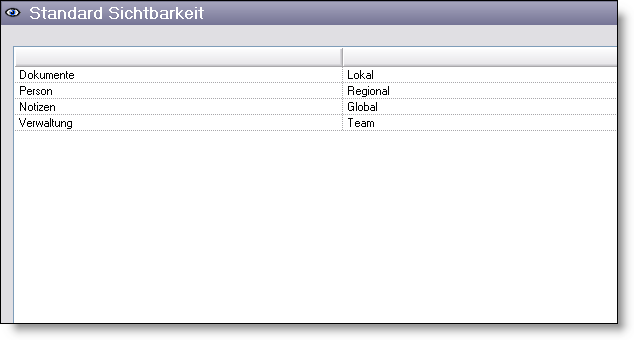
Hier legen Sie fest, ob ein Datensatz bei der Erfassung als Standartwert Global, Lokal, Regional oder Team anzeigen soll.
Hinweis: Warum muss die Zuteilung hier definiert werden?
Diese Einstellung wird in Nexus Spitex dazu verwendet, um bei der Erfassung des entsprechenden Datensatzes eine Zuweisung anzuzeigen. Die eigentliche Zuteilung kann bei der Erfassung des Datensatzes geändert werden.
Berichte
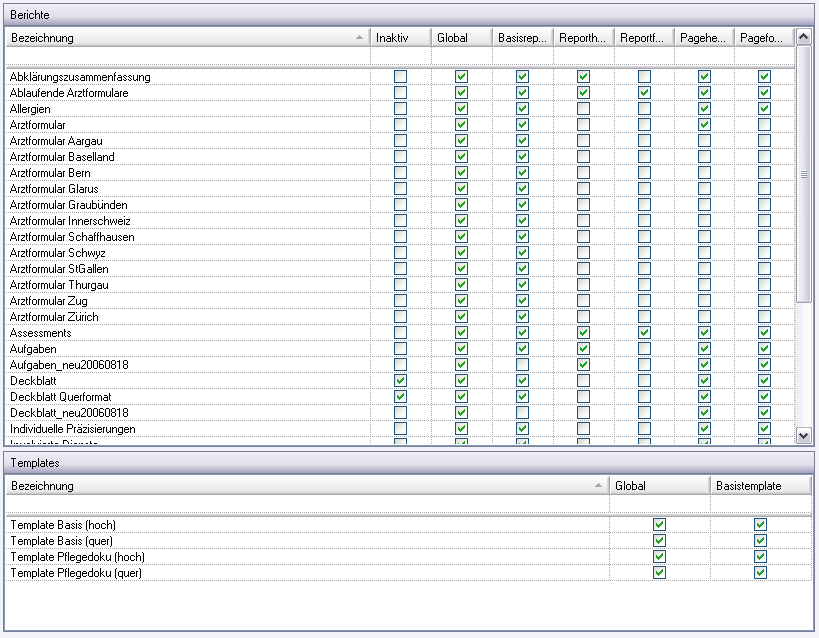
Im Bereich Berichte werden die Reports und die dazugehörenden Vorlagen, die in Nexus Spitex zur Verfügung stehen verwaltet. In diesem Bereich ist, nebst weiteren Merkmalen definiert, ob ein Report aktiv oder inaktiv ist. Von dieser Definition ist abhängig, ob und in welcher Form eine Liste gedruckt werden kann.
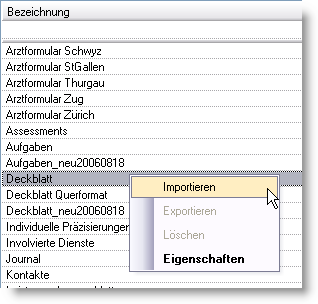
Die Funktion Importieren kommt zur Anwendung, wenn Sie neue, individuelle Reports importieren. Dies geschieht in Absprache mit der Nexus Schweiz AG.
Hinweis: Kann ein Report individuell angepasst werden?
Es besteht die Möglichkeit, Reports nach Ihren Wünschen anzupassen. Die entsprechenden Änderungen werden durch die Nexus Schweiz AG nach Ihren Vorgaben umgesetzt.
Dokumente
Im Bereich Dokumente können Sie eigene Dokumentvorlagen in Nexus Spitex hinterlegen.
Erstellen Sie beispielsweise eine Briefvorlage, die beim Erstellen des Briefes in Nexus Spitex automatisch Daten aus Nexus Spitex (z.B. Klientenname, Ansprechperson usw.) übernimmt.
Die Vorgehensweise, wie eine Dokumentenvorlage erstellt wird, ist in der Anleitung Bedienungsanleitung Parametertool laden in Word 2010 beschrieben.
Dokumentenvorlage in Nexus Spitex einbinden
Speichern Sie die zuvor erstellte Datei an einem beliebigen Ort auf Ihrem PC.
Öffnen Sie Nexus Spitex Administration und navigieren Sie zum Bereich Dokumente.
Wählen Sie nach einem Rechtsklick im Bereich Vorlagen die Funktion Neue Dokumentvorlage aus dem Kontextmenü. 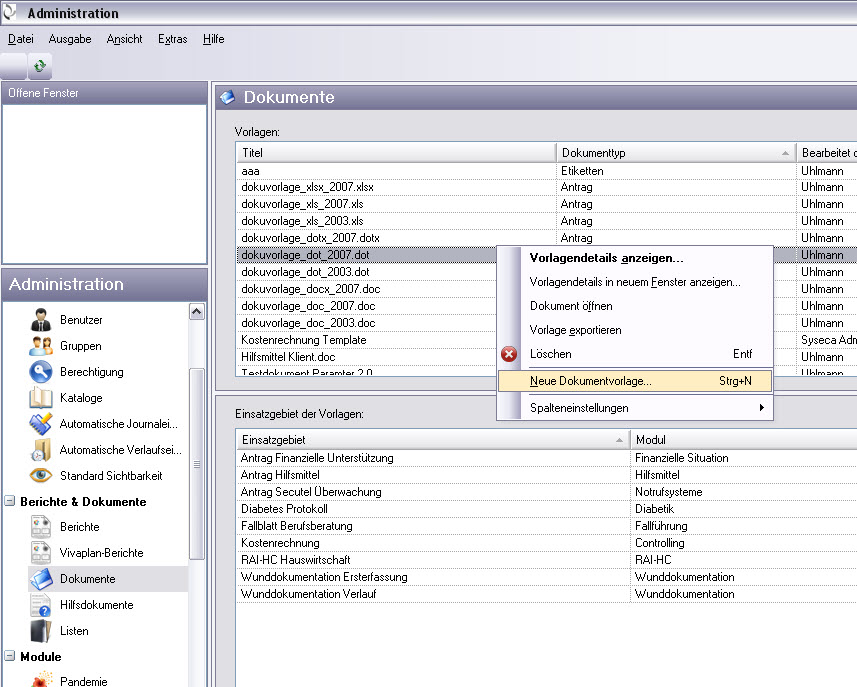
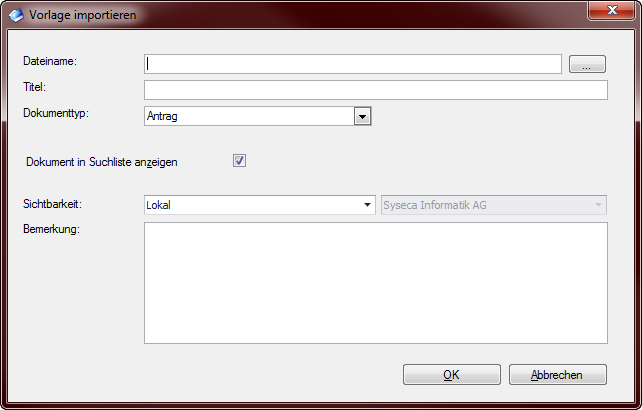
Es erscheint ein Fenster „Vorlage importieren". Wählen Sie  im Feld Dateiname und navigieren Sie anschliessend zum Speicherort, an dem Sie die Dokumentvorlage gespeichert haben. Erfassen Sie anschliessend einen Namen für die Vorlage (Hinweis: unter diesem Namen wird das Dokument in Nexus Spitex angezeigt).
Der Dokumenttyp dient als Gruppierung bei der Auswahl der Dokumentvorlagen.
Die Option Dokument in Suchliste anzeigen deaktivieren Sie nur, wenn das Dokument im Bereich Einsatzgebiete der Vorlagen einem Einsatzgebiet zugewiesen wird und die Dokumentvorlage nur in diesem Einsatzgebiet verfügbar sein soll.
Nach dem bestätigen auf OK ist die Dokumentvorlage in Nexus Spitex gespeichert.
Die Abfrage, ob die Quelldatei gelöscht werden soll beantworten Sie mit Ja, falls Sie keinen externen Speicherort für Ihre Vorlagen haben.
Nach dem bestätigen auf OK ist die Dokumentvorlage in Nexus Spitex gespeichert.
Hilfsdokumente
Listen
Pandemie
Modul Einstellungen
Basis
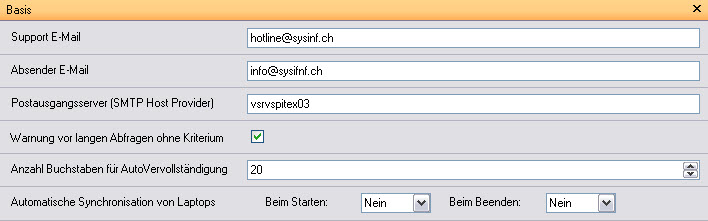
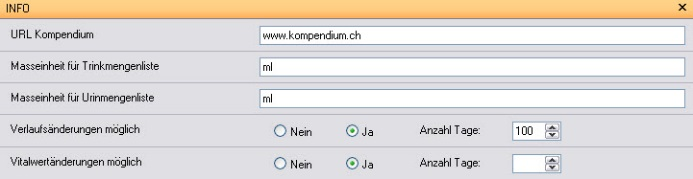
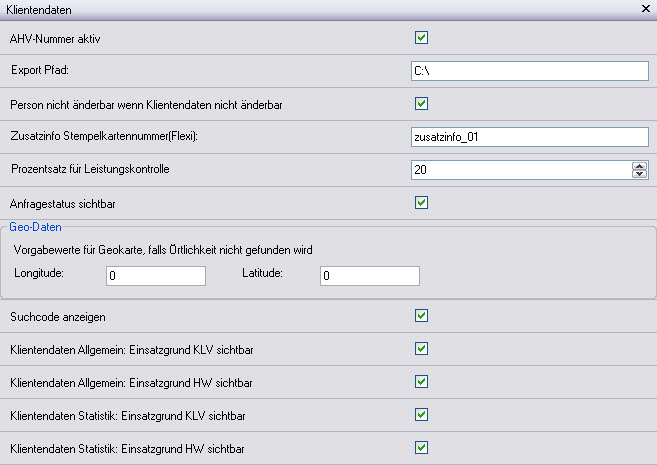
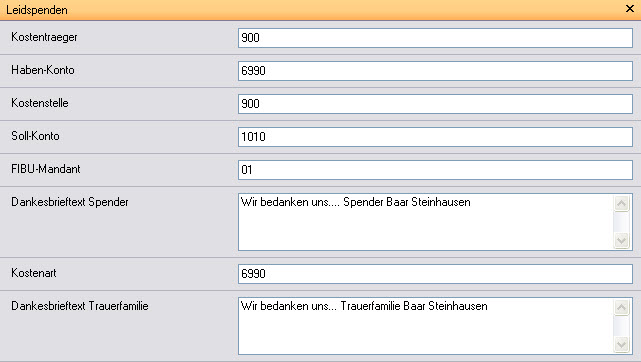
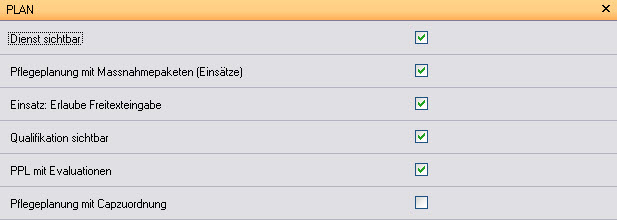
Innerhalb Nexus Spitex besteht bei Feldeingaben die Möglichkeit einer Auto Vervollständigung. Hier legen Sie fest, ab wie vielen Zeichen die Auto Vervollständigung wirksam sein soll.
Sollte bei der Arbeit mit Nexus Spitex eine Fehlermeldung auftreten, besteht die Möglichkeit, diese direkt an die Hotline der Nexus Schweiz AG per E-Mail zu senden.
Im Feld Postausgangsserver ist der Server der jeweiligen Installation erfasst.
Beide Eingaben werden anlässlich der Installation von erfasst.

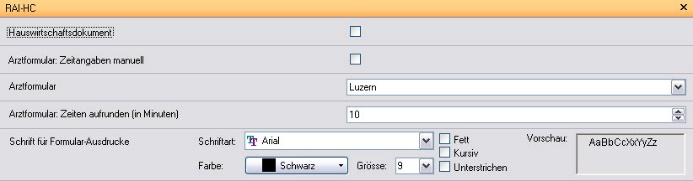
RAI-HC
In der Registerkarte RAIHC definieren Sie das Arztformular für Ihren Kanton. Zudem können Sie die Formatierungen für den Ausdruck von Formularen definieren. Eine individuelle Formatierung solcher Ausdrucke erleichtert die Erkennbarkeit von erfassten Daten auf einem gedruckten Formular. Die Feldbezeichnungen werden durch diese Eingaben nicht in anderer Form gedruckt (z.B: Name: Meier). 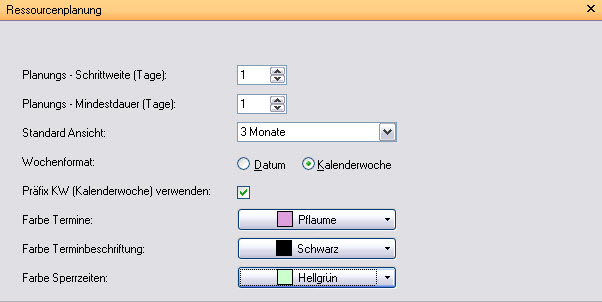
Person
Einsatz-/Dienstplan
Planung
Faktura
Kommunikation
Zusatzinfos
Verein
Zeit&Leistung
Arbeitszeit
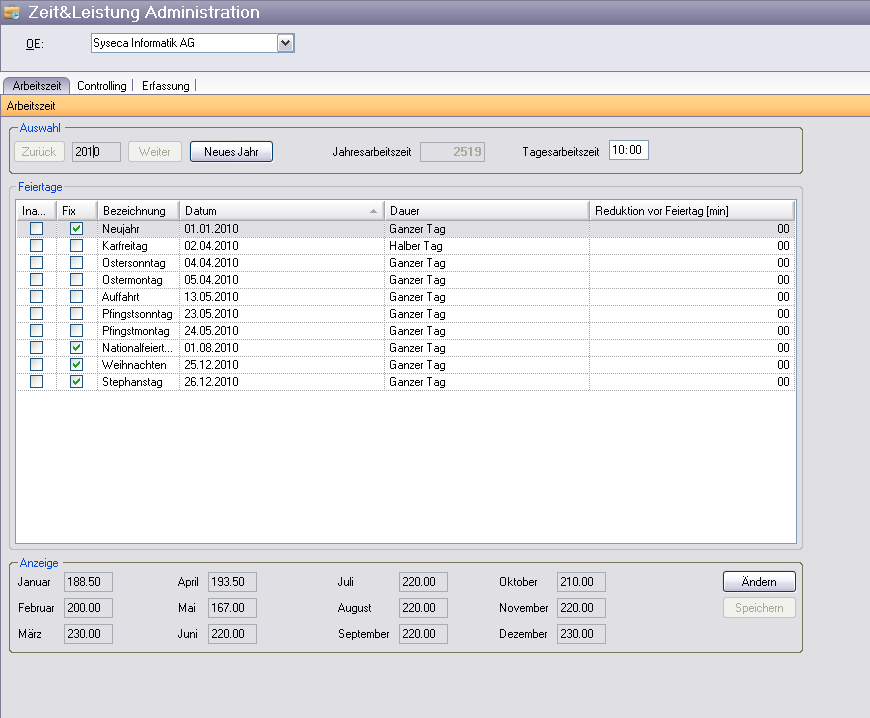
In diesem Bereich werden die Soll Jahresarbeitszeiten und die Feiertage definiert.
Auswahl
In diesem Bereich wählen Sie das Jahr, welches Sie bearbeiten wollen. Über die Schaltflächen Zurück und Weiter können Sie das angezeigte Jahr wechseln (diese Schaltflächen sind nur aktiv, wenn mehrere Jahre erfasst sind.
Über Neues Jahr erfassen erstellen Sie ein neues Jahr (siehe unten).
Die Jahresarbeitszeit wird automatisch berechnet.
Wenn Sie die Tagesarbeitszeit ändern, erscheint eine Abfrage, welche Sie bestätigen müssen. Dadurch werden die Jahresarbeitszeit und die Sollzeit der einzelnen Monate verändert. Allfällige individuelle Anpassungen in den Sollzeiten der einzelnen Monate, werden dabei überschrieben.
Feiertage
Erfassen und bearbeiten Sie hier die Feiertage. Beim Erstellen eines Neuen Jahres werden die Feiertage vom alten Jahr übernommen. Passen Sie diejenigen Feiertage an, welche jedes Jahr an einem anderen Tag sind.
Anzeige
In diesem Bereich werden die Sollstunden pro Monat angezeigt. Diese werden auf Grund der Tagesarbeitszeit und der Feiertage berechnet. Falls die angezeigten Sollzeiten nicht korrekt sind, können Sie diese ändern. Wählen Sie dazu Ändern, nehmen Sie die notwendigen Anpassungen vor und speichern Sie diese. Manuell erfasste Sollstunden werden gelb angezeigt.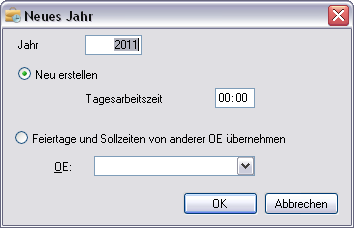
Neues Jahr erfassen
Über Neues Jahr erstellen Sie ein neues Jahr. Dabei erfassen Sie die Tagesarbeitszeit im erscheinenden Dialog. Alternativ dazu können Sie die Daten von einem bestehenden Jahr aus einer anderen Organisationseinheit (OE) übernehmen.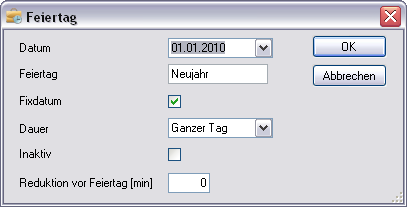
Feiertage bearbeiten
Wenn Sie Feiertage bearbeiten, definieren Sie dessen Datum und den Namen des Feiertags. Zudem können Sie bestimmen, ob der Feiertag immer am gleichen Tag ist, ob es sich um einen ganzen oder einen halben Tag handelt und ob für den Tag vor dem Feiertag eine Sollzeit Reduktion berücksichtigt werden soll.
Falls Sie den Feiertag nicht mehr verwenden, können Sie ihn hier inaktiv setzen.
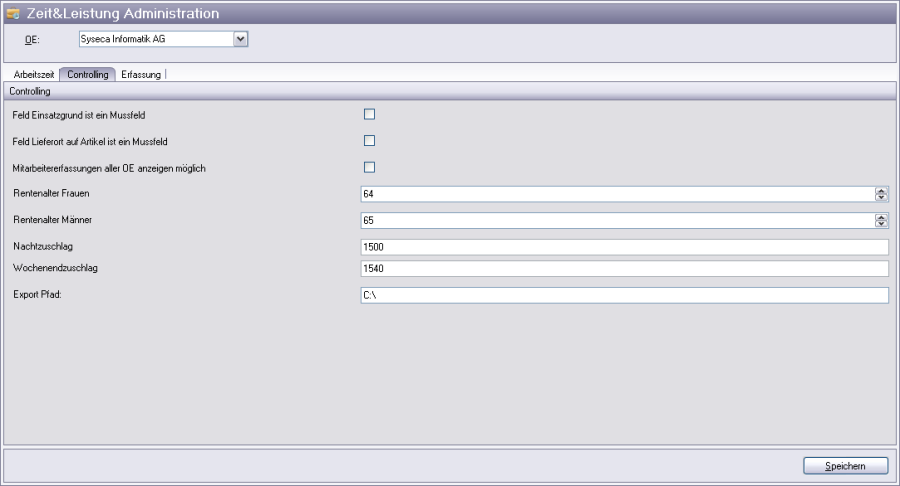
Controlling
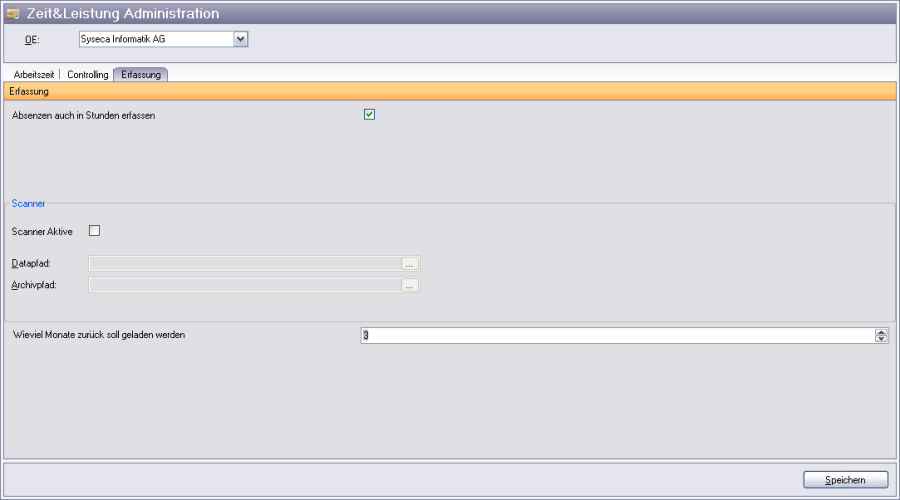
Erfassung
Statistik
Im Register Statistik werden die für die Verschiedenen Statistiken relevanten Daten erfasst, bzw. Verknüpfungen erstellt.
Im Register Arbeitszeitaufteilung werden in der Spalte Leistungstarif Subtyp die Pflegetarife verknüpft. Dies ist notwendig, weil in der BFS Statistik die Pflegestunden seit 2012 nicht mehr gesamthaft als pflegerisch, sondern getrennt nach Abklärung, Behandlung, Grundpflege ausgewiesen werden.
Ausserdem werden kantonsspezifische Verknüpfungen definiert, die abhängig von der Kantonseinstellung auf der OE angezeigt werden. Es sind dies:
Weitere Leistungen
Weitere Leistungen wird verwendet, um andere als die Kerndienstleistungen (z.B. Fahrdienst) statistisch auszuweisen.
Arbeitszeitaufteilung
Arbeitszeitaufteilung wird verwendet, um die Arbeitszeiten im Kanton Bern statistisch aufzuteilen.
Verrichtungsort: wird verwendet, um die Leistungstarife nach Verrichtungsort (beim Klient, auf Stützpunkt) statistisch aufzuteilen. 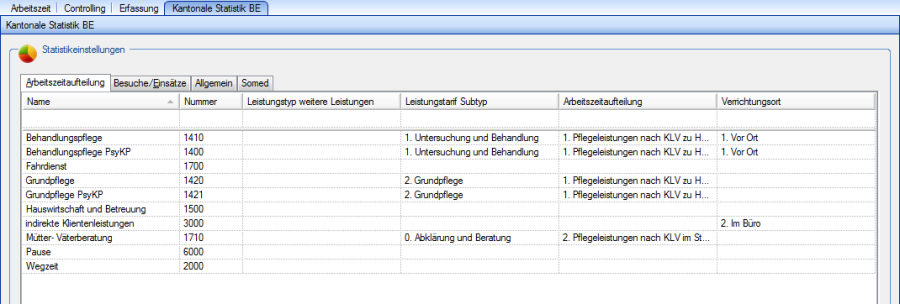
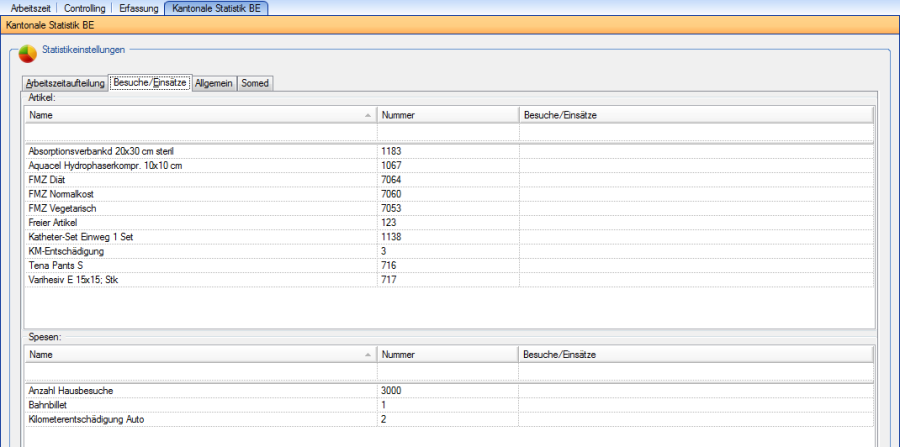
Im Register Besuche/Einsätze werden Artikel und/oder Spesen so verknüpft, dass diese für die GEF Statistik im Kanton Bern (wird ab 2012 von der GEF nicht mehr verlangt) die Anzahl Hausbesuche und Besuche auf dem Stützpunkt korrekt ausweisen kann.
Hinweis: Warum sind Artikel Besuche?
Normalerweise werden die Anzahl Besuche/Einsätze als Spesen erfasst, da diese rein statistische Werte darstellen.
Für Nexus Spitex-Installationen die noch mit der mobilen Datenerfassung ELA pocket (Programm ELA auf dem PPC) arbeiten, ist es nicht möglich, Spesen auf den Pocket PC zu exportieren. In diesem Falle werden Artikel als unverrechenbar definiert und dazu verwendet, die Anzahl Besuche/Einsätze zu erfassen. Aus diesem Grund ist es möglich, für die GEF Statistik auch Artikel als Besuche/Einsätze zu verknüpfen.
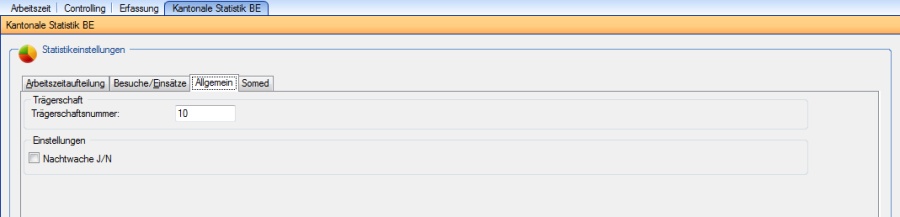
Im Register Allgemein wird die Trägerschaftsnummer der Spitex erfasst. Zudem definieren Sie, ob bei Ihnen Nachtwache angeboten wird oder nicht.
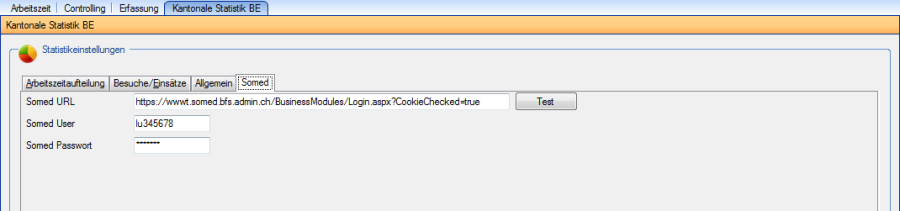
Im Register Somed werden die Daten für das Login auf der Somed Plattform erfasst.
Bei Somed handelt es sich um die Plattform, die das BFS anbietet, um die BFS Statistik auszufüllen.
In Nexus Spitex ist es möglich, die BFS Statistik errechnen zu lassen und diese anschliessend in das dafür vorgesehene Formular einzulesen. Damit dies möglich ist, ist es notwendig, dass hier die entsprechenden Zugangsdaten erfasst werden.
Fall hier nichts erfasst wird, kann die BFS Statistik trotzdem erstellt werden. Beim Versuch, diese in Somed einzulesen werden Sie dann aufgefordert, die Login-Daten einzugeben.
Replikation
Moblie Geräte
Schnittstellen
HCPlus
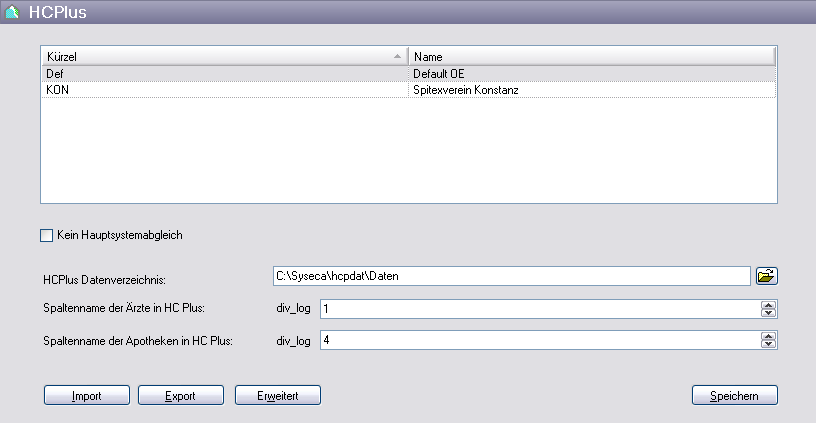
Im Menu HCPlus legen Sie die Verknüpfung zu HCPlus fest.
Damit die Daten zwischen Pflegedokumentation und HCPlus korrekt abgeglichen werden können, muss definiert werden, wo HCPlus die Daten speichert.
Über die Schaltfläche  können Sie den Pfad wählen.
Die Einstellungen, gelten für den jeweils in der Auswahlliste markierten Mandanten.
Anmerkung: Diese Einstellung wird bei der Installation vorgenommen und muss normalerweise nicht mehr verändert werden.
Kein Hauptsystemabgleich: Sie können Pflegedokumentation unabhängig von Nexus Spitex einsetzen. Um die Synchronisation mit Nexus Spitex in einem solchen Fall zu unterdrücken, aktivieren Sie die Checkbox Kein Hauptsystemabgleich.
Spaltenname der Ärzte/Apotheken: In HCPlus SETUP ist definiert, welches Feld eine Adresse als Arzt/Apotheke kennzeichnet. Um eine doppelte Erfassung von Arzt//Apothekeradressen zu vermeiden, werden bei gleichzeitigem Einsatz von Nexus Spitex und HCPlus die Arzt/Apothekeradressen in einer zentralen Datenbank geführt.
Damit in Nexus Spitex die richtigen Adressen angezeigt werden können, muss hier definiert werden, in welchem Feld diese in HCPlus erfasst sind.
Import: Diese Funktion importiert Stammdaten von den HCPlus Modulen. Dabei wird nur geprüft, ob ein Stammsatz (z.B. Adresse) bereits vorhanden ist oder nicht. Ist der Stammsatz nicht vorhanden, wird er neu angelegt. Die Synchronisation (Nexus Spitex > Extras > Synchronisation) wird durch diese Funktion nicht ersetzt, da bestehende Datensätze nicht verändert werden.
Wichtiger Hinweis: Die Funktion Export ist nicht programmiert (Stand August 2006)beschreiben.
Erweitert: Über diese Schaltfläche wird Ihnen in einer Maske angezeigt, welche Daten nicht zwischen HCPlus und Pflegedokumentation abgeglichen worden sind.