Handbuch asebis Dossier Beratung
Handbuch asebis
Dossier Beratung
Version vom 17. Feb. 2017
Inhaltsverzeichnis
1. Einleitung
1.1 Willkommen
1.2 Gleichstellungsklausel
1.3 Zweck
1.4 Gültigkeit
1.5 Service und Support
1.6 Referenzierte Dokumente
1.7 Bezeichnungen, Definitionen, Abkürzungen
2. Einstellungen in asebis® administration
2.1 Lizenzierung
2.2 Berechtigung
2.3 Kataloge
2.4 Automatische Journaleinträge
2.5 Zusatzinfos
2.6 Einstellungen und Optionen
3. Funktionen und Anwendung
3.1 Übersicht und Suchfunktion
3.1.1
3.1.2 Suchfunktion für Beratungsdossiers
3.1.2.1 Erweiterte Suche
3.2 Dynamische Menüeinträge
3.3 Symbole und deren Bedeutung
4.
5. Neues Dossier eröffnen
5.1 Überprüfung ob das Dossier bereits existiert
5.1.1 Dossier existiert bereits – Wiedereröffnung
5.1.2
5.1.3 Dossier existiert noch nicht – Neueröffnung
6.
7. Aufbau asebis® dossier beratung
7.1
7.2 Dossierdaten
7.2.1 Dossierträger
7.2.2 Beziehungen
7.2.3 Kontakte
7.2.3.1 Neuen Kontakt erstellen
7.2.4 Dossierdaten
7.2.5 Medikation
7.2.6 Finanzen
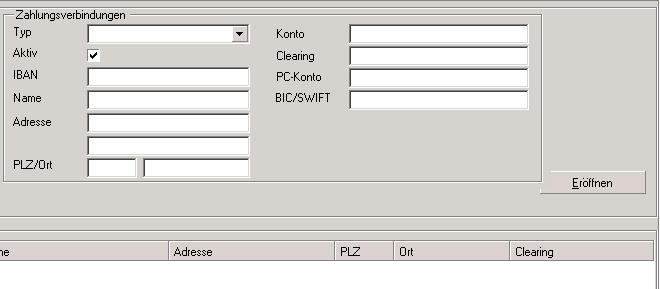
7.2.7 Kreditor
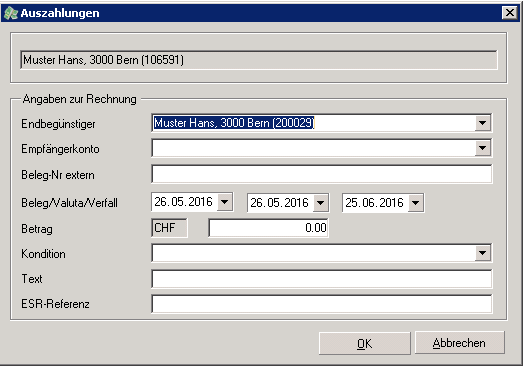
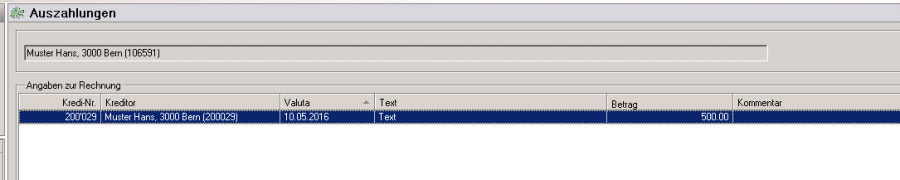
7.2.8 Auszahlungen
7.3 Prozesse
7.3.1 Intake
7.3.2 Beratungen
7.3.3 Abschluss
8. Ausgabe
8.1 Verlaufsprotokoll
9. Statistik
9.1 Anzahl Klienten
9.2 Aufmerksam auf Stelle
9.3 Initiierung Neuanmeldung
9.4 Alter
9.5 Position
9.6 Geschlecht
9.7 Beratungsthemen
9.8 Präzisierung
9.9 Beratungsaufwand
9.10 Tätigkeiten
9.11 Abschlussgründe
9.12 Dienstleistungen
9.13 Besprechungen
Einleitung
Willkommen
Das Team der syseca informatik ag freut sich, dass Sie bei Ihrer täglichen Arbeit asebis® dossier beratung einsetzen.
Gleichstellungsklausel
Aus Gründen der besseren Lesbarkeit wird im Dokument meist die männliche Form verwendet. Selbstverständlich beziehen sich die Angaben immer auf beide Geschlechter.
Zweck
In diesem Dokument wird beschrieben, wie Sie mit dem Modul asebis® dossier beratung arbeiten und welche Einstellungsmöglichkeiten es für dieses Modul gibt.
Gültigkeit
Die Dokumentation ist gültig für Release 9.1.
Service und Support
Bei Fragen oder Problemen stehen Ihnen die folgenden Service- und Support-Dienste zur Verfügung:
Telefon |
041 226 41 04 |
Montag – Freitag, 08:00 – 17:00 |
Fax |
041 226 36 27 |
|
hotline@sysinf.ch |
|
|
Elektronisches Handbuch |
Im Programm |
Im Programm unter dem Menüpunkt Hilfe. |
Referenzierte Dokumente
Nummer |
Titel |
Autor |
Datum |
00.2011.03129 |
Anleitung asebis® hauptanwendung |
uhlmbe |
01.06.2011 |
00.2007.03864 |
Anleitung asebis® administration |
muehch |
|
|
Anleitung asebis® organizer |
|
|
Bezeichnungen, Definitionen, Abkürzungen
Abkürzung |
Bezeichnung/Definition |
Erklärung |
OE |
Organisationseinheit |
|
Einstellungen in asebis® administration
Lizenzierung
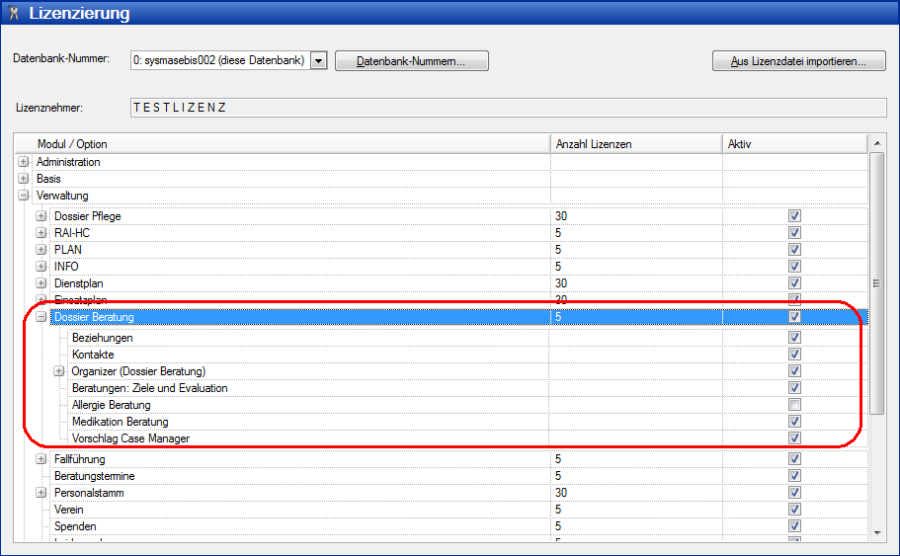
Im Bereich Lizenzierung von asebis® administration werden die, auf Grund der erworbenen Lizenzen verfügbaren Module angezeigt. |
|
|
Wenn das Modul asebis® dossier beratung im Lizenzumfang enthalten ist, erscheint in der Übersicht der Lizenzierung ein entsprechender Eintrag sowie die Anzahl Lizenzen: |
|
|
|
|
|
|
|
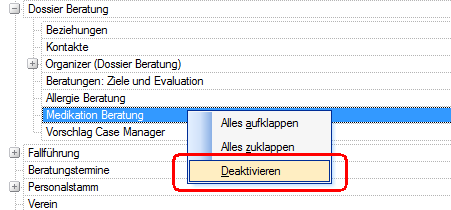
Nicht kostenpflichtige Zusatzoptionen werden standardmässig in der Lizenzierung aktiv. |
|
Wie erhalte ich zusätzliche Lizenzen oder Module? |
|

Berechtigung
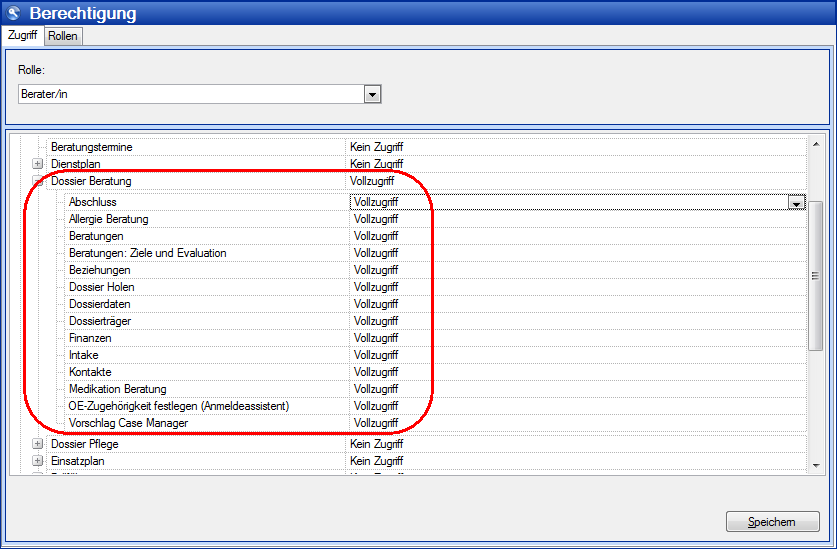
Im Bereich Berechtigung von asebis® administration verwalten Sie die Rollen und teilen den Rollen die Berechtigungen zu. |
|
Für das Modul asebis® dosser beratung können Sie der ausgewählten Rolle erforderliche Berechtigungen zuteilen. |
|
|
|
|
Wo finde ich weitere Informationen zum Thema Benutzer, Rollen und Berechtigungen? |
Kataloge
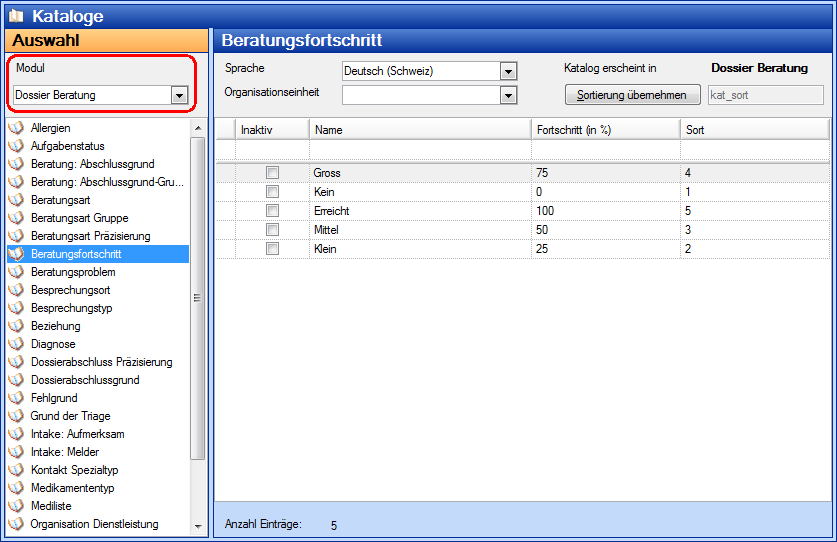
Im Bereich Kataloge von asebis® administration verwalten Sie die Einträge zu den Modul spezifischen Auswahllisten. |
|
|
Um eine schnelle Übersicht über die Kataloge eines Moduls zu erhalten, wählen Sie über die Auswahlliste das gewünschte Modul aus. Damit wird die Ansicht auf diese modulspezifischen Kataloge eingeschränkt. |
|
|
|
|
|
Im Kontextmenü befinden sich die Funktionen für das Erfassen, Ändern oder inaktiv Setzen von Einträgen im gewählten Katalog. |
|
|
Für das Modul asebis® dossier beratung ist der nachfolgend aufgelisteten Kataloge verfügbar: |
|
|
Katalog |
Beschreibung |
|
Allergien |
|
Einträge zur Auswahlliste Allergie im Bereich Allergien der Dossierdaten (wird gleichzeitig vom Dossier Pflege verwendet) |
Aufgabenstatus |
|
Einträge zur Auswahlliste Status des Organizer-Elementes Aufgaben |
Beratung: Abschlussgrund |
|
Einträge zur Auswahlliste Abschluss im Register Situation des Bereichs Prozesse / Beratungen |
Beratung: Abschlussgrund-Gruppe |
|
Einträge zur Auswahlliste Abschluss im Register Situation des Bereichs Prozesse / Beratungen |
Beratungsart |
|
Einträge zur Auswahlliste Beratungsart im Register Situation des Bereichs Prozesse / Beratungen |
Beratungsart Gruppe |
|
Einträge zur Auswahlliste Beratungsart Gruppe im Register Situation des Bereichs Prozesse / Beratungen |
Beratungsart Präzisierung |
|
Einträge zur Auswahlliste Präzisierung im Register Situation des Bereichs Prozesse / Beratungen |
Beratungsfortschritt |
|
Einträge zur Auswahlliste Zielerreichung im Register Evaluation des Bereichs Prozesse / Beratungen. Mit den Prozentangaben kann die Anzeige des Fortschrittsbalkens gesteuert werden. |
Beratungsproblem |
|
Einträge zur Auswahlliste Problembereiche im Register Situation des Bereichs Prozesse / Beratungen |
Besprechungsort |
|
Einträge zur Auswahlliste Besprechungsort im Organizer-Element Besprechungen |
Besprechungstyp |
|
Einträge zur Auswahlliste Besprechungstyp im Organizer-Element Besprechungen |
Beziehung |
|
Definition der verfügbaren Beziehungsvarianten im Bereich Beziehungen (Klientensystem) |
Diagnose |
|
Kann kundenspezifisch bei Zusatzfeldern benutzt werden. Beispielsweise als Vorgabe für medizinische Diagnosen. |
Dossierabschluss Präzisierung |
|
Einträge zur Auswahlliste Präzisierung im Bereich Prozesse / Abschluss |
Dossierabschlussgrund |
|
Einträge zur Auswahlliste Abschlussgrund im Bereich Prozesse / Abschluss |
Grund der Triage |
|
Einträge zur Auswahlliste Grund resp. Begründung im Register Abschlussdaten des Bereichs Prozesse / Abschluss |
Intake: Aufmerksam |
|
Einträge zur Auswahlliste Aufmerksam auf Stelle im Register Intakedaten des Bereichs Prozesse / Intake |
Intake: Melder |
|
Einträge zur Auswahlliste Meldekategorie im Register Intakedaten des Bereichs Prozesse / Intake |
Kontakt Spezialtyp |
|
Definition der verfügbaren Spezialtypen im Bereich Kontakte (wird gleichzeitig im Dossier Pflege verwendet) |
Medikamententyp |
|
Einträge der Auswahlliste Medikamententyp im Bereich Dossierdaten / Medikation (wird gleichzeitig im Dossier Pflege verwendet) |
Mediliste |
|
Einträge der Auswahlliste Medikament im Bereich Dossierdaten / Medikation (wird gleichzeitig im Dossier Pflege verwendet) |
Organisation Dienstleistung |
|
Einträge der Auswahlliste Dienstleistung im Bereich Administration der Organisationsadressen |
Person Funktion |
|
Einträge der Auswahlliste Funktion für Kontaktpersonen |
Warnungen |
|
Definitionen und Symbole für Warnungen im Bereich Dossierdaten / Wichtige Hinweise (wird gleichzeitig im Dossier Pflege verwendet) |
Ziele |
|
Einträge der Auswahlliste Ziele im Register Ziele und Handlungsplan des Bereichs Prozesse / Beratungen |
Zielkategorie |
|
Einträge der Auswahlliste Zielkategorie im Register Ziele und Handlungsplan des Bereichs Prozesse / Beratungen |
Automatische Journaleinträge
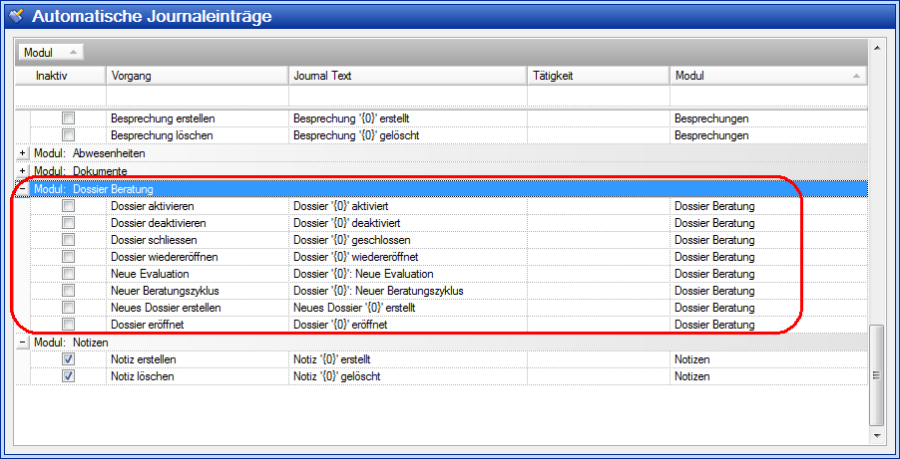
Mit den automatischen Journaleinträgen lassen sich bestimmte Aktionen in einem Modul protokollieren. Diese Protokolleinträge sind jeweils im Journal des Organizers einsehbar. |
|
|
Im Bereich Automatische Journaleinträge von asebis® administration bestimmen Sie durch das Aktivieren oder Inaktivieren, ob die Ausführung eines Vorgangs im Journal protokolliert und damit nachvollzogen werden kann. |
|
|
|
|
|
|
Was muss ich bezüglich der Journaleinträge beachten? |

Zusatzinfos
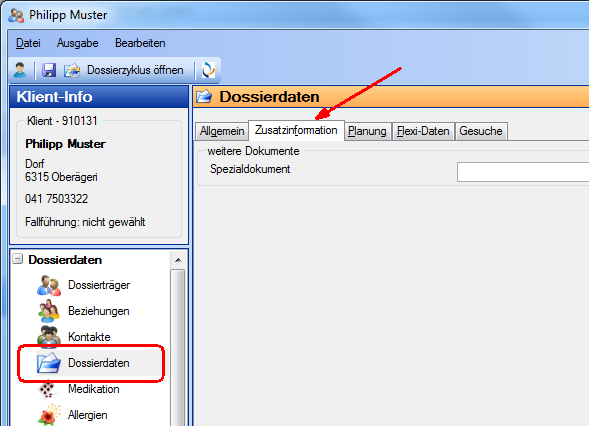
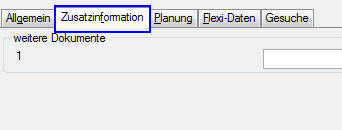
In asebis® administration können im Bereich Zusatzinfos kundenspezifische Felder zu erstellen. Solche Zusatzfelder können an unterschiedlichen Orten innerhalb des Beratungsdossiers angezeigt werden (Dossierdaten, Intake und Abschluss). |
|
|
|
|
|
Beispiel für den Anwendungsbereich Dossierdaten im Beratungsdossier |
|
|
Wo finde ich weitere Informationen zum Thema Zusatzinfos? |
|
Einstellungen und Optionen
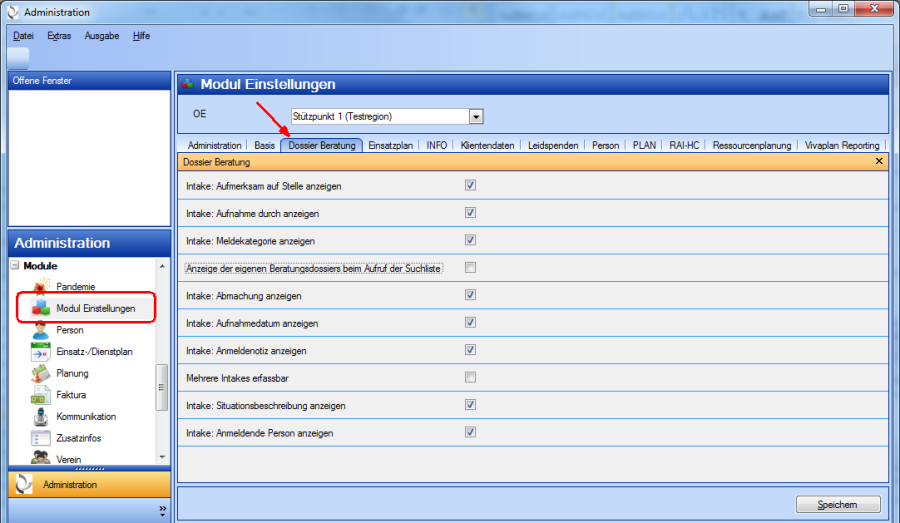
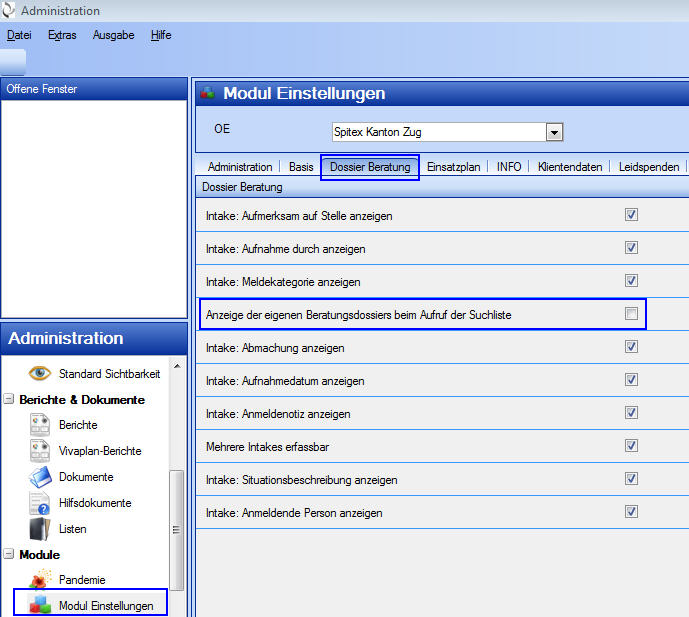
Für das Modul asebis® dossier beratung stehen im Register Dossier Beratung des Bereichs Modul-Einstellungen einige Optionen zur Verfügung, die grundsätzlich pro OE eingestellt werden können. |
|
|
|
|
|
Option |
Beschreibung |
|
Intake: Aufmerksam auf Stelle anzeigen |
|
Einstellung ob das Auswahlfeld „Aufmerksam auf Stelle" beim Intake angezeigt werden soll oder nicht. |
Intake: Aufname durch anzeigen |
|
Einstellung ob das Auswahlfeld „Aufname durch anzeigen" beim Intake angezeigt werden soll oder nicht. |
Intake: Meldekategorie anzeigen |
|
Einstellung ob das Feld „Meldekategorie" beim Intake angezeigt werden soll oder nicht. |
Anzeige der eigenen Beratungsdossiers beim Aufruf der Suchliste |
|
Ist die Option aktiv, so werden in der Suchliste automatisch die Dossiers des angemeldeten Mitarbeiters gesucht. |
Intake: Abmachung anzeigen |
|
Einstellung ob das Feld „Abmachung" beim Intake angezeigt werden soll oder nicht. |
Intake: Aufnamedatum anzeigen |
|
Einstellung ob das Feld „Aufnamedatum" beim Intake angezeigt werden soll oder nicht. |
Intake: Anmeldenotiz anzeigen |
|
Einstellung ob das Feld „Anmeldenotiz" beim Intake angezeigt werden soll oder nicht. |
Mehrere Intakes erfassbar |
|
Einstellung der Benutzer Intakes erstellen kann. |
Intake: Situationsbeschreibung anzeigen |
|
Einstellung ob das Feld „Situationsbeschreibung" beim Intake angezeigt werden soll oder nicht. |
Intake: Anmeldende Person anzeigen |
|
Einstellung ob das Feld „Anmeldende Person" beim Intake angezeigt werden soll oder nicht. |
|
|
|
Funktionen und Anwendung
In den nachfolgenden Kapiteln werden die Funktionen des Moduls asebis® dossier beratung beschrieben und erklärt. |
Das Modul asebis® dossier beratung wird in der Modulgruppe asebis® verwaltung gestartet. |
Übersicht und Suchfunktion
Nach dem Start des Moduls asebis® dossier beratung in der Modulgruppe Verwaltung wird die Suchfunktion sowie die Übersicht für die Beratungsdossiers angezeigt. |
|
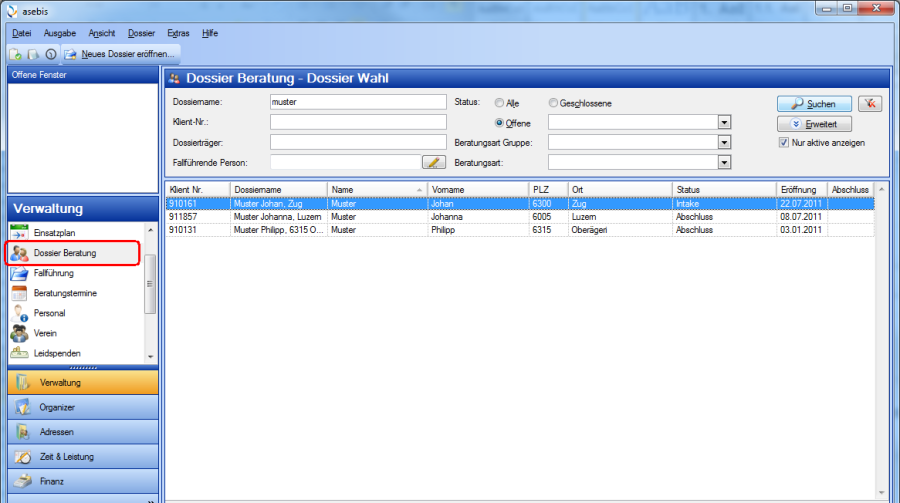
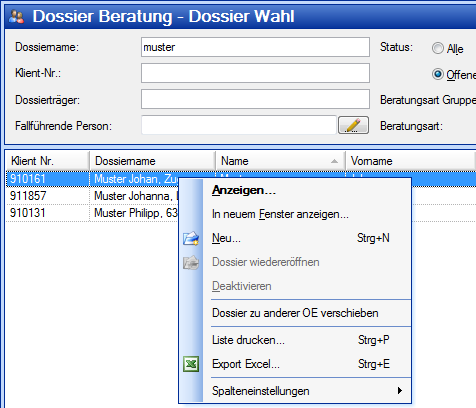
Im Kontextmenü der Übersicht stehen Ihnen diverse Funktionen für die Verwaltung der Klientendossiers zur Verfügung. |
|
|
|
|
|
Anzeigen: Dossier öffnen |
|
Die Funktion Neu… für das Erfassen eines neuen Beratungsdossiers kann zudem über die Schaltfläche Neues Dossier eröffnen in der Symbolliste oder über das Menü Dossier gestartet werden. |
|
|
|
|
Kann die Übersicht verändert und an die eigenen Bedürfnisse angepasst werden? |
|
Suchfunktion für Beratungsdossiers
Um nach bestehenden Beratungsdossiers zu suchen und anschliessend anzuzeigen, steht Ihnen im Modul asebis® dosser beratung die Standard- und eine erweiterte Suche zur Verfügung. |
|
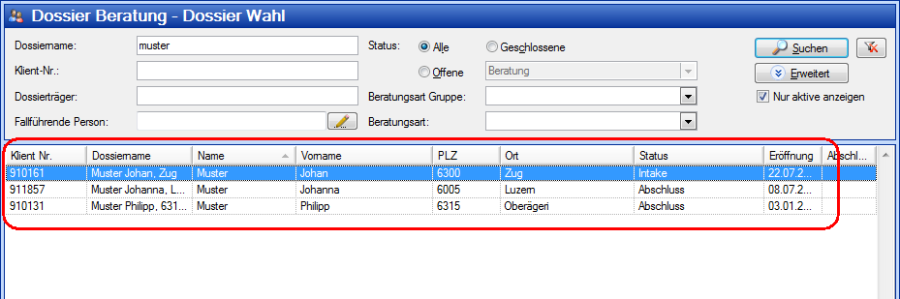
Wenn Sie das Modul starten, wird immer die Standard-Suche angezeigt. Geben Sie die gewünschten Suchkriterien in die Suchfelder ein und klicken Sie auf die Schaltfläche Suchen. |
|
|
|
In der Standard-Suche stehen Ihnen Optionen zur Verfügung, mit welchen Sie nach Dossiers in einem bestimmten Status suchen können: |
|
Status-Option Alle |
Wenn Sie das Feld Status Alle aktivieren, haben Sie die Möglichkeit nach allen Dossiers zu suchen, unabhängig vom Status. |
Status-Option Geschlossene |
Wenn Sie das Feld Status Geschlossene aktivieren, werden Ihnen nur die Dossiers mit Status geschlossen angezeigt. |
Status-Option Offene |
Standardmässig werden Ihnen nur die Dossiers mit Status offen angezeigt. |
Das Suchresultat, also die gemäss Ihren Selektionskriterien gefundenen Dossiers werden in der Übersicht angezeigt. |
|
|
|

Erweiterte Suche
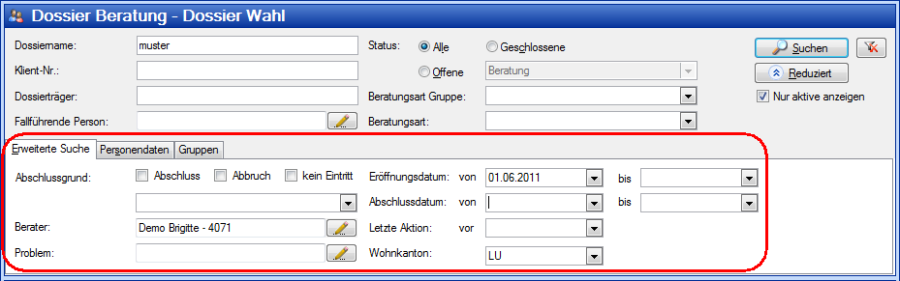
Reichen die Eingabefelder der Standard-Suche nicht aus, um die gewünschten Beratungsdossiers zu suchen, stehen Ihnen in der Erweiterten Suche zusätzliche Suchkriterien zur Verfügung. |
|
|
Mit der Schaltfläche Erweitert resp. Reduziert kann die Erweiterte Suche ein- resp. ausgeschalten werden. |
Wird die Erweiterte Suche eingeschalten, werden zusätzliche Suchfelder unterhalb der Standard-Suche angezeigt. |
|
|
|
Geben Sie die gewünschten Suchkriterien in die Felder ein und klicken Sie auf die Schaltfläche Suchen, um die Suche zu starten. Das Suchresultat, also die gemäss Ihren Selektionskriterien gefundenen Beratungsdossiers, wird anschliessend in der Übersicht angezeigt. |
|


Dynamische Menüeinträge
Die einzelnen Menüs im dossier beratung sind dynamisch aufgebaut. Dies bedeutet, dass, abhängig vom Programmteil der gerade aktiv ist, die dazugehörigen Menüpunkte angezeigt werden. |
|
Die Funktionen, welche unabhängig von aktiven Modulen zur Verfügung stehen, werden immer angezeigt. |
|
Datei |
|
Dossierzyklus öffnen |
Hat ein Dossier mehrere Zyklen, kann zwischen den einzelnen gewählt werden. |
Speichern |
Aktuell geöffnetes Dossier wird gespeichert |
Beenden |
Das aktuell geöffnete Dossier wird geschlossen. |
Ausgabe |
|
Verlaufsprotokoll |
Über diesen Menüpunkt wird das Verlaufsprotokoll aufgerufen. Das Verlaufsprotokoll ist eine Zusammenstellung von Journal-, Gesprächs-, Beratungsdaten und E-Mails und kann in unterschiedlichen Detaillierungen gedruckt werden. |
Erstkontaktblatt |
Das Erstkontaktblatt enthält allgemeine Daten des Klienten, administrative Daten sowie Kontaktdaten. |
Besprechungen |
Druckansicht der Besprechungen. |
Themen |
Druckansicht der Themen, welche innerhalb von Besprechungen thematisiert wurden. |
Auftrag |
Über diesen Menüpunkt wird der Auftrag ausgegeben. Um den Auftrag ausgeben zu können, muss man auf dem Navigationspunkt Beratungen stehen. |
Bearbeiten |
|
Personen Verwaltung |
Über diesen Menüpunkt wird die Personenverwaltung aufgerufen |
Dossierträger hinzufügen |
Ein zusätzlicher Dossierträger wird hinzugefügt |
Dossierträger entfernen |
Die hinzugefügten Dossierträger können wieder gelöscht werden |
Symbole und deren Bedeutung
|
Über dieses Icon können Sie die Personenverwaltung aufrufen |
|
Dossier wird gespeichert |
|
Ein zusätzlicher Dossierträger wird hinzugefügt |
|
Die hinzugefügten Dossierträger können wieder gelöscht werden |
|
Hat ein Dossier mehrere Zyklen, kann zwischen den einzelnen gewählt werden |
|
Über dieses Icon können Sie die Hauptmaske von asebis® aufrufen |
|
|






Neues Dossier eröffnen
Das Eröffnen des Dossiers basiert immer auf einer Person. (Adressen – Person) Existiert diese Person noch nicht, muss diese zuerst eröffnet werden. |
Überprüfung ob das Dossier bereits existiert
|
Bevor ein neues Dossier eröffnet wird, muss in einem ersten Schritt geprüft werden, ob das |
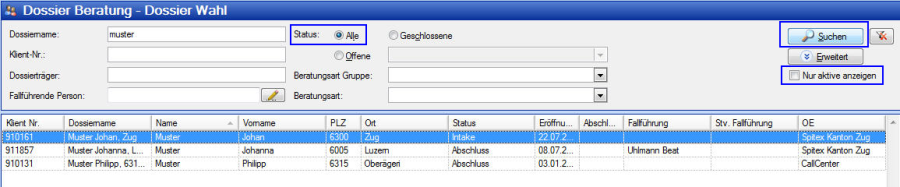
Suchen Sie dafür immer über alle Dossiers: „Status Alle", ob das Dossier allenfalls bereits existiert. Sie können zusätzlich wählen ob sie nur aktive oder auch inaktive Adressen anzeigen wollen. |
Dossier existiert bereits – Wiedereröffnung
|
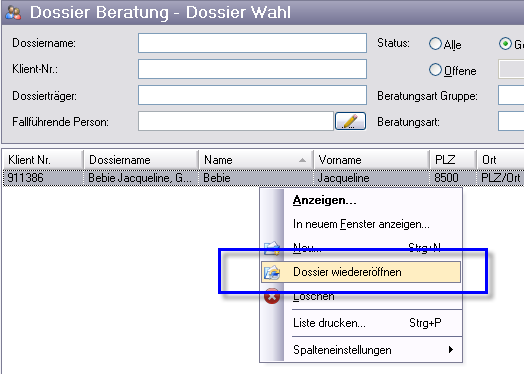
Wählen Sie das bereits vorhandene, abgeschlossene Dossier mittels rechter Maustaste an. Aus dem Kontextmenü wählen Sie Dossier wiedereröffnen an. |
|
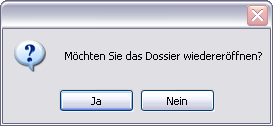
Die Nachfolgende Frage bestätigen Sie mit Ja für eine Wiedereröffnung. Nein für einen Abbruch des Vorganges. |
|
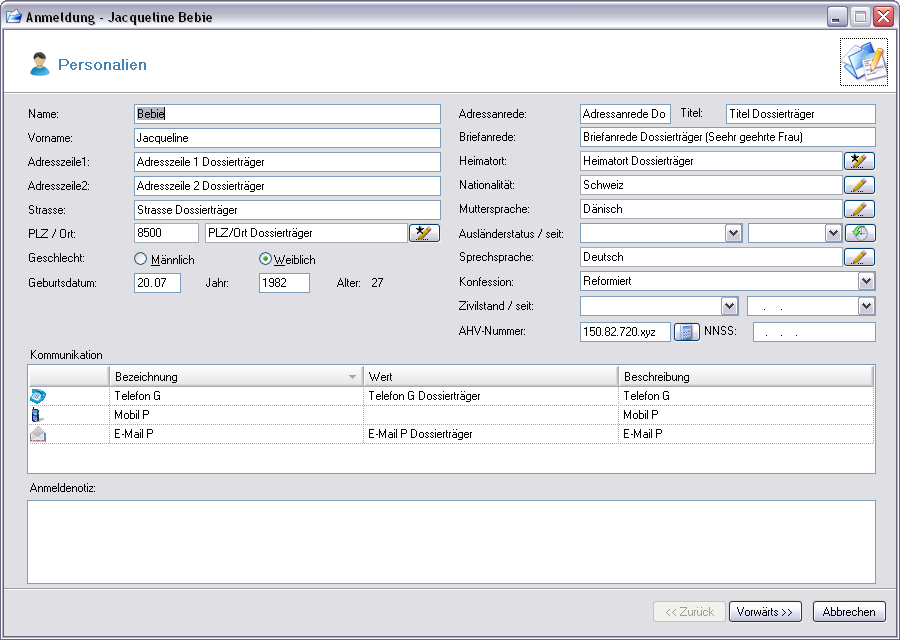
Personendaten |
|
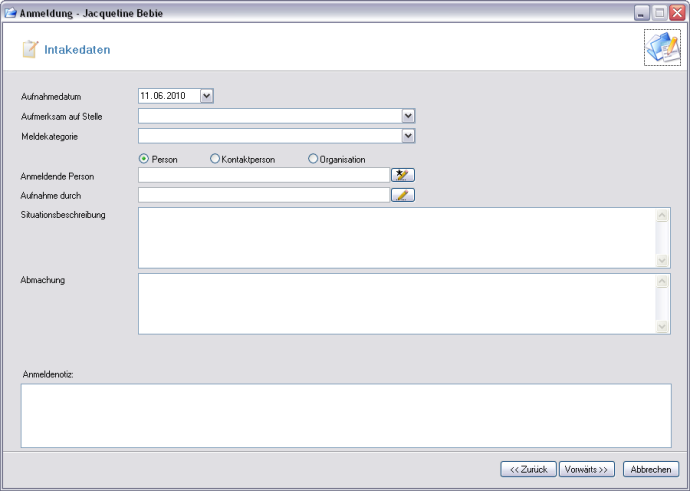
Intakedaten |
|
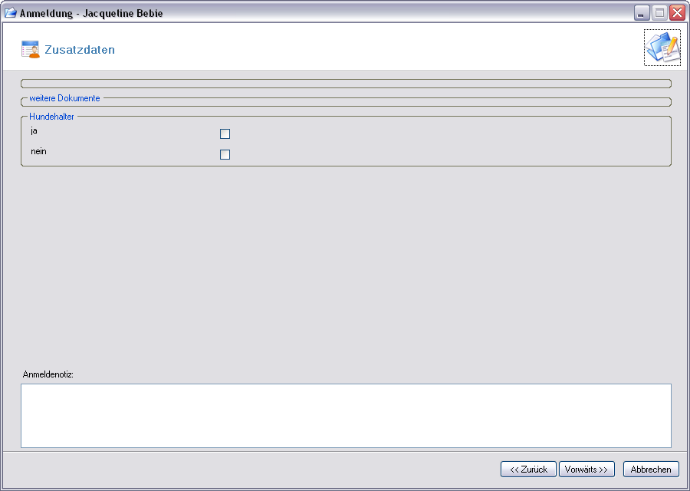
Zusatzdaten |
|
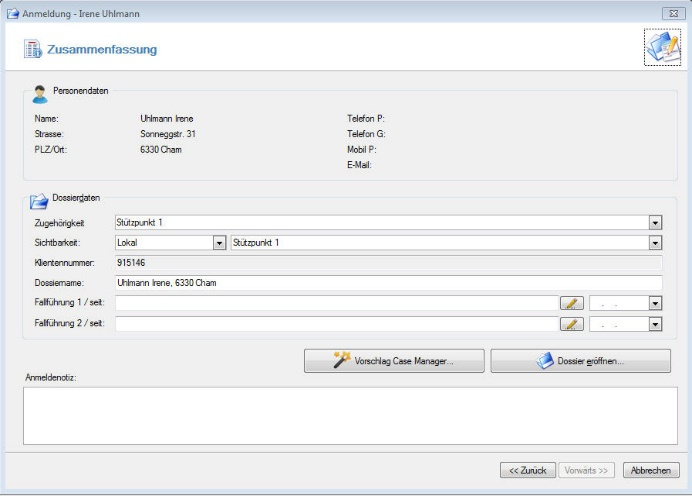
Zusammenfassung |
|
Mittels Vorschlag Case Manager können Sie einen Case Manager vorschlagen |
|
Sind die erfassten Daten korrekt, eröffnen Sie das Dossier mittels Dossier eröffnen… |
|
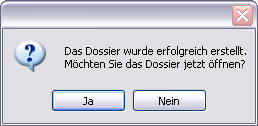
Das Dossier wurde erstellt. Nun können Sie das Dossier direkt öffnen, dafür wählen Sie Ja. |


Dossier existiert noch nicht – Neueröffnung
|
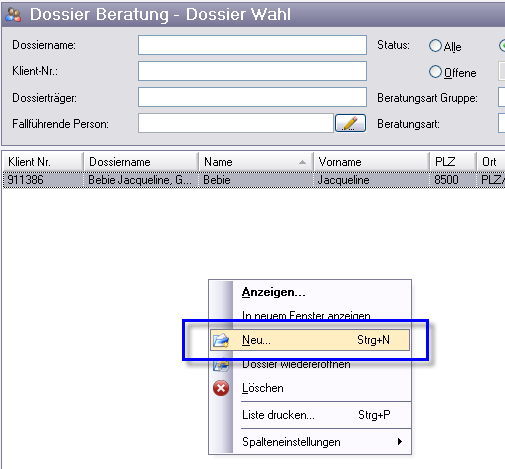
Wählen Sie auf der Hauptmaske im Dossier Beratung Neu… aus dem Kontextmenü aus. |
|
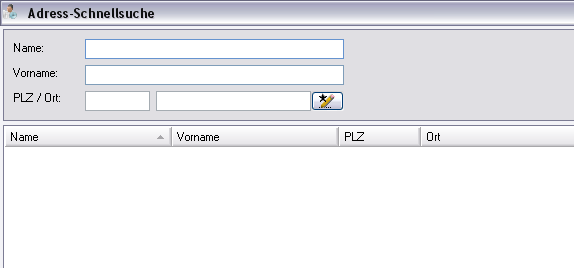
Adress-Schnellsuche / Personensuche |
|
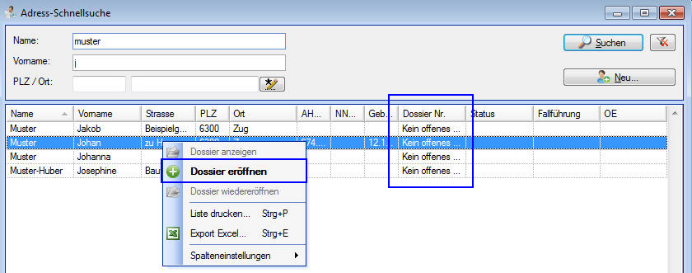
Suchresultat |
|
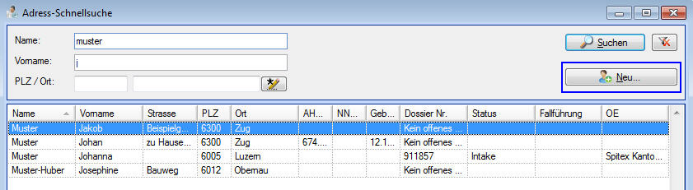
gewünschte Adresse nicht vorhanden |
|
Personalien |
|
Mittels Vorschlag Case Manager können Sie einen Case Manager vorschlagen |
|
Sind die erfassten Daten korrekt, eröffnen Sie das Dossier mittels Dossier eröffnen… |
|
Das Dossier wurde erstellt. Nun können Sie das Dossier direkt öffnen, dafür wählen Sie Ja. |
Aufbau asebis® dossier beratung
Das Beratungsdossier besteht aus verschiedenen Bereichen. Wählen Sie jeweils den entsprechenden Bereich, um die zugehörigen Informationen oder Daten ansehen zu können. |
|
|
|
Das Beratungsdossier besteht aus den Bereichen Dossierdaten (Informationen zum Dossier, Prozesse (Angaben zu Intakte, Beratungs- und Abschlussphasen) sowie die Organizer-Elemente. |
|
Die Funktionen der einzelnen Organizer-Elemente werden in der Bedienungsanleitung der Modulgruppe asebis® organizer beschrieben. |
|
|
Werden Adressinformationen nur in diesem Modul verwendet? |
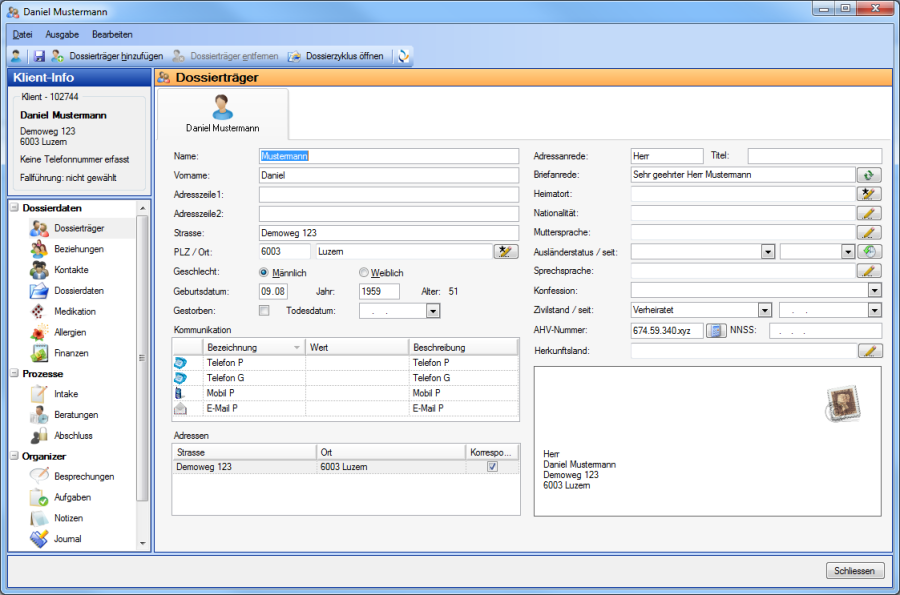
Dossierdaten
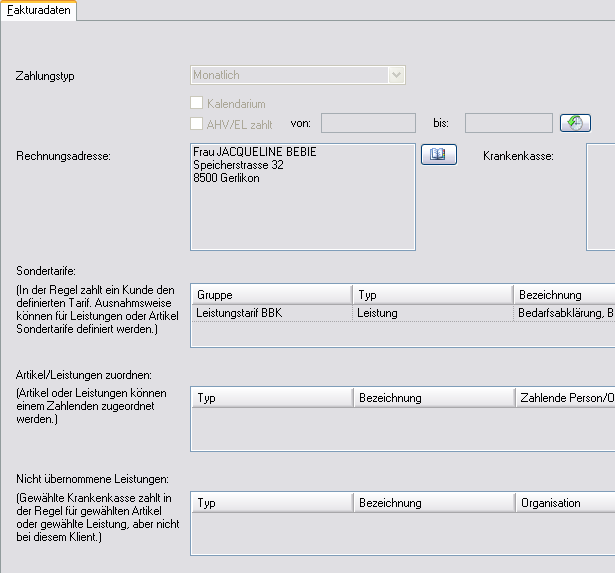
Im Bereich Dossierdaten finden Sie dossierspezifische Informationen zum Dossierträger, dem Klientensystem (Beziehungen), zusätzliche Kontakte, allgemeine Dossierdaten sowie Informationen zur Medikation, zu Allergien und für die Rechnungsstellung relevante Daten (Finanzen). |
|
|
|
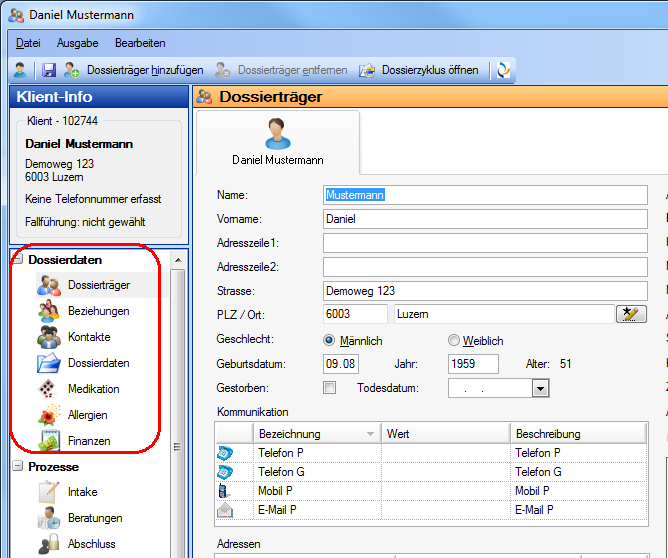
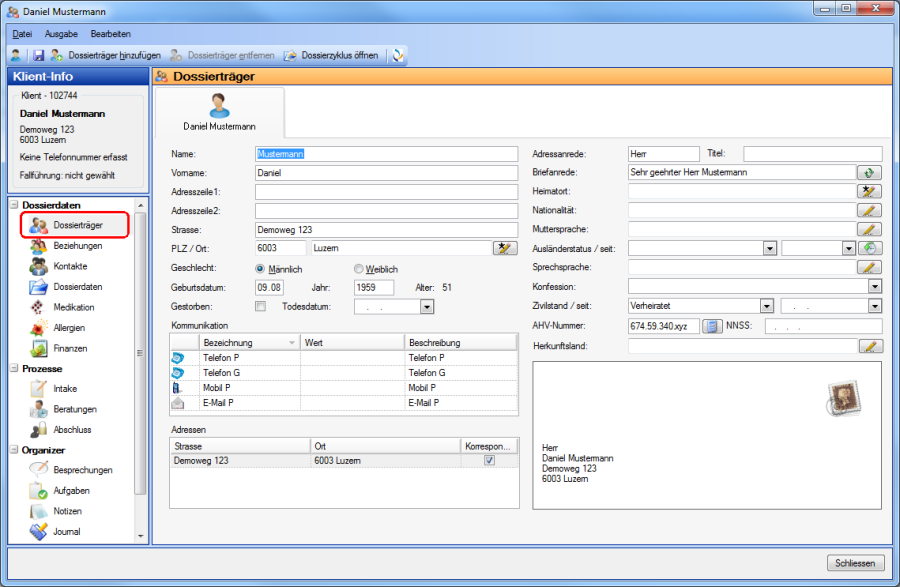
Dossierträger
Im Bereich Dossierträger werden alle Personalien und Adressangaben des Dossierträgers verwaltet. |
|
|
|
|
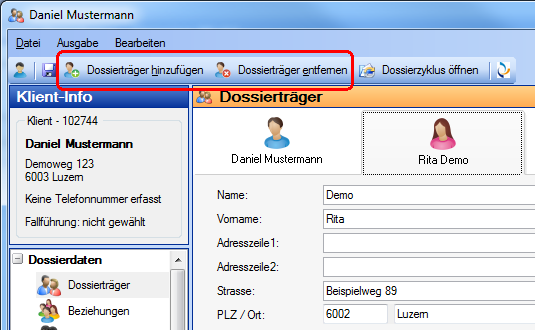
Um einen zusätzlichen Dossierträger hinzuzufügen oder einen zu entfernen, verwenden Sie dazu die entsprechenden Schaltflächen in der Symbolliste. |
Beziehungen
Im Bereich Beziehungen verwalten Sie das zum Dossier gehörende Beziehungs- resp. Klientensystems. |
|
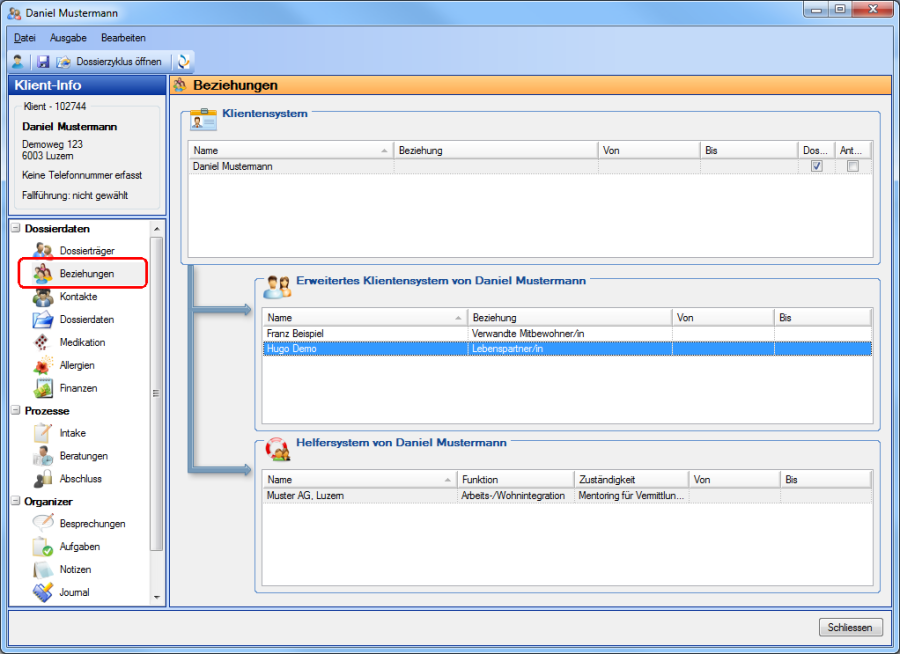
Die Beziehungen sind unterteilt in das Klientensystem, das erweiterte Klientensystem und das Helfersystem. In jedem Bereich werden bestehende Adressen dem Beziehungssystem zugewiesen und mit zusätzlichen Angaben über die Beziehung versehen. |
|
|
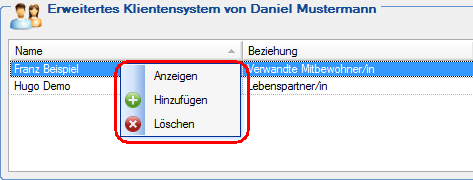
Verwenden Sie die Funktionen im Kontextmenü, um die Zuweisungen im Klientensystem zu verwalten:
|
Wenn Sie auf einer zugewiesenen Beziehung einen Doppelklick ausführen, wird direkt der Detaildialog der entsprechenden Adresse angezeigt. |
|
Kontakte
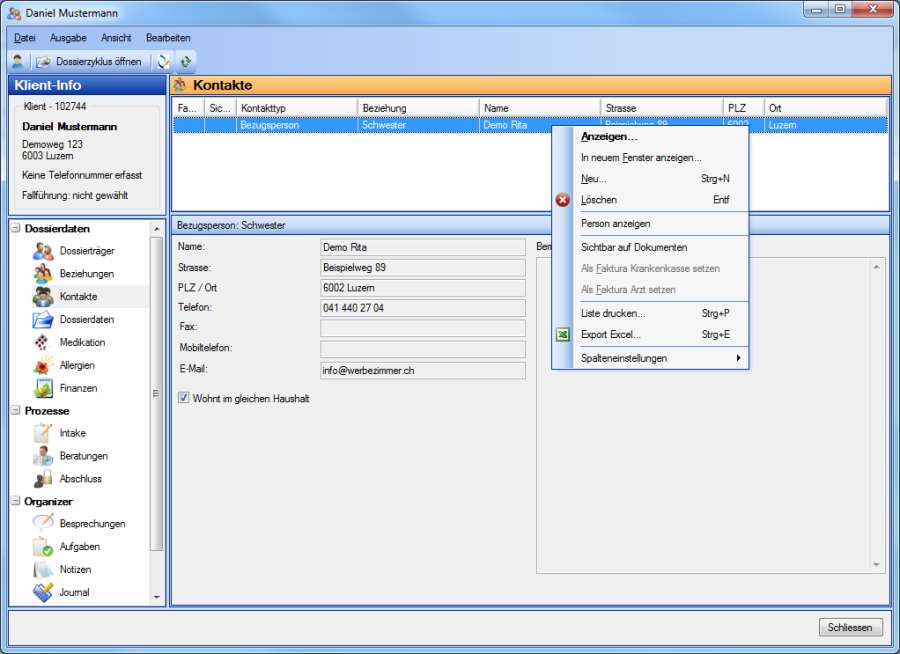
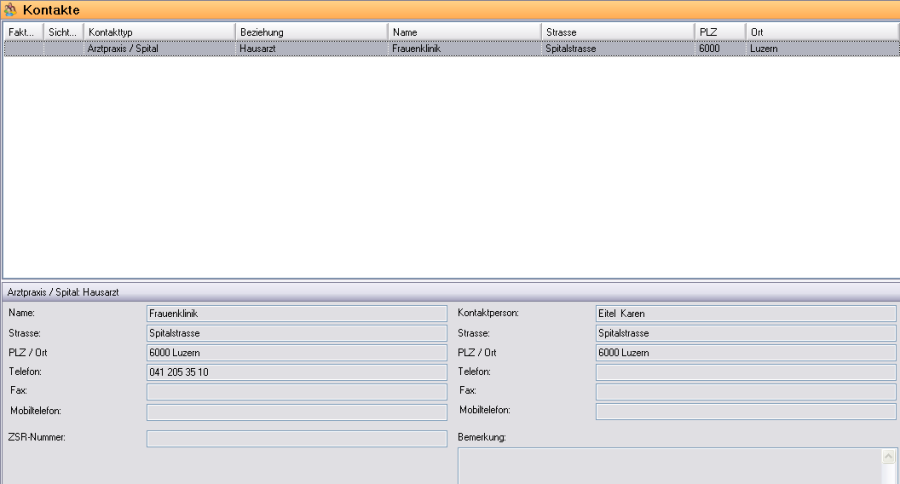
Im Bereich Kontakte werden die für diesen Klienten erfassten Kontakte erfasst und angezeigt. |
|
|
|
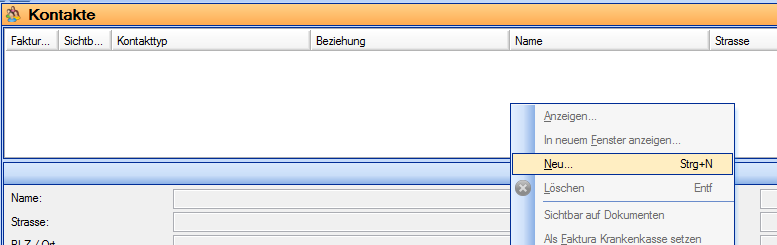
Im Kontextmenü werden Ihnen die verschiedenen Funktionen zum Verwalten der Kontaktinformationen angezeigt. |
|
|
In diesem Bereich sind alle Beziehungen zu anderen Personen/Organisationen dargestellt. Bei der Erfassung eines Kontaktes muss aus den in asebis® vorhandenen Adressen ausgewählt werden. |
Neuen Kontakt erstellen
|
Über das Kontextmenü – Neu fügen Sie einen neuen Kontakt zur Klientin hinzu. |
|
Dabei haben Sie nebenstehende Kontakttypen zur Verfügung. |
|
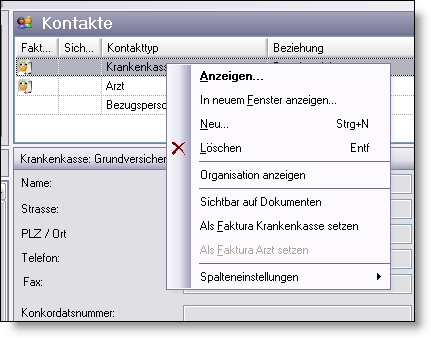
Über das Kontextmenü können Sie für Krankenkassen (als Standard setzen) und für die Arztadressen (als Faktura Arzt setzen) festlegen, dass bei mehreren gleichartigen Einträgen dieser Datensatz als Standarddatensatz auf dem Deckblatt des Klienten gedruckt werden soll. Der so definierte Standardarzt, bzw. -krankenkasse wird mit einem entsprechenden Symbol dargestellt. |
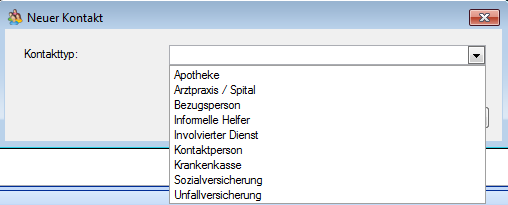
Die einzelnen Kontakttypen im Detail: |
|
Apotheke |
Wenn Sie den Kontakttyp Apotheke auswählen, erfassen Sie die Apotheke und eine allfällige Kontaktperson. |
Arztpraxis / Spital |
Wenn Sie den Kontakttyp Arztpraxis / Spital auswählen, legen Sie fest, um welchen Ärztetyp es sich handelt und erfassen den Arzt und eine allfällige Kontaktperson. |
Bezugsperson |
Als Bezugsperson erfassen Sie alle Personen, die im Zusammenhang mit dem Klienten relevant sind und nicht unter die anderen Kontakttypen fallen. |
Informelle Helfer |
Als informeller Helfer erfassen Sie Personen, die im Zusammenhang mit dem Klienten relevant sind. |
Involvierter Dienst |
Als Involvierter Dienst erfassen Sie Organisationen, die im Zusammenhang mit dem Klienten relevant sind. |
Kontaktperson |
Hier kann ein beliebig neuer Kontakt erstellt werden. Bereits vorhandene Beziehung auswählen oder neuen Beziehungstyp über Neu… erstellen und Kontakt auswählen. |
Krankenkasse |
Wenn Sie den Kontakttyp Krankenkasse erfassen, legen Sie fest, um welche Versicherungsart es sich handelt, erfassen die Krankenkasse, eine allfällige Kontaktperson, Versichertennummer, Policennummer, Vertragsdauer und den Umfang des Versicherungsschutzes. |
Sozialversicherung |
Wenn Sie den Kontakttyp Sozialversicherung erfassen, wählen Sie die Sozialversicherung, eine allfällige Kontaktperson, Versichertennummer, Policennummer, die Vertragsdauer und die weiteren Angaben gem. den Informationen die Ihnen die Sozialversicherung zustellt. |
Unfallversicherung |
Wenn Sie den Kontakttyp Unfallversicherung erfassen, wählen Sie die Unfallversicherung, eine allfällige Kontaktperson, Versichertennummer, Policennummer und die Vertragsdauer. |
|
Was muss ich bei den Versicherungskontakten beachten? |
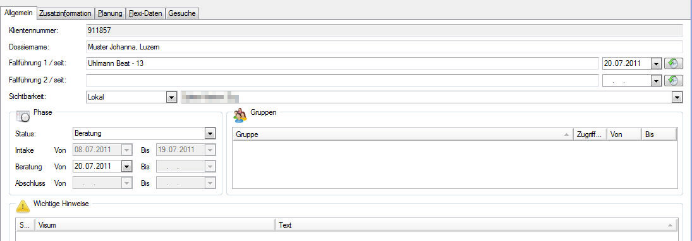
Dossierdaten
|
Allgemein |
|
Zusatzinformation |
|
Planung |
|
Flexi-Daten |
|
Gesuche |



Medikation
|
Medikation |

Finanzen
|
Fakturadaten |
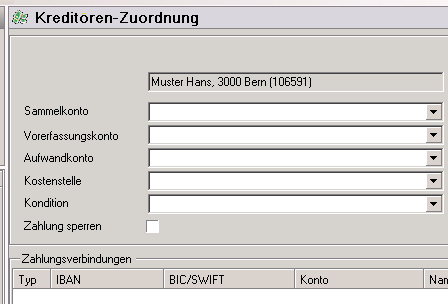
Kreditor |
|
|
Sammelkonto |
|
Typ |
Auszahlungen |
|
|
Endbegünstigter |
|
|
|
|
Prozesse
|
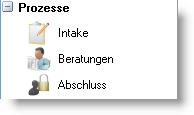
Im Bereich Prozesse werden die drei Prozesse Intake, Beratungen und Abschluss erfasst. |
Intake
|
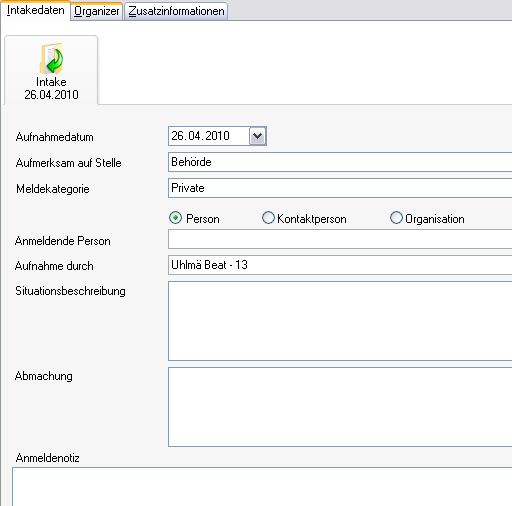
Intakedaten |
|
Mittels Intake hinzufügen können beliebige Intakes hinzugefügt werden. |
|
Sobald mehrere Intakes erfasst worden sind, besteht die Möglichkeit diese mittels Intake entfernen zu löschen. |
|
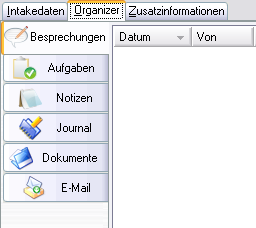
Organizer |
|
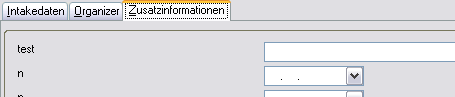
Zusatzinformationen |


Beratungen
|
Beratung hinzufügen |
|
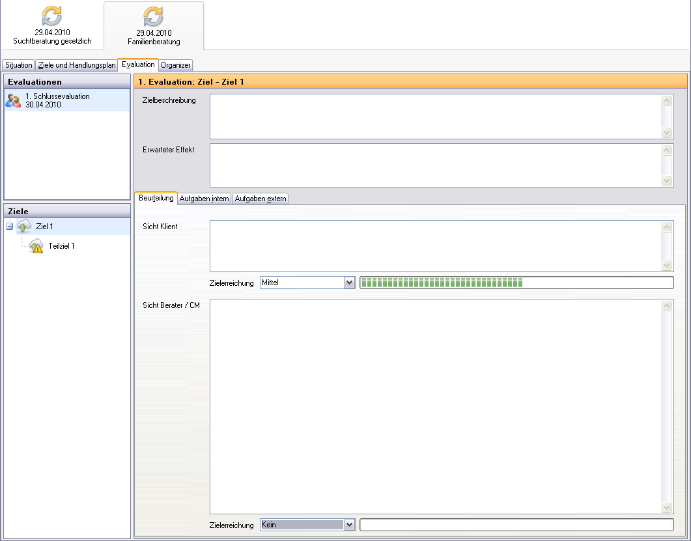
Situation |
|
Ziele und Handlungsplan |
|
Evaluation |
|
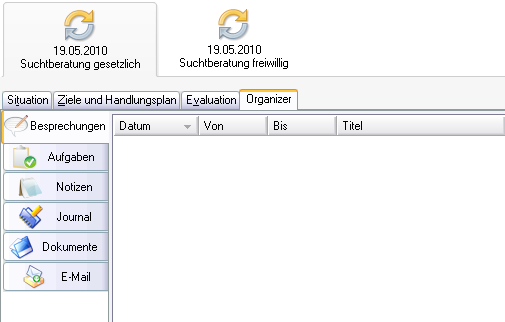
Organizer |
Abschluss
|
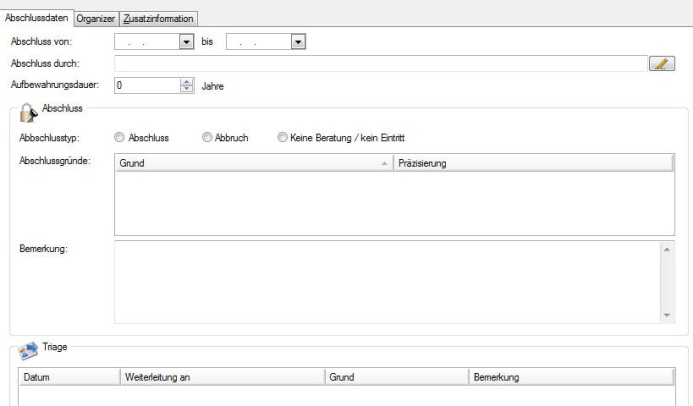
Abschlussdaten |
|
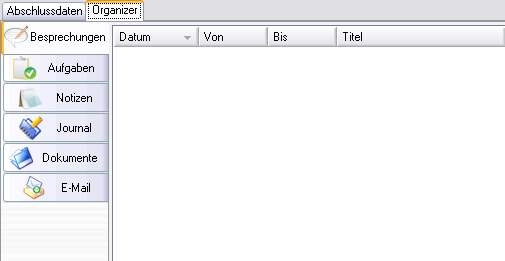
Organizer |
|
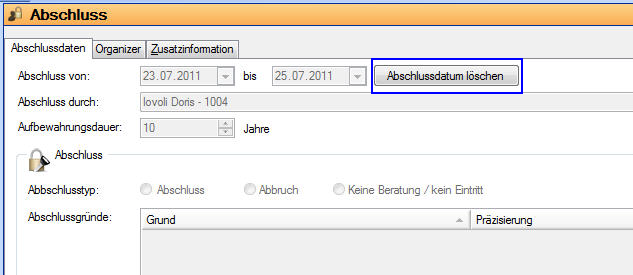
Abschlussdatum löschen |
|
|
Ausgabe
Verlaufsprotokoll
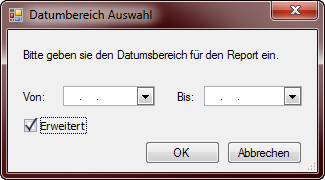
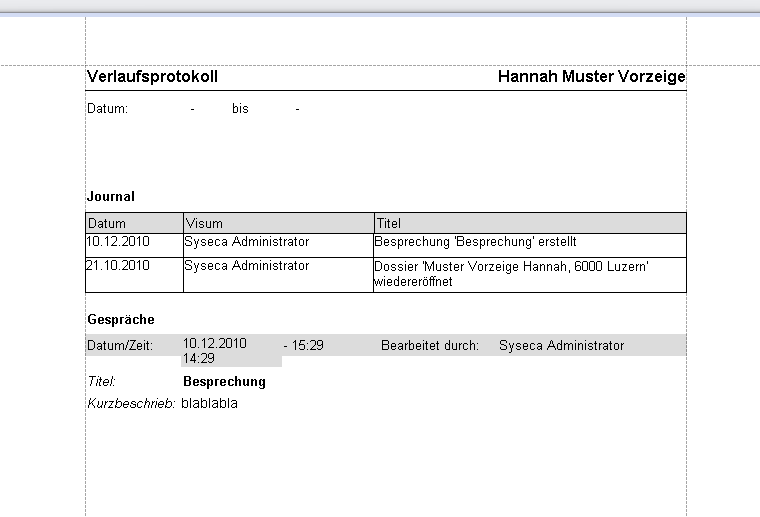
Das Verlaufsprotokoll enthält eine Zusammenfassung von Daten des Dossiers. Sie können dieses in einer Standard- oder erweiterten Version drucken.
Die Standardversion enthält:
- Journal (automatische und manuelle)
- Gespräche
- E-Mails
Die erweitere Version enthält:
- Journal (automatische Einträge)
- Journal (manuelle Einträge)
- Beratungen (Beratungszyklen)
- Gespräche
- E-Mails
Statistik
Im Suchfenster der Klienten unter [Ausgabe] kann eine [Statistik] ausgedruckt werden.
Die Statistik enthält folgende Daten:
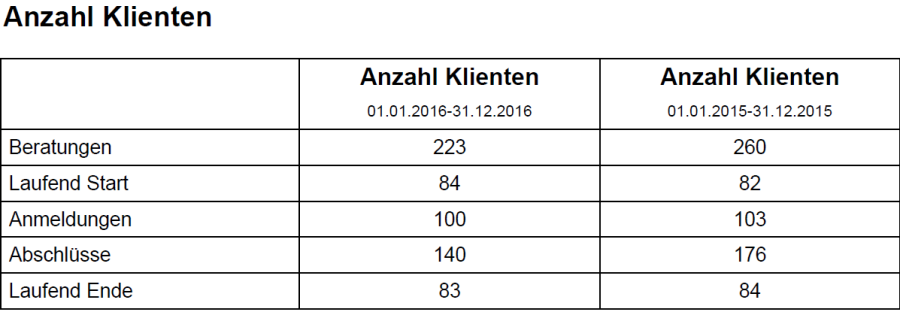
Anzahl Klienten
Anzahl Beratungen, welche die Periode tangieren. Falls ein Dossier mehrere Klienten hat, hat dies keinen Einfluss auf diese Statistik. Hat ein Dossier zwei Intakes, wird dieses doppelt gezählt.
Beratungen: Anzahl Dossiers, welche die Periode tangieren
Laufend Start:Anzahl Dossiers, welche vor der Periode begonnen haben und Periode tangieren
Anmeldungen: Anzahl Dossiers, welche in Periode beginnen
Abschlüsse: Anzahl Dossiers, welche in Periode enden
Laufend Ende: Anzahl Dossiers, welche Periode tangieren, aber nach Ende der Periode noch weiterlaufen
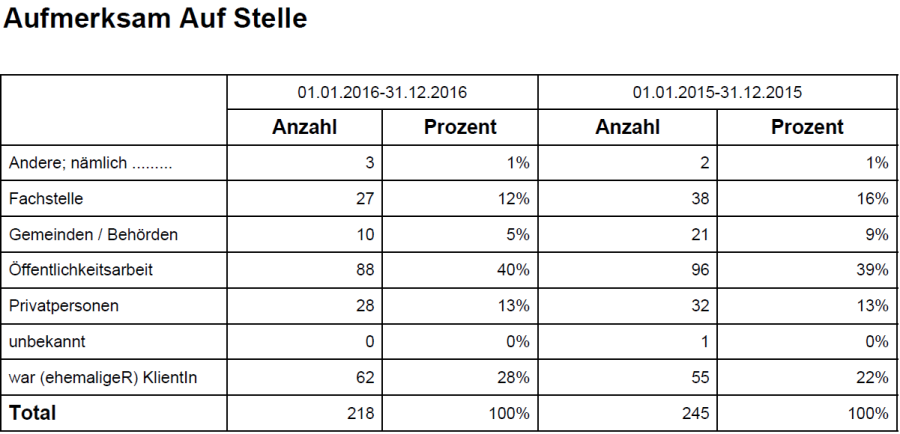
Aufmerksam auf Stelle
Anzahl „Aufmerksam auf Stelle" (Intake Startdatum) in der gewählten Periode. Falls ein Dossier mehrere Klienten hat, hat dies keinen Einfluss auf diese Statistik. Hat ein Dossier zwei Intakes, wird dieses doppelt gezählt. Ist das Feld nicht ausgefüllt, fehlt ein Eintrag in der Statistik.
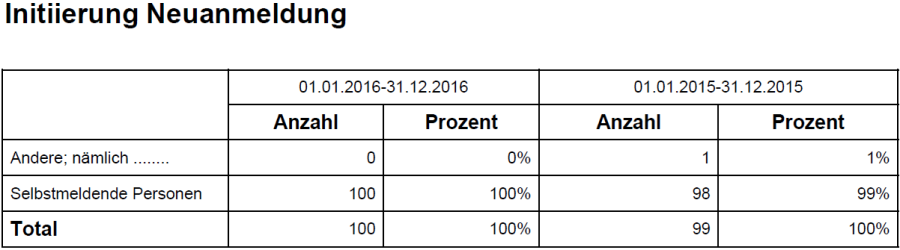
Initiierung Neuanmeldung
Anzahl pro „Meldekategorie" (Intake Startdatum) in der gewählten Periode. Falls ein Dossier mehrere Klienten hat, hat dies keinen Einfluss auf diese Statistik. Hat ein Dossier zwei Intakes, wird dieses doppelt gezählt. Ist das Feld nicht ausgefüllt, fehlt ein Eintrag in der Statistik.
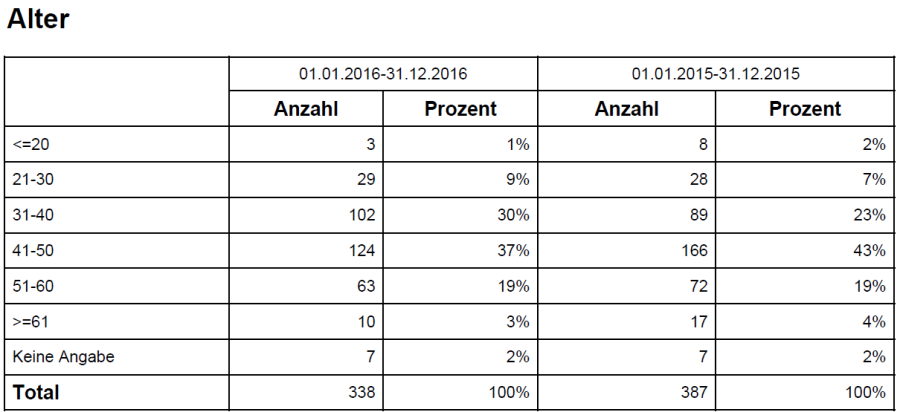
Alter
Alter der Klienten. Gezählt werden Klienten mit Dossiers, welche die Periode tangieren (Dossierzyklus startet und oder endet in Periode). Falls ein Dossier mehrere Klienten hat, werden mehrere gezählt.
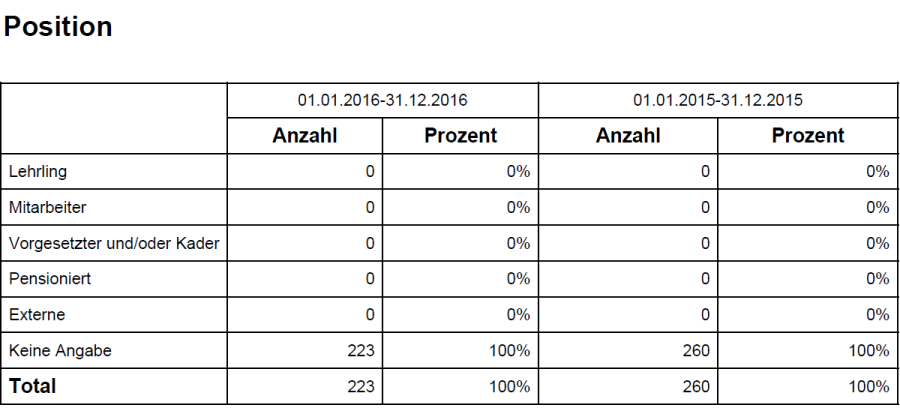
Position
Anzahl Dossierträger mit entsprechender Position. Diese Auswertung wertet das Zusatzfeld 20 vom Dossier aus. Ohne entsprechende Konfiguration kann diese Statistik nicht verwendet werden.
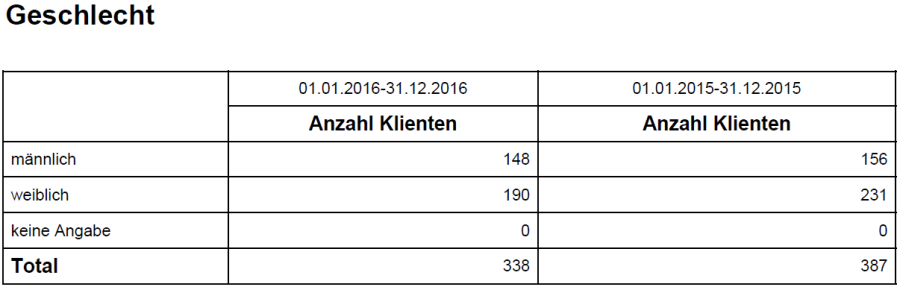
Geschlecht
Geschlecht der Klienten. Gezählt werden Klienten mit Dossiers, welche die Periode tangieren (Dossierzyklus startet und oder endet in Periode). Falls ein Dossier mehrere Klienten hat, werden mehrere gezählt.
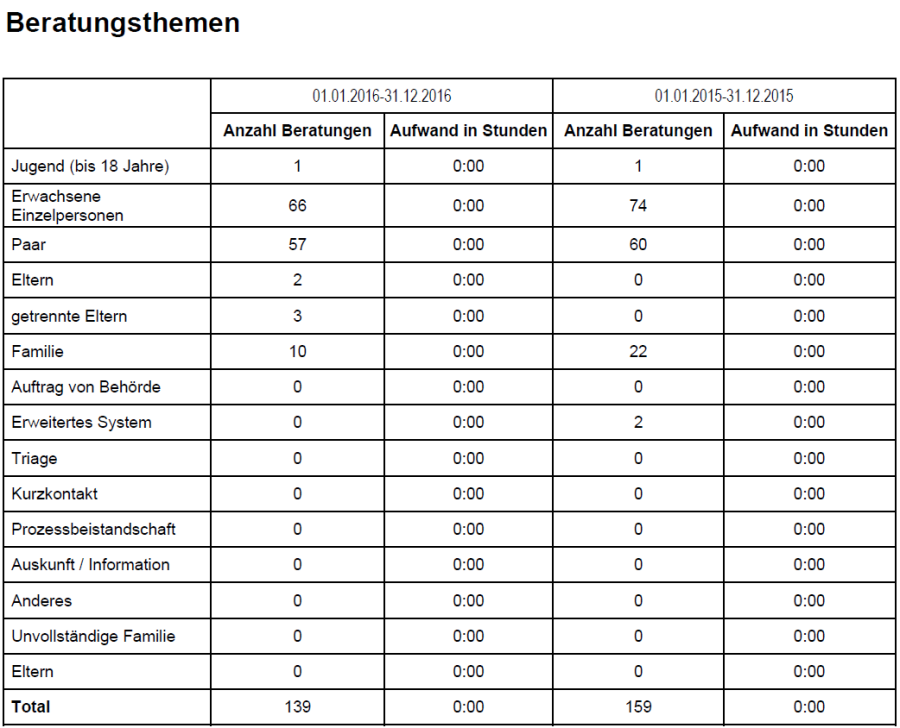
Beratungsthemen
Anzahl pro „Beratungsart" in der gewählten Periode (Beratung startet und oder endet in Periode). Falls ein Dossier mehrere Klienten hat, hat dies keinen Einfluss auf diese Statistik. Hat ein Dossier mehrere Beratungen werden diese mehrfach gezählt.
Aufwand in Stunden: Falls auf die entsprechenden Beratungen Stunden verbucht worden sind, wird der Aufwand summiert angezeigt.
Präzisierung
Anzahl pro „Präzisierung" in der gewählten Periode (Beratung startet und oder endet in Periode). Falls ein Dossier mehrere Klienten hat, hat dies keinen Einfluss auf diese Statistik. Hat ein Dossier mehrere Beratungen werden diese mehrfach gezählt.
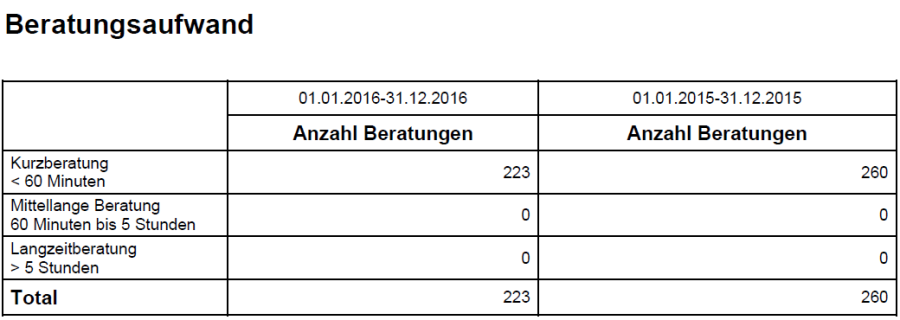
Beratungsaufwand
Anzahl Beratungen in der gewählten Periode (Beratung startet und oder endet in Periode) mit entsprechendem verbuchten Aufwand in Zeit und Leistung. Falls ein Dossier mehrere Klienten hat, hat dies keinen Einfluss auf diese Statistik. Hat ein Dossier mehrere Beratungen werden diese mehrfach gezählt.
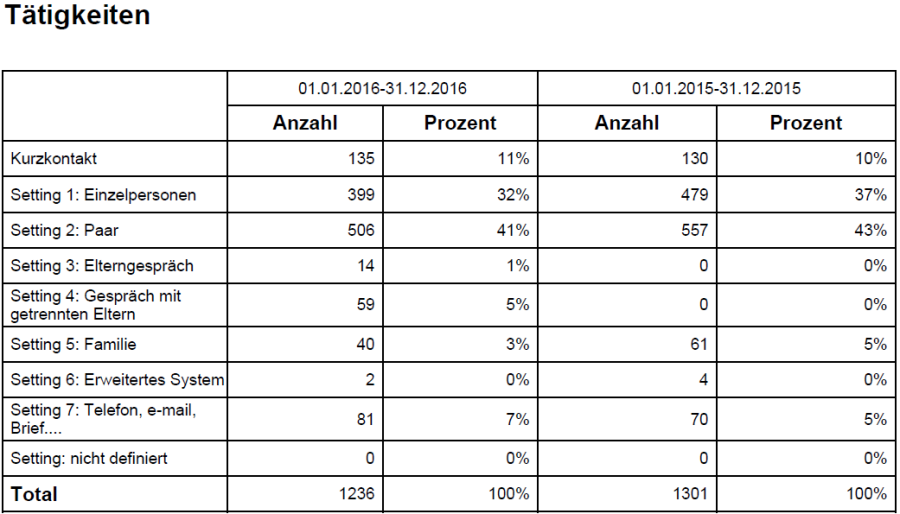
Tätigkeiten
Anzahl pro Tätigkeiten von Besprechungen in der gewählten Periode (Besprechung startet in Periode).
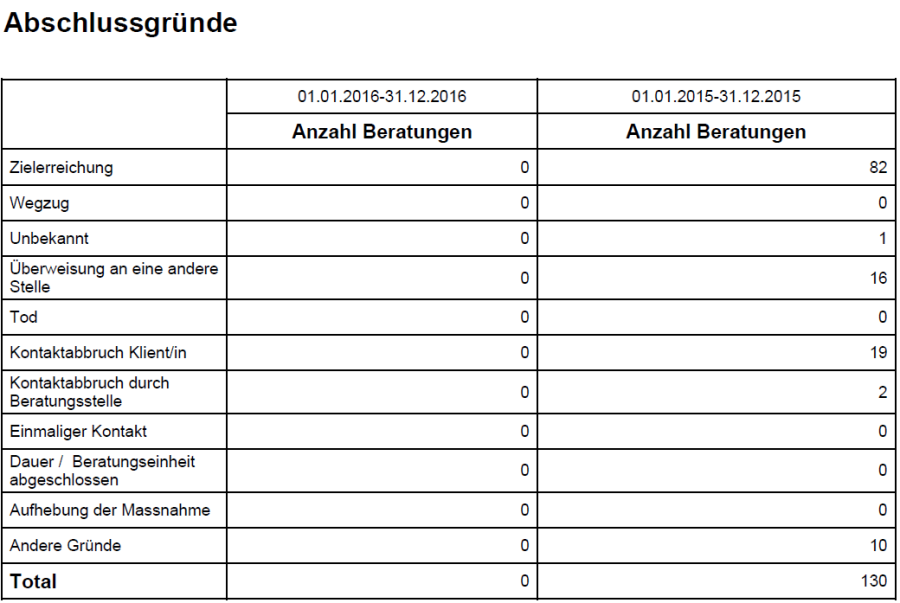
Abschlussgründe
Anzahl pro Abschlüsse von Beratungen in der gewählten Periode (Abschlussphase in Periode).
Dienstleistungen
Anzahl Stunden pro Leistungstarif. Es werden Leistungen von gewählter Periode ausgewertet.
Besprechungen
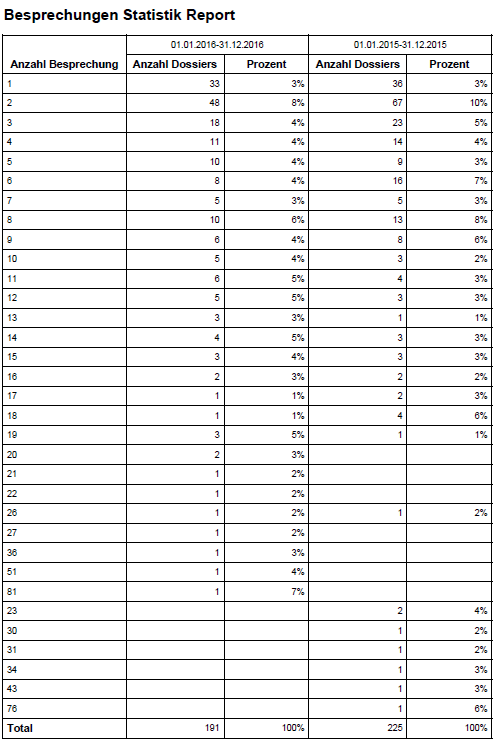
Anzahl Dossiers mit entsprechenden Anzahl Besprechungen. Es werden Dossiers ausgewertet, welche die Besprechungen in der gewählten Periode haben.