NEXUS _ SPITEX - Manuel plan d'évènement
Manuel plan d'évènement
1. Access PEPS - Login
2. Données personnelles
3. Plan avec les disponibilités
4. Réglages du plan d'évènement
5. Lancer le plan d'évènement
5.1. Affichage de l'écran
[ |#_Toc131406947]
6. Interventions / Rendez-vous planifiés
6.1. Interventions
6.2. Rendez-vous
6.3. Conseils
6.4.1 Planification
6.4.2 Affichage, recherche et tri dans la zone de planification.
6.4.3 Employé dans la zone de planification
6.4.4 Client dans la planification
6.4.5 Les heures dans la planification
6.4.6 Affichage des détails des clients ou des employés.
6.4.7 Planifié jusqu'au
7. Aide pour la planification
7.1. Interventions
7.2. Lier l'intervention, et laisser l'heure planifiée
7.3. Lier l'intervention,et changer l'heure planifiée.
7.4. Rendez-vous
7.4.1 Fixer un rendez-vous et laisser l'heure planifiée
7.4.2 Fixer un rendez-vous et modifier l'heure planifiée
7.5. Conflits
7.6. Planification: Nom des collaborateurs
7.7. Séries: employés
7.8. Avertissements
8. Imprimer
8.1. Interventions et rendez-vous
8.2. Interventions et rendez-vous (Lettre)
8.3. Format vue d'ensemble
Access PEPS - Login
- PEPS est le programme pour les heures et les évènements.

Données personnelles
- Dans le manuel Administration du personnel, l'interface décrit comment le personnel sera transféré dans PEPS.
- Le personnel doit être d'abord saisi avant de pouvoir planifier.
Plan avec les disponibilités
- Dans le plan, on voit les disponibilités et les absences du personnel.
- Les disponibilités seront automatiquement transmises dans le plan d'évènement où les missions peuvent être programmées. Ainsi, la liste peut être utilisée pour toute préparation ou aide pour la planification.
Réglages du plan d'évènement
- Certains paramètres concernent en général toutes les filiales et peuvent être localement modifiés par les filiales.
- Pour les administrateurs

- Administrateurs
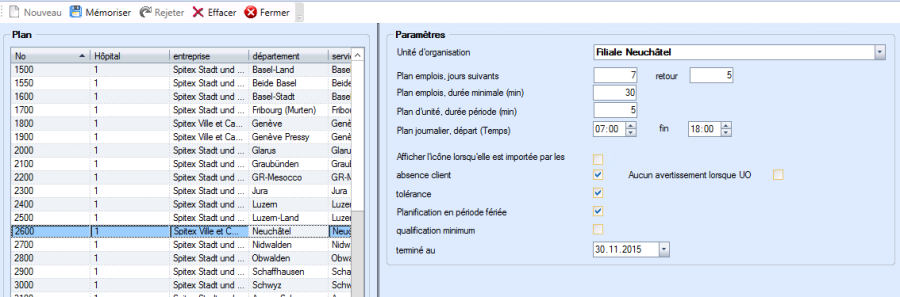
- Paramètres individuels pour les filiales.
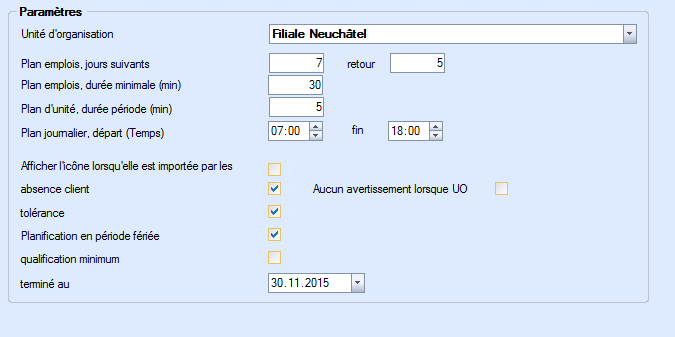
UO
Vous pouvez travailler avec plusieurs unités d'organisme (UO).
Avant de modifier les paramètres, vous devez donc définir pour quelle UO vous voulez faire la modification.Plan d'évènement, jours à venir
Pour smart ( cela fonctionnera durant l'été 2016)
Plan d'évènement, durée minimale
Définition de la durée minimale d'une intervention. Recommandation: 30 min.
Plan d'évènement, progression
Vous définissez ici la progression à utiliser lors de la création ou vous pouvez déplacer les interventions et les rendez-vous.
Recommandation: 5 min.Jour - début (temps)
Jour - fin (temps)Dans ces deux domaines, vous pouvez déterminer quelle gamme doit être affichée dans les différentes fenêtres de planification.
Afficher l'icône dans les affectations / rendez-vous importésAfficher l'icône dans des interventions importées
Seulement au niveau du réglage individuel.
Recommandation: Définir le crochetClient absent
Un avertissement apparaît lorsque l'absence d'un client est notée.
Recommandation: définir le crochetPas d'avertissement avec UO externe
Pour SSL hors de propos.
Compatibilité:
Un avertissement apparaît lorsqu'un employé enregistre le client comme incompatible.
Recommandation: Définir le crochet
Planification du temps libre:
Un avertissement apparaît lors que l'on donne une intervention à un collaborateur en congé.
Recommandation: Définir le crochetQualifications minimales:
Un avertissement apparaît lorsque le personnel affecté ne réalise pas la qualification minimale définie pour l'intervention (l'avertissement n'apparaît que si la demande était déjà créée dans le module de planification PPL (soins de asebis®) et transmise dans le plan de déploiement d'
asebis®).
Recommandation: Définir le crochetLancer le plan d'évènement
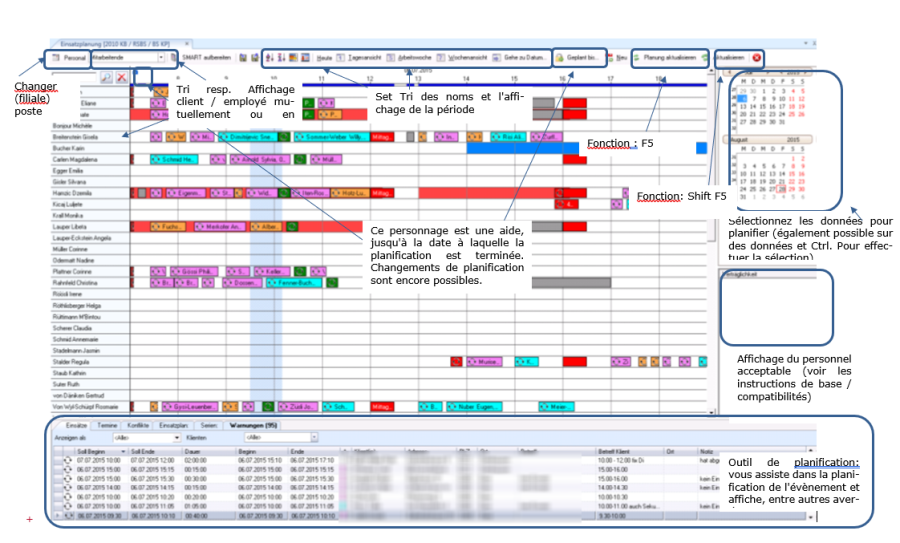
Affichage de l'écran
|
|
|
|
|
|
|
|
|
|
|
|
|
|
Interventions / Rendez-vous planifiés
|Pour créer une intervention, il faut saisir l'employé, l'objet, et le lieu.
Ensuite, il faut définir le moment et la durée de l'intervention et déterminer si cette application doit s'afficher en couleur dans le plan.
Si nécessaire, vous pouvez noter des instructions détaillées pour l'intervention dans le rapport. Celles-ci sont imprimées dans l'affichage du plan que vous donnez aux employés.
Si c'est une intervention régulière, vous pouvez en faire une série. Choisissez le bouton « série ».|
Définissez la durée de l'intervention en mettant l'heure de – à, ou le nombre de minutes. |
Interventions
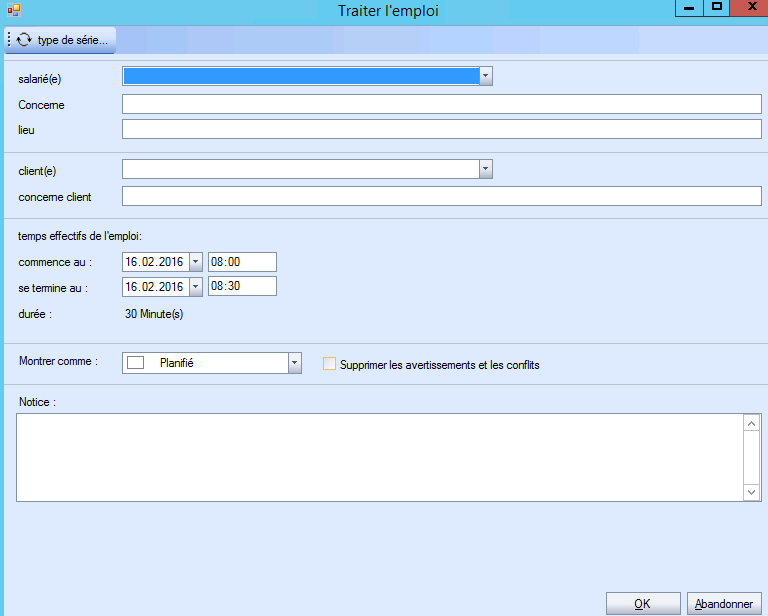
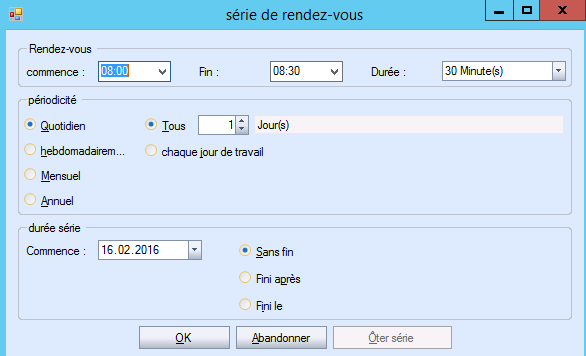
- A la fin, entrez la durée de la série. Vous pouvez spécifier quand la série est prévue pour commencer et si la série est sans fin, après un certain nombre d'interventions ou à une certaine date pour mettre fin à (Date de fin ...).
- Sauvegardez la série en cliquant sur OK.
Capture d'une intervention directement à un client
La procédure décrite ci-dessus utilise un masque blanc comme base. Pendant le travail quotidien avec le plan d'évènement asebis® vous aurez souvent détecté une intervention directement à partir d'un client, ce qui augmente considérablement l'efficacité.
Rendez-vous
- Les rendez-vous peuvent seulement être programmés pour les employés.
- Cela comprend des réunions d'équipe, des discussions sur les cas, des formations etc….
- Sous rendez-vous, vous pouvez choisir plusieurs employés.
- .
Saisissez un employé et un lieu.
Définissez le moment et la durée de l'événement et déterminez si ce rendez-vous doit être affiché en couleur dans le plan.
Si nécessaire, vous pouvez noter des instructions détaillées dans le rapport.
Si cela concerne un rendez-vous régulier, vous pouvez le transformer en une série.
Sélectionnez le bouton série. Une nouvelle fenêtre apparaît.Définissez la durée de l'intervention, en indiquant l'heure de – à, ou le nombre de minutes.
Sélectionnez ensuite le modèle de la série en choisissant l'une des options quoti-dienne, hebdomadaire, mensuelle ou an-nuelle. Sur l'option sélectionnée, les champs disponibles sont affichés de sorte que vous pouvez définir la périodicité en détail.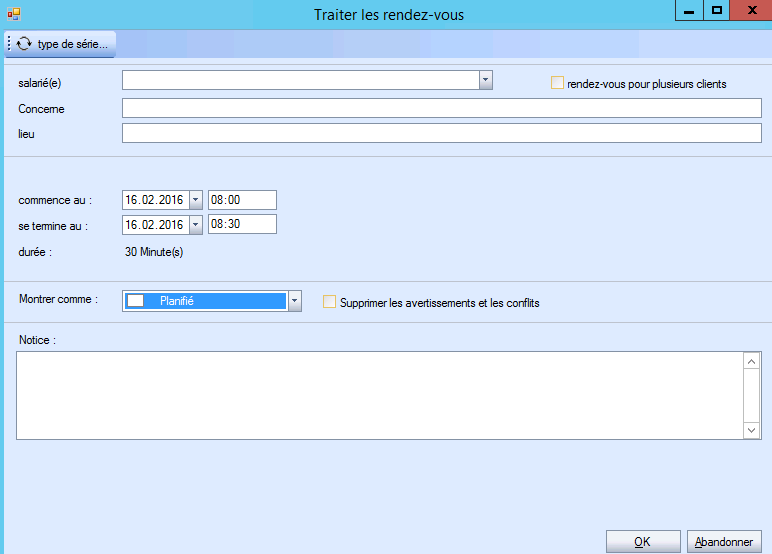
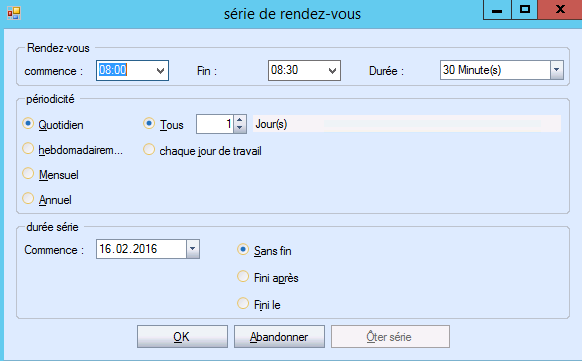
- A la fin, entrez la durée de la série. Vous pouvez spécifier quand la série est prévue pour commencer et si la série est sans fin, après un certain nombre d'interventions ou à une certaine date pour mettre fin à (Date de fin ...).
- Sauvegardez la série en cliquant sur OK.
Conseils
Planification
Dans la zone de planification vous voyez toutes les interventions et les rendez-vous. Vous pouvez changer l'affichage du client ou de l'employé,
Affichage, recherche et tri dans la zone de planification.
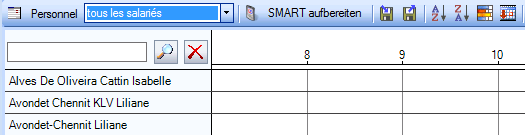
- Standard: Affichage de l'employé.
Vous pouvez changer de point de vue du client.
- Vous pouvez trier la liste alphabétique employé/client ascendant/descendant
Pour sauvegarder cliquez sur le symbole „disquette"
Pour revenir à l'affichage précédent, cliquez sur le deuxième symbole „disquette".
Le symbole suivant vous affiche la liste triée par la durée des heures.
Le prochain symbole redonne le standard des heures.. 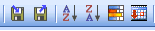
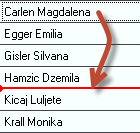
- Vous pouvez trier l'affichage d'employé par drag & drop.
Employé dans la zone de planification
Vous pouvez saisir des interventions directement dans la zone de planification.
- Positionnez le curseur sur le nom de l'employé.ou sur ses heures..
Choisissez dans le menu le rendez-vous créé.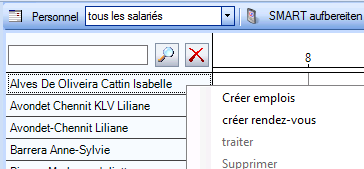
- Saisissez le reste des informations et sauvegardez le rendez-vous en cliquant sur OK.
.
Client dans la planification
Vous pouvez saisir directement dans la planification les interventions concernant un client.
- Positionnez le curseur sur le nom du client ou sur ses heures.
Choisissez dans le menu "Créer l'intervention" .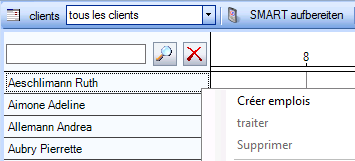
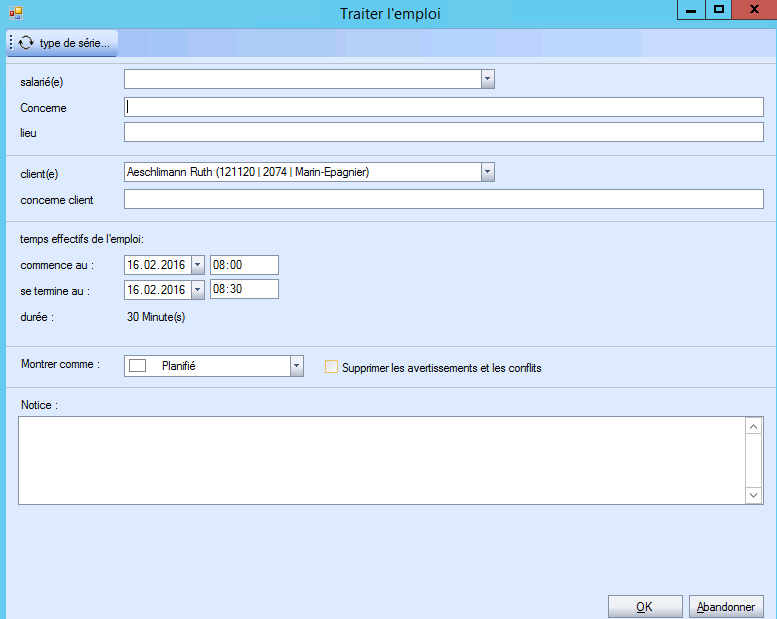
- Du fait que vous sélectionnez un client, son nom s'affiche directement.
Saisissez le reste des informations et cliquez sur OK.
Les heures dans la planification
Le standard est de voir l'heure et la date actuelles.
Les présences et les absences s'affichent ainsi que les interventions des employés auprès des clients.
Plan d'évènements et heures

Barre bleue
La barre bleue montre les heures d'intervention des employés / clients.
Intervention planifiée
Entre 8h25 et 9h, comme dans l'exemple donné, on voit l'intervention planifiée.Pour voir les détails, vous pouvez cliquer deux fois.
Barre bleu ciel
Cette barre montre les heures qui sont nécessaires pour planifier les interventions.
Calendrier
- Le calendrier offre la possibilité d'afficher les différents jours. Cliquez sur le jour de votre choix et les différentes interventions apparaissent.
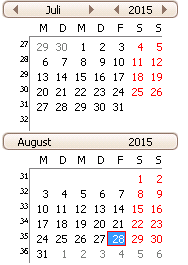
Après chaque changement, revient toujours au mode quotidien.
Affichage des détails des clients ou des employés.
- Allez sur clients / employés en cliquant sur la touche droite de la souris/ détails.
- Dialogue clients / employés
- Allez sur clients / employés en cliquant sur la touche droite de la souris/ dialogue.
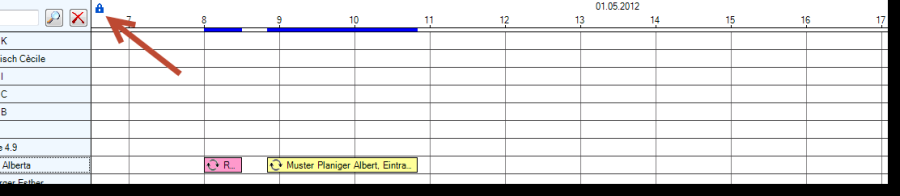
Planifié jusqu'au
 Avec cette fonction, vous définissez quand la planification est terminée.
Ensuite un cadenas bleu apparaît.
Les interventions restent malgré tout modifiables.
Aide pour la planification
Dans la rubrique "aide pour la planification", vous trouverez toutes les interventions qui ne sont pas encore liées à un employé.
Interventions
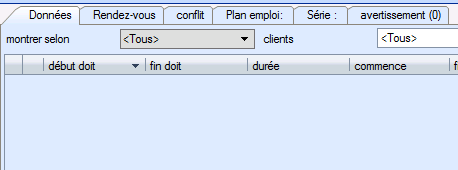
Les interventions s'affichent selon la période choisie au préalable.. Si on marque une intervention, la barre bleu ciel apparaît dans le plan.
Avec Drag&drop, vous pouvez lier l'intervention à un employé.
Lier l'intervention, et laisser l'heure planifiée
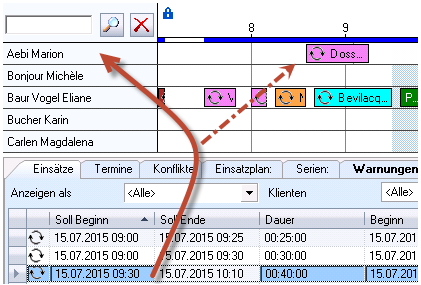
Avec la souris, liez l'intervention à un employé
Lier l'intervention,et changer l'heure planifiée.
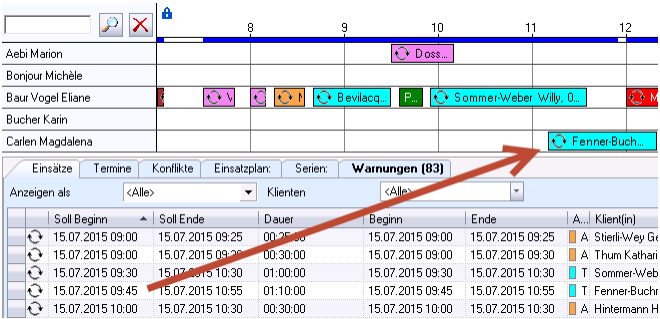
Comme dans l'exemple, on peut lier l'intervention à une heure définie
- .
Rendez-vous
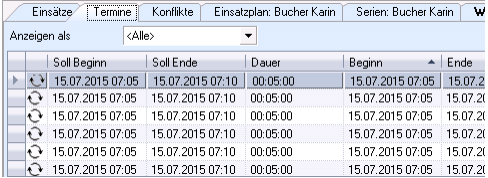
Dans cette rubrique, tous les rendez-vous qui ne sont pas liés à un employé s'affichent.
Les rendez-vous s'affichent selon la période choisie au préalable. Si on marque un rendez-vous, la barre bleu ciel apparaît dans le plan.
Avec Drag&drop, vous pouvez lier le rendez-vous à un employé.
Fixer un rendez-vous et laisser l'heure planifiée
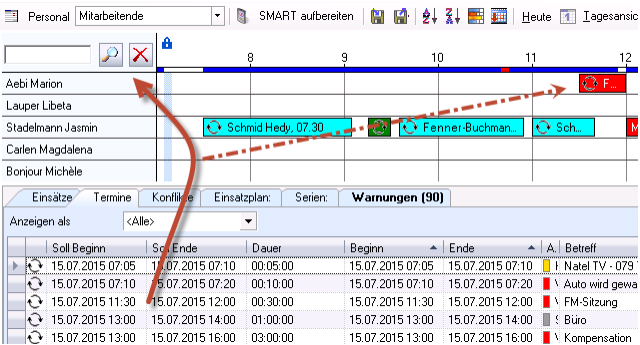
Avec la souris, liez le rendez-vous à un employé
Fixer un rendez-vous et modifier l'heure planifiée
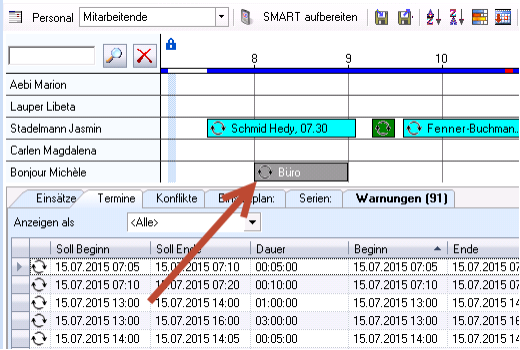
Comme dans l'exemple, on peut lier le rendez-vous à une heure définie
Conflits

Tous les conflits apparaissent dans cette rubrique. En cliquant deux fois, vous accédez directement à l'intervention..
Cette liste devrait être vide.

Planification: Nom des collaborateurs
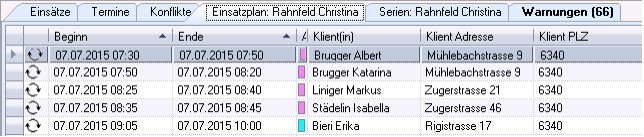
Dans cette rubrique, toutes les interventions que l'on a choisies concernant un employé apparaissent.
Séries: employés

Dans cette rubrique, toutes les interventions en série que l'on a choisies concernant un employé apparaissent.
Avertissements
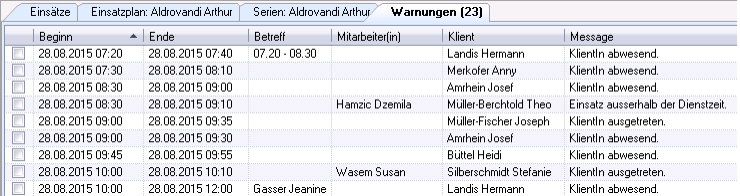
Dans cette rubrique, tous les avertissements apparaissent.
Raisons possibles:
- Le client ou l'employé est absent.
- L'employé a congé.
- L'employé n'est pas qualifié pour cette intervention.
- Le client n'est plus dans le système, traitement terminé.
Imprimer
Dans le menu, sous « rapports », vous trouverez tous les rapports qui peuvent être imprimés.
Interventions et rendez-vous
- Dans le menu, sous "Interventions et rendez-vous" vous pouvez imprimer la liste des interventions des employés.
Choisissez le rapport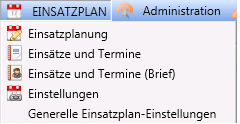
- Définissez pour qui (Groupe/Personne) et pour quelle tranche horaire vous voulez imprimer la liste d'interventions.
Affichage du collaborateur ou du client.
Après le rendez-vous et / ou intervention.
Vous pouvez imprimer directement la liste par l'affichage.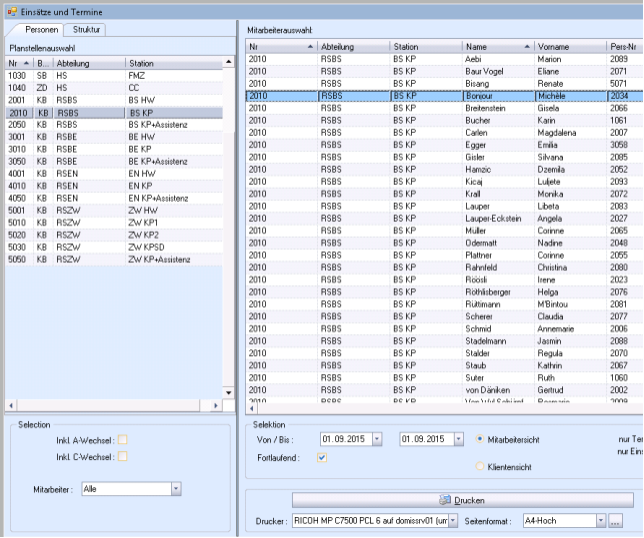
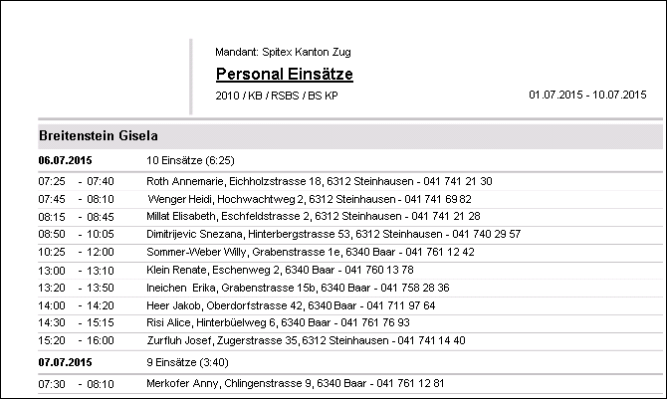
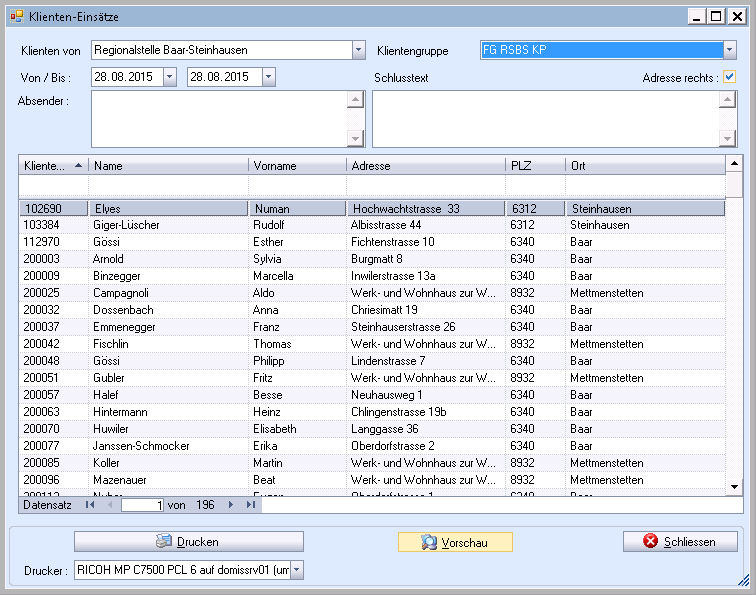
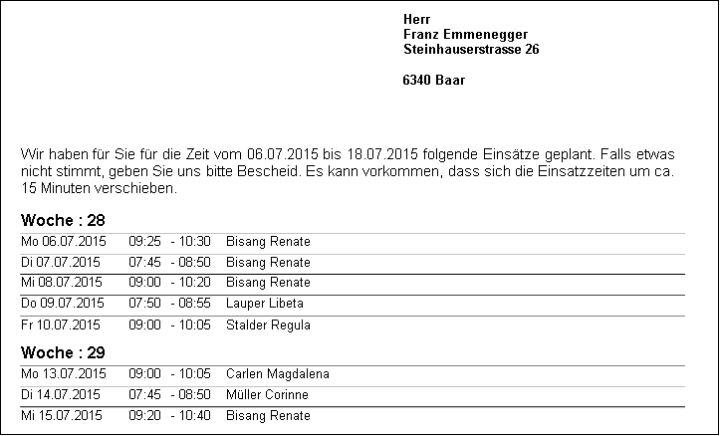
Dans le menu sous Interventions et rendez-vous (Lettre), vous pouvez imprimer la liste d'interventions pour les employés sous la forme d'une lettre.
Définissez le rapport.
Interventions et rendez-vous (Lettre)
Format vue d'ensemble
- Pour les plans d'intervention, vous pouvez choisir et sauvegarder plusieurs formats.