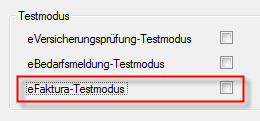
Erstellen eFaktura zu Testzwecken
Nach den erfolgten Einstellungen müssen zu Testzwecken Rechnungen erstellt werden. Dabei muss mit den nicht kassenpflichtigen Leistungen eine Klienten-Rechnungen erstellt und mit den kassenpflichtigen Leistungen eine elektronische Krankenkassenrechnung.
Erstellen der Rechnungen
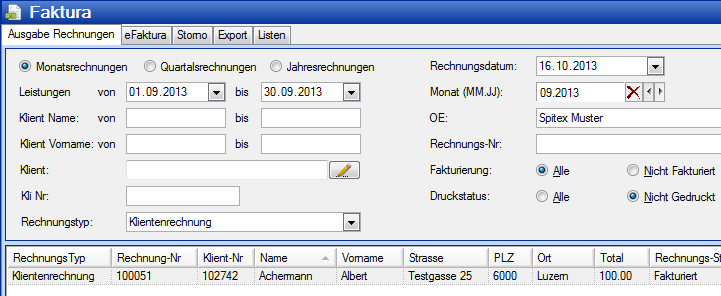
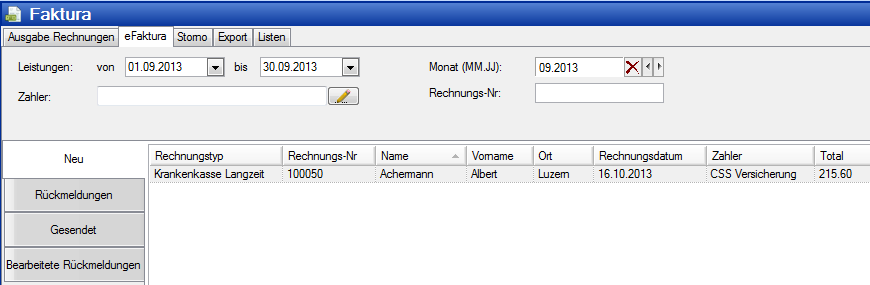
In Finanz unter Faktura können dann die Rechnung erstellt werden. Mit dem Button „Rechnung erstellen" werden Papierrechnungen für den Klienten erstellt und elektronische Rechnungen für die Krankenkasse.
Erstellte Papierrechnungen mit den nicht kassenpflichtigen Leistungen:
Erstellte elektronische Rechnungen mit den kassenpflichtigen Leistungen:
Neues Rechnungslayout beim Tiers Payant
Falls der Kunde neu auf Tiers Payant wechselt, wird mit dem Wechsel ein neues Rechnungslayout aktiv. Das neue Layout ist zur Info unten ersichtlich: 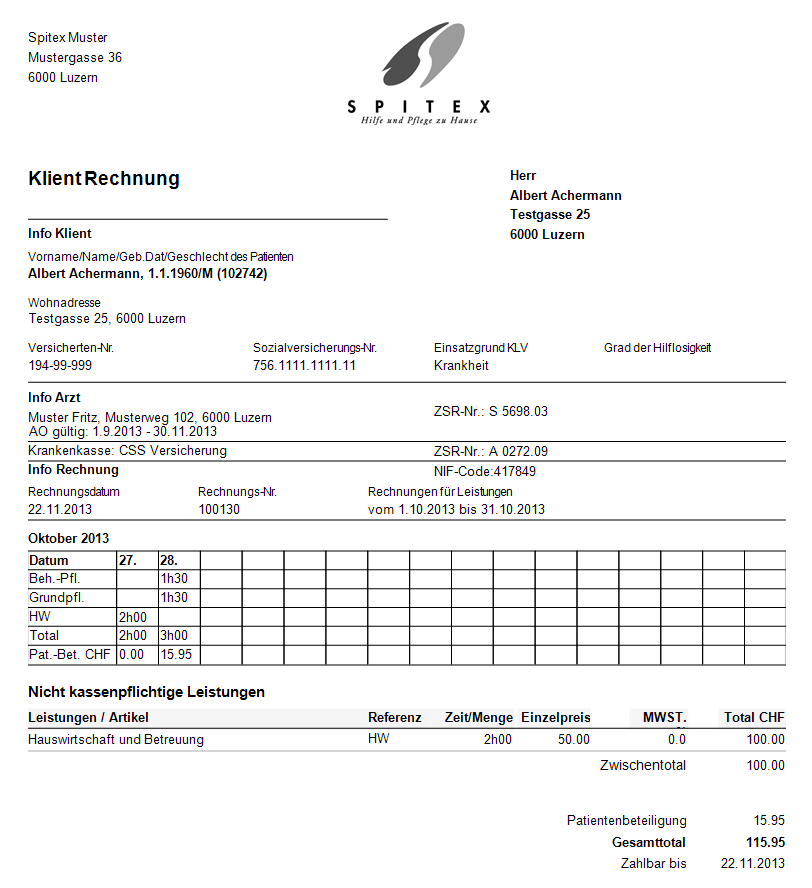
Fehlerprotokoll beim Erstellen der Rechnungen
Falls beim Erstellen der Rechnungen Fehler auftauchen werden diese wie auf dem Bild unten ausgegeben: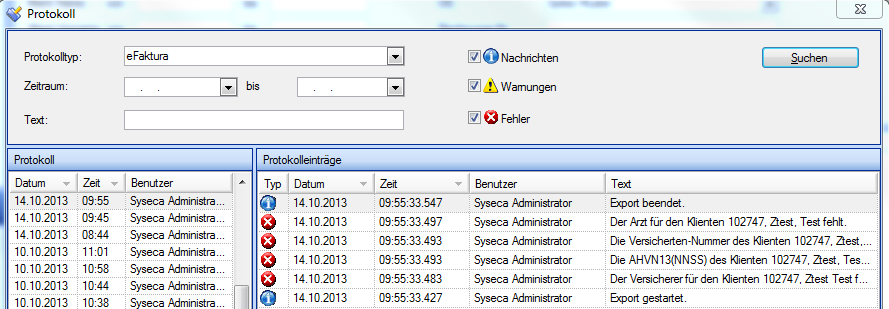
Fehler welche bei der Erstellung im Protokoll auftauchen müssen korrigiert werden. Anschliessend muss das Erstellen der Rechnungen nochmals gestartet werden. Falls keine Fehler mehr vorhanden sind erscheint kein Protokoll und alle Rechnungen werden erstellt.
Ein Verzeichnis aller möglichen Fehlermeldungen ist im Kapitel 9 ersichtlich.
Fehlermeldungen beim Erstellen der Rechnung
In diesem Kapitel sind einige Fehlermeldungen aufgelistet welche bei den Parametrierungen aufgetaucht sind:
Die Daten für den Einzahlungsschein Krankenkasse fehlen
Bei diesem Fehler muss der Administrativvertrag in der Administration komplett eingeschalten werden. In der Lizenzierung muss temporär die neue Pflegefinanzierung deaktiviert werden. Es ist dann möglich in der Administration unter Faktura – Layout den Rechnungstyp „Krankenkasse" zu definieren. Dies ist im Detail in Kapitel 4 unter „Definition des Layouts für Krankenkasse" beschrieben.
Der Behandlungskanton des Klienten 100123, Achermann Albert fehlt
Bei diesem Fehler wurde vermutlich ein Ort erfasst bei welchem der Kanton nicht korrekt definiert ist. Damit dieser Fehler nicht mehr auftaucht muss im Katalog Ort der Eintrag im Katalog Ort angepasst werden.
Senden der Rechnungen
Es können nun in einem letzten Schritt 5 Testrechnungen an die Helsana versendet werden. Zu diesem Zweck muss in der Administration unter eFormulare der eFaktura-Testmodus aktiviert sein. 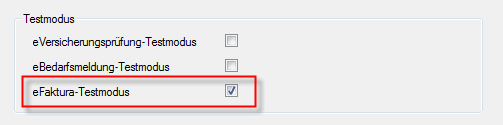
Es ist äusserst wichtig dass der Testmodus für die Rechnungen verwendet wird. Ansonsten werden die Rechnungen bei der Helsana produktiv eingelesen! Auch ist es wichtig nach erfolgter Parametrierung den Testmodus wieder zu deaktivieren.
Unten sind die Rechnungen ersichtlich welche bereit sind zum Versenden.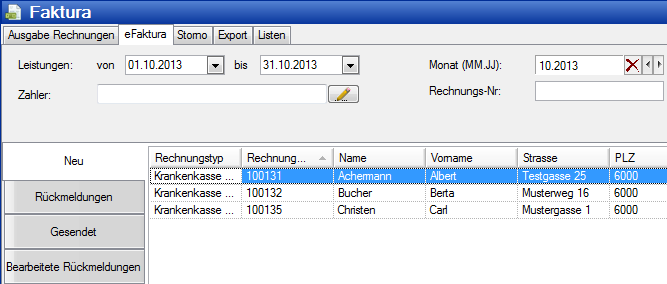
Anschliessend werden die die Rechnungen mit dem Button „Rechnungen senden" versendet:
Nach dem Versand werden die Rechnungen unter Gesendet angezeigt.
Beim Senden der Rechnungen werden nur die markierten Rechnungen versendet. Beim Printscreen oben wird also nur die Rechnung von Achermann Albert versendet. Damit alle Rechnungen in der Liste versendet werden, müssen auch alle Rechnungen in der Liste selektiert sein.
Prüfung durch Helsana veranlassen
Nach erfolgtem Versand der Rechnung muss der Helsana ein Mail gemacht werden mit der Bitte um Prüfung der Rechnungen:
Kontakt:
Frau Sandra Favetta von Helsana(sandra.favetta@helsana.ch)
Angaben im Mail:
- Name und GLN der Spitex
- Rechnungsnummern welche versendet wurden
- Bitte um Prüfung und produktive Freigabe
Annullieren/ Stornieren der Rechnungen
Die bereits versendeten Rechnungen müssen in asebis Storniert und Annulliert werden. Es muss folgendermassen vorgegangen werden:
- Stornieren der eFakturas
- Annullieren der Klientenrechnungen
- Löschen der Leistungen falls für die Rechnungen Testerfassungen gemacht wurden
- Annullieren der Freigabe falls produktive Erfassungen für die Rechnungen benutzt wurden
Zurücksetzen der Parametrierung
In einem weiteren Schritt müssen die gemachten Parametrierungen auf die korrekten Daten gesetzt werden. Das nachfolgende Beispiel zeigt die Parametrierung falls auf den 01.01.2014 mit dem Tiers Payant und der eFaktura gestartet wird.
Startdatum Tiers Payant setzen
In der NEXUS / SPITEX Administration unter Faktura – Rechnung muss der Start für Tiers Payant korrekt gesetzt werden.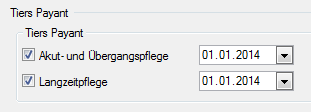
Startdatum eFaktura setzen
In der NEXUS / SPITEX Administration unter eFormulare – Einstellungen muss der Start für die eFaktura korrekt gesetzt werden.
Testmodus entfernen
In der NEXUS / SPITEX Administration unter eFormulare – Einstellungen muss der eFaktura-Testmodus entfernt werden.