Der Export über den Browser Microsoft Edge ist nicht möglich. Bitte verwenden Sie einen der folgenden beiden Browser:
Google Chrome
Firefox
Laden des Word Add-In in ein Word Dokument
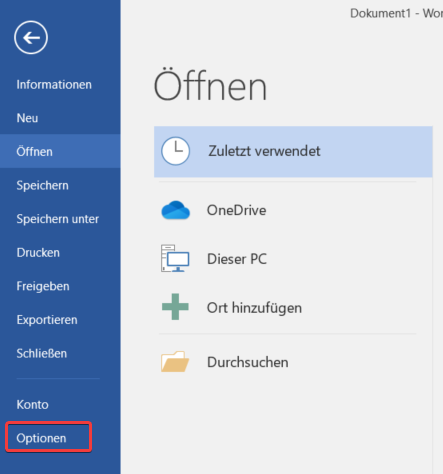
Klicken Sie oben links auf Datei und wählen Sie den Menüpunkt Optionen:
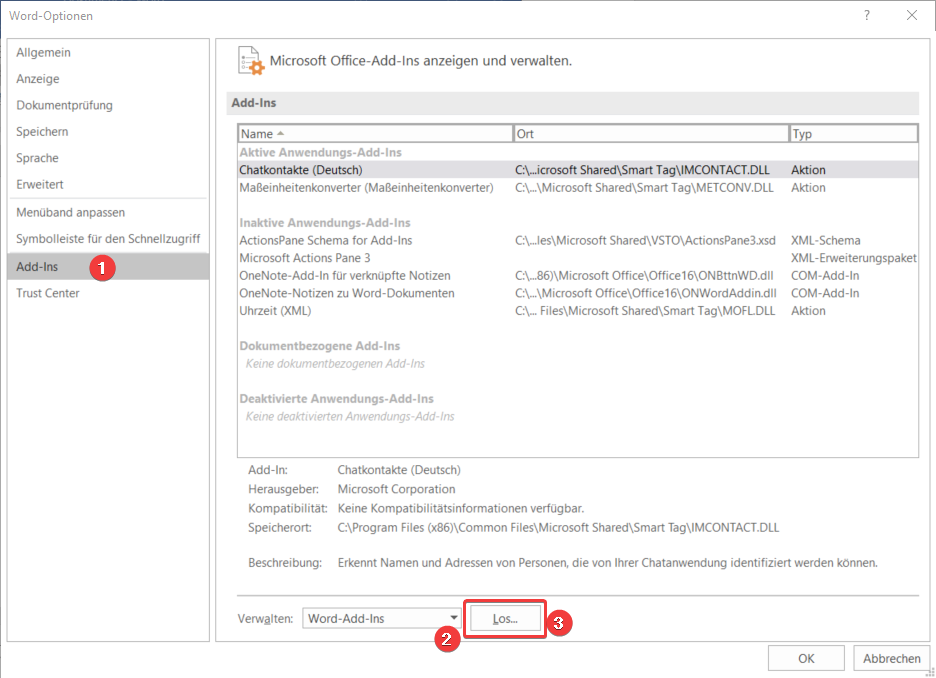
Wählen Sie in den Word Optionen den Bereich Add-Ins. Öffnen Sie unter Verwalten das Dropdown Menü und wählen Sie Word Add-Ins aus. Klicken Sie auf Los…
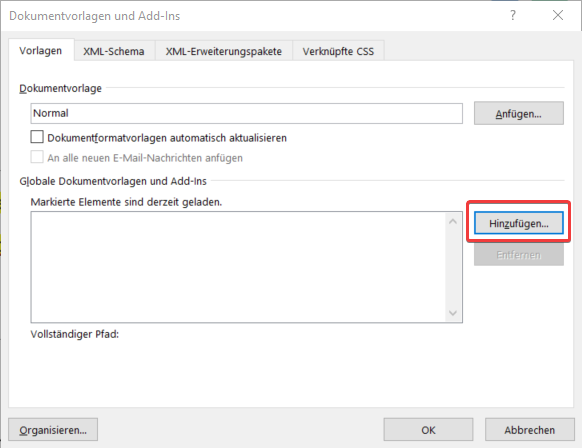
In dem geöffneten Fenster werden im Bereich Globale Dokumentvorlagen und Add-Ins die verknüpften Add-Ins angezeigt. Um das NEXUS / SPITEX® Word Add-Inn zu verknüpfen, wählen Sie Hinzufügen:
Navigieren Sie zum Speicherort der Datei asebis_ParameterD_Vx.x.dot, markieren Sie die Datei und wählen Sie Ok. Die Datei wird nun als verknüpftes Add-In angezeigt.
Wenn Sie die Optionen schliessen, sehen Sie die Parameter im Register Add-Ins:
Feldverknüpfungen in Dokumentenvorlage einfügen
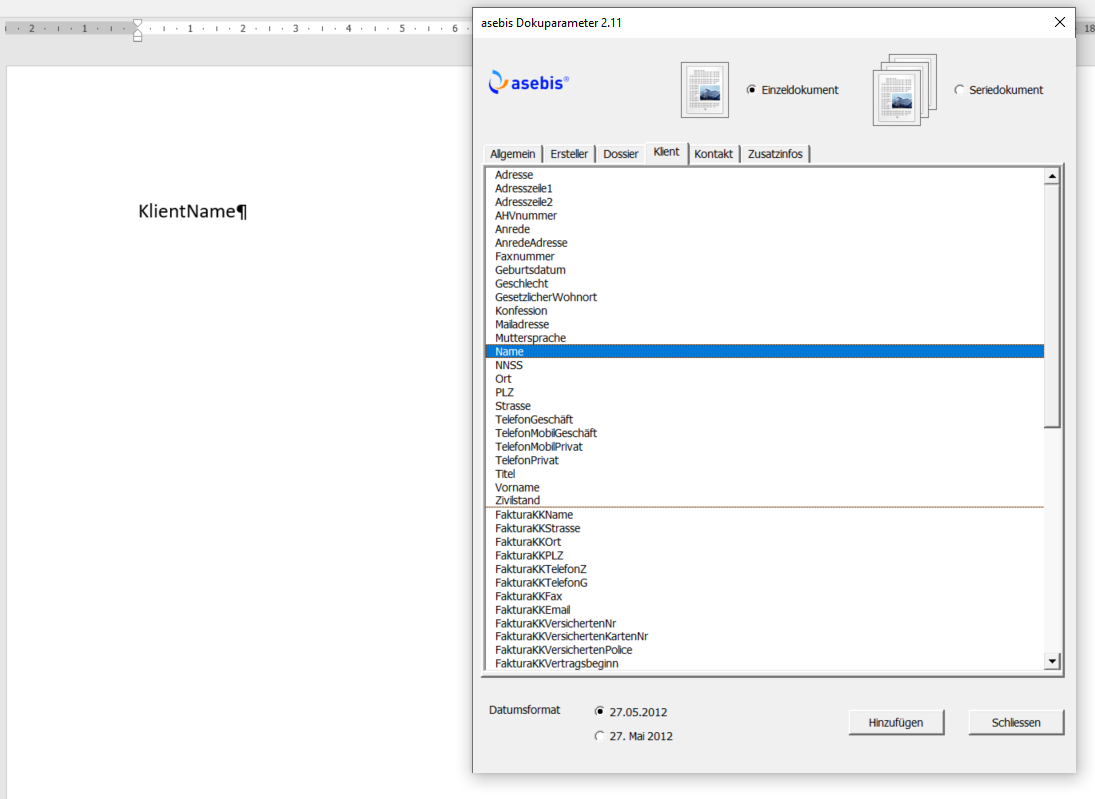
Öffnen Sie das im vorigen Kapitel geladene Add-In. Positionieren Sie den Cursor in der Dokumentenvorlage und wählen Sie die gewünschte Feldverknüpfung. Wählen Sie hinzufügen. Fügen Sie auf diesem Weg alle gewünschten Feldverknüfpungen in Ihre Dokumentenvorlage ein.
Dokumentenvorlage in NEXUS / SPITEX® einbinden
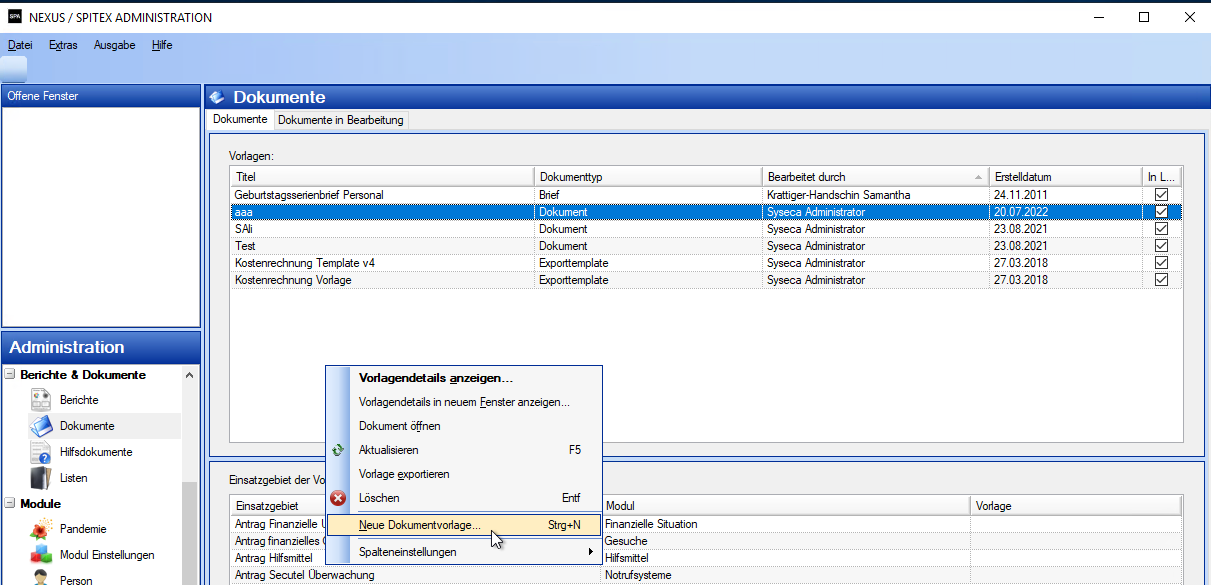
Speichern Sie die zuvor erstellte Datei an einem beliebigen Ort auf Ihrem PC. Öffnen Sie NEXUS / SPITEX®Administration und navigieren Sie zum Bereich Dokumente. Wählen Sie nach einem Rechtsklick im Bereich Vorlagen die Option Neue Dokumentvorlage... aus dem Kontextmenü.
Es erscheint ein Fenster, Vorlage importieren. Als Erstes klickt man auf die Schaltfläche, um den Dateinamen bzw. Speicherort der Datei zu wählen. Als Nächstes kann man einen Titel für die Vorlage und den Dokumenttyp definieren. Sobald man das dann erledigt hat, klicken Sie auf OK.