Tableau des objectifs prévisionnels
En plus du traitement, diverses colonnes ont également été intégrées dans la grille pour cette nouvelle fonctionnalité.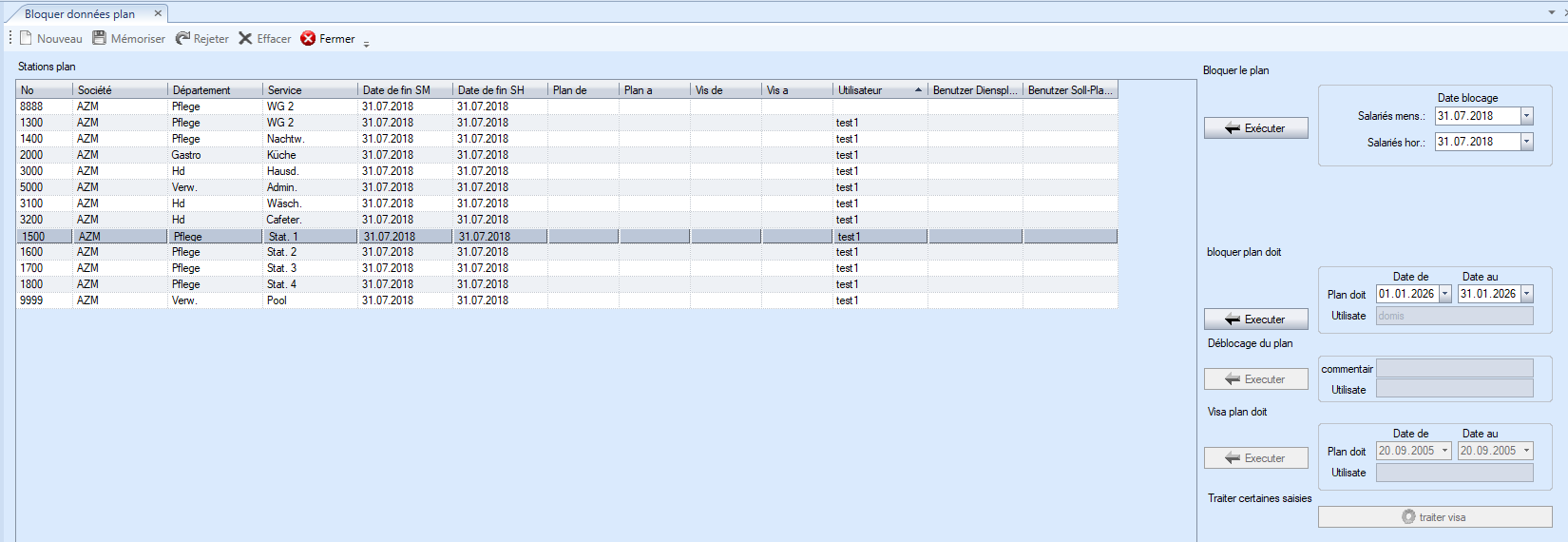
Ces nouvelles colonnes permettent d'avoir un aperçu rapide des postes qui sont bloqués ou visés et dont la planification théorique est fixée.
1. Bloquer la planification théorique pour le poste sélectionné
- Saisir la date de début et la date de fin, puis exécuter
- Le blocage est exécuté pour la période sélectionnée
- Tant que le blocage existe, aucune autre planification ou modification horaire ne peut être effectuée dans les tableaux de planification pendant ces périodes.
2. Supprimer le blocage de la planification théorique pour le poste sélectionné (possible uniquement pour un seul poste)
- Les dates de début et de fin sont reprises du blocage existant (point 1) et ne peuvent pas être modifiées.
- Si aucun blocage n'existe pour le poste ou si celui-ci est déjà visé (point 3), les champs de date sont vides et le blocage ne peut pas être supprimé.
- Lors de la suppression du blocage, un commentaire/motif de suppression doit être fourni. Les dernières informations relatives à une suppression restent dans la base de données, mais sont supprimées ici dans le masque dès que la planification théorique est à nouveau bloquée (point 1).
3. Validation de la planification théorique pour le poste sélectionné
- Les dates de début et de fin sont reprises des (dernières) données de blocage ci-dessus et ne peuvent pas être modifiées.
- Dès que vous cliquez sur « Exécuter », les blocages des postes sélectionnés sont supprimés/levés et la validation est effectuée.
- Les postes non bloqués ne sont pas traités.
Modifier la validation du plan prévisionnel via le bouton
- Lorsque vous cliquez sur le bouton, un masque s'ouvre avec les critères suivants
- Sélectionner le jour pour le traitement
- Sélectionner l'employé dans la liste déroulante
- Modifier la colonne de planification si elle n'est pas dans 1
Nach Eingabe der drei Werte kann man noch auf [Abbrechen] oder dann auf [Bearbeitung starten] klicken.
In der Bearbeitungsmaske können dann die folgenden Daten bearbeitet werden:
Es kann ein anderer Dienst oder eine Absenz aus einem Dropdown, aus den der Planstelle zugeordneten Dienstgruppen und Absenzen, gewählt werden.
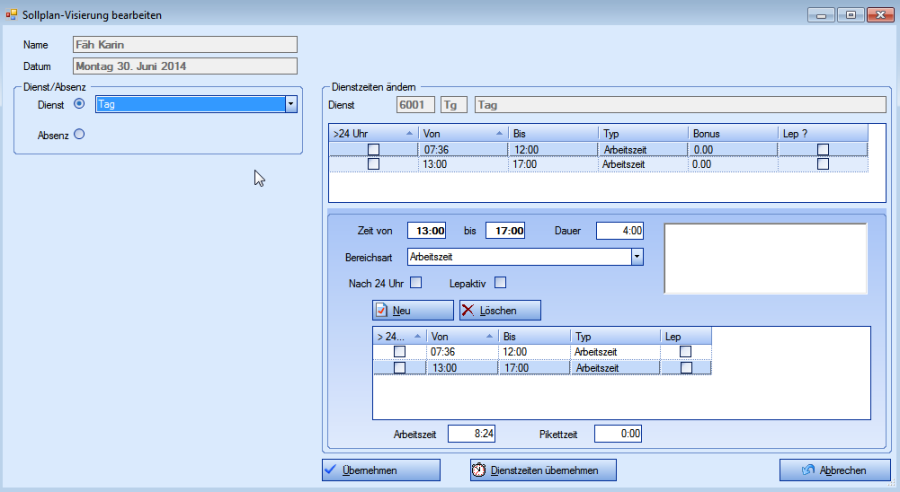
Die Sollplanung des Tages und Dienstes welches mutiert werden soll wird auf der Maske angezeigt. Dieser kann nun ausgetauscht und/oder die Zeiten bearbeitet werden. Mit Dienstzeiten übernehmen werden die Dienstzeiten in die Sollzeit dieses Tages übernommen und gespeichert. Mittels des Buttons [Übernehmen] werden die mutierten Zeiten in die Sollzeit des Tages geschrieben.
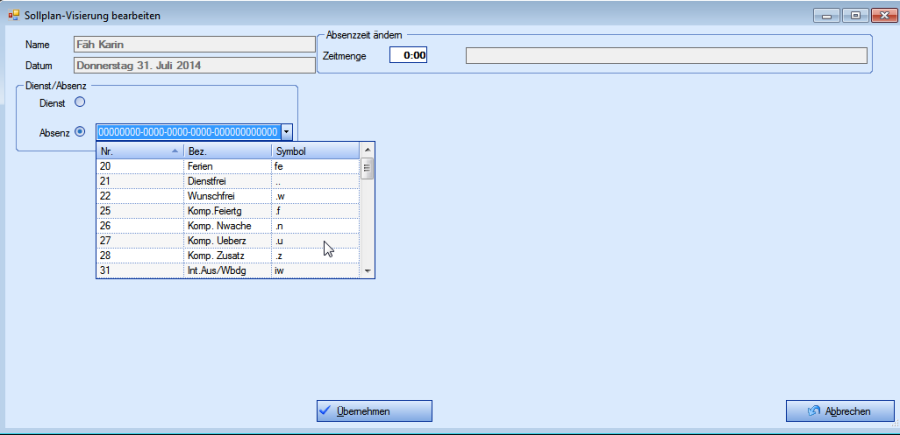
Soll eine Absenz hinterlegt oder geändert werden, so kann die Abwesenheit aus dem Dropdown selektiert werden und falls notwendig auch eine Zeit erfasst werden. Mit [Übernehmen] kann der Eintrag gespeichert werden.
Info für „Visierung bearbeiten" bei Diensten und Absenzen:> liegt das Datum in der Zukunft werden die visierten Soll-Daten wie auch die normalen Plandaten mutiert> liegt das Datum in der Vergangenheit oder ist es der heutige Tag, dann wird nur der visierte Soll-Eintrag mutiert, aber nicht der Plantafel-Eintrag