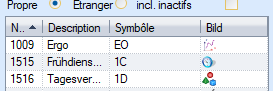
Un symbole de planification est un symbole de service ou d'absence/d'absence et se compose toujours de 1 à 4 caractères. Selon la manière dont ils ont été configurés chez vous, il peut s'agir de chiffres, de lettres majuscules, de lettres minuscules, de caractères spéciaux ou encore de combinaisons de chiffres, de lettres et d'espaces.
Peps.Net dispose de 2 à 4 colonnes journalières (colonne 1, colonne 2, colonne 3 et colonne 4).
Selon les souhaits du client, le réglage par défaut est toutefois de 2 colonnes (colonne 1, colonne 2).
Seule la première colonne journalière (colonne 1) est affichée et les symboles sont placés dans cette colonne.
Si nécessaire et selon les paramètres, vous pouvez afficher les autres colonnes. Les applications possibles sont le service de jour suivi du service de garde, ou une demi-journée dans le service 1 et une demi-journée dans le service 2, ainsi que le service de jour, la réunion et le service de garde (3 colonnes), et en cas de mutations pour lesquelles les services et les absences sont planifiés le même jour.
Exemple 1 :
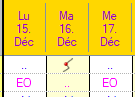
Un seul service (D1) ou une seule absence (.f) est planifié dans la colonne 1. Les 3 autres colonnes sont vides.
Exemple 2 :
2 services sont planifiés dans la colonne 1 (D1 service du matin) et dans la colonne 2 (D6 astreinte). Les colonnes 3 et 4 sont vides.

Pour afficher la deuxième colonne ou passer à la planification demi-journée, cliquez sur le bouton « 2 ». La colonne 2 s'ouvre pour la planification.
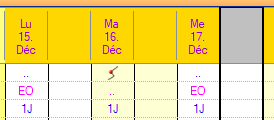
Le contenu de la colonne 2 s'affiche immédiatement dans la colonne 1 !
Affichage uniquement, pas de double planification

Pour fermer la deuxième colonne, cliquez sur le bouton « 2 ». La colonne 2 sera alors fermée.
Exemple 3 :
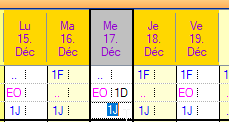
2 services et une absence sont planifiés. Colonne 1 (D1 service du matin), colonne 2 (iw formation interne) et colonne 3 (D6 permanence). La colonne 4 est vide.

Pour afficher la troisième colonne, cliquez sur le bouton « 3 ». La colonne 3 s'ouvre pour la planification.
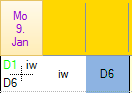
La colonne 1 affiche immédiatement le contenu des colonnes 2 et 3 !
Affichage uniquement, pas de planification en double
Pour fermer la troisième colonne, cliquez sur le bouton « 3 ». La colonne 3 sera fermée.
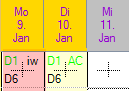
Exemple 4 :
3 services et une absence sont planifiés dans la colonne 1 (D1 service du matin), la colonne 2 (formation continue interne), la colonne 3 (D6 permanence) et la colonne 4 (VA variable).

Pour afficher la quatrième colonne, cliquez sur le bouton « 4 ». La colonne 4 s'ouvre pour la planification.

La colonne 1 affiche immédiatement le contenu des colonnes 2, 3 et 4 !
Affichage uniquement, pas de double planification
Pour fermer la quatrième colonne, cliquez sur le bouton « 4 ». La colonne 4 sera fermée.
