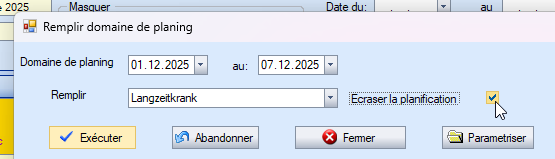
Peps.net vous offre également la possibilité de remplir des zones entières à l'aide d'une règle enregistrée.
Sélectionnez la zone que vous souhaitez remplir.
Cliquez avec le bouton droit de la souris dans la zone sélectionnée.
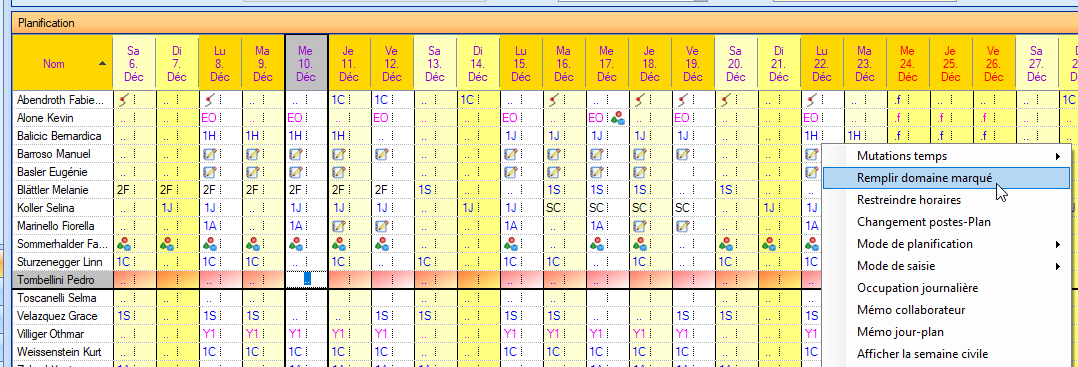
Dans la liste de sélection, veuillez choisir l'entrée « Remplir la zone sélectionnée ».

Dans la fenêtre de configuration « Remplir la zone de planification », cliquez sur « Configurer ».
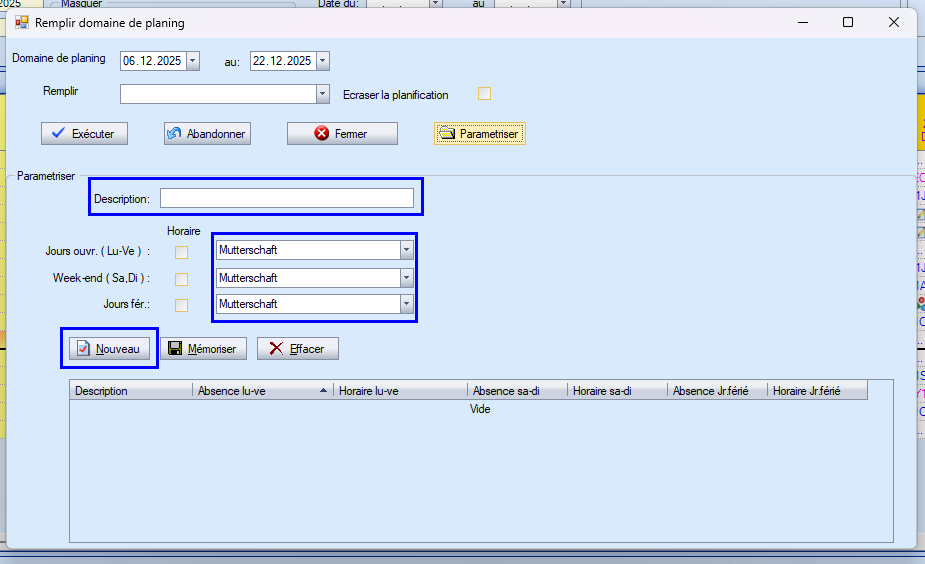
La fenêtre s'agrandit. Vous pouvez maintenant créer la règle souhaitée.
Sous « Désignation », saisissez le titre souhaité pour la règle. Dans l'exemple, il s'agit de l'absence « Maladie de longue durée ».
Dans la ligne « Jours ouvrables (Lu-Ve) », cliquez sur la petite flèche et recherchez le symbole d'absence pour maternité.
Procédez de la même manière dans les deux lignes suivantes « Week-end » et « Jours fériés ». Seulement ici, les absences sont bien sûr « Congé » et « Compensation jour férié ». Cliquez sur « Nouveau » pour ajouter la règle à la liste ci-dessous.
Vous pouvez ensuite cliquer sur la petite flèche à droite dans la partie supérieure du masque, dans la ligne « Remplir avec », et sélectionner la règle créée.
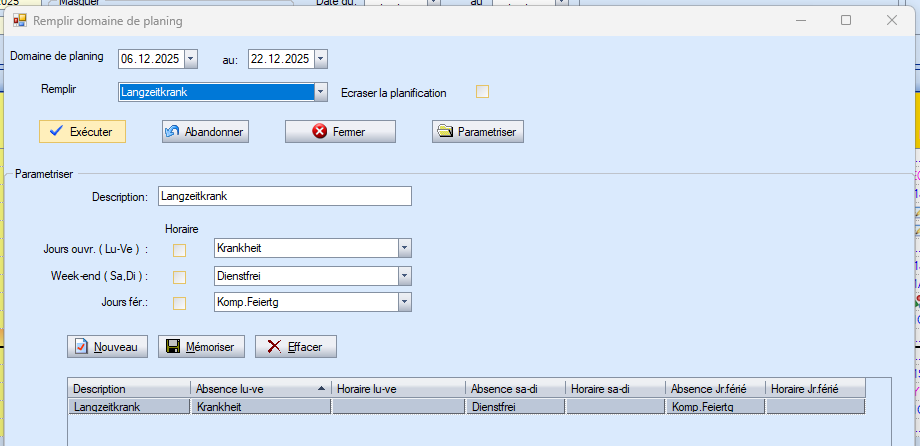
En cliquant sur « Exécuter », la règle est reprise dans le tableau de planification.
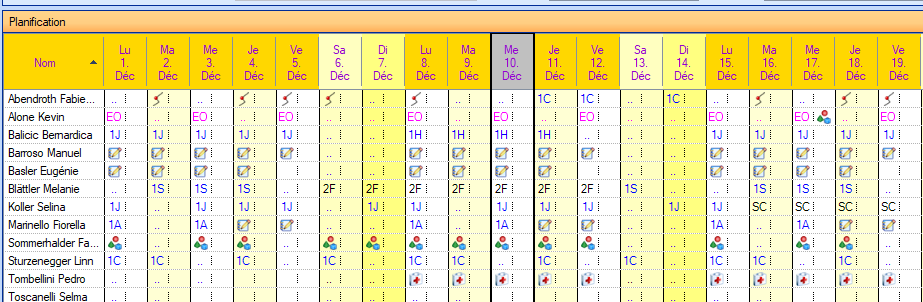
Vous pouvez ainsi créer différentes règles et les insérer dans la planification si nécessaire. Il n'est pas nécessaire de recréer les règles à chaque fois. Elles restent enregistrées dans la liste et sont disponibles à tout moment.
Avec « Remplir la zone sélectionnée », vous pouvez également écraser une planification existante.
Pour cela, vous devez toutefois d'abord activer le bouton situé à côté de la ligne « Remplir avec ».