Personnel
Les postes sont répertoriés en haut à gauche.
Vous pouvez voir ici tous les employés du poste sélectionné.
À droite, vous voyez le masque avec les données personnelles. Il y a cinq onglets : Données personnelles, Emploi, Agenda, Comptes, Somed et Changement. Ceux-ci sont décrits plus en détail dans les sections suivantes.
Données personnelles
Les données de base sont saisies dans le premier onglet « Données personnelles ».
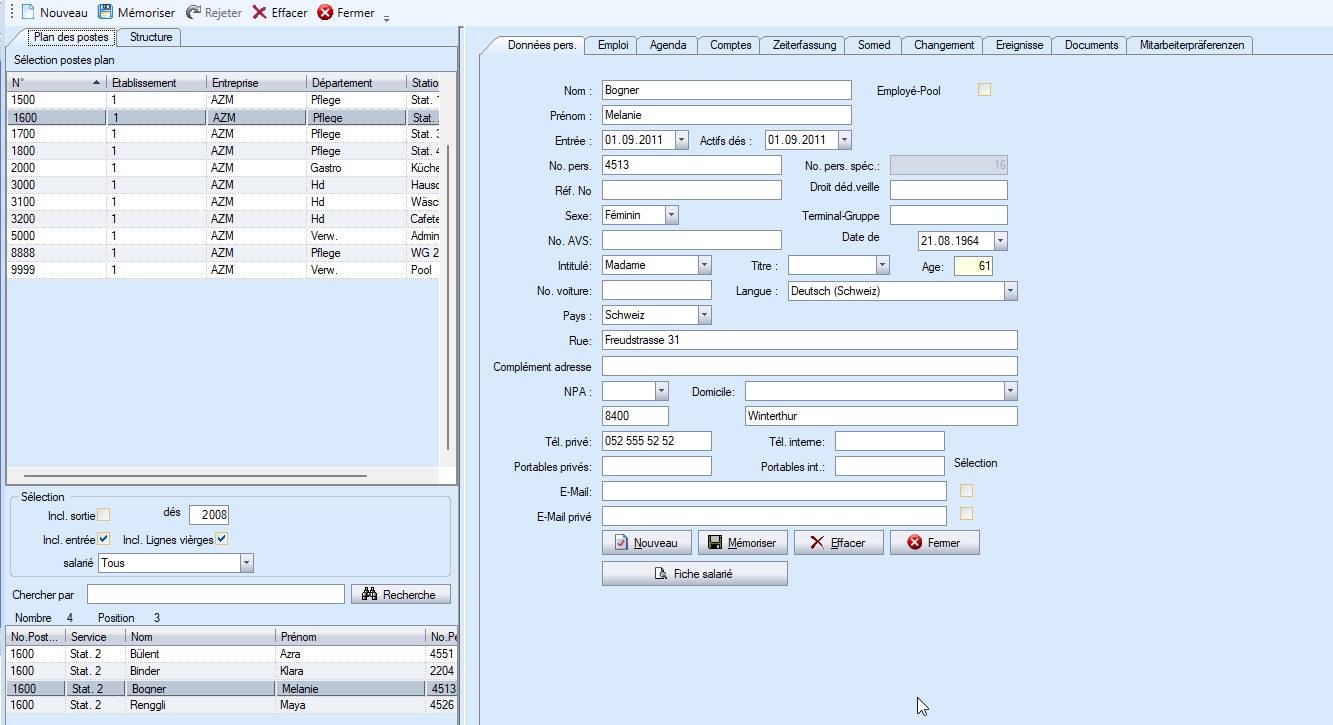
Saisir les données personnelles
- Sélectionnez le poste pour lequel vous souhaitez transférer un nouveau collaborateur.
- Sélectionnez un collaborateur.
- Remplacez les données personnelles du nouveau collaborateur. Les champs Nom, Prénom, N° personnel, Sexe, Entrée dans l'entreprise, Actif depuis et Date de naissance sont obligatoires. Tous les autres champs sont facultatifs.
- Ensuite, transférez le collaborateur en cliquant sur Nouveau. Les données personnelles de l'« ancien » collaborateur ne sont pas supprimées.

Dans PEPS, les masques existants sont toujours écrasés et ajoutés avec « NOUVEAU ». Lorsque vous cliquez sur le bouton « NOUVEAU », aucun masque vide n'apparaît. Si vous saisissez par exemple un nouveau collaborateur, remplacez un collaborateur existant et ajoutez-le au poste sélectionné à l'aide du bouton « NOUVEAU ». Si vous modifiez toutefois les données personnelles d'un collaborateur existant, enregistrez les modifications à l'aide du bouton « Enregistrer ».

Saisissez ici le nom et le prénom.
Ceux-ci seront affichés sur le tableau de planification.

Date à laquelle le/la collaborateur/trice a rejoint l'entreprise.

Il s'agit de la date à partir de laquelle l'
employé(e) est actif(ve) dans peps.NET.
Pour les nouvelles entrées, la date d'entrée dans l'entreprise et
la date « Actif à partir de » sont identiques.

Veuillez comparer le numéro personnel avec votre programme de paie. Le programme de paie est déterminant à cet égard.

Vous pouvez saisir ici aussi bien l'ancien que le nouveau numéro AVS à 13 chiffres
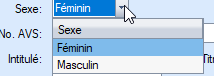
Cliquez sur la petite flèche pour afficher la liste de sélection et sélectionnez le sexe.
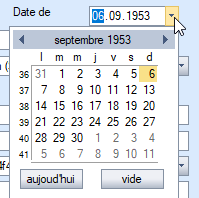
Vous pouvez saisir la date directement ici ou via le calendrier. Celui-ci s'ouvre lorsque vous cliquez sur la petite flèche.
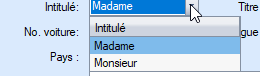
Cliquez sur la petite flèche pour afficher la liste déroulante et sélectionnez la civilité.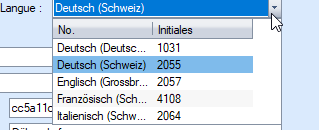
Cliquez sur la petite flèche pour afficher la liste déroulante et sélectionnez la langue.
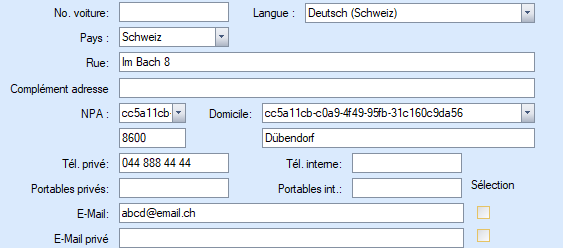
Ces informations sont facultatives et ne sont pas utilisées par peps.NET.

Avec « Nouveau », vous ajoutez un(e) nouvel(le) employé(e).
Avec « Enregistrer », vous enregistrez vos modifications.
« Supprimer » supprime le collaborateur de peps.NET.
Si vous avez supprimé un collaborateur par erreur, vous pouvez le récupérer à l'aide de l'outil « Récupérer les collaborateurs supprimés ».
Vous trouverez les instructions à ce sujet dans le manuel « Administrateur ». « Fermer » quitte le menu Base du personnel.m.

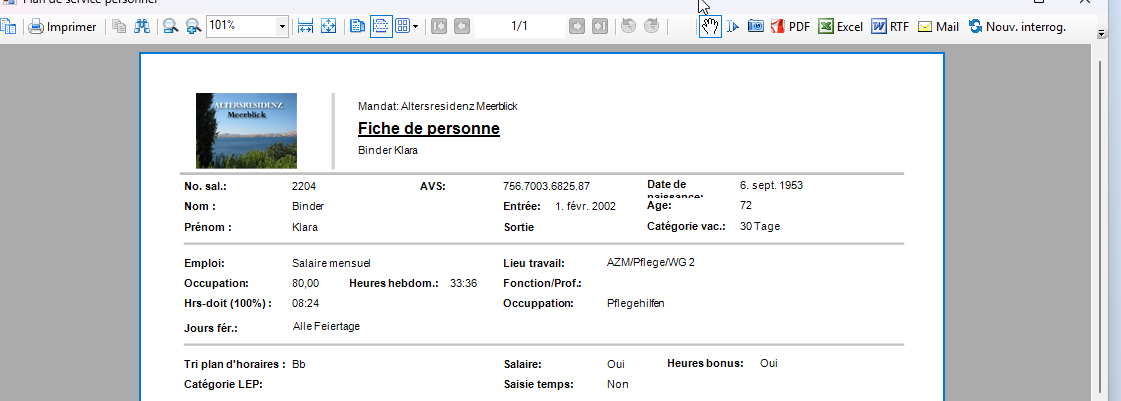
Cliquez sur le bouton Fiche du personnel pour ouvrir l’aperçu de la fiche du personnel. Vous y trouverez toutes les informations sur la personne et vous pourrez les imprimer.
Emploi
Dans l'onglet « Emploi », vous devez maintenant saisir les informations complémentaires.
Après avoir saisi les données personnelles du nouveau collaborateur, cliquez sur celui-ci dans la liste à gauche et ouvrez l'onglet « Emploi ».
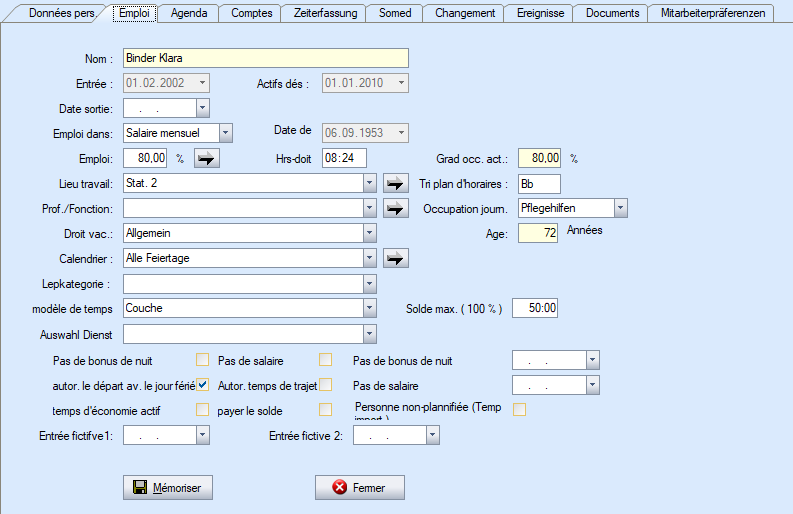 Le nom, la date de naissance, l'âge, la date d'entrée dans l'entreprise, la date de début d'activité et le temps de travail théorique sont automatiquement repris.

S'il s'agit d'un contrat à durée déterminée, vous pouvez saisir la même manière que ci-dessus la date de départ.
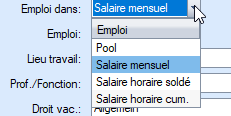
Dans le champ « Emploi en », saisissez le type d'emploi convenu. Vous avez le choix entre « Salaire mensuel » et « Salaire horaire soldé ». et « Salaire horaire cumulé » et « Salaire horaire cumulé ».

Sous « Emploi », vous saisissez le taux d'occupation en %.
L'heure théorique est automatiquement saisie par le système. Il s'agit de l'heure théorique journalière actuelle pour un temps plein. Le taux d'activité actuel est repris de la zone Emploi. Si le taux d'activité change au cours de l'emploi, il est repris dans cette zone à partir de l'onglet Modifications.
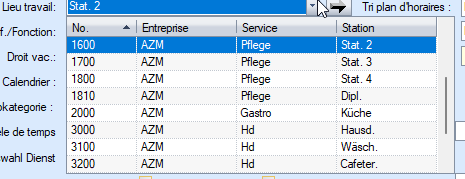
Sous « Lieu de travail », sélectionnez le poste de travail prévu pour l'employé. À l'aide de la petite flèche à côté du champ, vous pouvez afficher la liste des postes possibles et faire votre choix.
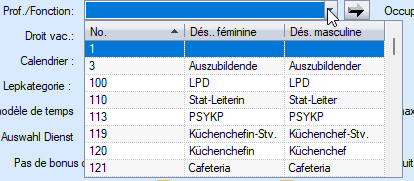
Sous « Profession/Fonction », vous pouvez saisir la profession ou la fonction du collaborateur. La petite flèche à côté du champ vous permet d'afficher la liste des professions/fonctions possibles et d'effectuer une sélection.
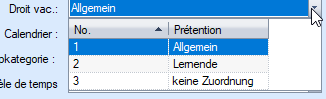
Sous « Droit vac», saisissez la catégorie de congés conformément à votre règlement du personnel. La petite flèche à côté du champ vous permet d'afficher la liste des catégories disponibles et de faire votre choix. Si des « types de congés » ont été configurés dans votre peps.NET, le titre « Types de congés » apparaît ici. La procédure de sélection est la même que celle décrite ci-dessus.
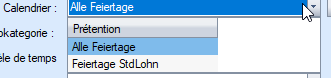
Sous « Calendrier », définissez quels jours fériés doivent être pris en compte pour l'employé. À l'aide de la petite flèche à côté du champ, vous pouvez afficher la liste des options possibles et faire votre choix.

La catégorie Lep est exclusivement utilisée dans les hôpitaux et sert à mesurer les besoins en soins.
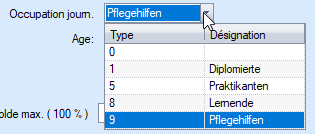
Sous « Occupation journalière », vous déterminez comment le collaborateur est compté dans la ligne d'occupation journalière. Avec la petite flèche à côté du champ, vous pouvez appeler la liste des options possibles et sélectionner.

Vous définissez ici les autres options pertinentes pour l'emploi du salarié.
Les options sont activées lorsque vous cochez la case correspondante.
Pas de prime de nuit : le salarié ne perçoit pas de prime de nuit.
Pas de salaire : les salariés cochés ici ne sont pas exportés vers l'interface des primes et des salaires (par exemple, Raf, Chance, etc.).
Droit à une réduction avant les jours fériés. Le collaborateur a une charge de travail réduite avant un jour férié.
Droit au temps de trajet. Le collaborateur bénéficie d'un crédit de temps pour le trajet domicile-travail.
Gestion du temps active. Si vous utilisez un système de gestion du temps (pointage), le collaborateur est pris en compte dans ce système.
Payer le solde. Le collaborateur reçoit le paiement du solde.
Expiration du permis de séjour
Expiration du contrat de travail à durée déterminée
Personne non planifiée (importation de temps)
Entrée fictive 1 et 2 Vous pouvez saisir ici une date d'entrée si le collaborateur a déjà travaillé dans votre institution. Il s'agit de champs purement informatifs sans fonction de calcul.
Cliquez sur le bouton « Enregistrer » pour enregistrer vos données.
Agenda
L'agenda sert à planifier les tâches régulières.
Sous « peps.NET / Administration du personnel / Personnel », vous pouvez consulter la fiche du personnel.Sous « Agenda », vous pouvez saisir les souhaits personnels de chaque collaborateur en matière de service.
Exemple 1 :
Un collaborateur travaille régulièrement du lundi au vendredi
Les planifications suivantes sont saisies dans l'agenda :
Valable à partir de la date du 01/08/2013 et le champ « Jusqu'à la date » est vide, les planifications sont donc valables jusqu'à nouvel ordre.
Du lundi au vendredi sauf jours fériés « Service de jour D2 », samedi et dimanche « Congé », jours fériés entiers et demi-jours fériés « Compensation jours fériés .f ».
Le planning est donc établi jusqu'à nouvel ordre et seules les modifications et corrections éventuelles doivent être saisies.
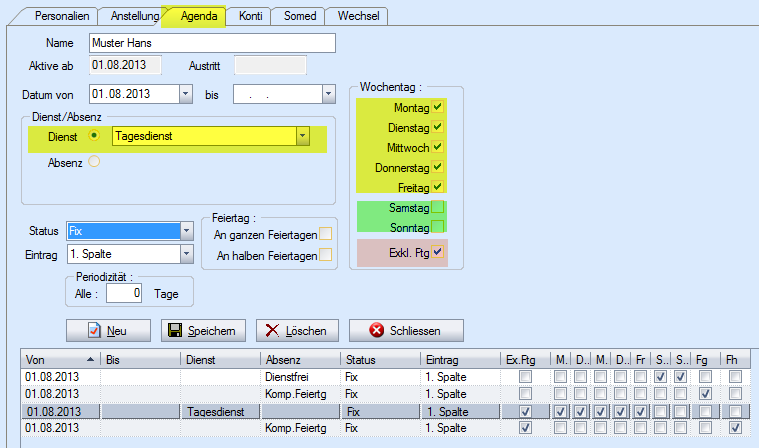
Sélectionnez ici le service souhaité.
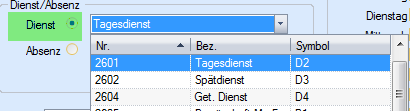
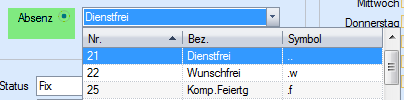
Sélectionnez ici l'
absence souhaitée.
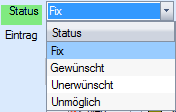
Sélectionnez ici le statut souhaité :
Fix = Priorité 1, Souhaité = Planification souhaitée, Indésirable = Le service prévu n'est pas souhaité le jour de la semaine sélectionné
Impossible = Ce service prévu est impossible pour l'employé concerné le jour sélectionné.
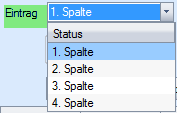
Sélectionnez ici la colonne dans laquelle le service ou l'absence doit être saisi:
Vous sélectionnez ici le type d'absence à planifier. Vous pouvez saisir ici une périodicité, par exemple tous les 21 jours.
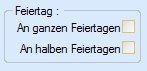
Si, par exemple, une demi-absence doit être planifiée dans l'une des colonnes, l'option « Demi-journée » est activée.
Planification de l'agenda :

Exemple 2 :
Une employée ne souhaite peut-être jamais travailler tard le vendredi, car elle suit un cours de langue pendant les deux prochains mois. Vous pouvez l'indiquer comme rappel dans l'agenda lors de la planification.
Valable à partir du 01/02/2017 – Valable jusqu'au 30/06/2017
Vendredi « Tard 1 AD »
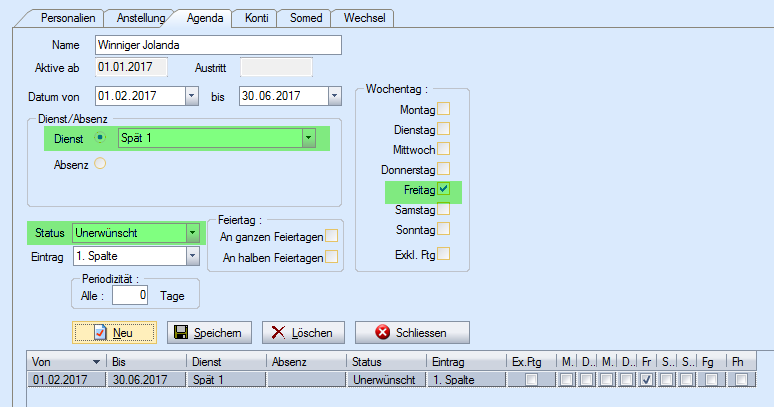
Planification de l'agenda :

Dans le planning, les entrées de l'agenda apparaissent dans une autre couleur. De plus, le statut « Impossible » s'affiche dans la barre d'informations du planning.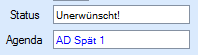
Comptes
Aperçu
La rubrique Comptes répertorie les comptes horaires des employés.
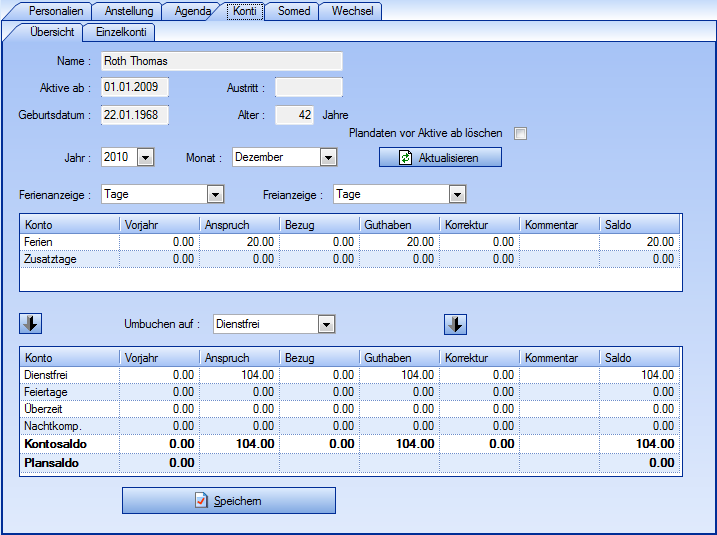
Les données proviennent des données personnelles de chaque employé.
La colonne Compte indique les différentes dénominations des comptes.
Dans la colonne Année précédente, vous pouvez vérifier les reports de l'année précédente.
La colonne Droit indique la situation actuelle pour le mois sélectionné.
La colonne Encaissement indique les encaissements pour le mois sélectionné.
La colonne Crédit indique la différence entre le droit et l'encaissement.
Dans la colonne « Correction », vous pouvez saisir les corrections éventuellement nécessaires. Veuillez noter que l'indicateur des congés ou des jours de congé est réglé sur « jours » ou « heures, minutes ». Après avoir saisi la correction, appuyez sur la touche Tab pour placer le curseur dans la colonne « Solde ». Cliquez ensuite sur « Enregistrer » pour appliquer la modification.
Après avoir enregistré une nouvelle employée, il se peut que des données soient déjà présentes. Vous pouvez les supprimer à l'aide du bouton « Supprimer les données planifiées avant l'activation ». Pour ce faire, cochez la case et cliquez sur « Mettre à jour ». Les données antérieures à l'embauche de l'employée seront ainsi supprimées.
Compte individuel
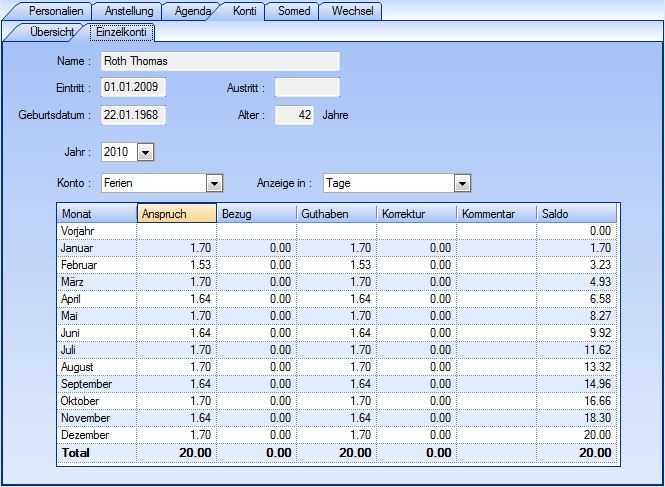
Dans l'onglet « Compte individuel », vous pouvez afficher les différents comptes dans une vue mensuelle. Cela vous permet, par exemple, de vérifier les droits à congé pour chaque mois.
Il s'agit d'un simple affichage de contrôle. Aucune saisie n'est possible ici.
Somed
Dans l'onglet Somed, vous pouvez enregistrer les données relatives à l'employé, qui peuvent ensuite être exportées vers les statistiques Somed.
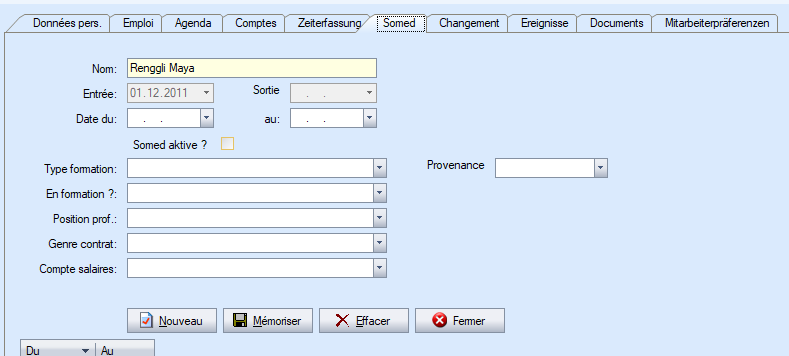
Les champs de sélection sont identiques aux paramètres par défaut des statistiques Somed. Derrière chaque champ de sélection se trouve une liste des options disponibles, qui peuvent être consultées à l'aide de la flèche .
Après avoir saisi toutes les données, cliquez sur le bouton « Nouveau » pour les enregistrer dans la liste.
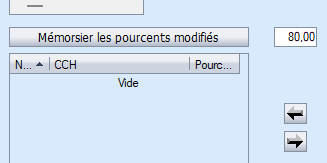
Avec la flèche gauche, vous ajoutez votre choix à la liste.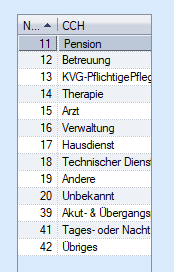
Une fois les données saisies,
une liste des centres de coûts disponibles
selon Somed apparaîtra dans le champ blanc à droite
Vous pouvez alors déterminer quel
pourcentage de l'emploi doit être imputé à quel
centre de coûts.
Créer un fichier Somed
Pour pouvoir exporter les données Somed, vous devez d'abord définir le chemin d'accès et le dossier dans lequel le fichier doit être enregistré. Pour ce faire, procédez comme suit :
1. Cliquez dans la barre de menu sur « PEPS_PEPS Administration du système_Paramètres client ».
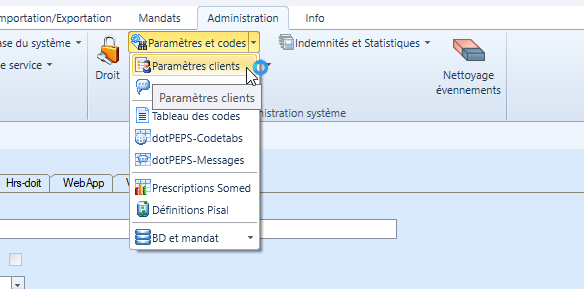
2. Dans la fenêtre, cliquez sur l'onglet « Somed ».
3. Dans cette fenêtre, vous pouvez désormais saisir les données nécessaires.

4. Cliquez sur le bouton « Enregistrer » pour confirmer les paramètres. Ces paramètres ne doivent être configurés qu'une seule fois.
5. Une fois les paramètres configurés, cliquez sur « PEPS_Export_Somedexport » dans la barre de menu
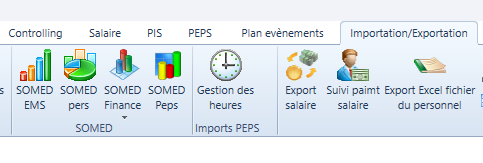
6. La fenêtre d'exportation s'ouvre. Vous pouvez y vérifier à nouveau le chemin d'accès et le nom du fichier, définir l'année statistique et sélectionner le format.

7. Nella finestra in basso a sinistra è possibile stampare il file o controllarlo tramite l'anteprima prima di esportarlo.

8. Si tout est correct, vous pouvez créer le fichier en cliquant sur le bouton « Démarrer l'exportation ». Une fois l'exportation terminée, la liste s'affichera et le champ « Créé le » sera rempli avec la date et l'heure actuelles.
Changements
Dans l'onglet « Changements », d'autres sous-catégories sont disponibles : emploi, catégorie de congés, lieu de travail, profession, catégorie LEP, horaires de travail prévus et niveau fonctionnel.
Occupation
Dans le registre « Taux d'occupation », vous pouvez enregistrer les modifications relatives à la charge de travail, au type d'emploi (salaire mensuel/salaire horaire) ou au droit aux congés (indiquer tous les jours/uniquement les jours ouvrables/aucun droit).
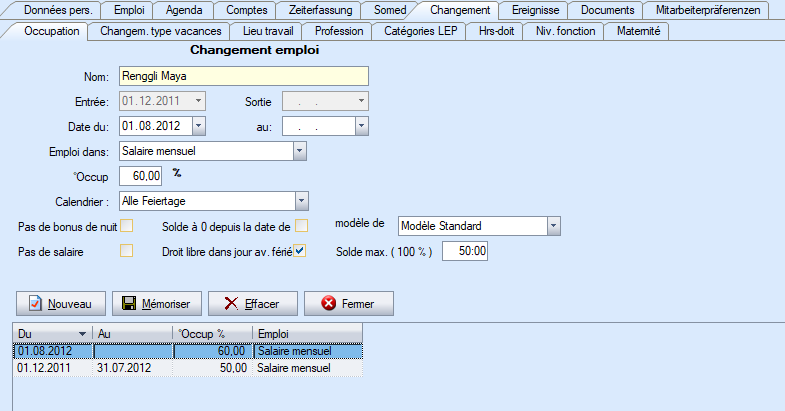
Date de début : inscrivez ici la période de validité de la modification. Remarque : si la modification est valable jusqu'à révocation, vous pouvez laisser le champ de la date d'expiration vide.
Emploi dans : inscrivez ici le type d'emploi « Salaire mensuel », « Pool », « Salaire horaire cumulé » ou « Salaire horaire net ».
Embauche : inscrivez ici le pourcentage d'embauche.
Avec « Nouveau », ajoutez la modification à la liste.
Les options « Pas de prime de nuit », « Pas de rémunération » et « Modèle horaire » peuvent être activées selon les besoins en cochant ou en sélectionnant les cases correspondantes. Si vous activez l'option « Solde 0 à partir de la date de début », le solde est automatiquement défini sur 0. Cela est indiqué lorsque l'employé passe d'une rémunération horaire à une rémunération mensuelle ou lorsque le solde a été payé en cas de modification des horaires de travail.
MANQUANT : autorisation pour les jours fériés
Changem. type vacances
L'onglet « Catégorie de congés » ou « Changement de type de congés » vous permet de modifier les droits à congés du collaborateur en fonction de votre règlement du personnel. Si l'onglet « Changement de type de congés » s'affiche, les changements de congés sont automatisés, c'est-à-dire que les changements sont effectués automatiquement par le système une fois l'âge requis atteint.
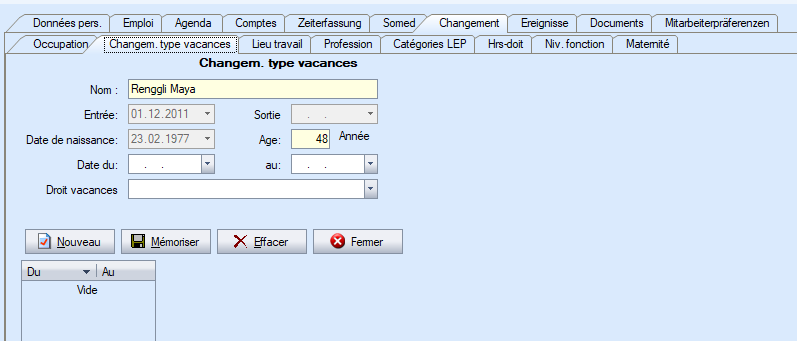
Date du : vous indiquez ici la période pendant laquelle la modification est valable. Remarque : si la modification est valable jusqu'à nouvel ordre, vous pouvez laisser la date « jusqu'au » vide.
Droit aux congés : vous pouvez sélectionner ici la catégorie qui s'applique à vous dans la liste.
Cliquez sur « Nouveau » pour ajouter la modification à la liste.
Lieu de travail
Si le salarié change temporairement ou définitivement de lieu de travail, vous pouvez enregistrer ce changement dans l'onglet « Lieu de travail ».
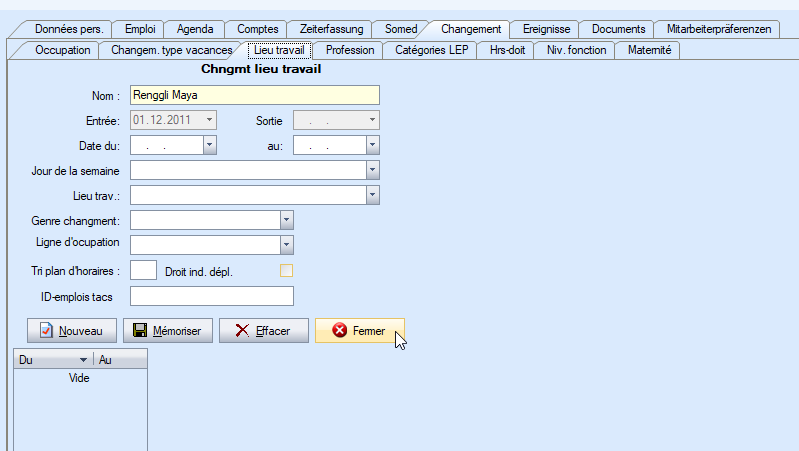
Date de : vous pouvez saisir ici la période pendant laquelle la modification est valable. Remarque : si la modification est valable jusqu'à nouvel ordre, vous pouvez laisser la date « jusqu'au » vide.
Jour de la semaine : vous pouvez sélectionner ici le jour pour lequel le changement est souhaité.
Lieu de travail : vous pouvez sélectionner ici le poste souhaité dans la liste.
Type de changement : vous avez ici le choix entre trois types différents : « L'un ou l'autre » (changement A), « Les deux » (changement C) et « Spécial » (changement D).
- Soit l'un soit l'autre : avec ce changement, l'employé est « transféré » au poste sélectionné. Il s'agit d'un changement définitif. L'employé ne peut plus être planifié qu'à ce poste et n'apparaît qu'à ce poste.
- Les deux : avec ce changement, l'employé reste au poste qui lui a été attribué lors de son embauche (visible dans l'onglet « Emploi » sous « Lieu de travail »). De plus, le salarié apparaît également sur le nouveau poste qui lui a été attribué et peut être planifié aux deux endroits.
Ligne d'occupation journalière : vous pouvez ici définir où le salarié est compté dans la ligne d'occupation journalière.
Autorisation de temps de trajet : vous définissez ici si le salarié bénéficie d'un crédit de temps pour le trajet domicile-travail.
Cliquez sur « Nouveau » pour ajouter le changement à la liste.
Profession / Niveau de fonction
Si le collaborateur a par exemple terminé une formation, vous pouvez saisir la modification dans l'onglet « Profession » ou « Niveau de fonction ». Vous pouvez créer une liste sous « PEPS_Administration_Professions ».
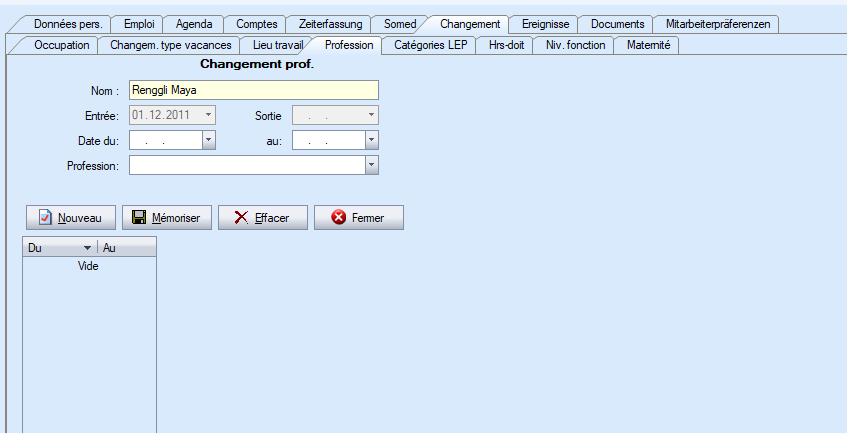
Il peut ensuite être sélectionné dans l'onglet « Profession ».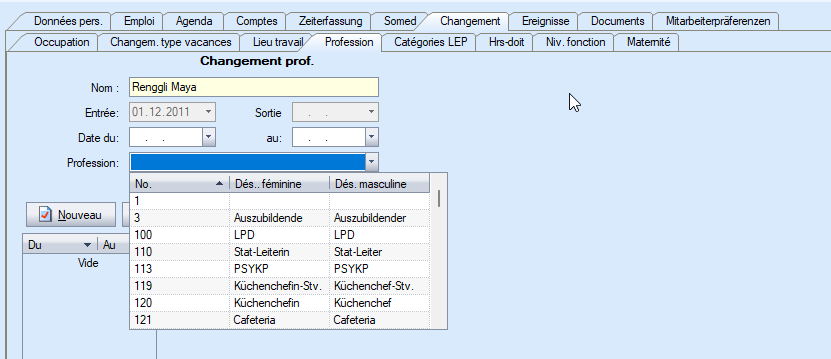
Date du : vous indiquez ici la période pendant laquelle la modification est valable. Remarque : si la modification est valable jusqu'à nouvel ordre, vous pouvez laisser la date « jusqu'au » vide.
Profession : vous insérez ici l'entrée souhaitée dans le champ à partir de la liste.
Avec « Nouveau », vous ajoutez la modification à la liste.
Temps de travail théorique
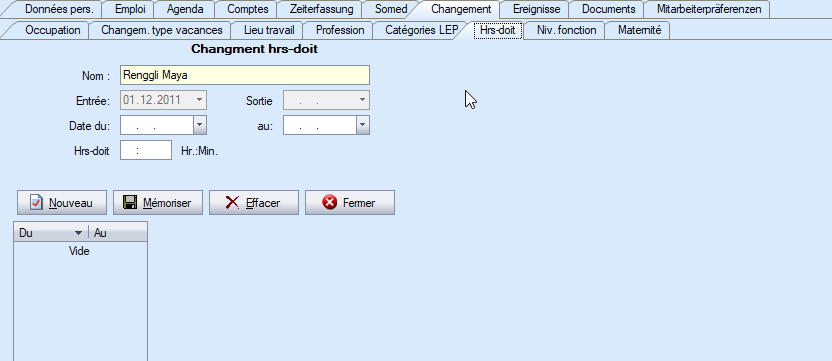
Date de : vous indiquez ici la période pendant laquelle la modification est valable. Remarque : si la modification est valable jusqu'à nouvel ordre, vous pouvez laisser la date « jusqu'au » vide.
Temps de travail théorique : vous indiquez ici le temps de travail théorique modifié.
Important
Chaque modification est indiquée par une flèche dans l'onglet « Emploi ». Cliquez sur la flèche correspondante pour que le programme passe automatiquement à l'onglet correspondant.
Niveau fonctionnel
Si vous travaillez avec le niveau fonctionnel, vous pouvez enregistrer les modifications dans l'onglet « Niveau fonctionnel ».
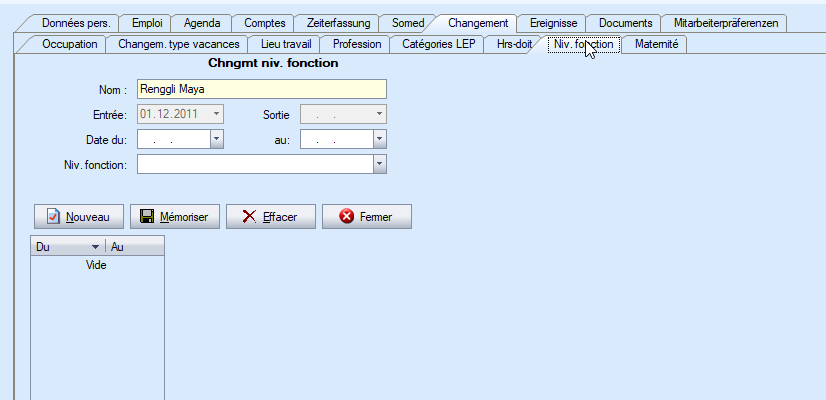
Date de début : indiquez ici la période pendant laquelle la modification est valable. Remarque : si la modification est valable jusqu'à nouvel ordre, vous pouvez laisser la date de fin vide.
Niveau de fonction : insérez ici le nouveau niveau de fonction.
Cliquez sur « Nouveau » pour ajouter la modification à la liste.
Congé de maternité
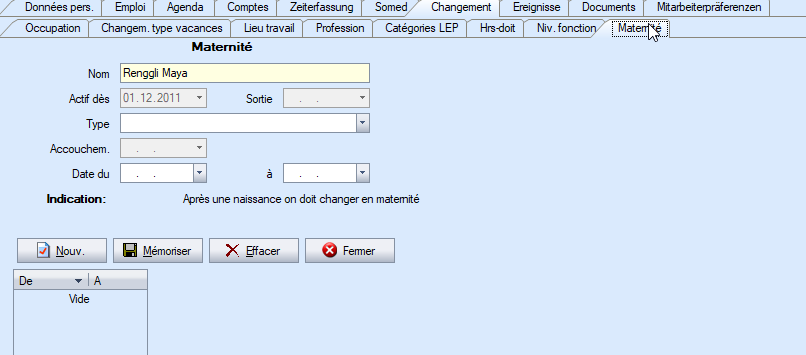
Date de : vous indiquez ici la période pendant laquelle la modification est valable. Remarque : si la modification est valable jusqu'à nouvel ordre, vous pouvez laisser la date « jusqu'au » vide.
Type : vous pouvez choisir entre maternité et grossesse.
Accouchement : doit être saisi dans le type maternité.