Modifier les services et les absences
Modifier les services et les absences
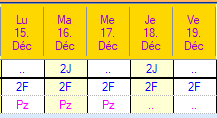
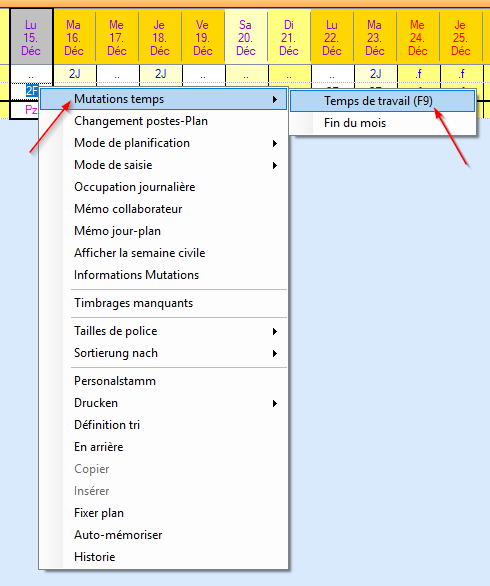
Sélectionnez le service à modifier, puis cliquez avec le bouton droit de la souris. Dans le menu, sélectionnez « Modification horaire » « Temps de travail » pour ouvrir la boîte de dialogue Modification du temps de travail.
La méthode la plus rapide :
sélectionnez le service à modifier, puis appuyez sur la touche de fonction « F9 ».
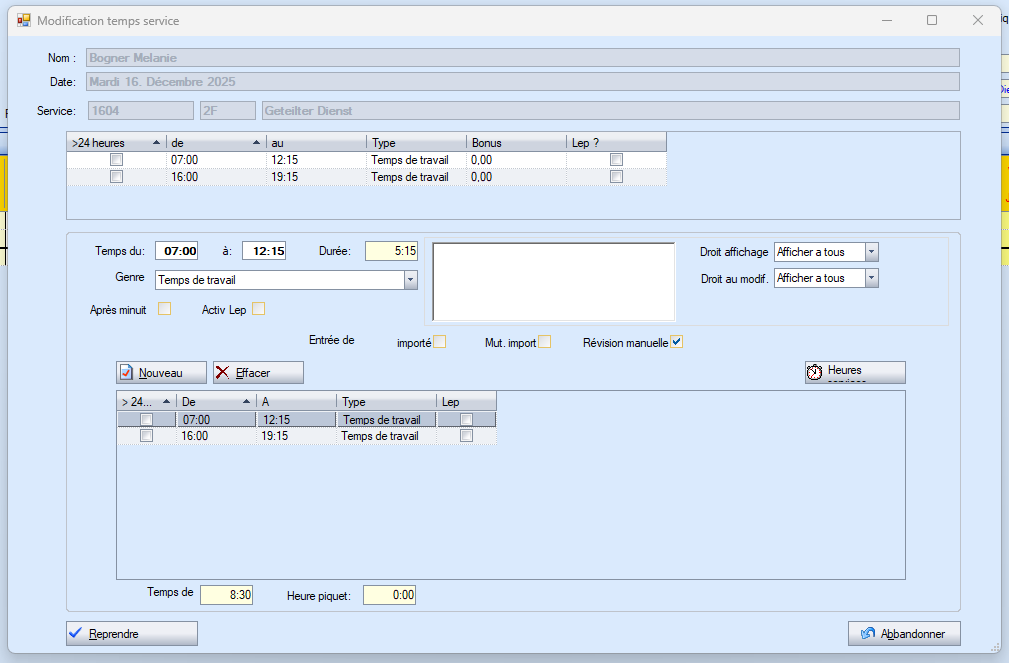
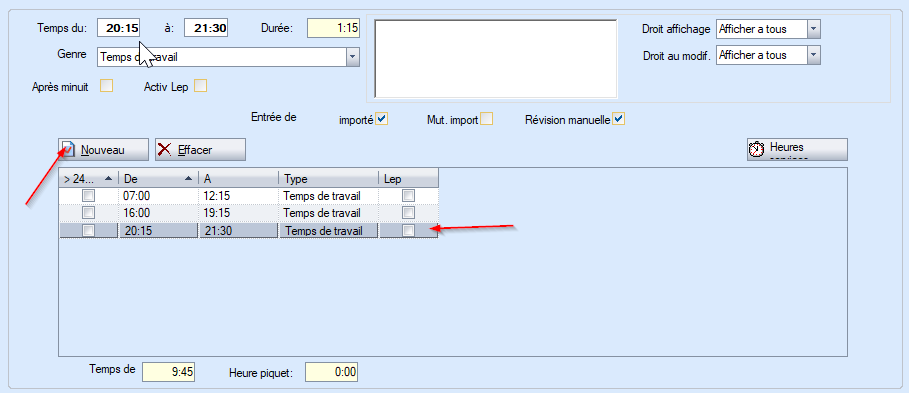
Le premier tableau indique les horaires prévus selon le service actuel.
Les heures effectivement travaillées peuvent désormais être saisies dans les champs « De » et « À ». Une justification peut être ajoutée dans le champ de texte.
Une fois les nouvelles heures saisies, elles s'affichent dans le tableau inférieur.
La touche « Appliquer » permet d'enregistrer la modification.
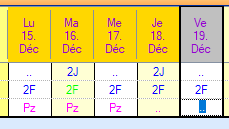
Le statut passe de « Planification normale » à « Service modifié ».
Les services ou absences modifiés (changés) apparaissent dans une autre couleur dans le planning.
Il est possible de saisir autant de temps supplémentaires (de - à) que souhaité.
Les temps supplémentaires doivent être saisis à l'aide du bouton « Nouveau » puis transférés dans le planning à l'aide du bouton « Appliquer ».
Si les horaires se chevauchent, vous recevrez le message « Chevauchement horaire ».
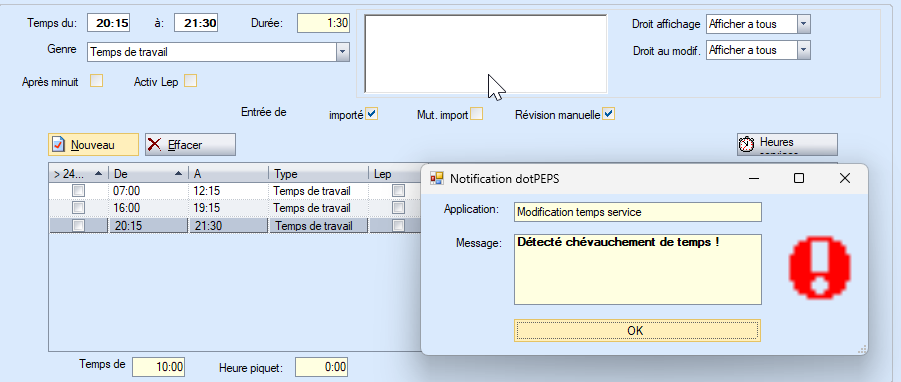
Appuyez sur « Ok » et réinitialisez les horaires d'origine à l'aide de la touche « Horaires de service ».
Modifier la durée d'une absence prévue
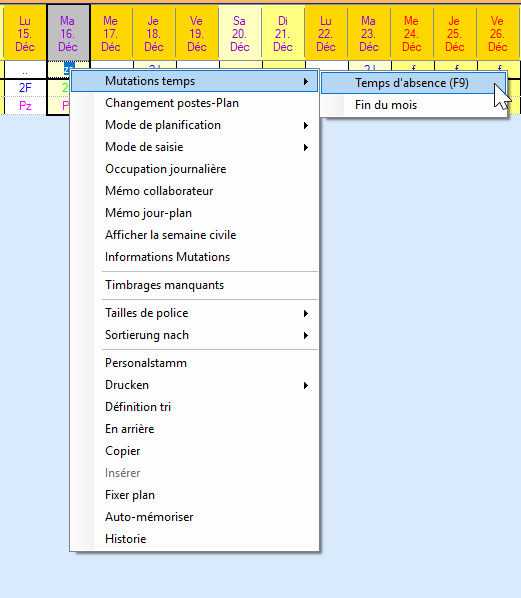
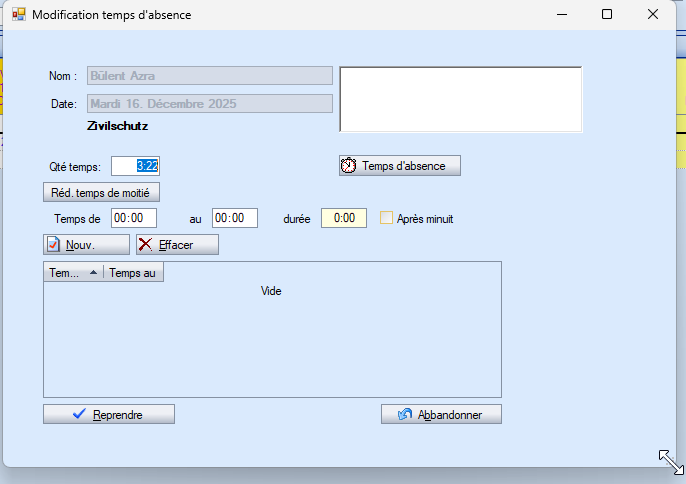
Sélectionnez l'absence à modifier, puis cliquez avec le bouton droit de la souris. Dans le menu, sélectionnez « Modification horaire » _« Temps d'absence » pour ouvrir la boîte de dialogue Modification du temps d'absence
La méthode la plus rapide :
sélectionnez l'absence à modifier, puis appuyez
sur la touche de fonction « F9 »
Contrairement aux services, les absences n'ont pas d'heures de début et de fin, mais seulement une durée.
Dans notre exemple, la durée a été modifiée à 5 heures.
Pour les modifications d'absences, veuillez noter ce qui suit :
Seuls les services et les absences se complètent lorsqu'ils sont planifiés dans plusieurs colonnes. Les absences s'accumulent.
Emploi à 100 % - solde inchangé


Emploi à 80 % - solde inchangé

Si vous avez travaillé pendant la durée prévue et que vous avez ensuite été absent, par exemple pour suivre une formation interne de 3 heures, l'absence peut être modifiée en conséquence et les temps cumulés.


Cet exemple est une planification illogique, car avec un temps de travail théorique de 8 h 24, il n'est pas possible de travailler 5 heures et de prendre 4 h 12 de congés ! Cela entraîne des différences entre le solde du compte et le solde prévisionnel !
Nouvelle gestion des absences et des jours fériés entiers/demi-jours fériés
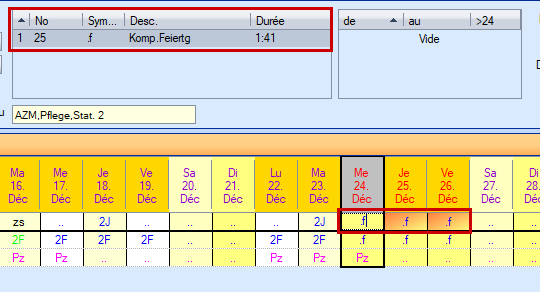
Dans les versions précédentes, les absences étaient divisées en deux lorsque la colonne 2 était fermée, et chaque moitié était planifiée dans les colonnes 1 et 2.
À partir de la version 4.7.0.0, les absences ne sont plus divisées en deux lors de la planification !
Les absences sont planifiées dans chaque colonne selon la définition (journée entière (100) ou linéaire (selon BG)) !
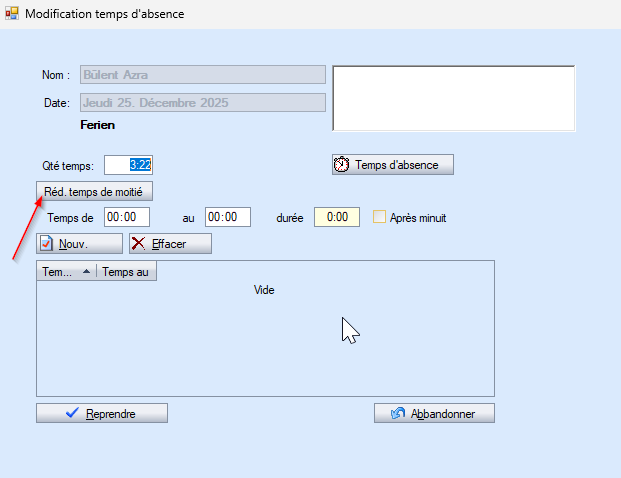
Si seule une demi-absence doit être planifiée, comme pour les demi-jours fériés, l'absence planifiée peut être divisée par deux à l'aide d'une mutation.
Si le plan réel est ajusté à la fin de la période de planification et que vous modifiez les écarts entre les heures de travail planifiées et les feuilles de temps, les heures supplémentaires sont déjà enregistrées dans le système et créditées sur le compte des heures supplémentaires. C'est certes la manière la plus transparente d'intégrer les modifications des heures de travail dans le système, mais c'est aussi la plus fastidieuse.
Réduire le service
À partir de la version 3.5.3.11, il est possible de raccourcir les services. Vous pouvez raccourcir des services individuels ou une plage librement définie en une seule fois.
Sélectionnez le service ou la zone que vous souhaitez raccourcir.
Cliquez avec le bouton droit de la souris sur la zone sélectionnée et choisissez « Raccourcir le service ».
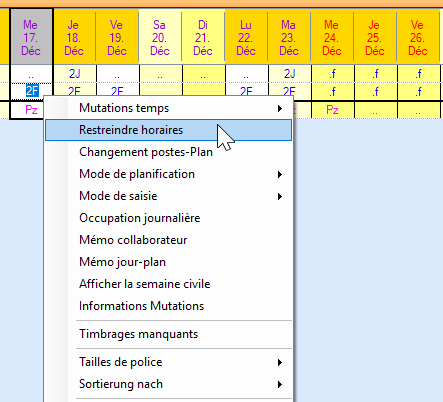
La fenêtre de réglage « Réduire les services » apparaît.
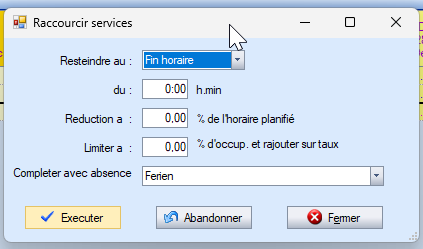
Vous pouvez enregistrer ici différentes règles.
Sous « Réduire le », indiquez si le service doit être réduit à la fin ou au début du service.
Vous pouvez indiquer ici une durée de service maximale.
Dans la ligne « Réduction à », vous pouvez réduire le service à 50 % des services prévus, par exemple.
Cela signifie que les services sont réduits à 4,2 heures et que le reste est compensé par exemple par un congé maladie.
Avec « Limiter à », vous pouvez définir le pourcentage de réduction du service par rapport au taux d'occupation. Exemple : le taux d'occupation est de 50 %. La réduction doit désormais être de 50 % du taux d'occupation. L'employée ne peut donc plus travailler que 50 % de son temps de travail quotidien prévu. Cela signifie que 2,10 heures de travail et 2,10 heures de maladie sont calculées pour l'employée.
Sous « Compléter avec », vous pouvez définir avec quelle absence le service doit être complété.
Cliquez ensuite sur « Exécuter » et la zone sélectionnée sera corrigée et le symbole du service s'affichera en vert.



Exemple : réduction de 50 %
Modification mensuelle des heures supplémentaires
Une autre possibilité est offerte par la boîte de dialogue « Fin du mois ».
Placez le curseur dans le champ de planification du mois souhaité et du collaborateur concerné. Avec le bouton droit de la souris, sélectionnez « Modification des temps » / « Fin du mois ».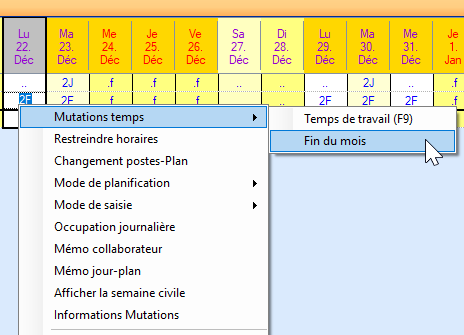
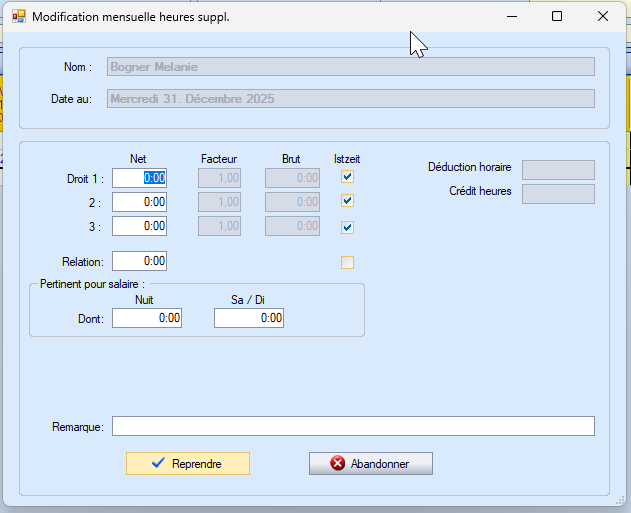
Les écarts par rapport aux horaires de travail prévus ont été indiqués sur la feuille d'heures. Dans notre exemple, l'employé a travaillé 20 heures de plus que prévu en septembre. Une heure de ces heures supplémentaires a été effectuée pendant la nuit et 3 heures ont été effectuées pendant le week-end.
Les heures effectives du solde sont saisies dans le champ Heures supplémentaires.
Dans ce cas, l'entrée de 20 heures supplémentaires est créditée au solde le dernier jour du mois concerné ou déduite en cas d'heures négatives.
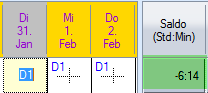 Solde avant la mutation
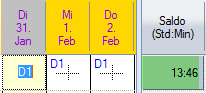 Solde après la mutation
Pour que les primes pour les heures rémunérées soient prises en compte, elles doivent être saisies dans les champs correspondants.
Les 20 heures supplémentaires ont été créditées sur le compte des heures supplémentaires. Les heures supplémentaires sont déduites à l'aide du symbole d'absence « heures supplémentaires compensées (.u) ».
Si les heures supplémentaires sont payées, elles sont saisies dans le champ « Rémunération » sans signe moins.
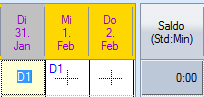 Solde avant la mutation
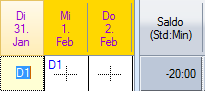 Solde après la mutation
Dans le champ Remarque, vous pouvez indiquer le motif de la mutation.