Ligne de sélection
À l'aide de la ligne de sélection, sélectionnez la station, l'année et le mois souhaités pour la planification.
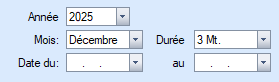
Configurez les listes déroulantes correspondantes selon vos préférences, puis cliquez sur le bouton « Lire ».

Pour enregistrer la planification, il suffit d'appuyer sur le bouton « Enregistrer ».
À partir du mois sélectionné, vous disposez de trois mois pour la planification. Le bouton « Annuler » vous permet de supprimer les entrées erronées. Cela n'est toutefois possible que tant que vous n'avez pas enregistré. Veuillez en tenir compte si vous activez la fonction « Enregistrement automatique ».
Le bouton « Vérifier » vous permet d'exécuter les règles de vérification enregistrées pour le mois sélectionné ou pour les 3 mois ouverts.
Les paramètres des valeurs de vérification et des catalogues de vérification ne peuvent être configurés que par les administrateurs.
Vous trouverez une description détaillée dans le manuel d'administration.
Les paramètres des valeurs de contrôle et des catalogues de contrôle ne peuvent être configurés que par les administrateurs.
Vous trouverez une description détaillée dans le manuel d'administration.
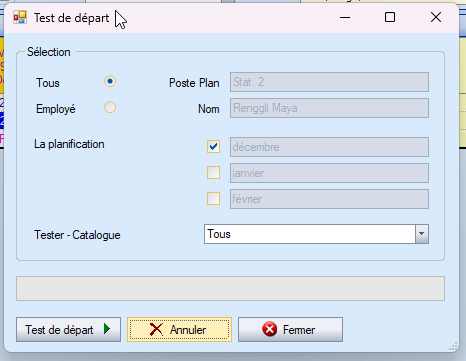
Les paramètres relatifs aux valeurs d'examen et aux catalogues d'examens ne peuvent être configurés que par les administrateurs.
Vous trouverez une description détaillée dans le manuel d'administration.
Ces paramètres vous permettent de choisir si 1 à 4 champs de planification par jour doivent être affichés dans le tableau de planification. Par défaut, 2 colonnes journalières sont actives. Si le paramètre pour les quatre colonnes journalières est activé, ce réglage ne peut plus être annulé. Ce réglage est valable globalement !
Sélectionner le symbole : Afficher uniquement les symboles
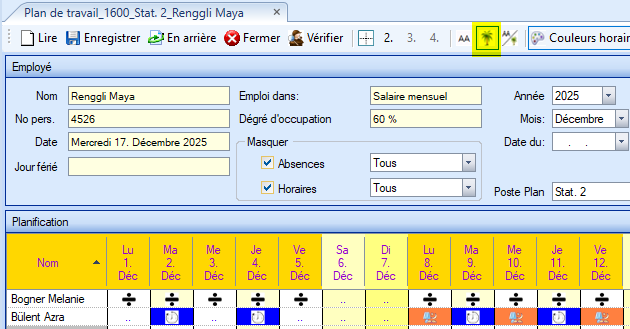
Sélection d'images : afficher uniquement les icônes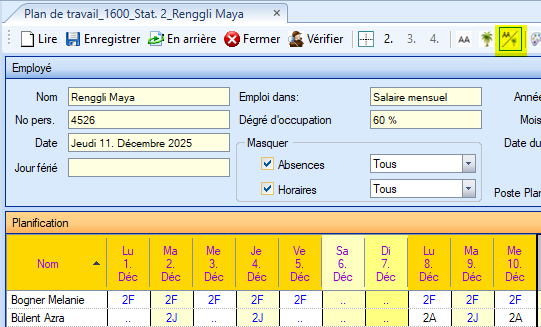
Sélection Mix : des icônes et des symboles s'affichent en fonction de la définition des services ou des absences.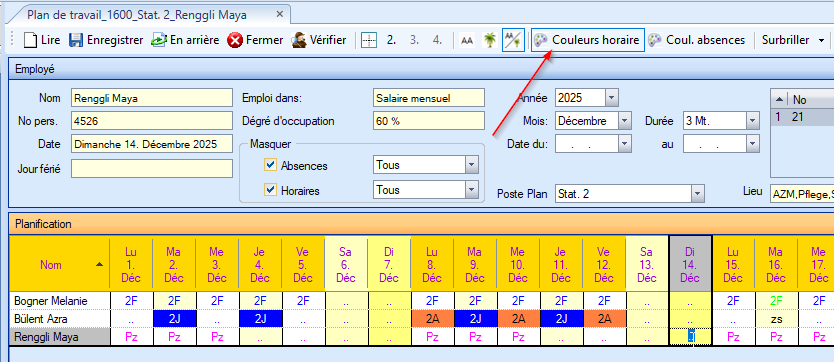
Ce bouton permet d'activer ou de désactiver les couleurs de service.
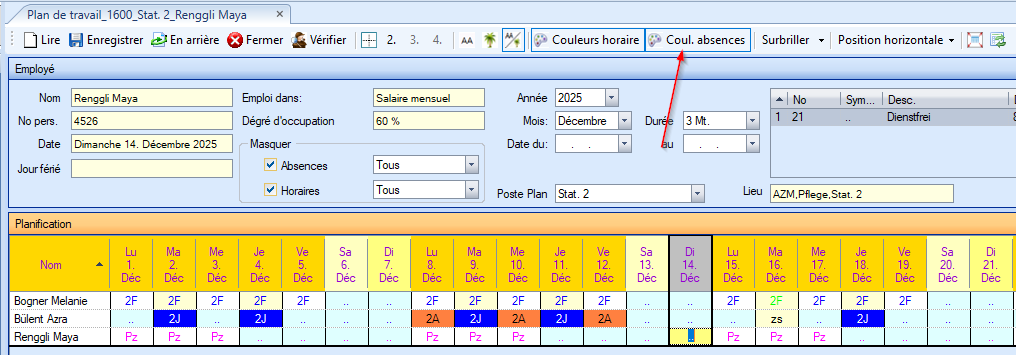
Ce bouton permet d'activer ou de désactiver les couleurs d'absence.
Le bouton « Surbriller » vous offre différentes possibilités de marquage.
Le bouton « Désactivé » désactive les marquages
Le bouton « 2ème saisie » est actuellement désactivé et en réserve
L'erreur de planification vous indique tous les jours sans service prévu ni absence.
Le bouton « Service » permet de marquer chaque jour qui comporte le service sélectionné.
Le bouton « Absence » permet de marquer chaque jour qui comporte l'absence sélectionnée.
Le bouton « Mémo » permet de marquer chaque jour qui comporte un mémo.
Le bouton « Rendez-vous » permet de marquer chaque jour pour lequel un rendez-vous est enregistré.
Le paramètre « Variation de l'original » affiche les modifications apportées depuis la dernière sauvegarde. Pour cela, une date de fixation doit toutefois être définie au préalable.

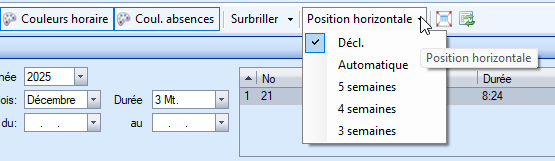
Le bouton « Alignement horizontal » vous permet de déterminer la période de planification qui doit être affichée dans le tableau de planification.
Le bouton « Occupation » vous permet d'activer ou de désactiver l'affichage de l'occupation. L'affichage de l'occupation sert à vous donner un aperçu visuel de la planification de la journée en cours. Les couleurs que vous avez enregistrées dans les textes d'occupation journalière vous y aident. (voir « Configuration de l'affichage des réservations quotidiennes »). Vous pouvez également afficher des mémos, des rendez-vous et les comptes dans l'affichage des réservations. Pour cela, il vous suffit de sélectionner l'onglet souhaité.
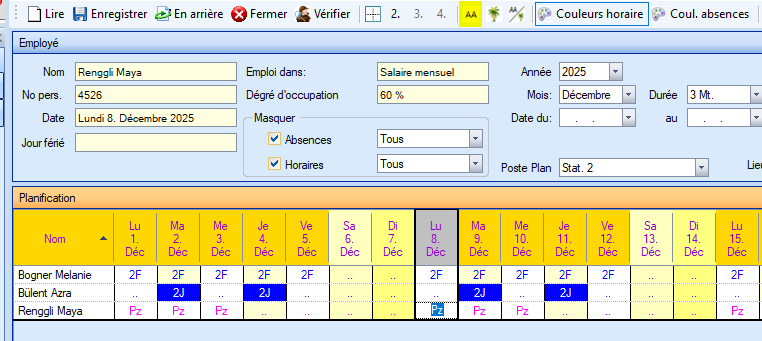
Vue du tableau de planification avec l'affichage des réservations désactivé :
Vue du tableau de planification avec affichage des occupations activé :
