Download PDF
Download page Pendenzen.
Pendenzen
Pendenztypen
In der Stammdatentabelle ‚Pendenztyp' werden die verschiedenen Typen von Pendenzen oder Notizen, die in der Applikation erfasst werden können, verwaltet.
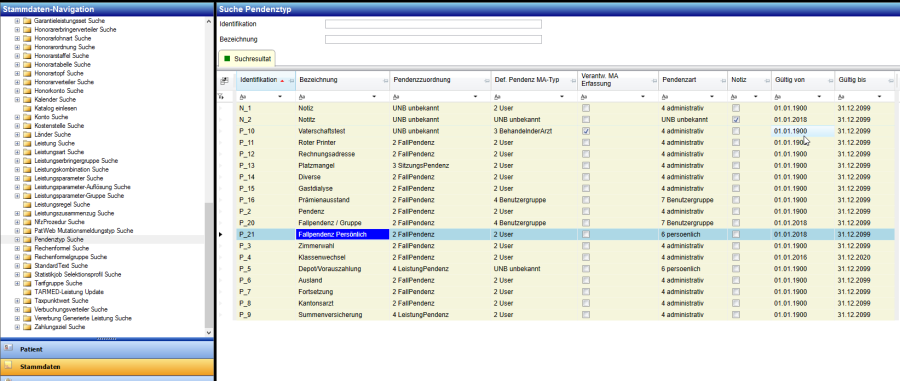
297 Übersicht Pendenztypen
Feld |
Bedeutung |
Pendenzdarstellung |
Normal: Der Reiter ‚Pendenzen'‚ in dem die Pendenzen bzw. Notizen der jeweiligen Entität angezeigt werden, wird wie alle anderen Reiter in der Applikation dargestellt. |
Pendenzzuordnung |
Über die Pendenzzuordnung wird gesteuert, bei welcher Entität Pendenzen dieses Pendenztyps erfasst werden können.
|
Default Pendenz-Mitarbeiter-Typ (Def. Pendenz MA-Typ) |
User: Bei der Erfassung einer Pendenz auf Entitätsebene wird der angemeldete Mitarbeiter automatisch als verantwortlicher Mitarbeiter vorgeschlagen. |
Def. Tage Pendenztermin |
Anhand der Anzahl Tage, die hier erfasst wird, wird ausgehend vom Erfassungsdatum der Pendenz auf Entitätsebene das Datum, bis wann die Pendenz erledigt sein sollte berechnet. |
Verantw. MA Erfassung |
Ist dieses Kennzeichen gesetzt, dann muss bei der Erfassung der Pendenz auf Entitätsebene der verantwortliche Mitarbeiter erfasst werden. |
Pendenzart |
|
Notiz |
Ist dieses Kennzeichen gesetzt, dann handelt es sich um eine reine Notiz und nicht um eine Pendenz. Hier kann bei der Erfassung der Pendenz auf Entitätsebene weder der verantwortliche Mitarbeiter noch die Benutzergruppe erfasst werden. |
Pendenzfunktion |
Hat aktuell keine programmatische Bedeutung |
298 Pendenztypen Feld Bedeutung
Werden die Eigenschaften eines Pendenztyps geändert, zu dem bereits Pendenzen auf der zugeordneten Entität erfasst wurden, so kann dies Auswirkungen auf die Darstellung der bereits erfassten Pendenz haben.
Erfassen und Bearbeiten von Pendenzen auf Entitätsebene
Zu den folgenden Entitäten können Pendenzen erfasst werden
- Patient
- Fall
- Sitzung
- Rechnungsrückweisung
- Leistung (Stammdaten)
Die Pendenzen werden im Reiter ‚Pendenzen' der jeweiligen Entität angezeigt, sofern der eingeloggte Benutzer als verantwortlicher Mitarbeiter in der Pendenz eingetragen ist oder der Benutzergruppe zugeordnet ist, die als verantwortliche Benutzergruppe in der Pendenz hinterlegt ist.
Je nach ausgewähltem Pendenztyp werden die zu erfassenden Felder vorbelegt bzw. als Mussfelder gekennzeichnet.
In jeder Pendenz stehen die Felder ‚Offen', ‚Termin heute', ‚Termin morgen' und ‚Termin überschritten' zur Verfügung. Als ‚Offen' werden alle Pendenzen mit Status
- Neu
- In Bearbeitung
- Gemahnt
- Wiedereröffnet
angezeigt.
Die Kennzeichen ‚Termin heute', ‚Termin morgen' und ‚Termin überschritten' werden anhand des in der Pendenz erfassten Termins berechnet.
Diese Felder können auch in der Entscheidungstabelle ‚TabelleDataRowGridStatus' benutzt werden, um z.B. Pendenzen, deren Termin überschritten ist, hervorzuheben.
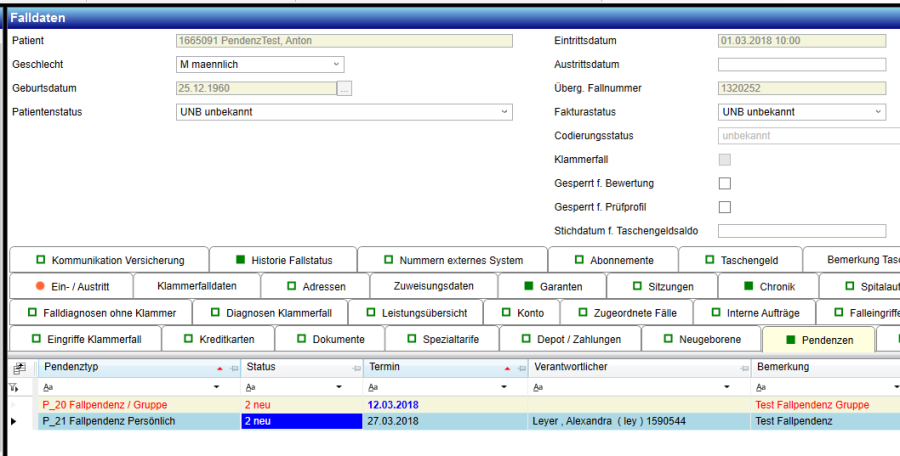
299 Hervorheben von Pendenzen, deren Termin überschritten ist
Historisierung der Pendenzen
Wird in einer bereits erfassten Pendenz eines der Felder
- Bemerkung
- Status
- Termin
- Verantwortlicher Mitarbeiter
- Verantwortliche Benutzergruppe
geändert, so wird diese Änderung in der entsprechenden Historie-Tabelle protokolliert.
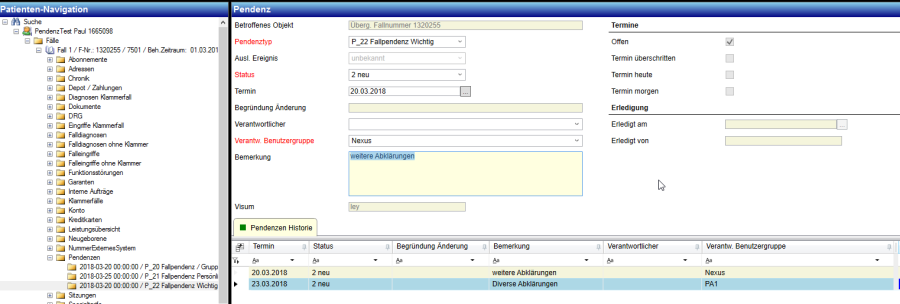
300 Historisierung Pendenzen
Löschen von Pendenzen
Gespeicherte Pendenzen werden über den Button ‚Löschen' nicht physisch gelöscht,
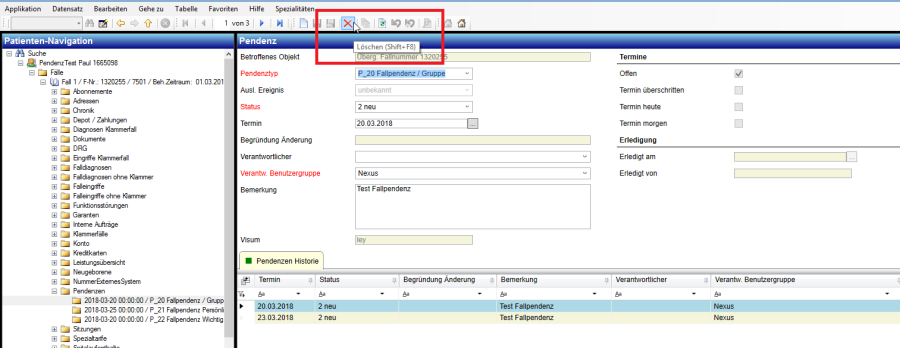
301 Löschen einer Pendenz
sie erhalten den Status ‚gelöscht'.
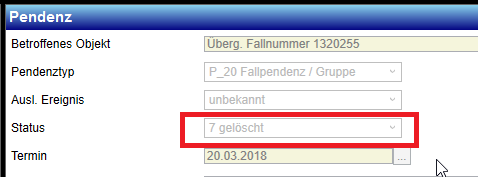
302 Pendenzen Status 'gelöscht'
Mithilfe des Buttons ‚Pendenz wieder eröffnen' kann eine bereits gelöschte Pendenz (Pendenz mit Status ‚gelöscht') wiedereröffnet werden.
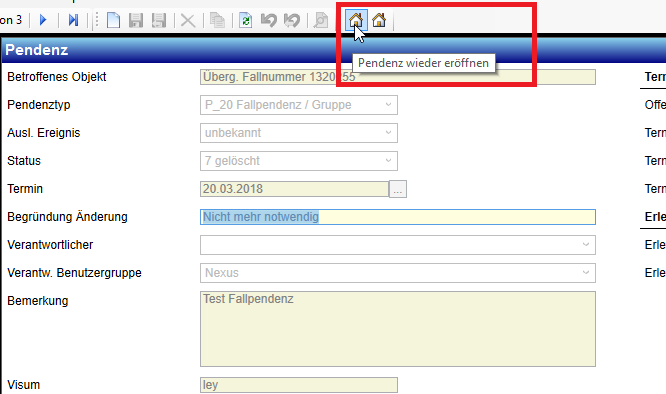
303 Wiedereröffnen einer bereits gelöschten Pendenz
In diesem Fall erhält die Pendenz den Status ‚wieder eröffnet'.
Begründung für Änderung
Über die Entscheidungstabelle ‚WertAbhängigeSettings' kann definiert werden, ob bei einer Statusänderung (z.B. wenn die Pendenz den Status ‚gelöscht' erhält) das Begründungsfeld erfasst werden muss.

304 Pendenzen - Begründung für Änderung - Entscheidungstabelle 'Wertabhängige Settings'
Änderung des verantwortlichen Mitarbeiters
Wird der verantwortliche Mitarbeiter einer Pendenz geändert, so wird aus dieser Änderung ein Ereignis (‚Pendenz Änderung Verantwortlicher Mitarbeiter') generiert.
Über die Entscheidungstabelle ‚Ereignisgesteuerte Aktionen' kann eine E-Mail an den neu eingetragenen verantwortlichen Mitarbeiter gesandt werden.
Dazu wird im Feld 'E-Mail Empfänger' die Zeichenfolge ‚#PendenzMitarbeiterEmail' eingetragen.

305 Pendenzen - Entscheidungstabelle 'Ereignisgesteuerte Aktionen', Mailversand bei Zuordnung bzw. Änderung des verantwortlichen Mitarbeiters in einer Pendenz
Automatische Generierung von Pendenzen
Pendenzen können auch ausgelöst durch ein Ereignis über die Entscheidungstabelle ‚EreignisgesteuerteAktionen' generiert werden. Um solche Pendenzen zu identifizieren und zu erkennen, aus welchem Ereignis sie generiert wurden, wurde in der Tabelle ‚Pendenz' das Feld ‚Auslösendes Ereignis' ergänzt, das bei generierten Pendenzen automatisch abgefüllt wird.
Bei erfassten Pendenzen ist der Wert ‚unbekannt'.
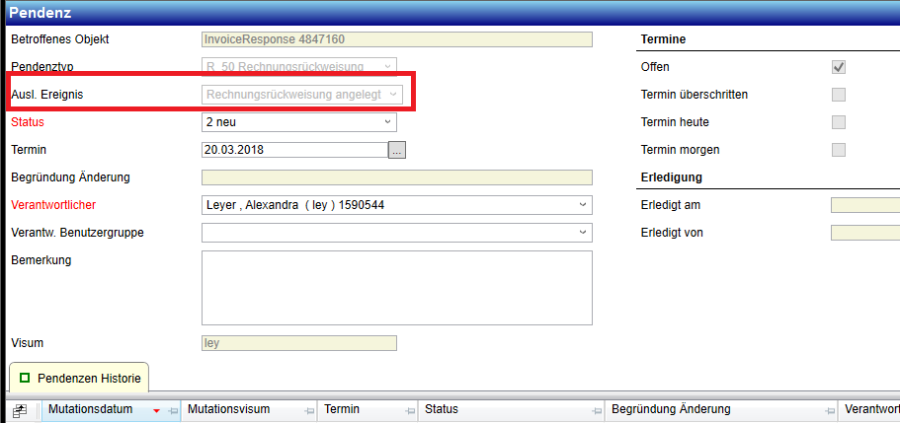
306 Pendenzen - Auslösendes Ereignis bei generierten Pendenzen
Falls zu dem Objekt, zu dem eine Pendenz anhand eines Ereignisses generiert werden soll, bereits eine offene Pendenz vorhanden ist, die aus demselben Ereignis heraus generiert wurde, dann wird die Pendenz nicht nochmals neu angelegt.
Pendenzen aus Rechnungsrückweisungen
Wird ein neuer Datensatz in den Rechnungsrückweisungen (Tabelle ‚InvoiceResponse'angelegt, so wird automatisch ein Ereignis ‚RueckweisungAngelegt' generiert.
Über die Entscheidungstabelle ‚EreignisgesteuerteAktionen' kann hieraus anhand der Aktion ‚RG-Rückweisung Pendenz anlegen' eine Pendenz auf dieser Rechnungsrückweisung generiert werden.

307 Pendenzen - Entscheidungstabelle 'Ereignisgesteuerte Aktionen', Anlegen einer Rechnungs-Rückweisungspendenz
Übersicht über Pendenzen
Zusätzlich zu den bestehenden Listen / Reports über die Pendenzen können diese auch über einen eigenen Menü-Punkt aufgelistet werden.
Unter dem Hauptmenü ‚Tools' wurde das Menü ‚Pendenz Suche' ergänzt, über das, Pendenzen gesucht und angezeigt werden können.
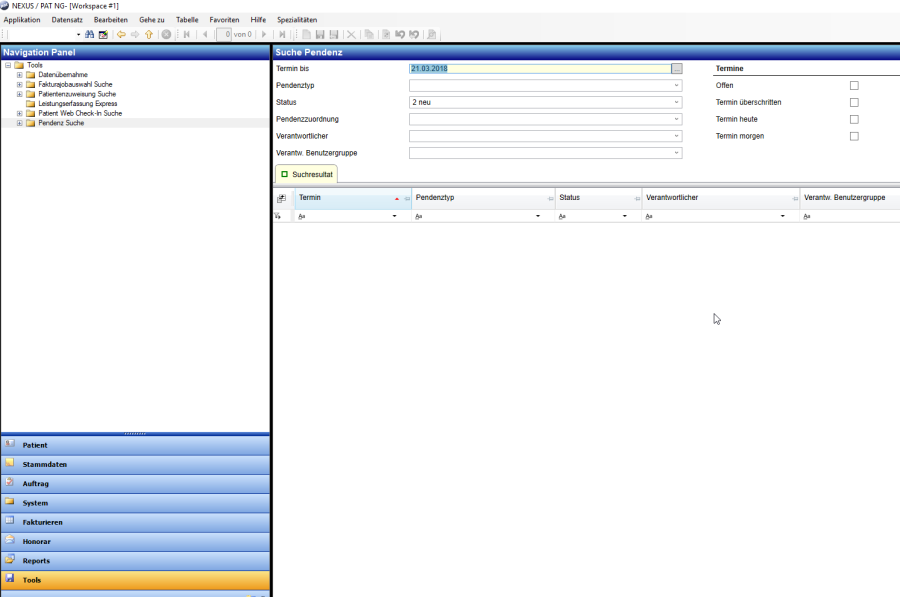
308 Pendenzen - Neues Menü zur Pendenzsuche und -übersicht
Für die Suche wird das aktuelle Datum als ‚Termin bis' vorgeschlagen und der Pendenzstatus ‚neu'.
Wird das Flag ‚Offen' angeklickt, so werden alle Pendenzen mit Status ‚neu', ‚in Bearbeitung', ‚gemahnt' und ‚wieder eröffnet' angezeigt. 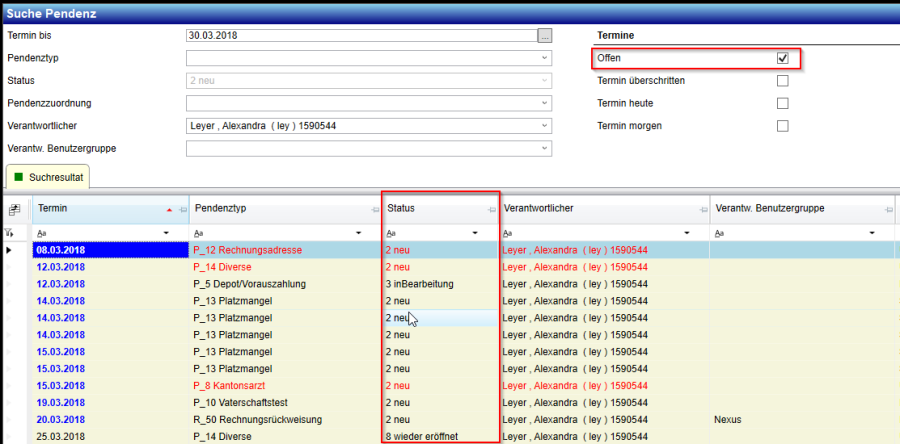
309 Pendenzsuche, offene Pendenzen
Mit den Flags ‚Termin heute', ‚Termin morgen' bzw. ‚Termin überschritten' können Pendenzen selektiert werden, die auf das aktuelle Datum bzw. den folgenden Tag gesetzt sind oder deren Termin bereits überschritten ist.
Ist eines dieser Flags in der Suchmaske gesetzt, dann kann das Feld ‚Termin' nicht mehr editiert werden und wird auch nicht berücksichtigt.
Mit Doppelklick auf einer ausgewählten Zeile kann direkt in die Pendenz abgetaucht werden, um diese zu bearbeiten.
Über das Menü (rechte Maustaste) ‚markierte Pendenz löschen' wird die ausgewählte Pendenz gelöscht. Sofern über die Entscheidungstabelle ‚WertAbhängigeSettings' die Erfassung einer Begründung gefordert wird (siehe 7.1.3), wird automatisch in die Pendenz abgetaucht, so dass die Begründung erfasst werden kann.
Zusätzlich kann über das Menü ‚Betroffenes Objekt der markierten Pendenz anzeigen' direkt in die Entität, der die Pendenz zugeordnet wurde, abgetaucht werden.
Welcher Entität die Pendenz zugeordnet ist, wird in der Spalte ‚Betroffenes Objekt' angezeigt.
Das heisst, z.B. bei einer Pendenz, die einem Fall zugeordnet ist, direkt in die Fallmaske zu springen.
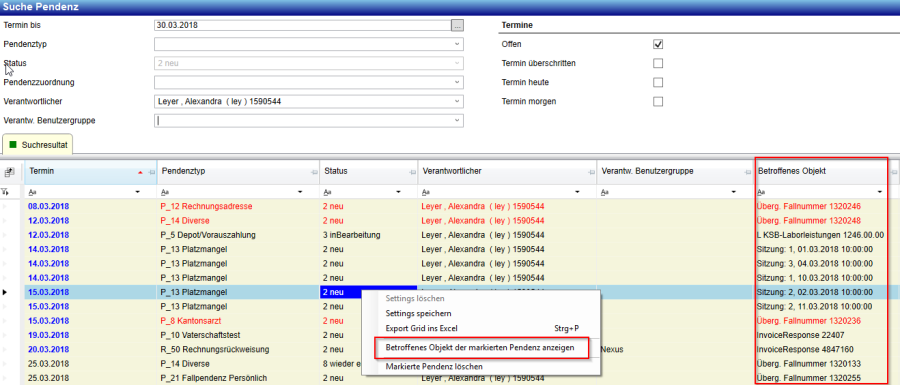
310 Betroffenes Objekt der markierten Pendenz anzeigen (Beispiel Fallpendenz)
Wird dieses Menü angeklickt, verzweigt die Applikation in die entsprechende Maske (hier Fallmaske):

311 Pendenzen - Anzeige des betroffenen Objektes, der die Pendenz zugeordnet ist
Falls bei mindestens einer Pendenz, die dem Objekt zugeordnet wurde, in den Stammdaten die Pendenzdarstellung ‚ReiterAnzeigen' definiert wurde, dann wird der Reiter mit den Pendenzen im Vordergrund angezeigt.
Das betroffene Objekt, dem eine Pendenz zugeordnet wurde, kann auch über den Button ‚Betroffenes Objekt anzeigen' in der Detailmaske der Pendenz angezeigt werden.
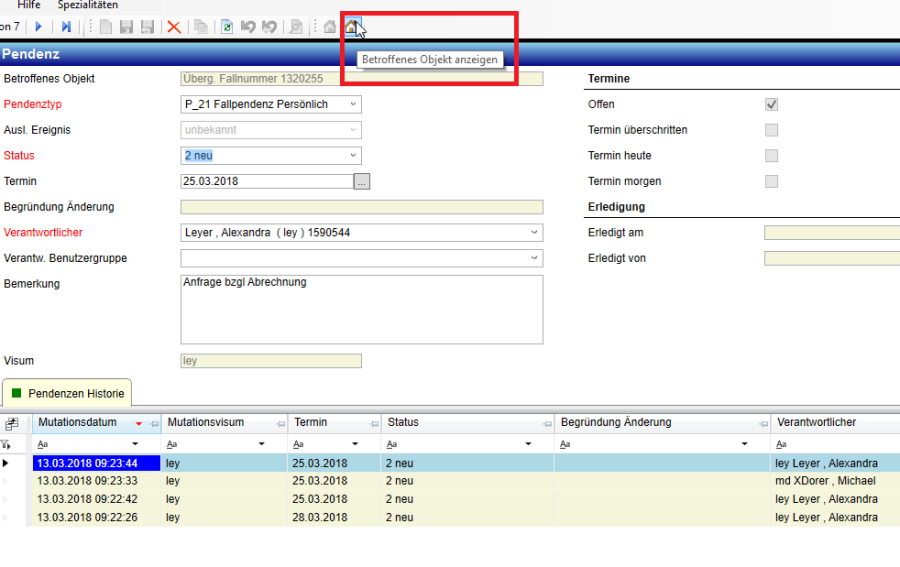
312 Betroffenes Objekt einer Pendenz anzeigen aus Detailmaske der Pendenz