Anleitung Todo
Mit dem To-do kann eine Kurzmitteilung an eine oder mehrere Personen, welche mit dem easyDOK arbeiten gesandt werden.
To-do verfassen und senden
Möchten sie einem Mitarbeiter eine Nachricht zukommen lassen, wählen sie in der Kopfzeile, das To-do einmal an.
Im nun geöffneten Fenster können sie im Register Neue To-do senden, ein neues To-do verfassen.
Auf der linken Seite wählen sie einen oder mehrere Empfänger durch anwählen aus.
Haben sie in der Gruppendokumentation Gruppen mit Mitarbeitern erstellt, können im Dropdown Menu Gruppe ein To-do an eine ganz Gruppe senden.
Auf der rechten Seite werden bei Beginn am und Fällig am, automatisch Datum und Uhrzeit des Eintrages angegeben. Sie können diese bei Bedarf ändern.
Im Betreff wird mit wenigen Stichworten aufgeschrieben, um was es geht, die ausführliche Information wird in Beschreibung aufgeführt.
Ihr Administrator gibt vor, ob und welche Auswahlmöglichkeiten sie in den Dropdown Menüs Priorität, Status und Typ haben. Wählen sie hier den passenden Eintrag aus.
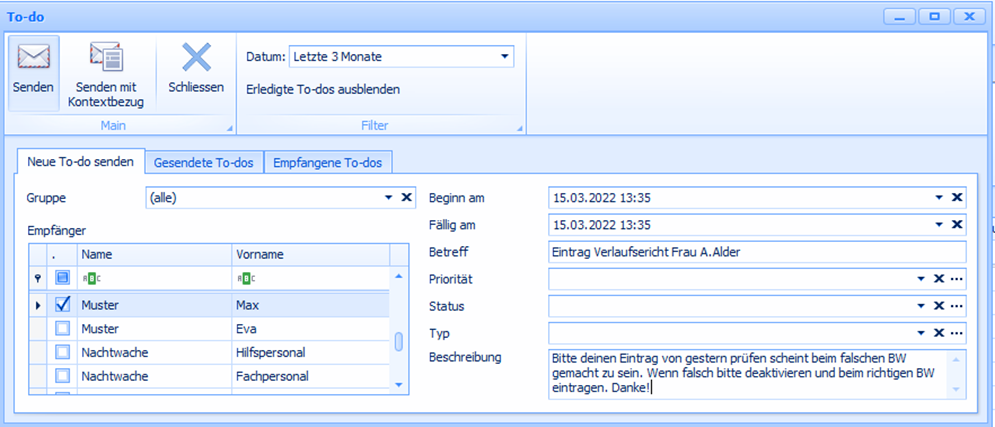
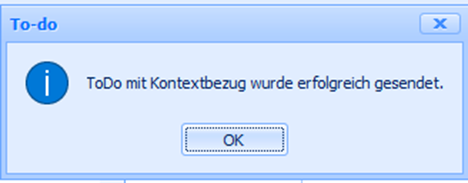
Haben sie alles korrekt hinterlegt, wählen sie den Butten Senden, das System zeigt ihnen die erfolgreiche Sendung an.
Senden mit Kontextbezug
Senden sie ihr To-do mit der Funktion Senden mit Kontextbezug, so kann der Empfänger direkt auf das von Ihnen beim schreiben geöffnete Modul geführt werden.
Gesendete To-do
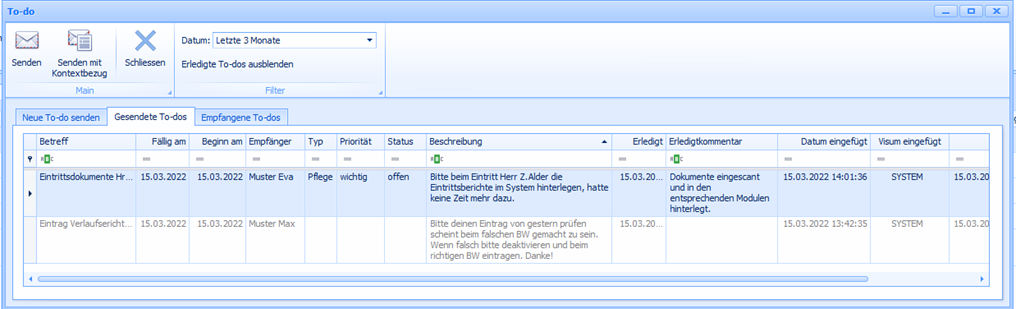
Im Register Gesendete To-do werden ihnen alle To-do angezeigt, die sie gesendet haben.
Hier können sie nachlesen, wann der Empfänger ihr To-do gelesen hat und welchen Erledigungskommentar er/sie hinterlegt hat. Dazu wählen sie Erledigte To-do ausblenden, der Filter wird dann entfernt und sie sehen alle Todo im Bereich des gefilterten Datums.
Empfangene To-do
Im Register Empfangene To-do können sie alle To-do ansehen, welche sie bis jetzt empfangen haben. Hier stehen ihnen dieselben Filter wie in den Gesendeten To-do zur Verfügung.
Haben sie ein To-do erhalten, wird ihnen dies in der Fusszeile angezeigt, indem der Butten To-do orange blinkt.

To-do lesen und erledigen
Ein empfangenes To-do lesen und erledigen, können sie über Doppelklick auf den blinkenden Butten in der Fusszeile.
Hier wird ihnen ein Fenster mit allen offenen To-do, die an sie andressiert sind angezeigt.
Wurde das To-do mit Kontextbezug gesendet, haben sie die Möglichkeit eine Kontextsprung zu machen. Im Hintergrund wird nun das Modul geöffnet, auf welches der Absender sie verweisen wollte.
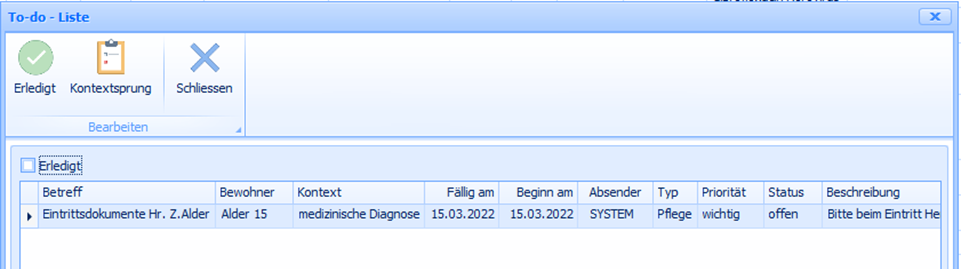
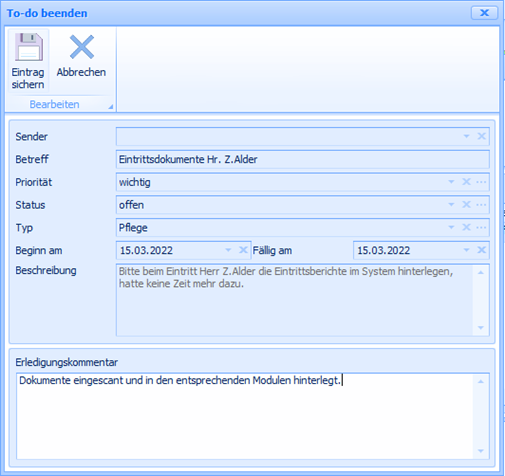
Durch Anwählen des Butten Erledig geht ein neues Fenster auf, in welchem sie das To-do lesen können und dem Absender einen Erledigungskommentar zukommen lassen können. Durch Eintrag sichern wird das To-do als erledigt gespeichert, es erscheint nicht mehr in der To-do-Liste.
Gruppe erstellen für Todo
Um ein Todo an eine Gruppe zu senden, müssen Sie zuerst eine Gruppen erstellen. Gehen Sie dazu in die Gruppendokumentation und klicken auf den Button Neue Gruppe in der Toolbar und geben Sie den gewünschten Gruppennamen ein.
Mitarbeiter hinzufügen
Fügen Sie nun die gewünschten Mitarbeiter aus der Auswahlliste der Gruppe zu. Setzen Sie bei den gewünschten Mitarbeitern das Häkchen und bestätigen Sie die Eingabe mit Eintrag sichern.
Nun steht Ihnen diese Gruppe mit den zugeordneten Mitarbeiterbezogenen Gruppen für Verwendung ToDo zur Verfügung.