In der Administration unter Mitarbeiter/Rechte haben sie die Möglichkeit die Rollenrechte für ihre Mitarbeiter festzulegen.

Neue Rolle
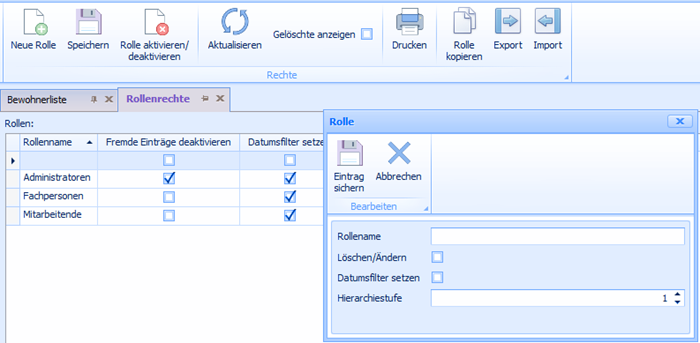
Hier könne sie eine neue Rolle definieren, einen Rollennamen vergeben und bestimmen, ob die Rolleninhaber fremde Einträge deaktivieren können, dies empfiehlt sich nur für Administratoren und ob ein Datumsfilter gesetzt werden kann.
Mit Eintrag sichern wird die Rolle erstellt.
Rechte zuteilen
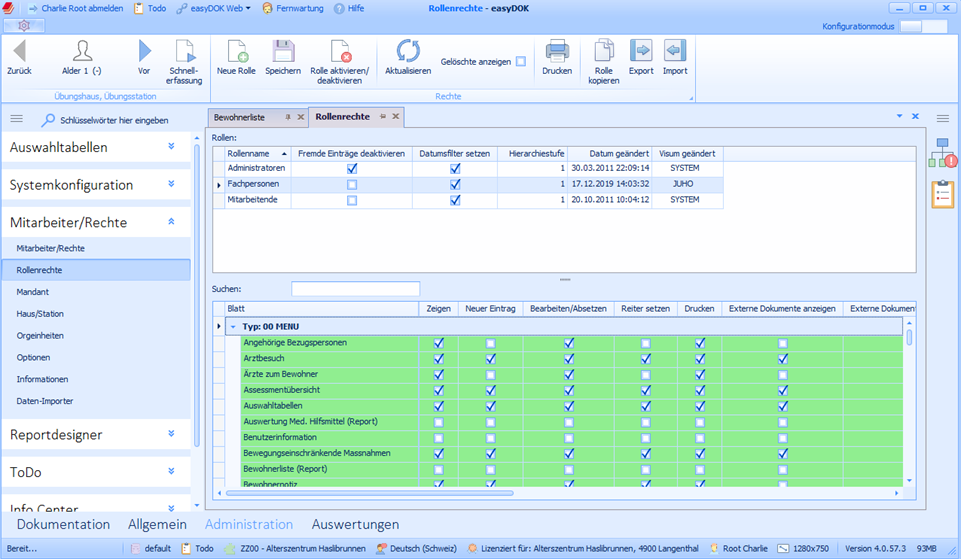
Klicken Sie dazu eine Rolle an, die entsprechenden Benutzerrechte werden im unteren Fenster angezeigt. Hier können sie für jede Rolle und jedes Modul die Rechte einzeln festlegen. Haben sie die Rechte mittels Häkchen setzen verteilt müssen sie die Einstellung Speichern.
Bitte beachten Sie, dass eine Veränderung in den Benutzerrechten einer Rolle auf alle Mitarbeiter in dieser Rolle vergeben wird.
Rolle aktivieren/deaktivieren
Ist die gewünschte Rolle angewählt kann hiermit die ganze Rolle deaktiviert werden. Denken sie daran, die Mitarbeiter, die in dieser Rolle sind, in Mitarbeiter/Rechte einer neuen Rolle zuzuteilen.
Wird eine deaktivierte Rolle wieder benötigt, kann sie mit Gelöschte anzeigen sichtbar gemacht werden. Durch anwählen und Rolle aktivieren/deaktivieren kann sie wiederhergestellt werden.
Drucken
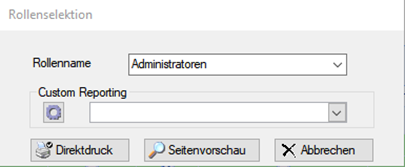
In der Toolbar können Sie mit dem Button Drucken ihre Rollenrechte der einzelnen Rollen, als Exel Liste ausdrucken.
Rolle kopieren
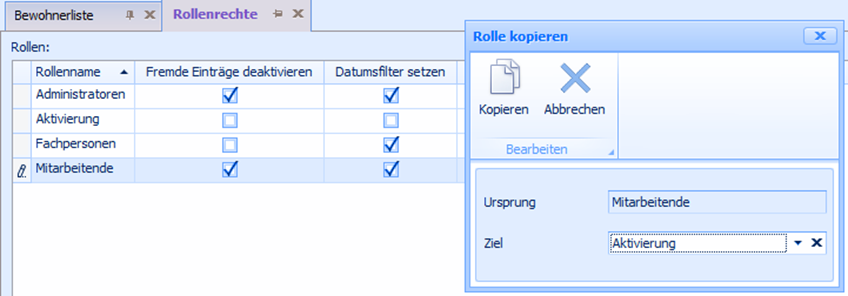
Haben sie eine neue Rolle erstellt, die beinahe identische Rechte wie eine bereits erstellte Rolle hat, können sie die Benutzerrechte mit Rolle kopieren übernehmen. Wählen sie dazu die bereits erstellte Rolle an, danach wählen sie Rolle kopieren. Im neuen Fenster könne sie nun die neu erstellte Rolle als Ziel auswählen, mittels kopieren werden die Benutzerrechte übernommen. Nun können die Unterschiede in der unteren Tabelle angepasst werden.
Typ
- Typ 00 MENU: Rechte zu den Modulen der Dokumentation
Hier kann für jedes Modul bestimmt werden, wie diese Rolle damit arbeiten darf.
- Typ 01 AT: Rechte zum Bearbeiten der Auswahltabellen
Wer soll die Auswahltabellen ansehen und bearbeiten dürfen
- Typ 02 FUNCTION: Rechte zu verschiedenen Funktionen
Zum Bespiel Medikamente in den Warenkorb legen (Artikel bestellen) Beobachtungsphase planen, Bewohnerfilter setzen, Bewohner in der Bewohnerliste aktivieren/deaktivieren, Textbausteine anzeigen, erstellen
- Typ 03 DYNFIELDS: Rechte für das Modul Freie Felder (Info Center)
Hier kann für jedes Kapitel einzeln Rechte vergeben werden.
- Typ 04 CODEGRP: Rechte zum Bearbeiten der AT-Codes
Mitarbeiter, welche dieses Recht haben, sehen hinter der entsprechenden Auswahltabelle ... damit können sie die Auswahltabelle öffnen und bearbeiten.
- Typ 05 BEWNOTIZTYP: Rechte zum Bearbeiten der Auswahltabelle im Modul Bewohnernotiz
Hier können die Rechte nach Notiztyp vergeben werden