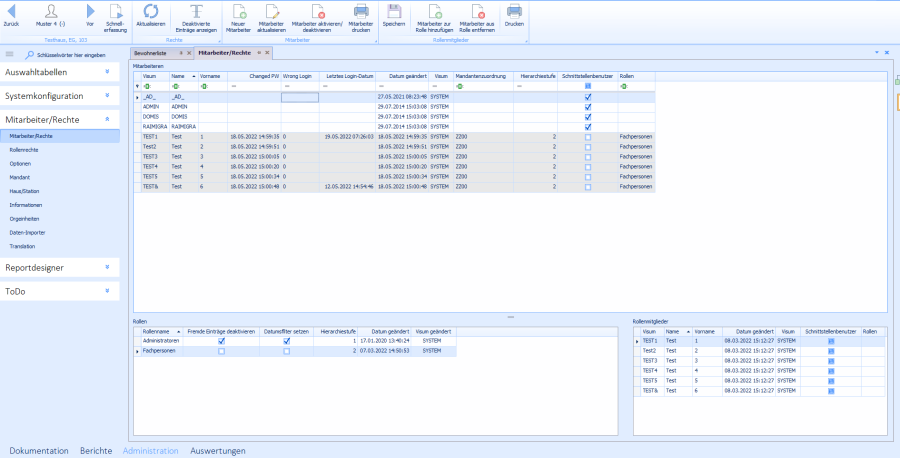
In der Administration unter Mitarbeiter/Rechte haben sie die Möglichkeit neue Mitarbeiter zu erfassen und einer Rolle zuzuordnen, sowie Mitarbeiter zu deaktivieren.
Neuer Mitarbeiter erfassen
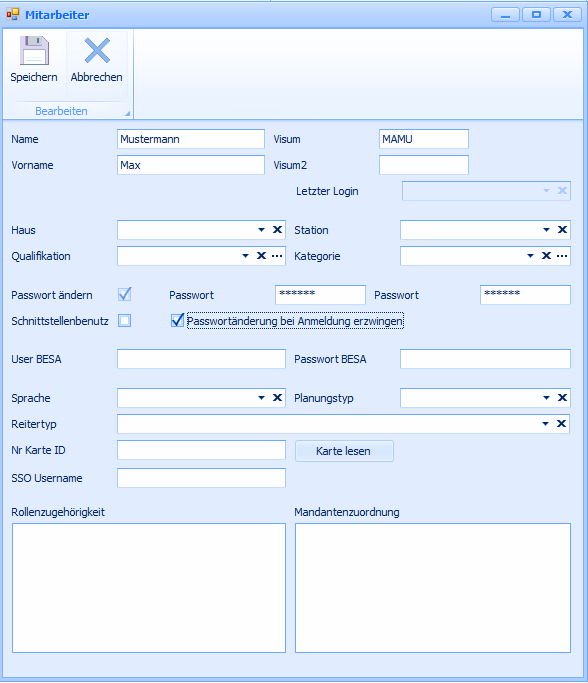
Um einen neuen Mitarbeiter zu erfassen, wählen sie Neuer Mitarbeiter.
Im neu geöffneten Fenster geben sie Name, Vorname und Visum ein. Ausserdem legen sie ein Passwort fest und wählen Passwortänderung bei Anmeldung erzwingen.
Damit ist ihr Mitarbeiter gezwungen, beim erste Mal Anmelden im easyDOK ein eigenes Passwort zu erstellen.
Mit Speichern sichern sie den Eintrag und der neue Mitarbeiter erscheint in der Liste.
Visum Vergabe
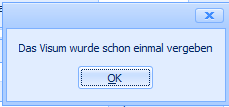
Jedes Visum kann nur einmal vergeben werden. Dies gilt über alle Häuser und Stationen, auch für Mitarbeiter, welche bereits deaktiviert wurden. Sollten sie ein Visum eingeben, welches schon einmal vergeben wurde, Zeigt ihnen das System dies an.
Wählen sie OK und geben ein anders Visum ein.
Mitarbeiter aktualisieren
Hat ein Mitarbeiter sein Passwort vergessen, kann diese über Mitarbeiter aktualisieren neu vergeben werden.
Namensänderung
Ändert der Name eines Mitarbeiters, muss dieser deaktiviert und neu erfasst werden.
Mitarbeiter zur Rolle hinzufügen
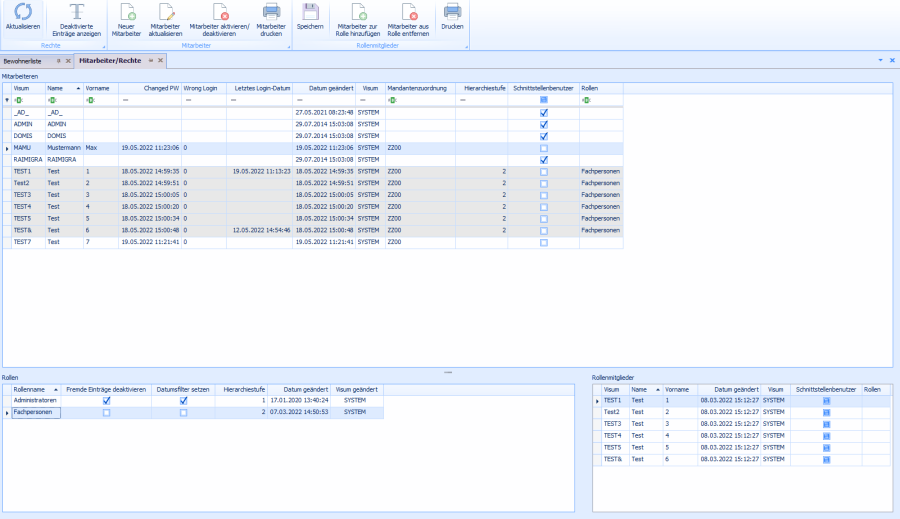
Haben sie einen neuen Mitarbeiter erfasst, muss dieser noch einer Rolle hinzugefügt werden. Dazu wählen sie in der Mitarbeiterliste oben den entsprechenden Mitarbeiter aus und wählen unten in der Liste Rolle ebenfalls das gewünschte aus.
Nun können sie in der Toolbar den Mitarbeiter zur Rolle hinzufügen. Er erscheint danach als Rollenmitglied in der entsprechenden Liste unten rechts.
Mitarbeiter aus Rolle entfernen
Erhält ein Mitarbeiter eine neue Rolle, muss er zuerst aus der alten Rolle entfernt werden. Wählen sie dazu den Mitarbeiter in den Rollenmitgliedern an, danach wählen sie in der Toolbar Mitarbeiter aus der Rolle entfernen. Der Mitarbeiter wird nun in der Mitarbeiterliste oben, ohne Rollen aufgeführt. Sie können ihn jetzt wie oben beschrieben einer neuen Rolle hinzufügen.
Mitarbeiter aktivieren
Tritt ein Mitarbeiter wieder ein, kann der bereits deaktivierte Eintrag wieder aktiviert werden.
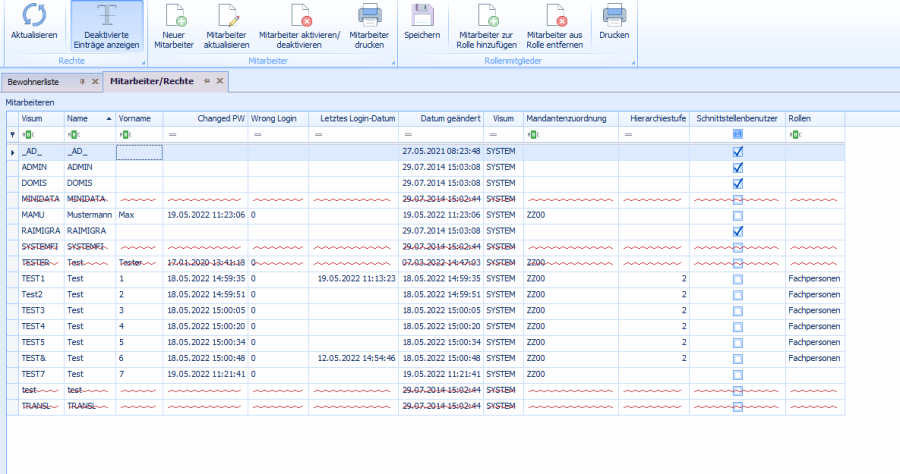
Dazu lassen sie sich die Deaktivierten Einträge anzeigen, wählen nun den gewünschten Mitarbeiter aus und aktivieren den Mitarbeiter wieder. Nun können sie ihm über Mitarbeiter aktualisieren ein neues Passwort hinterlegen und ihn zur Rolle hinzufügen.
Drucken/ Mitarbeiter Drucken
Sie haben zwei Möglichkeiten eine Liste ihrer Mitarbeiter zu drucken.
Über Mitarbeiter drucken können sie die Liste aller Mitarbeiter nach Name oder Visum sortiert ausdrucken.
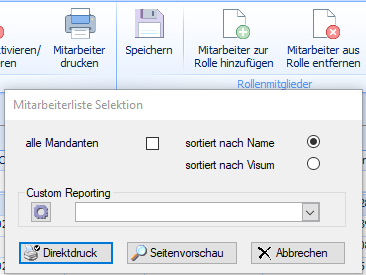
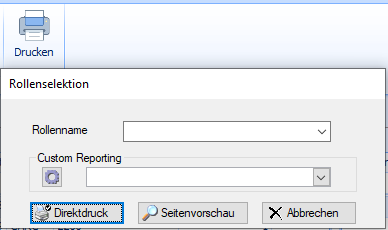
Über Drucken können Mitarbeiter einer Rolle gedruckt werden.