Anleitung Medikation
Medikation
Geben Sie bei Suche das Medikament ein und bestätigen Sie mit Übernehmen. Ihnen werden alle Medikamente angezeigt, die in Ihrem easyDOK zur Verfügung stehen.
Wenn Sie easyDOK mit dem CareIndex verwenden, werden Ihnen alle Informationen zum Medikament automatisch mitgeliefert(Beipackzettel). Unter anderem auch die Medikationsart und der
Medikationstyp, diese sind Grundlage für die Erstellung des Qualitätsindikators Polymedikation.
Alle Informationen zum Medikament werden bis zur Verordnung des Bewohners mitgenommen und stehen Ihnen jederzeit informativ zur Verfügung.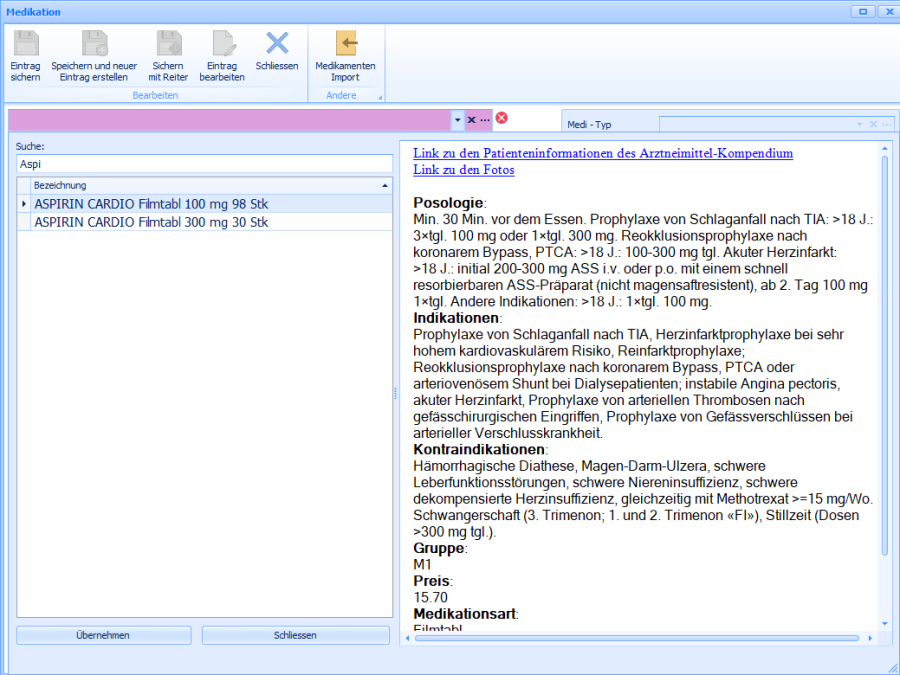
Jetzt können Sie sich den passenden Verordnungstyp auswählen:
- nur bei Bedarf / Angaben über den Bedarfsfall
- Intervall (ein Medikament z.B. alle 3 Tage)
- Tabelle (ein Medikament z.B. 3 x 1 Tab. morgens, mittags, abends)
- täglich wechselnde Dosierung und
- dem Nachspritzschema zu wählen

Medikamentenimport aus dem CareIndex – HCI Solution
Sollte ein Medikament in Ihrer Medikamentenauswahl fehlen, klicken Sie auf Medikamenten Import. Geben Sie den Namen des neuen Medikamentes ein und klicken Sie auf Suchen.
Ihnen werden anschliessend alle Medikamente gemäss Suchraster angezeigt, bereits eingefügte
Medikamente werden auch angezeigt.
Markieren Sie das gewünschte neue Medikament mit einem Häkchen in der Spalte Import und klicken Sie auf OK. Das Medikament steht Ihnen nun zur weiteren Verordnung zur Verfügung.
Durch diesen Medikamentenimport steht das neue Medikament nun allen Bewohnern zu einer evtl. neuen Medikamentenverordnung zur Verfügung.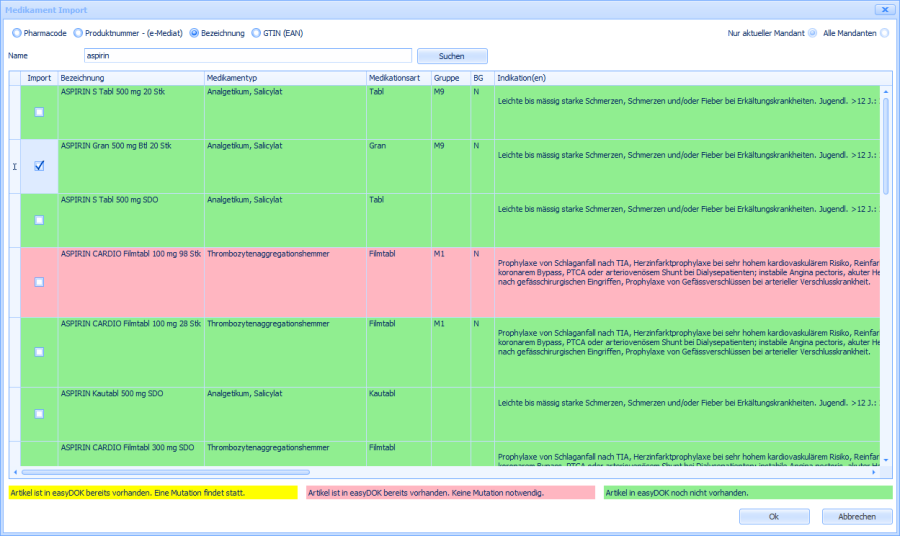
Neuer Eintrag – Tabelle
Geben Sie den Namen des verordneten Medikamentes ein und klicken Sie auf Übernehmen. Selektieren Sie den Namen des Arztes, der dieses Medikament verordnet hat.
Dokumentieren Sie die verordnete Menge des Medikamentes je nach Tageszeit und achten Sie auf die Auswahl der Tage, an dem das verordnete Medikament dem Bewohner zur Verfügung stehen soll.
Die Option Zeitpunkt erstellt im Leistungsnachweis ein Häkchen in der Spalte Zeitpunkt. Dies kann sinnvoll werden, wenn Sie die Zeit vom und bis angepasst haben, z.B. bei einer pünktlichen Abgabe des Medikamentes.
Nur bei Bedarf / Angaben über den Bedarfsfall
Erstellen Sie den Eintrag mit Hilfe der Auswahltabellen. Tragen Sie die Menge der Einmalabgabe ein in das Feld Menge ein. Die Maximaldosis die in 24 Stunden abgegeben werden darf, hinterlegen Sie in dem Feld Tägl.max. Die Dauer der Wirkungsüberprüfung (Min.) müssen Sie entsprechend dem Medikament anpassen. 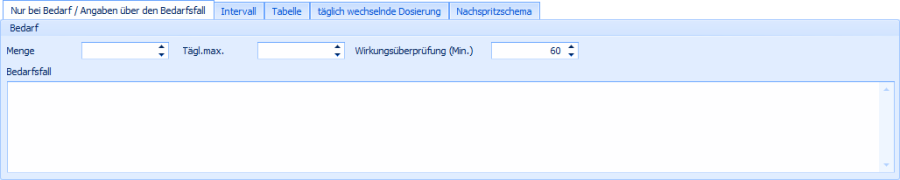
Achtung:
Die Wirkungsüberprüfung löst einen easyFLOW aus und stellt einen Folgebericht sicher.
Intervall
Geben Sie die Intervalleingabe an, wie Sie das Medikament abgeben möchten.
Unter Intervall geben Sie an, wie das Medikament abgegeben werden muss.
- Minuten
- Monate
- Stunden
- Tage oder
- Wochen
Bei dem Zeitraum geben Sie an, zu welchen Zeitpunkt das Medikament verabreicht werden muss.
- Ganztägig
- Morgens
- Vormittags
- Mittags
- Nachmittags
- Abends
- Spät oder
- Nachts
Bei der Menge hinterlegen Sie, wie hoch die Dosis für die Einmalabgabe ist.
täglich wechselnde Dosierung
Füllen Sie mit Hilfe der Auswahltabellen alle Felder aus und tragen die zu verabreichende Dosierung ein.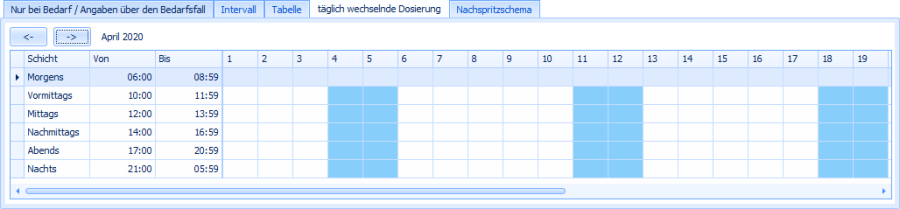
Nachspritzschema
Füllen Sie mit Hilfe der Auswahltabellen alle Felder aus. Unter Wert von (mmol / l) und Wert bis (mmol / l) tragen Sie die entsprechenden BZ-Werte ein.
Bei Morgen, Mittag, Abend und Nacht hinterlegen Sie die dazu gehörigen internationalen Einheiten.
Medikamente im Leistungsnachweis anzeigen
Falls von Ihrer Leitung die Entscheidung getroffen wird, dass keine Medikamente im Leistungsnachweis angezeigt werden, besteht die Möglichkeit, trotzdem bestimmte Medikamente anzuzeigen indem Sie am entsprechenden Ort ein Häkchen setzen.
Diese Information wird Ihnen ganz Unten in der Maske zum Erfassen des Medikamentes angezeigt.
Terminierung
Soll ein Medikament in den Stationsterminen erscheinen, können Sie dies mit der Terminanzeige definieren.

Nachdem Sie einen neuen Eintrag eingegeben haben, öffnet sich die Möglichkeit einen aktuellen Medikamentenplan zu drucken.
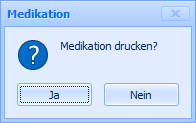
Achtung:
Es wird immer das gedruckt, was Ihnen angezeigt wird, haben Sie den Datumsfilter auf heute, werden Medikamente, welche erst ab Morgen gültig sind nicht auf dem Report erscheinen.
Diese Einstellung kann von Ihrem Administrator ausgeschaltet werden.
Sie können jederzeit einen aktuellen Plan der Medikation ausdrucken. Unter Drucken stehen Ihnen verschiedene Reports zur Verfügung.
- Medikation
- Medikation Richtplan
- Medikation Richtplan ohne Blister
Eintrag absetzen
In das Feld Datum/Uhrzeit wählen Sie den entsprechenden Zeitpunkt wann das Medikament gestoppt werden soll.
Bei dem Freitextfeld Bemerkung können Sie Bemerkungen hinterlegen was der Grund hierfür ist. Der Eintrag wird parallel im Pflegebericht dokumentiert.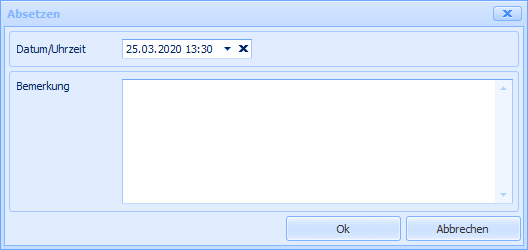
Abgesetzte Medikation anzeigen
Wählen Sie den entsprechenden Zeitraum im Datumsfilter in der Toolbar aus. Abgesetzte Medikamente werden Ihnen weiss und mit Datum bis angezeigt.
Deaktivierte Medikation anzeigen
Sie können deaktivierte Medikamente anzeigen lassen indem Sie auf den Button Deaktivierte Einträge anzeigen klicken. Deaktivierte Einträge werden durchgestrichen angezeigt.
Medikamentenallergie
Auf dem Blatt Medikation haben Sie die Möglichkeit eine Medikamentenallergie zu hinterlegen. Klicken sie hierzu auf den Button Medikamentenallergie. Geben Sie hier im Freitext das Medikament bzw. den Wirkstoff ein, auf den Ihr Bewohner allergisch reagiert.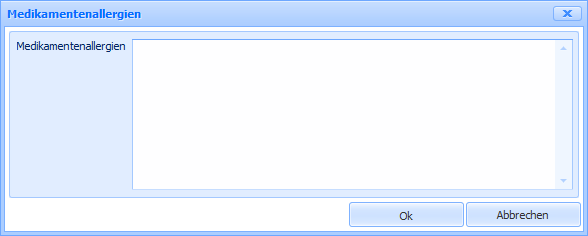
Gabe von Bedarfsmedikation
Klicken Sie hierzu auf den Button Bedarfsmedikament. In der Auswahltabelle Medikament können Sie ein beim Bewohner als Bedarf hinterlegtes Medikament aussuchen.
Im unteren Teil der Eingabemaske sehen Sie ob und wieviel der Bewohner von diesem Medikament in den letzten 24 Stunden bereits verabreicht bekommen hat. Haben Sie beim Medikament eine maximale Abgabe hinterlegt, wird Ihnen ausserdem, in orange angezeigt, wann die Menge erreicht ist und in rot, wenn die Menge überschritten wird.
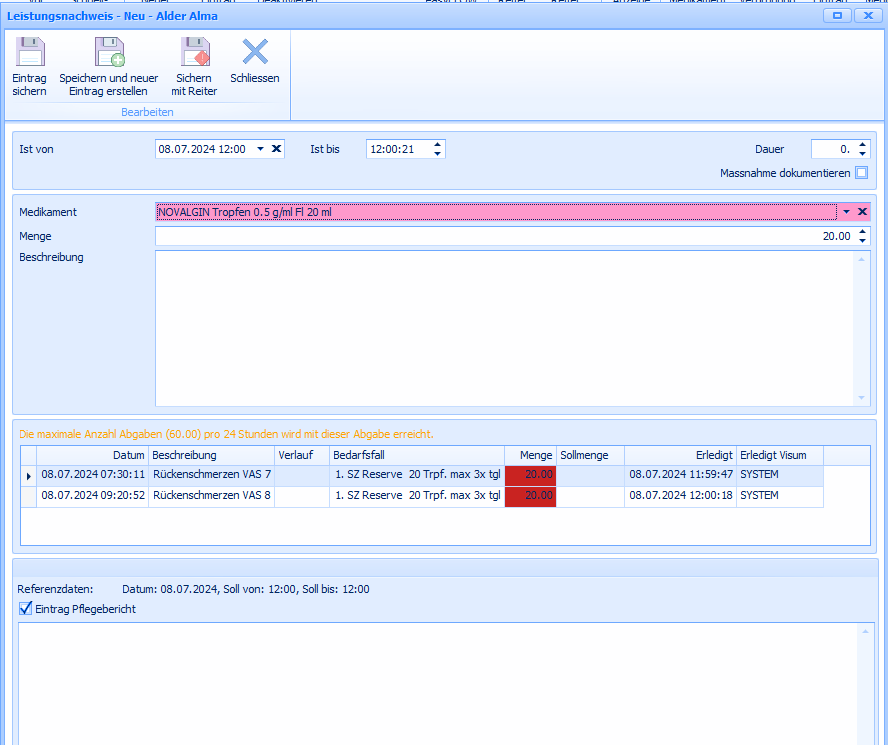
Wenn Sie ausser der Verabreichung des Bedarfsmedikamentes auch noch eine zusätzliche Pflegemassnahme dokumentieren möchten, können Sie hinter Massnahme dokumentieren einen Haken setzten. Nach dem Eintrag sichern, geht eine Maske zur Dokumentation einer neuen Massnahme im Leistungsnachweis auf. Dokumentieren Sie die zusätzliche Leistung und sichern sie den Eintrag. Beide Fenster werden geschlossen, die Massnahme sowie das Bedarfsmedikament sind im Leistungsnachweis abgeblaut hinterlegt.
Soll ein Eintrag rückgängig gemacht werden, muss dies im Leistungsnachweis erfolgen.