Anleitung Bewohnerliste
Nachdem Sie sich angemeldet haben, wechseln Sie zur Bewohnerliste. Hier finden Sie die wichtigsten Informationen zu ihren Bewohnern.
Ausserdem stehen Ihnen hier folgende Informationen zur Verfügung.
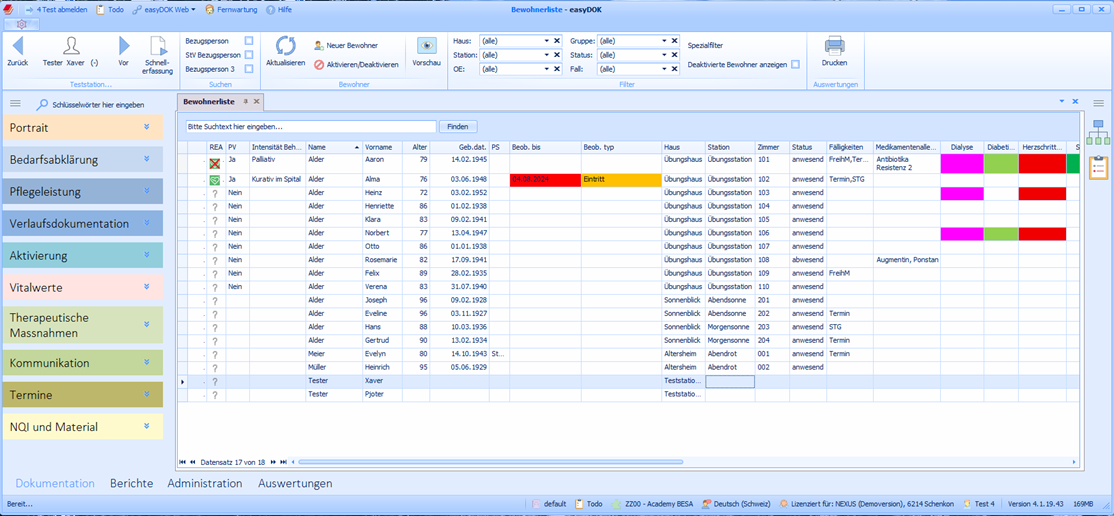
Kopfzeile von links nach rechts:
- Angemeldeter Mitarbeiter
- Todo - hier kann ein neues Todo erfasst oder der Verlauf der Todos angesehen werden
- easyDOK Web - Verknüpfungen zu internen Informationen
- Fernwartung - hier kann ein Fernwartungstool heruntergeladen werden
- Hilfe- easyDOK Anleitungen
Toolbar von links nach rechts:
- Bewohner Name, Geburtsdatum und Alter und ggf. mit Bild (wenn hinterlegt). Mit Zurück und Vor kann der Bewohner gewechselt werden. Ist der Bewohner aktuell in einer Beobachtungsphase, wird der Name und das Geburtsdatum rot dargestellt.Mit dem Button Schnellerfassung gelangen Sie direkt in jede Eingabemaske im easyDOK. Siehe Anleitung Schnellerfassung.
- Mit einem Haken bei Bezugsperson StV Bezugsperson können Sie sich die Ihnen zugeordneten Bewohner anzeigen lassen.
- Bewohner, welche Ausgetreten oder Verstorben sind, sollten regelmässig mit dem Button Aktivieren/Deaktivieren deaktiviert werden. Danach kann bei diesem Bewohner kein Eintrag mehr gemacht werden, die Dokumentation kann jedoch jeder Zeit noch gelesen oder gedruckt werden.
- Mit dem Vorschau Button werden Ihnen die Informationen des Bewohners aus der Liste in einer anderen Darstellung auf der rechten Seite angezeigt.
- Bei den Filtern Haus,Station, OE, Gruppe, Status, Fall selektieren Sie die Anzeige der Bewohnerliste.
- Der Spezialfilter dient der weiteren Spezifikation der Bewohnerliste.
- Mit einem Haken bei Deaktivierte Bewohner anzeigen lassen Sie sich deaktivierte Bewohner anzeigen.
Achtung:

Neue Bewohner werden fast immer über Ihre Heimadministration erfasst und automatisch ans easyDOK übergeben. Die Zuordnung eines Bewohners wird von Ihrer Heimadministration gesteuert und vom easyDOK übernommen. Sollte ein Bewohner nicht im richtigen Zimmer angezeigt werden, kontrollieren Sie die Eingabe der Daten in Ihrer Heimadministration.
Fusszeile von links nach rechts
- Todo – ein Eingang eines Todos wird hier mit Blinken angezeigt und kann mit Doppelklick geöffnet und gelesen werden.
- Mandant – hier steht der Name Ihres Mandanten
- Sprache – diese kann und soll nicht verstellt werden, hier muss immer Deutsch/Schweiz stehen.
- Lizenz – hier steht der Name ihrer Institution
- Angemeldeter Mitarbeiter
- Bildschirmauflösung – Diese Einstellung verwaltet ihre IT
- Version – Ihre easyDOK Version, diese muss zum Beispiel bei einer Anmeldung zum Update angegeben werden.
Spezialfilter
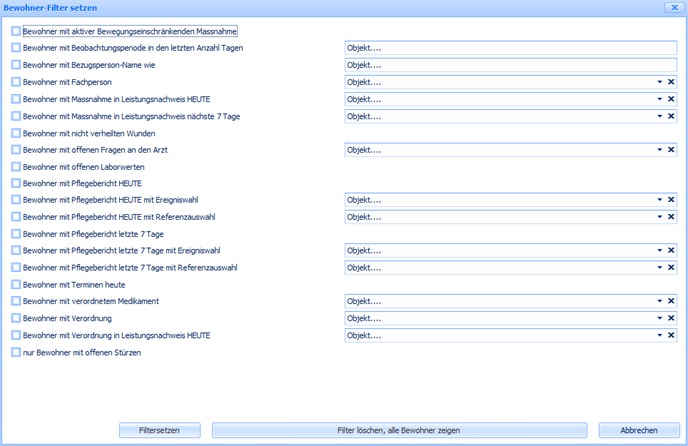
Hier können Sie gezielt nach Bewohnern suchen.
Einige Beispiele:
- Werden bei Ihnen die Krankenkassen im Modul Angehörige/Bezugspersonen hinterlegt, können Sie bei einem Controling vor Ort den Filter Bewohner mit Bezugspersonen-Name wie wählen und geben im Feld dahinter den Namen der Krankenkasse ein.
- Unter Bewohner mit verordnetem Medikament können Sie filtern, welche Bewohner ein bestimmtes Medikament hat.
- Möchten Sie wissen, welche Bewohner bei Ihnen aktuell alle Bewegungseinschränkende Massnahmen haben, wählen sie Bewohner mit aktiver Bewegungseinschränkender Massnahme.
Spalten
Rea/Verfügung
Mit Doppelklick auf die Rea oder Patientenverfügung öffnet sich diese direkt.
Beob. bis
Die Spalte Beob. bis wird in der Leistungsplanung eingegeben. In der Bewohnerliste wird Ihnen ab Start der Beobachtungsphase das Feld rot angezeigt mit dem letzten Tag der Beobachtungsphase.
Nach der Beobachtungsphase wird die Anzeige automatisch wieder ausgeblendet.
Beob. typ
Ab easyDOK Version 4.1.19 kann die Spalte Beob. typ angezeigt werden, wenn Sie mit mehreren Beobachtungstypen arbeiten, Bsp. Eintritt/Wiederholung oder Dokumentation/Beobachtung/ADL Index.
Gesundheitsinformationen
Die Gesundheitsinformationen wie Diabetiker, Dialyse, Herzschrittmacher usw. werden im Assembly Gesundheit erfasst und zentral auf der Bewohnerliste angezeigt.
Diese können von Ihren Administratoren in den Auswahltabelle AT-Gesundheitsinfo angepasst werden.
Auf der Bewohnerliste können bis zu 12 Gesundheitskriterien angezeigt werden. Erfasste Bemerkungen zu den Informationen werden ihnen angezeigt, wenn Sie mit der Maus über den farbigen Balken gehen.
Medikamentenallergie
Die Spalte Medikamentenallergie kann im Assembly Gesundheit, Medikation oder in der Verordnung eingetragen werden. In den Assembly’s Medikation und Verordnung steht in der Toolbar ein Button diesbezüglich zur Verfügung.
Fälligkeiten
In der Spalte Fälligkeiten ist, je nach Einrichtung in der Administration, erkennbar, wenn z.B. ein Termin aktuell ist oder ein Eintrag auf dem Blatt Medikation, in der Leistungsplanung usw. geändert hat.
Bezugsperson
Die Spalten Bezugsperson, STV Bezugsperson und Bezugsperson 3 werden im Personalienblatt hinzugefügt.
Rechtsstatus/Hilflosenentschädigung/Ergänzungsleistungen
Alle Daten können im Personalienblatt hinzugefügt werden.
Generalkonsent
Die Spalte Generalkonsent wird im Personalienblatt hinzugefügt.
Mit dem Generalkonsent können Personen, die im Spital behandelt werden, in die Weiterverwendung ihrer Daten und Proben für Forschungsprojekte einwilligen. Die Anwendung einer solchen Einverständniserklärung für Forschungsprojekte untersteht dem Humanforschungsgesetz.
Einv. Covid-Impfung/Einv. Grippe-Impfung
Diese Informationen werden in der Verfügung hinterlegt.
Hausarzt
Möchten Sie den beim Bewohner hinterlegten Arzt in dieser Tabelle angezeigt bekommen, muss dies in AT-Code Fachbezug in der Spalte Wert bei der entsprechenden Bezeichnung des Arztes mit einer 1 hinterlegt werden.
Bereiche
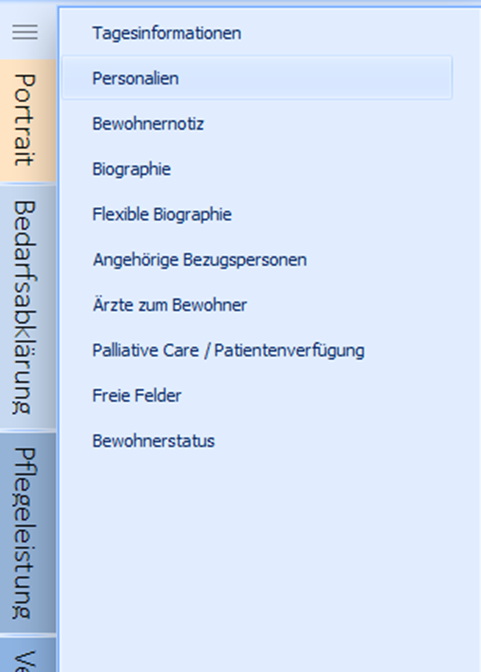
Auf der linken Seite werden Ihnen alle Register ihrer Dokumentation angezeigt. Um eine neue Dokumentation für einen Bewohner zu hinterlegen, wählen Sie diesen in der Bewohnerliste an und öffnen das gewünschte Register. Danach wählen Sie das entsprechende Modul.
Mit Anwählen der  kann das Register senkrecht angezeigt werden, beim Anwählen werden die Module daneben angezeigt. Um die Anzeige rückgängig zu machen einfach nochmals die
  anwählen.
Im Unteren Teil des easyDOK werden Ihnen die verschiedenen Bereiche angezeigt. Hier können Sie von der Dokumentation in die Berichte (Reporte über alle Bewohner) Administration oder in die Auswertung wechseln.
Pin setzen und entfernen
Möchten Sie nach dem Anmelden im easyDOK immer dieselben Module angezeigt bekommen, können Sie diese fixieren, indem Sie einen Pin setzen.
Bei der Bewohnerliste ist dieser Pin immer gesetzt, Sie können ihn nicht entfernen.
Bei allen anderen Modulen ist der Pin sichtbar, wenn Sie das Modul offen haben. Klicken Sie auf den querstehenden Pin, das Modul wird rechts vom letzten gepinnten Modul fixiert.
Um den Pin wieder zu entfernen, wählen Sie den senkrechten Pin an.
Die gepinnten Module werden Mitarbeiterspezifisch beim Anmelden geöffnet.

Achtung:
Reports und Module mit grossen Datenmengen eignen sich nicht zum Pinnen.
Je mehr Module Sie gepinnt haben, desto mehr Zeit benötigt das System nach der Anmeldung zum Laden der Daten.