Anleitung Auswahltabellen
Auswahltabellen
Die im Dokumentationsbereich hinterlegten Auswahltabellen in den jeweiligen Dropdown Menus, finden sie in der Administration. Die Auswahltabellen (AT) können hier bearbeitet werden. 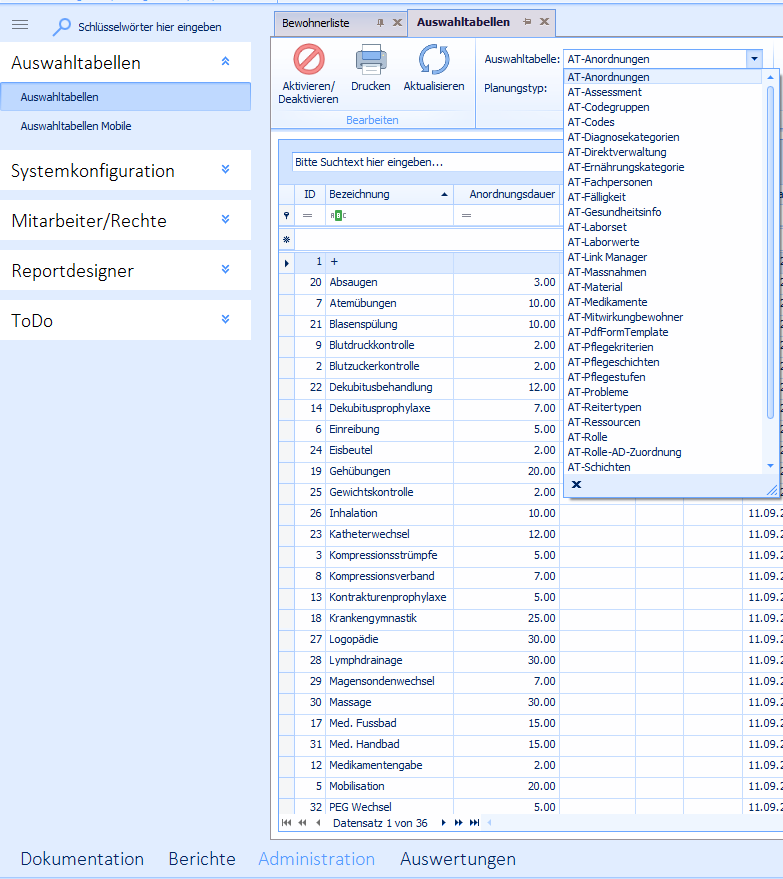
Wählen sie die entsprechende AT aus, unten erscheint nun eine Tabelle mit den bereits hinterlegen Einträgen.
Auswahltabellen bearbeiten
In den Auswähltabellen können sie Einträge Deaktivieren, oder lassen sie sich deaktivierte Einträge anzeigen und bei Bedarf wieder Aktivieren.
Kennzeichen und Kürzel können in einer Tabelle jeweils nur 1x vergeben werden.
Möchten sie die Auswahltabelle ergänzen, in die Zeile mit dem * und fügen sie hier in den jeweiligen Spalten ihre Angaben aus.
Wenn sie alle notwendigen Eingaben gemacht haben, klicken sie in ein beliebiges Feld in der Liste unterhalb ihres Eintrages. Ihr Eintrag wurde gespeichert.
AT-Anordnungen
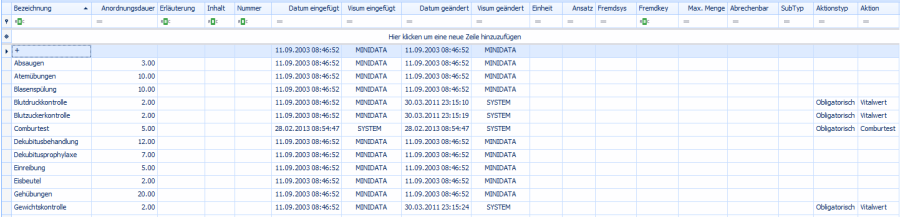
Hier geben sie die Bezeichnung der Verordnung ein, danach haben sie noch die Möglichkeit eine Aktion auszuwählen. Dazu wählen sie den Aktionstyp obligatorisch und unter Aktion wählen sie, welches Formular geöffnet werden soll, wenn man diese Verordnung im Leistungsnachweis als Erledigt quittiert.
AT-Fachpersonen
In der Auswahltabelle Fachpersonen werden alle Personen aufgelistet, die bei einem oder mehreren Bewohnern als Fachperson hinterlegt sind.
Sie können diese Liste ergänzen oder Fachpersonen, welche nicht mehr aktuell sind deaktivieren.
AT-Fälligkeiten
Bestimmen sie hier mit setzen/entfernen eines �� bei Anzeigen, was sie in der Bewohnerliste als Fälligkeit angezeigt haben möchten. 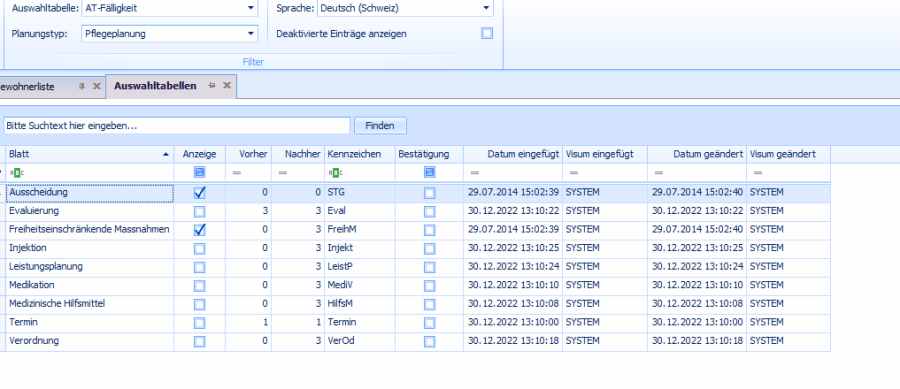
AT-Gesundheitsinformationen
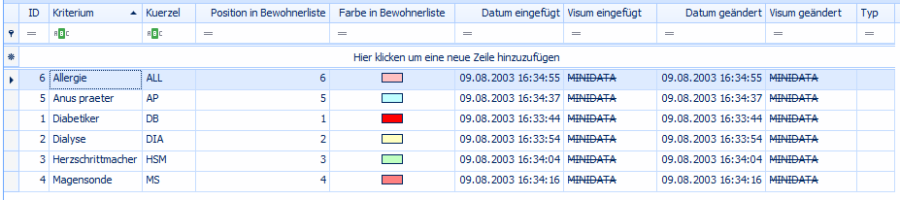
Hier haben sie die Möglichkeit, Gesundheitsinformationen, welche sie nicht mehr nutzen zu deaktivieren und neue Einträge zu machen. In der Spalte Position in Bewohnerliste, können sie die Reihenfolge der Gesundheitsinformationen bestimmen. Wählen sie nun noch eine Farbe aus.
Haben sie mehrere Mandanten und wollen den neuen Eintrag nicht bei allen Mandanten sehen, stellen sie dies mit der Mandanteneinschränkung auf der rechten Seite sicher.
AT-Massnahmen
Hier sind alle Pflegemassnahmen in der Spalte Bezeichnung hinterlegt, die dazugehörige Massnahmengruppe wird in der nächsten Spalte angezeigt.
In den Spalten Punktueller Verlauf und Zeitfenster ist der Text ebenfalls bereits hinterlegt. Die Spalte Erläuterung kann bei Bedarf ausgefüllt werden.
Unter Aktionstyp und Aktion können sie festlegen, was passiert, wenn diese Leistung im Leistungsnachweis erfasst wird. Bsp. Soll immer beim erfassen der Leistung Positionierung/Bewegung im Bett ein Lagerungsprotokoll geöffnet werden, wählen sie Aktionstyp obligatorisch, Aktion Lagerungsprotokoll.
AT-Material
Zu verrechnendes Material ist hier ersichtlich, es muss grundsätzlich im administrativen Programm erfasst werden. In der AT-Material können sie Einträge, die sie nicht mehr verwenden möchte Deaktivieren.
AT-Medikamente
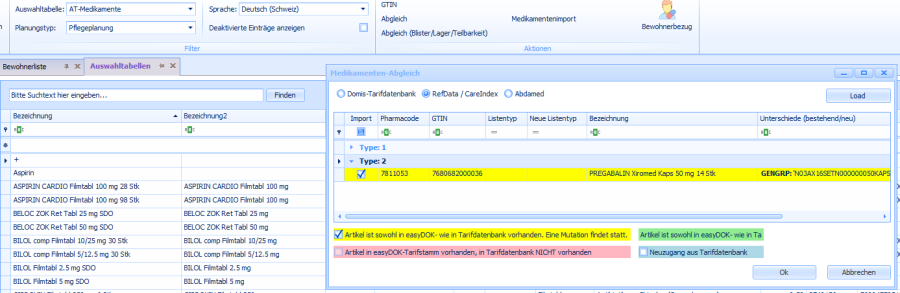
Nutzen sie den Care Index, werden ihnen hier alle importierten Medikamente angezeigt. Um die Einträge aktuell zu halten machen sie etwa alle 3-6 Monate einen Abgleich.
Dazu wählen sie in der Toolbar den Abgleich, wählen im neuen Fenster RefData/CareIndex und Load. Danach wählen sie alle Artikel bei denen eine Mutation stattfindet und bestätigen mit OK.
Nutzen sie den Care Index nicht, können sie hier Medikamente neu eintragen, nicht mehr aktuelle Einträge deaktivieren oder bestehende Einträge bearbeiten.
Geben sie in der Spalte Bezeichnung die genaue Bezeichnung des Medikamentes ein, im Feld Bezeichnung2 können sie denselben Eintrag einfügen. Unter Medikationsart können sie im Dropdown Menu auswählen, um welche Art eines Medikamentes es sich handelt.
Sie haben die Möglichkeit Listentypen zu hinterlegen, sie können eingeben ob ein Medikament im Blister sein soll oder nicht, sie können die Richtinformation hinterlegen oder ob es ein Betäubungsmittel ist.
Möchten sie dieses Medikament immer im Leistungsnachweis angezeigt bekommen, dann wählen sie beim Aktionstyp Obligatorisch aus und bei der Aktion wählen sie Anz: Leistungsnachweis.
AT-Link Manager
Mit dem Link Manager können sie sich ihre eigene Pflegeplanungen zusammensetzen.
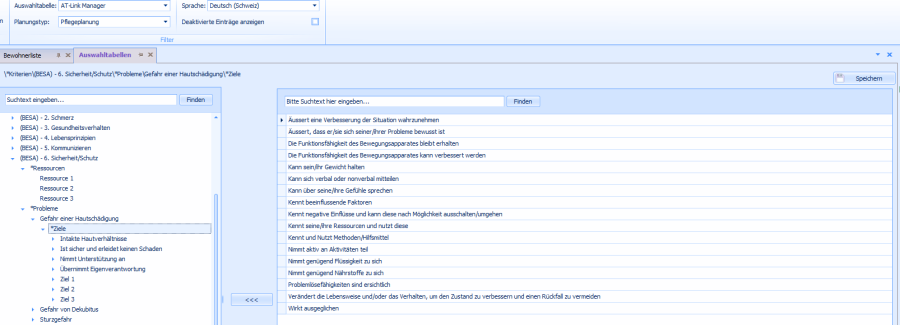
Dazu bearbeiten sie erst die AT-Kriterien, die AT-Ressourcen, die AT-Probleme und die AT-Ziele. Haben sie in diesen Auswahltabellen alles erfasst, was sie für die Pflegplanung benötigen, öffnen sie die AT-Link Manager.
Als erstes werden ihnen auf der rechten Seite alle Kriterien angezeigt, die sie zur Verfügung haben. Wählen sie das gewünschte an und verschieben es mit <<< in die Tabelle links.
Unterhalb des Kriteriums auf der linken Seite können sie die Ressourcen anwählen. In der rechten Tabelle sind nun die Ressourcen aufgelistet, wählen sie den Eintrag rechts an und verschieben ihn zum auf der linken Seite angewählten Kriterium mit <<<.
Danach verfahren sie mit den Problemen in derselben Weise. Unterhalb der Probleme können sie danach die Ziele zuordnen.
Vergessen sie nicht zu speichern!
AT-Codes
Öffnen sie die AT-Codes, erscheint die Codegruppe als neues Auswahlfeld.
Auf diese Tabellen können sie von überall im System zugreifen.
Nutzen sie dazu die … hinter den Dropdownfeldern um die Liste zu öffnen und zu bearbeiten.