Anleitung Assessment und Pflegeplanung
1 Assessmentübersicht
Mit dem Blatt Assessmentübersicht können mittels standardisierter Assessmentinstrumenten verschiedenste Kriterien bei Ihren Bewohnern bewertet werden.
Eine grosse Anzahl Assessmentinstrumente werden von easyDOK unterstützt. In den Bereichen RAI/RUG, Demenz, Instabilität, Inkontinenz, Schmerzerfassung ECPA, Dekubitus Norton Skala, Sturzrisikoerfassung, Barthel, Norton stehen Ihnen Assessmentinstrumente zur Verfügung.
Individuelle Assessments können für Ihr Haus entwickelt und in Ihrem easyDOK abgebildet werden.
Nehmen Sie Kontakt mit Ihrem easyDOK – Berater auf.
Spezielle Funktionen Assessmentübersicht
+ Auswahl Plantyp, falls mehrere Planungstypen vorhanden sind kann ein Assessment für einen Plantyp erstellet werden.
+ Alle Assessments anzeigen die im System vorhanden sind, auch abgeschlossene oder archivierte. Ohne Hacken werden nur aktuelle angezeigt
+ RAI-Übersicht, für RAI-Kunden zur Überprüfung der CH-Schnittstelle. Das RAI Assessment wird automatisch ins easyDOK übertragen, wenn es in RAI fertig erfasst ist. Möchten Sie das RAI Assessment gleich beim Einlesen abschliessen, kann dies in den Optionen eingestellt werden.
+ Sie können aus dem Assessment in die Evaluation der Pflegeplanung. Die Evaluation wird im Kapitel Pflegeplanung beschrieben.
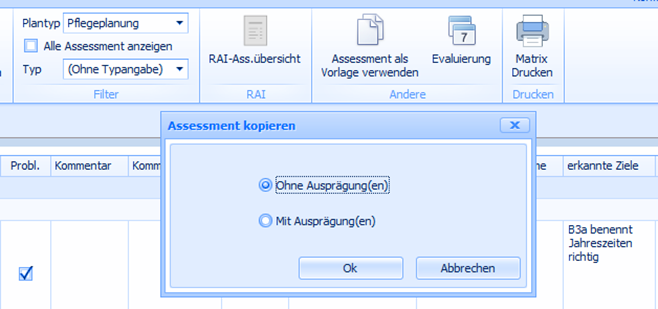
+ Assessment als Vorlage verwenden (nicht für RAI-Assessment). Haben Sie ein Assessment abgeschlossen und archiviert, kann dieses Assessment mit dieser Funktion mit oder ohne Ausprägung dupliziert und anschliessend weiterbearbeitet werden.
Neuer Eintrag
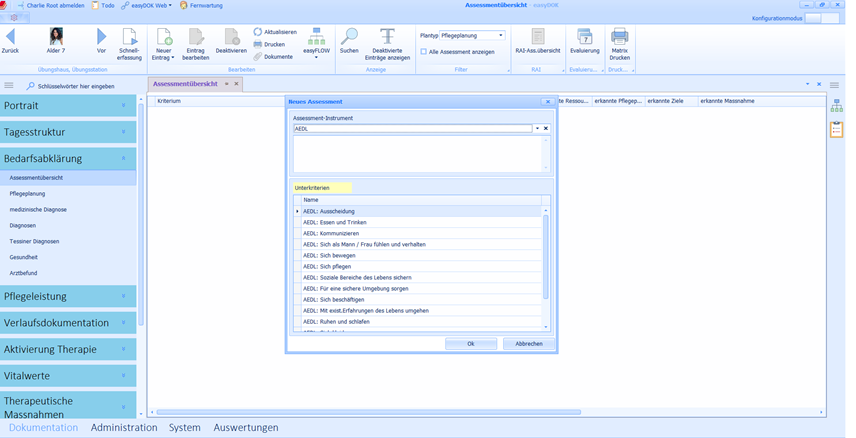
Mit Neuer Eintrag öffnen Sie die Selektionsmaske Neues Assessment. In der Maske können hinterlegte Assessments gewählt werden.
Die Funktionalität im easyDOK wird Ihnen in dieser Anleitung anhand des AEDL Assessments aufgezeigt.
Nach der Auswahl des Assessments klicken Sie auf OK und das neue Assessment wird geöffnet.
Assessment – Bewertung von Kriterien
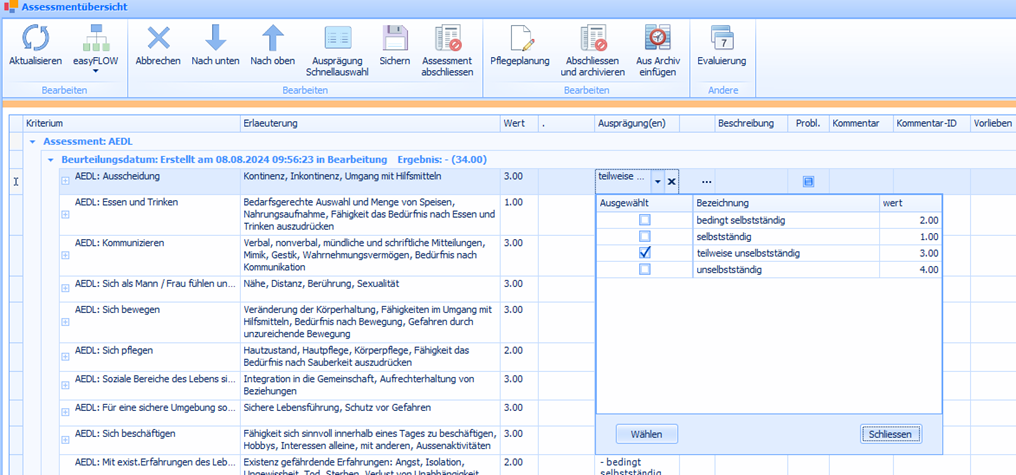
Sollte schon ein Assessment eröffnet sein, können Sie über Eintrag bearbeiten die Bewertung der Kriterien fortsetzten.
Auf der linken Seite sind die einzelnen Kriterien abgebildet.
In der Spalte Ausprägung wird der Grad der Selbstständigkeit gewählt. Die Erläuterungen dazu, werden Ihnen angezeigt, wenn sie die … in der nächsten Spalte anwählen.
Kommentar und Vorlieben können mit Anwähle der Spalte hinzugefügt werden.
Falls Sie entscheiden, dass das Kriterium das Sie bearbeiten ein Pflegeschwerpunkt ist, setzen Sie in der Spalte Problematisch einen Hacken.
Nach Sichern wird das Kriterium in die Pflegeplanung übergeben.
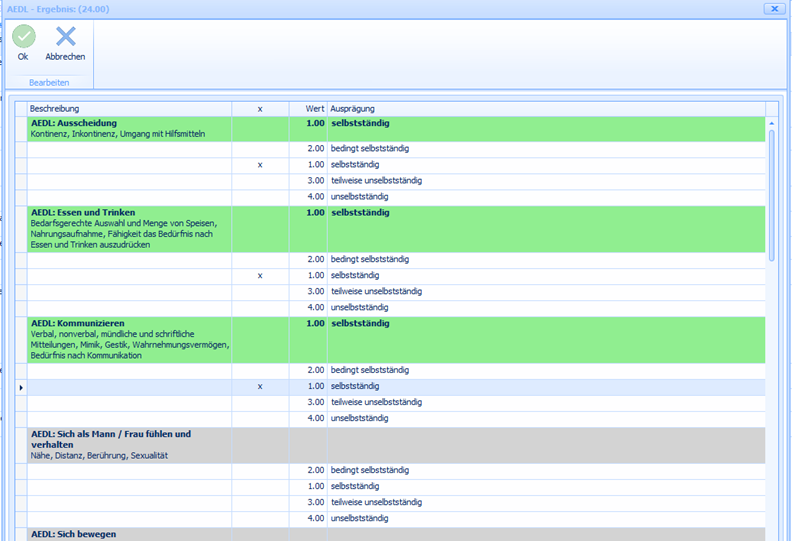
Die Ausprägung aller Kriterien kann auch über die Ausprägung Schnellauswahl erfolgen. Setzen Sie bei jedem Kriterium vor der gewünschten Ausprägung ein x in die dafür vorgesehene Spalte. Kriterien, bei welchen Sie eine Ausprägung hinterlegt haben werden grün markiert, noch zu bearbeitende sind grau hinterlegt. Speichern Sie ihren Eintrag mit Ok. In der Ausprägung Schnellauswahl werden Ihnen keine Erläuterungen zur Ausprägung angezeigt.
Assessment – Pflegeplanung
Haben Sie alle Ausprägungen erfasst, sichern Sie den Eintrag und können danach direkt über den Button Pflegeplanung ins Modul der Pflegeplanung.
Die weitere Bearbeitung der Pflegeplanung wird im Kapitel 3 Pflegeplanung ab Eintrag bearbeiten erklärt.
2 Weitere Bearbeitungsmöglichkeiten
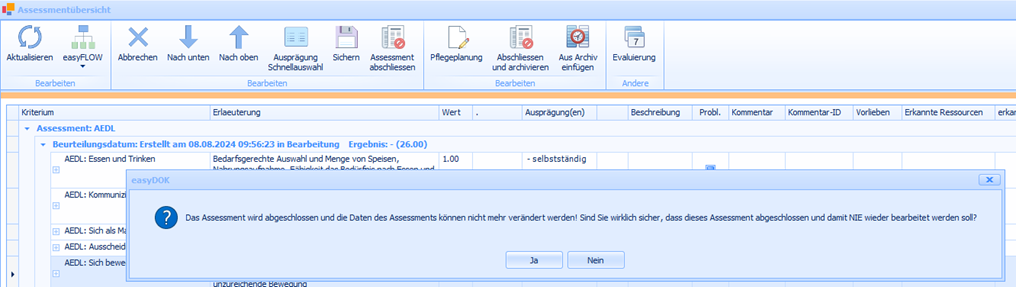
Assessment abschliessen
Wird aktiv, wenn alle Kriterien bearbeiten sind. Schliessen Sie ein Assessment ab, kann es nicht weiterbearbeitet werden. Möchten Sie dasselbe Assessment neu ausfüllen, muss das bestehende erst abgeschlossen werden.
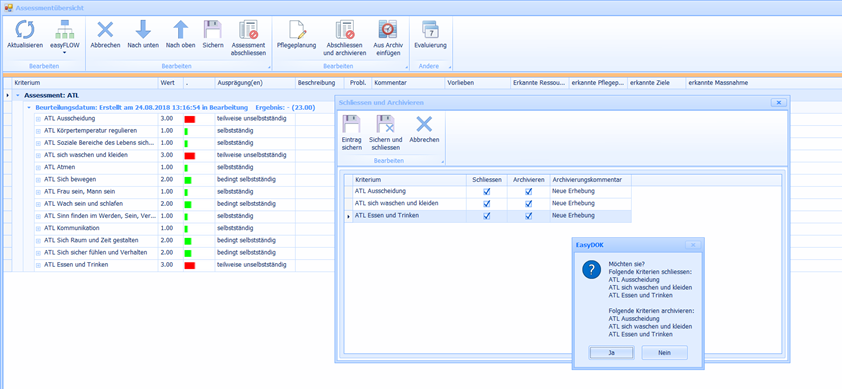
Abschliessen und archivieren
Bezieht sich auf die Pflegeplanung. Pflegeplanungen zu einem oder mehreren Kriterien können abgeschlossen und mit Kommentar (zwingend) archiviert werden.
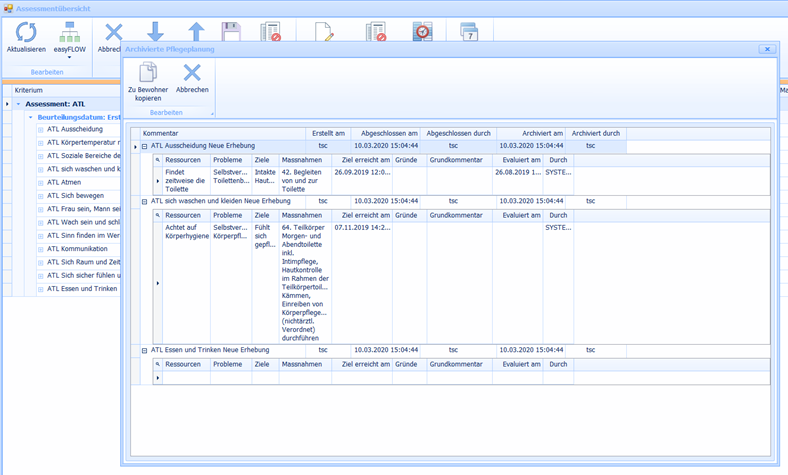
Aus Archiv einfügen
Archivierte Pflegeplanungen können zum Bewohner zurück kopiert werden. Hierzu muss das neue Assessment ausgefüllt sein und das Kriterium, auf welches sich die archivierte Pflegeplanung bezieht muss als Problematisch hinterlegt sein.
Wählen Sie das gewünschte Kriterium aus und klicken Sie anschliessend Zu Bewohner kopieren.
3 Pflegeplanung
Zu den Pflegekriterien werden Ihnen umfangreiche Einträge in den Bereichen Ressourcen, Probleme, Ziele und Massnahmen angeboten. Hier besteht die Möglichkeit zu einer Verknüpfung, das heisst die Einträge der oben genannten Bereiche können den einzelnen Pflegekriterien zugeordnet und themenbezogen verknüpft werden. Dies kann ihr Administrator über die AT- Link Manager.
Alle zur Auswahl stehenden Details in den diversen Auswahltabellen im easyDOK können nach Ihren Wünschen erweitert und aktualisiert werden. Ihr Administrator im Haus kann fehlende Begriffe in den Auswahltabellen ergänzen.
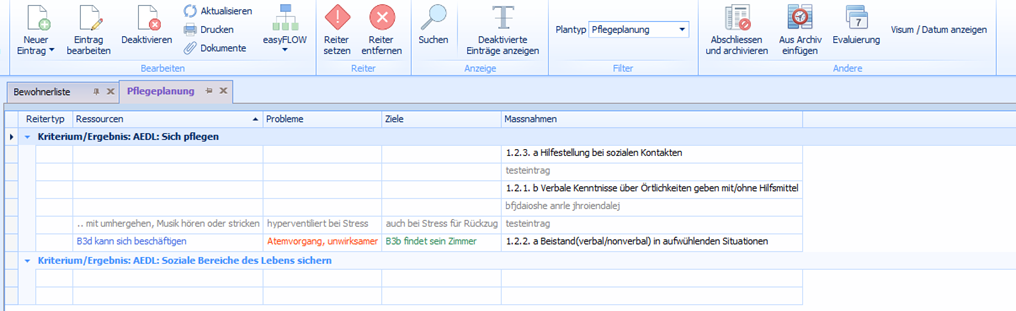
Neuer Eintrag
Möchte Sie eine Pflegeplanung erstellen ohne zugehöriges Assessment, können Sie hier ein neues Kriterium hinzufügen. Wählen Sie das gewünschte Kriterium aus ihrer Liste aus und bestätigen Sie mit Ok.
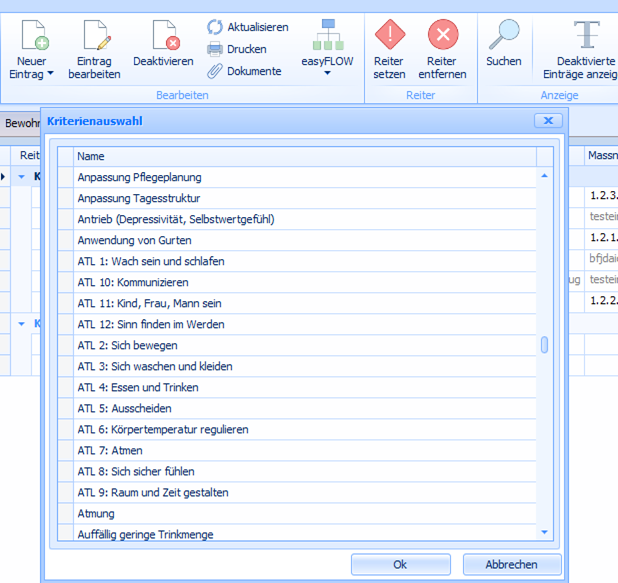
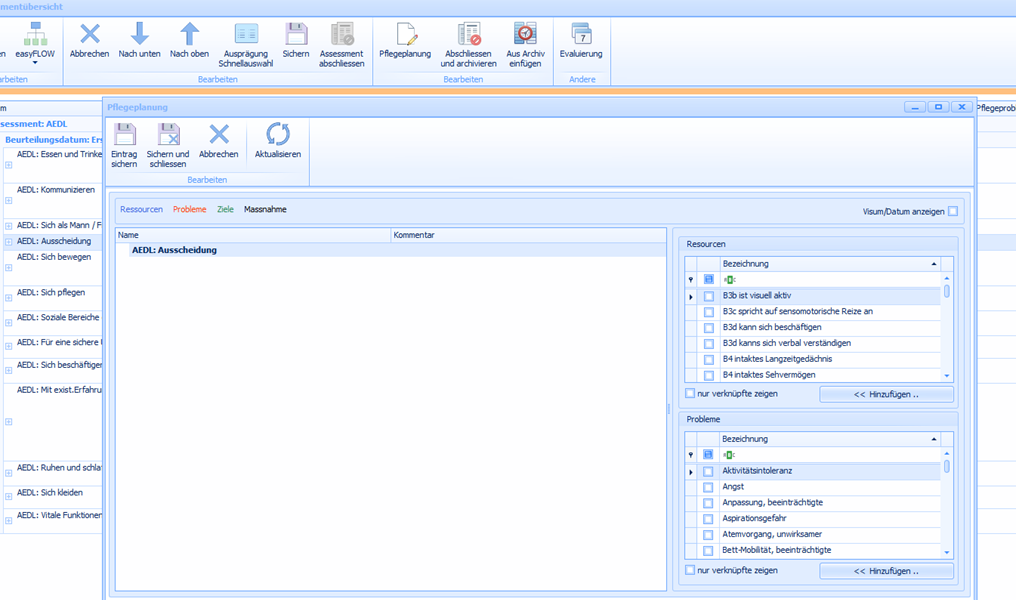
Eintrag bearbeiten
Haben Sie ein oder mehrere Kriterien erstellt, wählen Sie eines an und wählen Eintrag bearbeiten.
Diese Maske wird Ihnen auch angezeigt, wenn Sie im Assessment die Pflegeplanung anwählen.
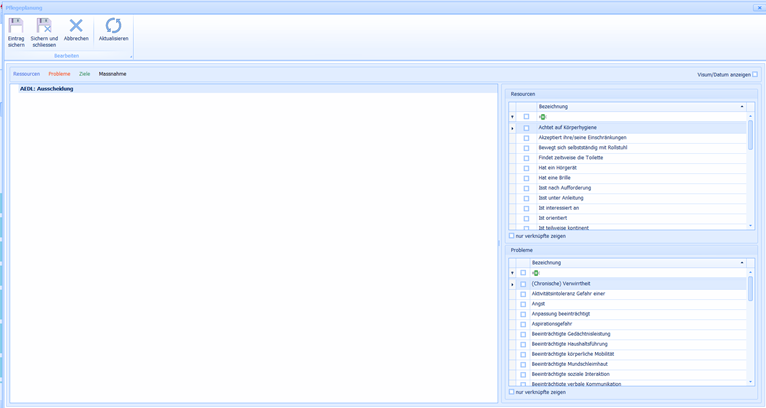
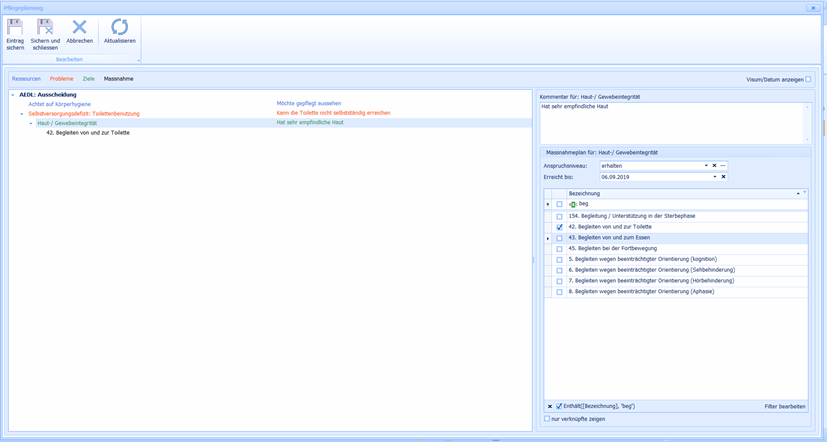
Rechts werden mögliche Ressourcen und Probleme zur Auswahl angeboten.
Je nach Einstellung Ihres Systems können Sie sich nur verknüpfte zeigen lassen.
Wählen Sie zunächst die zutreffenden Ressourcen zum gewählten Kriterium an, sie werden Ihnen danach auf der linken Seite unter dem Kriterium dargestellt.
Mit Klicken auf die Ressource öffnet sich ein Freitextfeld für den Kommentar zur Ressource. Hier können Sie diese detaillierter beschreiben.
Als nächstes wählen Sie das Problem an. Auch hier können Sie auf der rechten Seite im Kommentarfeld eine detaillierte Beschreibung hinterlegen.
Unter dem Kommentarfeld stehen Ihnen Ziele für das erkannte Problem zur Verfügung.
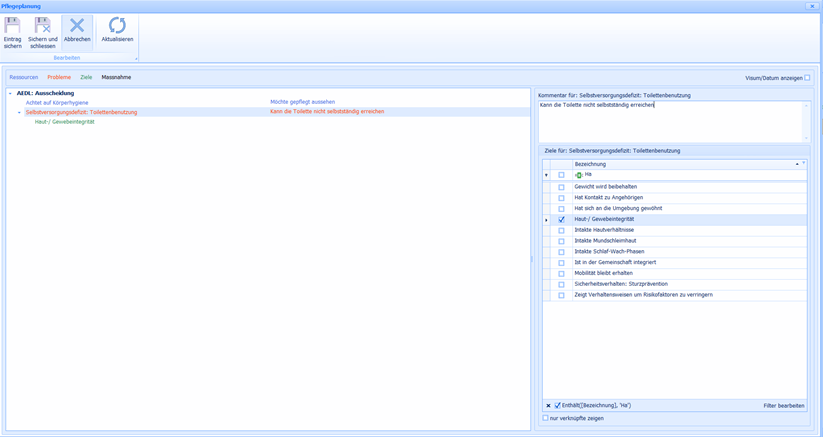
Nach Wählen des Zieles können Sie dieses auf der linken Seite anwählen und im Feld Kommentar näher beschreiben.
Neue Massnahmen mit Anspruchsniveau und Erreicht bis können unterhalb ausgewählt werden.
Wenn Sie die Massnahme nun auf der linken Seite anwählen, wird Ihnen auf der rechten Seite angezeigt, dass diese Massnahme noch nicht geplant ist.
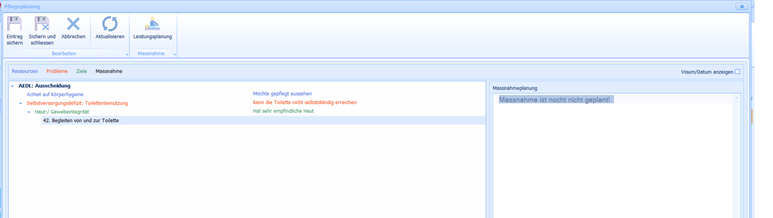
Bevor Sie weiterfahren, wählen Sie nun Eintrag sichern.
ACHTUNG:
Die Pflegeplanung ist hierarchisch aufgebaut. Entfernen Sie auf der rechten Seite einen Hacken, bei einer/einem bereits geplanten Ressource/Problem oder Ziel, werden die danach verknüpften Probleme, Ziele und Massnahmen ebenfalls deaktiviert.
4 Massnahmen planen
Bestehende Massnahme verknüpfen
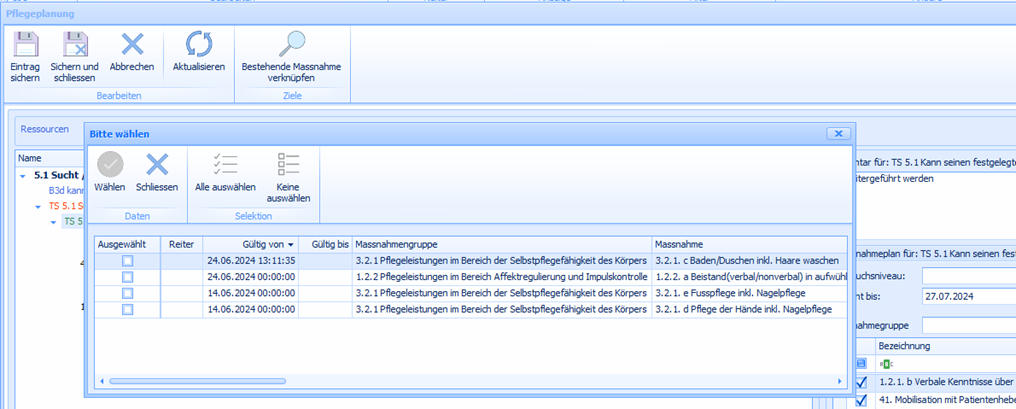
Haben Sie bereits Massnahmen geplant, können Sie diese mit der Pflegeplanung verknüpfen.
Wählen Sie dazu das Ziel an, in der Toolbar erscheint nun bestehende Massnahmen verknüpfen. Im neunen Fenster werden Ihnen jetzt alle bereits geplanten Massnahmen angezeigt, welche nicht mit einer aktuellen Pflegeplanung verknüpft sind, setzten Sie bei der gewünschten Massnahme einen Hacken in der Spalte Ausgewählt und sichern Sie den Eintrag mit Wählen.
Leistungsplanung
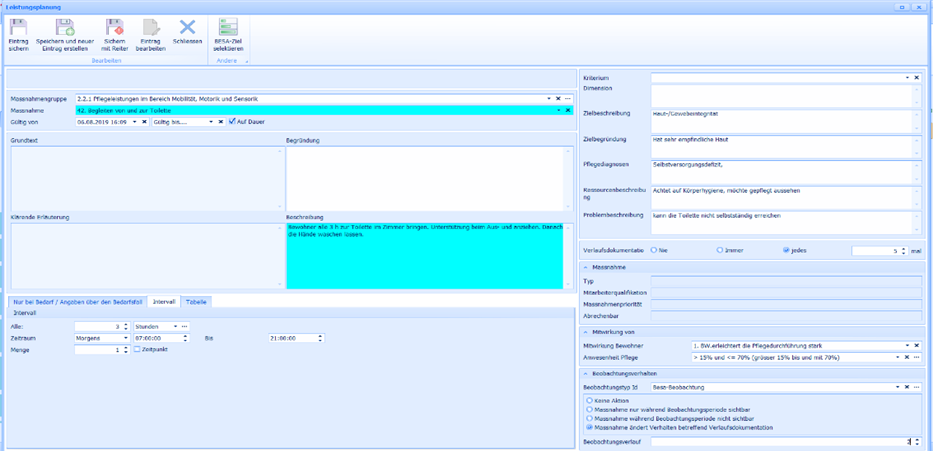
Haben Sie neue Massnahmen hinzugefügt, können Sie dies mit dem Button Leistungsplanung zur Bearbeitung öffnen.
Die hinterlegten Ressourcen, Problemen und Ziele werden aus der Pflegeplanung übernommen.
Füllen Sie die Textfelder Begründung und Beschreibung aus, geben Sie in der Tabelle, im Intervall oder im Bedarf ein, wann die Massnahme stattfindet und ergänzen Sie die gewünschten Informationen auf der rechten Seite. Danach sichern Sie den Eintrag.
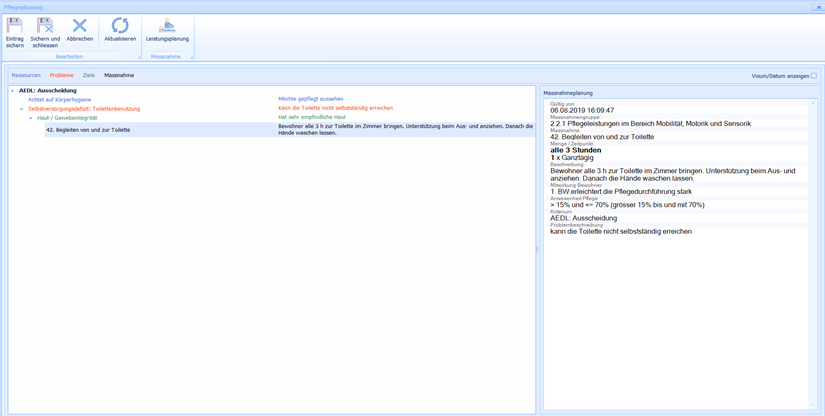
Nach dem Sie die Leistung geplant und den Eintrag gesichert haben werden Sie auf die Eingabemaske der Pflegeplanung zurückgeführt. Wird die Massnahme angeklickt stehen auf der rechten Seite die Informationen zur Massnahmenplanung.
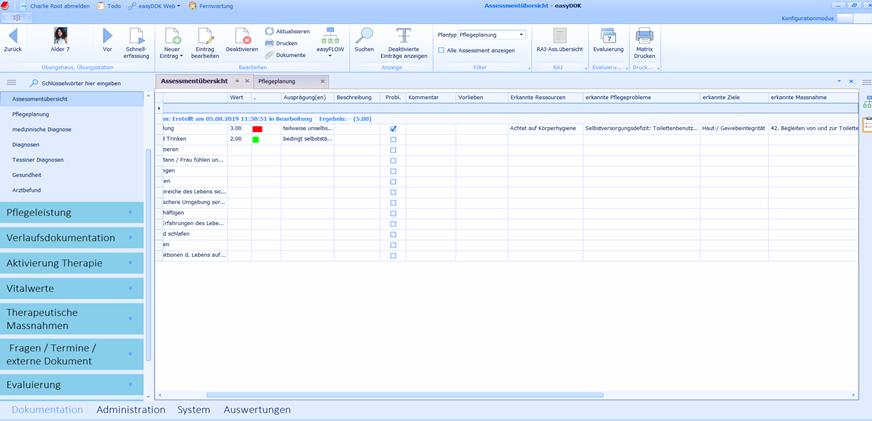
In der Assessmentübersicht sind die Informationen zu Ressourcen, Problemen, Zielen und Massnahmen nun ersichtlich.
ACHTUNG:
Geplante und verknüpfte Massnahmen können nur über die Evaluierung korrekt geändert werden.
5 Evaluierung
Die Evaluierung einer Pflegeplanung ist sowohl über das Assessment, wie auch direkt in der Pflegeplanung möglich.
Die Grundeinstellung im easyDOK verlangt eine Zielerreichung nach 1 Monat, dies kann jedoch individuell nach Ihren Wünschen durch das easyDOK Supportteam verlängert werden.
Wählen Sie den Button Evaluierung an, wird ein Informationsfenster geöffnet. Wähle Sie hier Zielerreichung, um die Evaluation auszuführen.
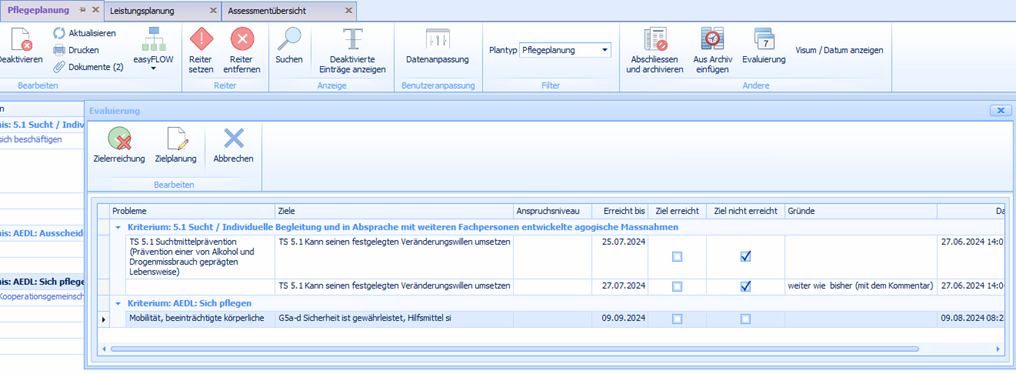
Es wird ein neues Fenster geöffnet, in welchem Sie Ziel erreicht/Ziel nicht erreicht ankreuzen können. Danach füllen Sie in den Spalten Bezeichnung und Kommentar aus, weshalb das Ziel erreicht, bzw. nicht erreicht wurde und setzten einen Hacken ins Kästchen davor. Zum Schluss wählen Eintrag sichern. Die Bezeichnung der der Kommentar wird Ihnen anschliessend in der Spalte Gründe angezeigt.
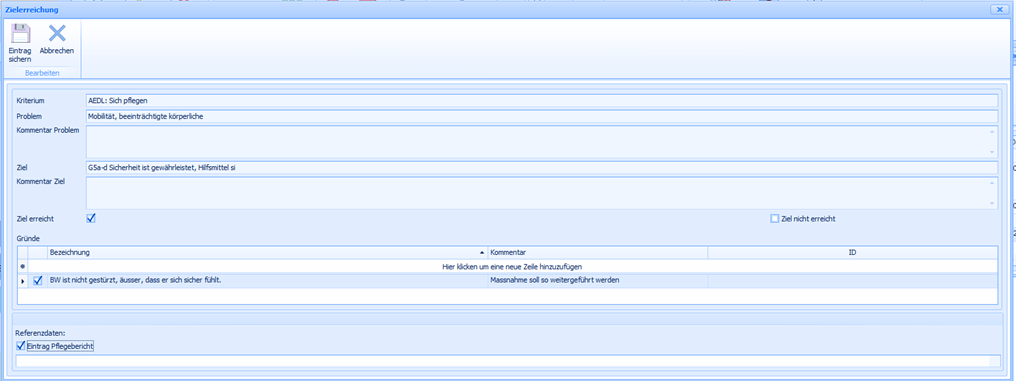
Zielplanung
Mit der Zielplanung können Sie nun die zu diesem Ziel geplanten Massnahmen bearbeiten.
Wählen Sie dazu die gewünschte Massnahme an und gehen in die Leistungsplanung, ändern Sie die gewünschten Daten und sichern Sie den Eintrag.
Ausserdem haben Sie die Möglichkeit neue Massnahmen zum definierten Ziel zu erfassen.
Setzten Sie einen Hacken bei der gewünschten Massnahme und gehen Sie danach in die Leistungsplanung und die Massnahme zu beschreiben.
Zum Schluss Eintrag sichern und alle Fenster wieder schliessen.
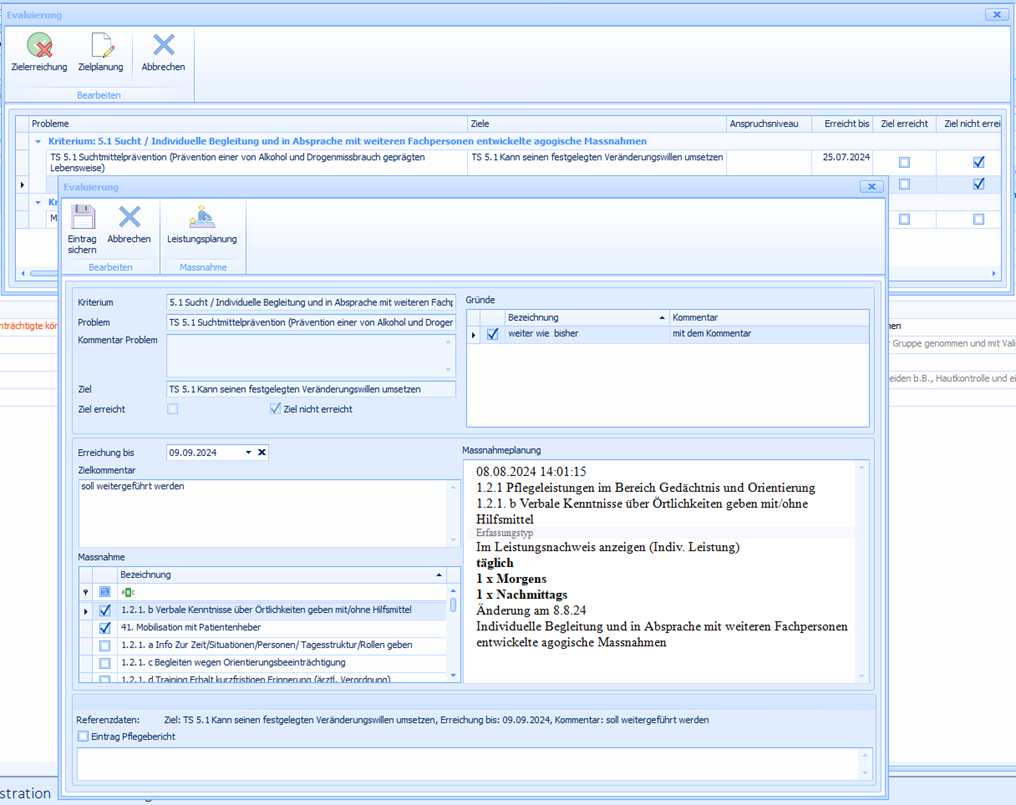
Eine geplante Massnahme wird nicht mehr benötigt.
Auch hier wählen Sie den Weg über die Evaluierung mit der Auswahl des Kriteriums zur Zielplanung. Nach den Angaben zum Ziel, zum Grund und warum die Massnahme nicht mehr benötigt wird entfernen Sie das Häkchen bei der Massnahme und sichern den Eintrag.
In der Pflege- und Leistungsplanung ist die Massnahme nicht mehr sichtbar.
Achtung: Denken Sie an den Button Aktualisieren!
6. Kriterium archivieren
Die Funktion Abschliessen und archivieren finden Sie sowohl in der Bearbeitungsmaske der Assessmentübersicht wie auch in der Toolbar der Pflegeplanung.
Nachdem Sie auf diese Schaltfläche geklickt haben geht die Maske Schliessen und Archivieren auf.
Setzen Sie die Häkchen und klicken auf Eintrag sichern bzw. auf Sichern und Schliessen.

Nach der Bestätigung mit Ja ist das Kriterium weder in der Pflegeplanung noch in der Evaluierung zu sehen.
In der Leistungsplanung sind die zugehörigen Massnahmen gestoppt. Wie in Kapitel 2 beschrieben, kann in der Bearbeitungsmaske Assessmentübersicht die archivierte Pflegeplanung über Aus Archiv einfügen wieder zum Bewohner kopiert werden.