NEXUS FAMILIA App
Exportieren Sie dieses Handbuch hier:

Der Export über den Browser Microsoft Edge ist nicht möglich. Bitte verwenden Sie einen der folgenden beiden Browser:
- Google Chrome
- Firefox
Einleitung
Willkommen
Die NEXUS Schweiz freut sich, dass Sie bei Ihrer täglichen Arbeit die Mobile Applikation «NEXUS / FAMILIA» einsetzen. Dieses Handbuch soll Ihnen die vielen praktischen Möglichkeiten des Produktes aufzeigen.
Gleichstellungsklausel
Das Dokument wird in einer geschlechtlich neutralen Form verfasst. Sollte es trotzdem aus Gründen der besseren Lesbarkeit zur männlichen Form kommen, beziehen sich die Angaben selbstverständlich immer auf alle Geschlechter.
Zweck
In diesem Dokument wird beschrieben, wie Sie in NEXUS / FAMILIA die erbrachten Leistungen erfassen und bearbeiten. Zudem beschreibt dieses Dokument das Lesen, Erstellen und Bearbeiten von Verlaufseinträgen und Protokolldaten. Dieses Handbuch zeigt den täglichen Gebrauch der mobilen Applikation auf und erklärt sämtliche dazugehörigen Funktionen.
Gültigkeit
Das Handbuch ist gültig ab dem Release 2025.1
Service und Support
Bei Fragen oder Unklarheiten mit NEXUS / FAMILIA stehen Ihnen die folgenden Service- und Support-Dienste zur Verfügung:
Montag – Freitag, 08:00 – 17:00 Uhr | ||
Elektronisches Handbuch | Mobile Applikation | In der App unter dem Menüpunkt Hilfe. |
NEXUS / FAMILIA Struktur
In der mobilen Applikation sind nachfolgende Funktionen verfügbar.
Die Verfügbarkeit der verschiedenen Module ist jedoch abhängig von der Lizenzierung.
Startansicht: Klientenübersicht | Klientenübersicht mit Funktionen: + Erfassungsmenü + Geplante Interventionen aus PPL + Stammblatt + Verlinkungen zu Modulen |
Zeit & Leistung | Erfassen von Zeiten und Leistungen + Ticker |
Einsätze | + Einsatzübersicht über die eigenen Einsätze o Kalenderansicht o Tabellenansicht |
Pflegedaten | + Vitalparameter + Verlauf + Pflegeauftrag + Pflegeübersicht + Pflegeplanung (Read-Only) |
Klient | + Klienten Informationen o Klienten Übersicht o Kontakte o Einsätze o MediCoPilot + Pflegedaten o Verlauf o Pflegeauftrag o Pflegeübersicht - Filteroptionen - Pflegeübersicht o Pflegeplanung o Abklärungen / Protokolle |
+ Design Hell oder Dunkel + Synchronisationseinstellungen + Allgemeine Einstellungen |
Ein-Klick-Anleitung

Klicken Sie im Online Handbuch einfach auf den gewünschten Bereich unterhalb in der App - Sie gelangen anschliessend direkt zur richtigen Anleitung / Beschreibung. Falls Sie die Papierversion verwenden, haben Sie hier eine Übersicht über die verschiedenen Menüpunkte in der App.
App Store
Unsere Apps findet man auch direkt im iOS oder Play Store. Sofern man die sogenannten Container Apps vom Store installiert, kann direkt mit dem Punkt "Registration der verwendete Geräte" weitergefahren werden.
| iOS Store | Play Store |
|---|---|
|
|
Installation von NEXUS / FAMILIA
Für die Installation von NEXUS / FAMILIA wird der Mobile Manager verwendet. Der Mobile Manager ist eine webbasierte Applikation, mit welcher die eingesetzten mobilen Geräte verwaltet werden können. Die mobile Applikation wird mittels QR Tag über den Mobile Manager heruntergeladen. Damit Sie den Mobile Manager nutzen können, benötigen Sie ein Login mit Passwort.
Grundsätzlich gibt es zwei Varianten, wie eine App auf dem Gerät installiert wird:
Var. 1: Die Firma besitzt einen eigenen Mobile Manager, womit die mobile Applikation auf die Tablets verteilt oder heruntergeladen werden.
Var. 2: Die App wird direkt vom Nexus Mobile Manager heruntergeladen. (Login und Passwort werden benötigt)
Das Vorgehen der Installation bei Variante 2 ist wie folgt:
- + Mobile Manager
- Melden Sie sich an
- Wechseln Sie zum Menüpunkt [Apps]
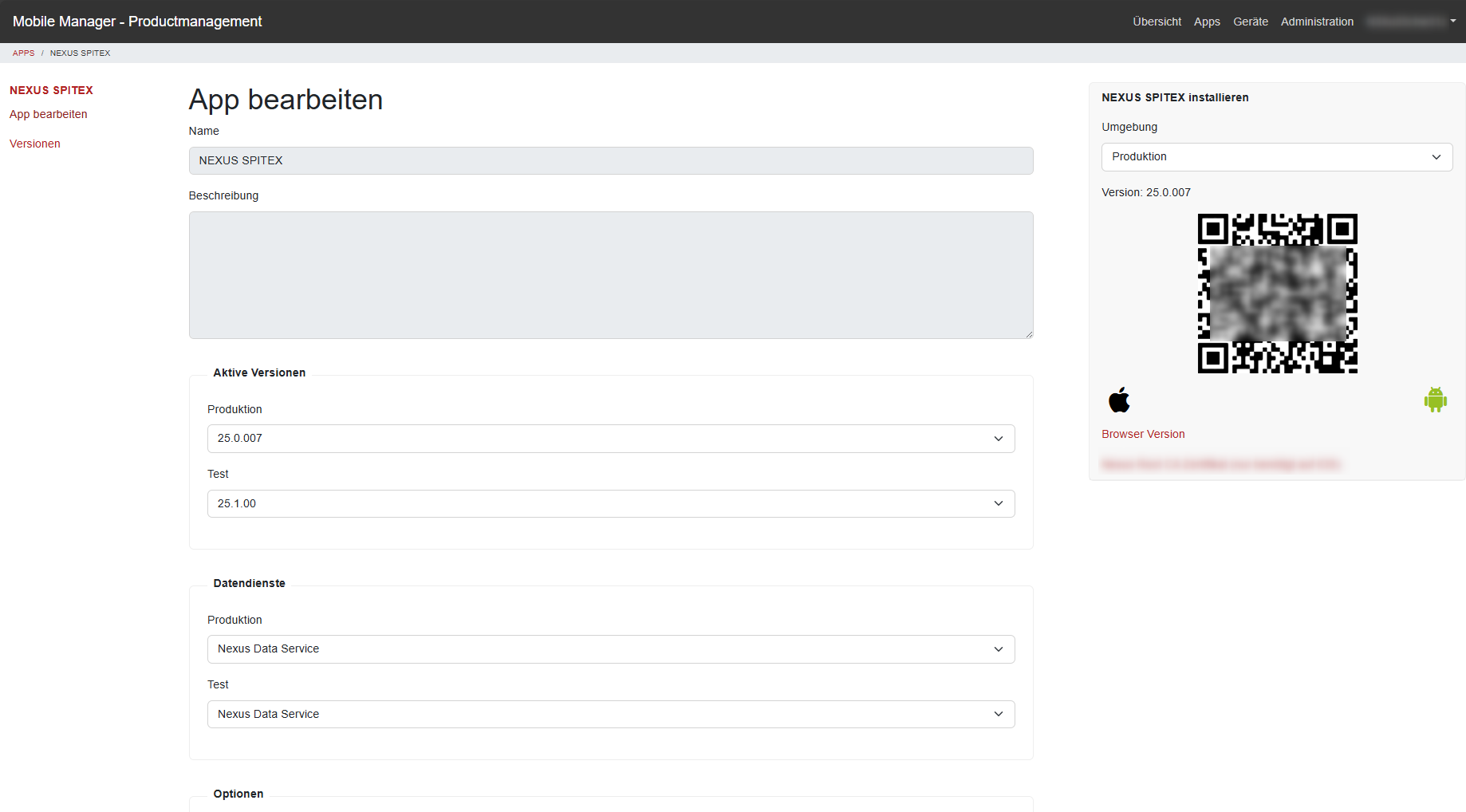
- Wählen Sie die gewünschte App, die zu installieren ist
- Sobald die App angewählt wurde, erscheinen die Details inkl. QR Code.
- + Mobiles Gerät
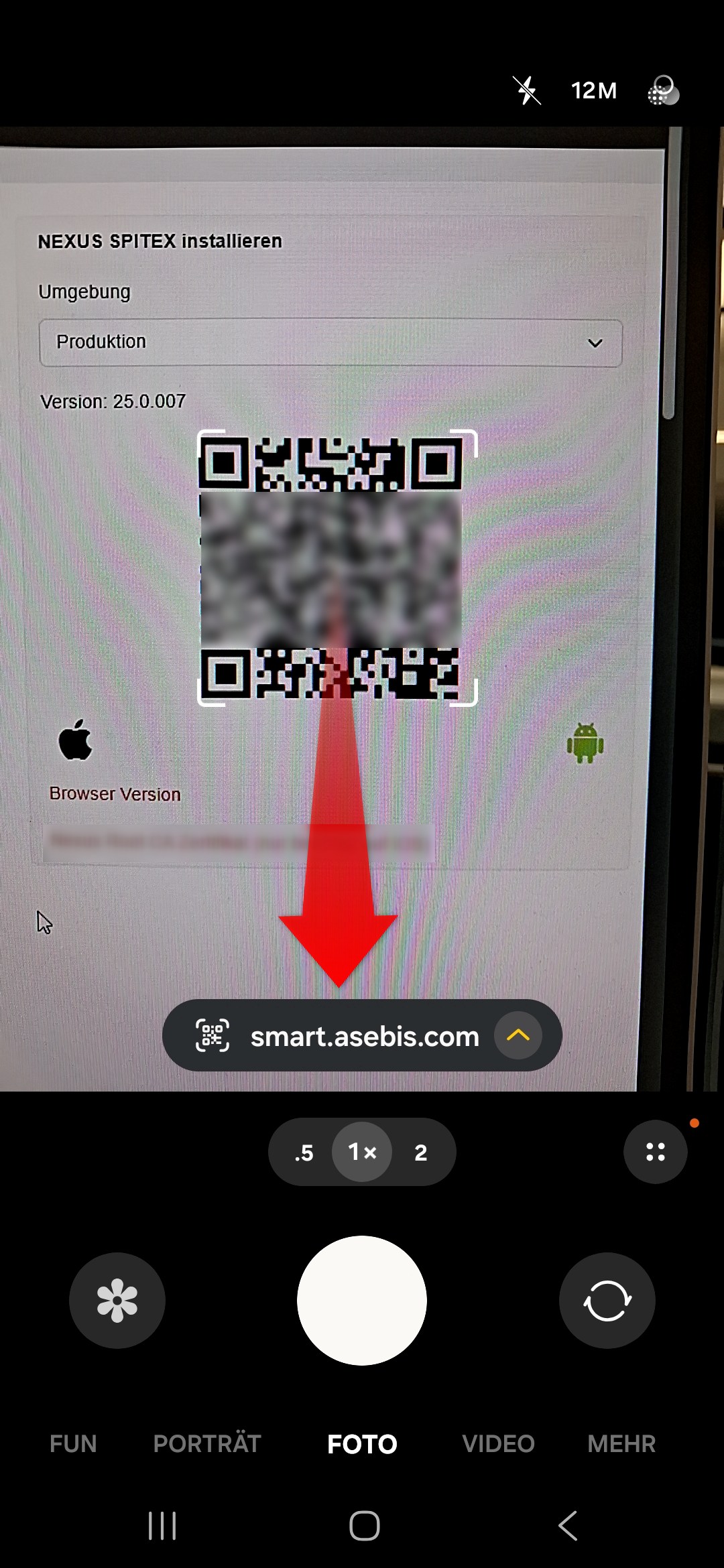
- Starten Sie den QR-Code Leser (App «Barcode Scanner»)
- Scannen Sie den QR-Code
- Link anwählen
- Installieren
Auf dieser Seite können die Verantwortlichen Personen auf dem Tablet den Barcode Scanner starten und den QR Code scannen. Anschliessend kann der eingescannte Link angewählt werden.
Nach dem Download der App kann diese direkt installiert und ausgeführt werden.
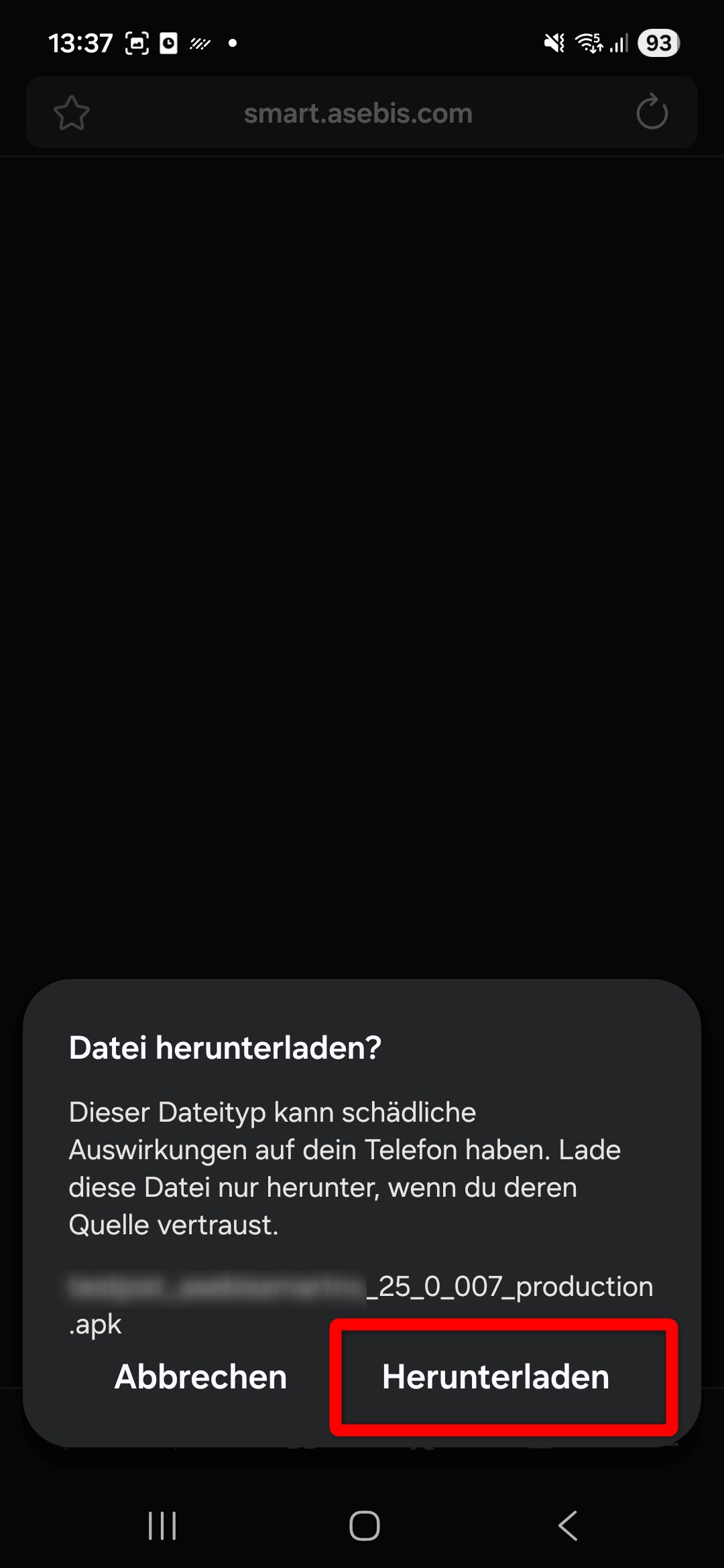
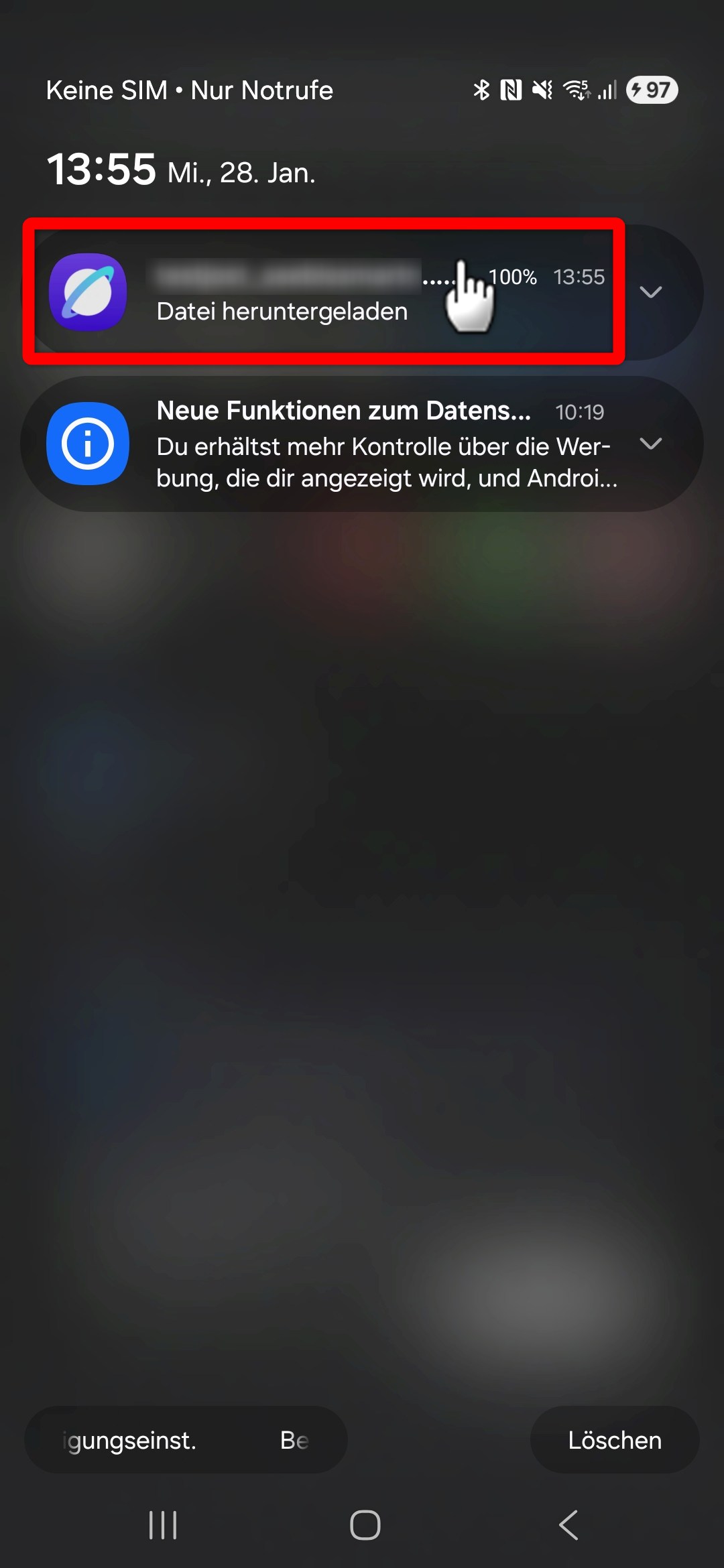
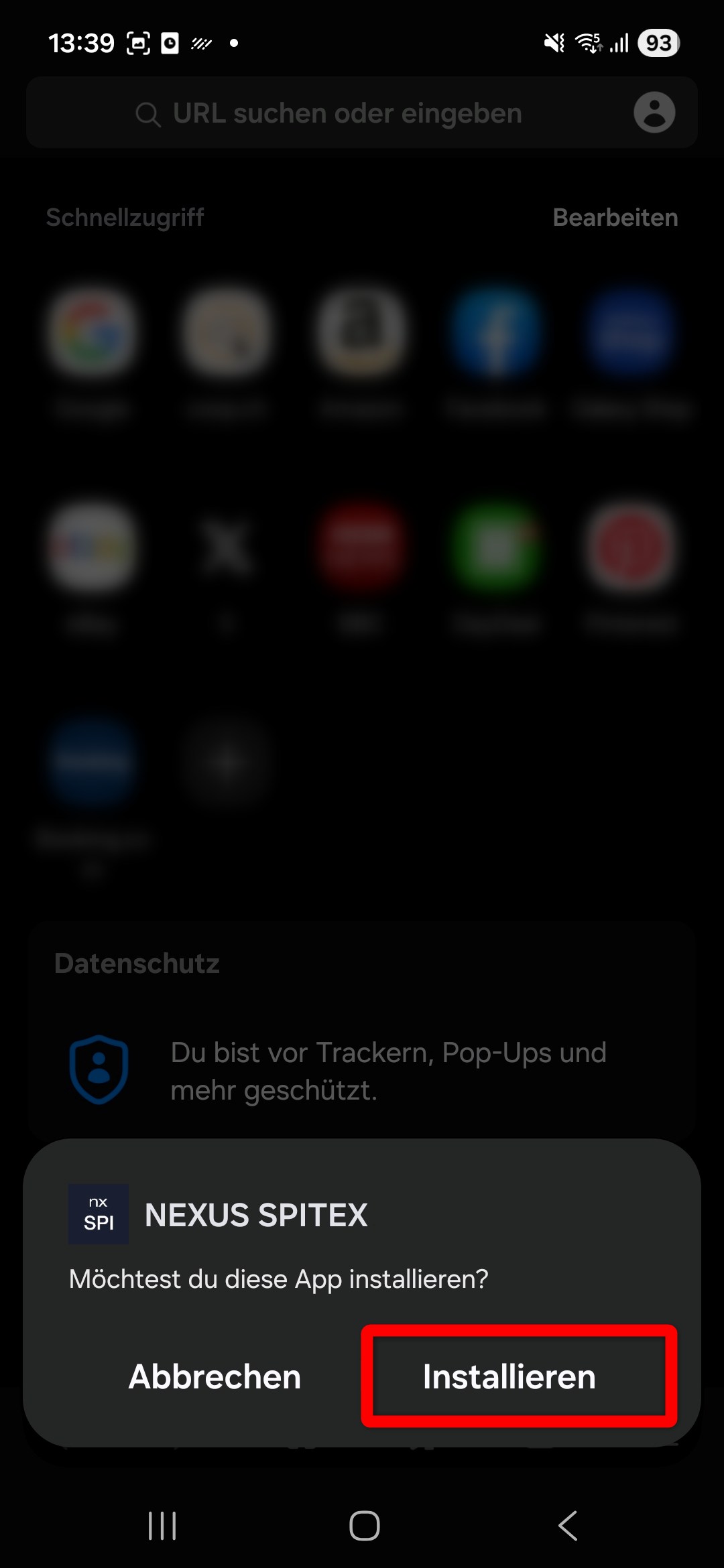
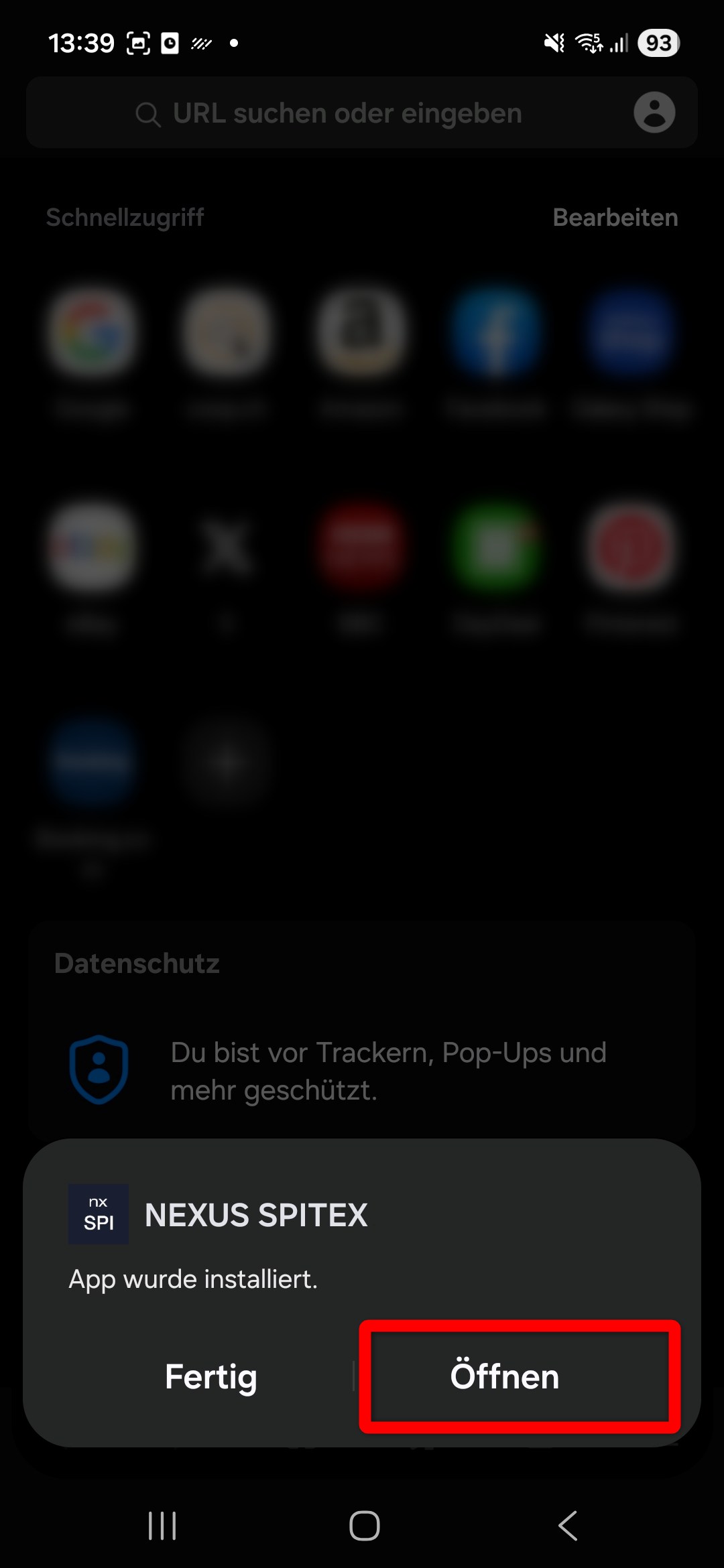
Die NEXUS / FAMILIA App wurde erfolgreich installiert, wenn die App nach der Installation mittels Öffnen Knopf ausgeführt wird und die Registrierseite anzeigt. Die App lässt man für die Registration geöffnet.
Registration der verwendeten Geräte
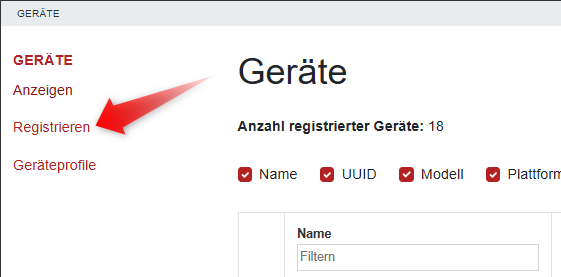
Damit die eingesetzten Mobilen Geräte die NEXUS / FAMILIA App nutzen können, müssen diese im Mobile Manager noch registriert werden. Im Mobile Manager im Register [Geräte] werden die bereits registrierten Geräte aufgelistet. Um ein neues Gerät hinzuzufügen, klickt man auf [Registrieren]:
und danach öffnet sich folgende Maske:
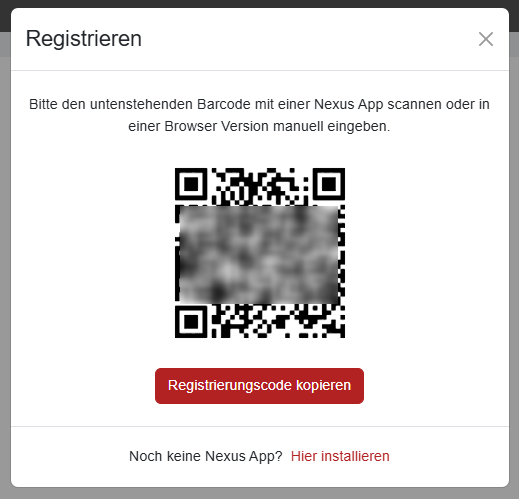
Nach der Registration im Mobile Manager kann nun auf dem Mobilen Gerät mithilfe des QR Code Readers den Code im Mobile Manager eingelesen werden.
Falls dies nicht funktioniert, kann der Code selbstverständlich auch manuell abgetippt werden.
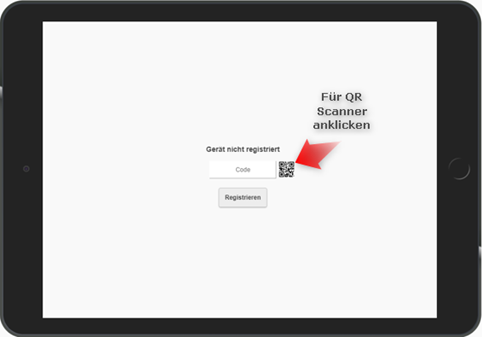
Das Gerät wird nun im Mobile Manager registriert und es können Gerätedetails eingegeben werden.
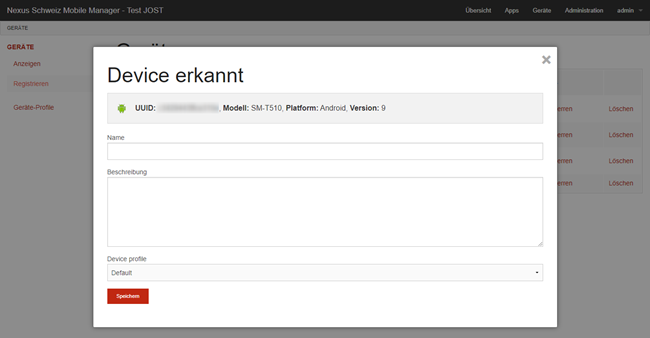
Tipp:
- Bei mehreren Geräten sollten Sie eine Liste erstellen mit eindeutigen Namen für die Tablets. Die Zuordnung im Mobile Manager fällt Ihnen so um einiges leichter.
Gesperrte Geräte
Es kann vorkommen, dass das verwendete Gerät gesperrt wird. Vor allem bei mehrmaligen Versuchen sich einzuloggen.
Weiter kann es auch vorkommen, dass ein mobiles Gerät entwendet wird. Da wäre man froh, wenn der Zugriff auf Klientendaten unterbunden wird.
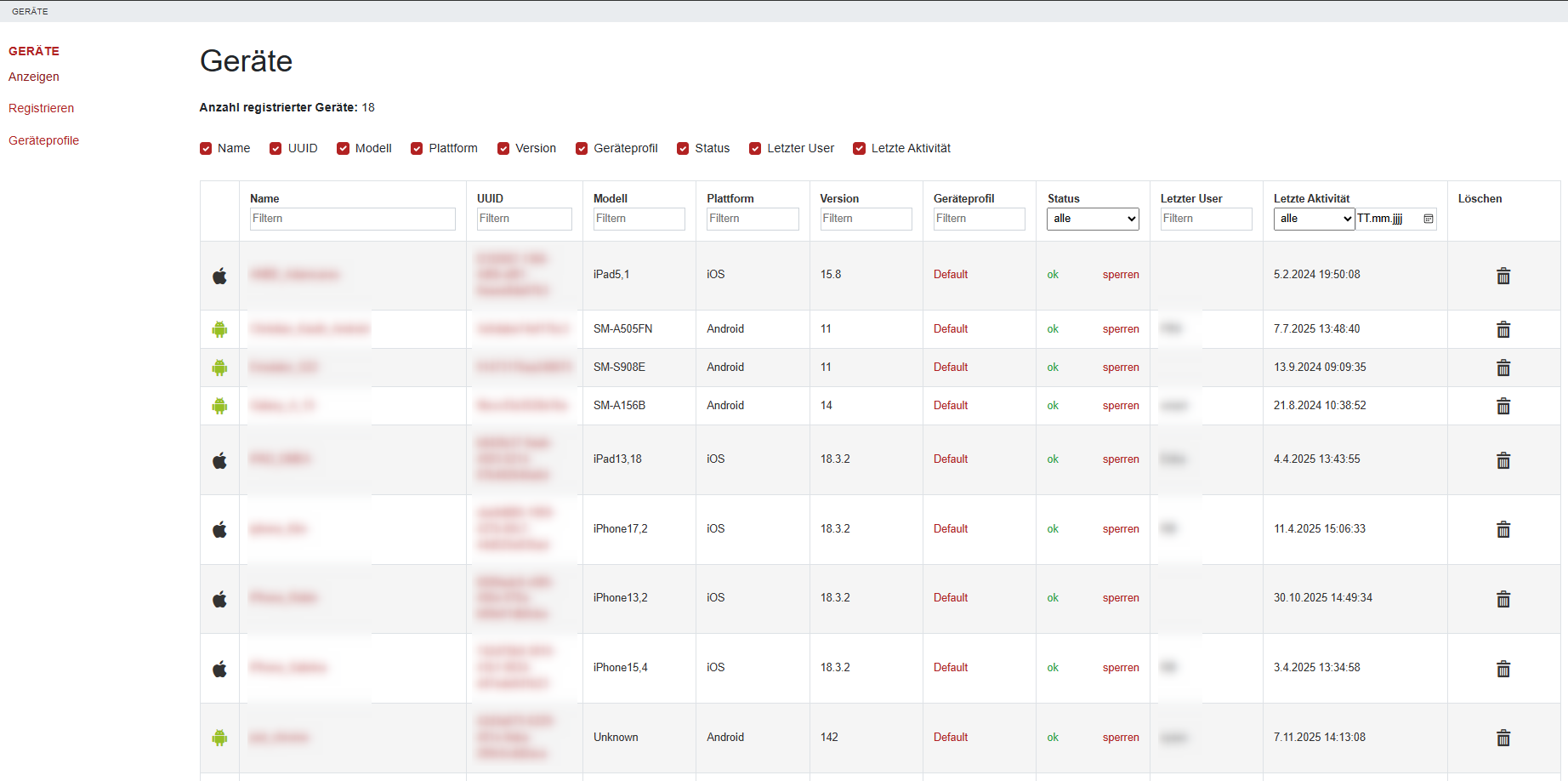
Falls ein Gerät gesperrt ist, wird dies in der Liste entsprechend angezeigt. Dies kann einfach durch Drücken auf «entsperren» geändert werden. Das Gerät läuft wieder normal.
Wenn ein Gerät noch nicht gesperrt ist, kann dies durch Drücken auf «sperren» geändert werden. Die App funktioniert dann nicht mehr auf diesem Tablet. Ausserhalb der App kann das Tablet aber weiterhin normal bedient werden.
Einstellungen im Mobile Manager
Unter Geräte kann das «Geräte-Profil» angepasst werden. Auf der linken Seite im Mobile Manager einfach die Funktion Geräte-Profile anwählen. Danach öffnet sich die Profilliste. In der Regel wird nur das Profil «default» angezeigt. Dieses kann wiederum geöffnet werden.
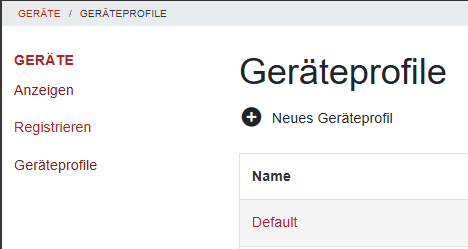
Name | Profilname «default» |
Beschreibung | Falls gewünscht, kann das Geräte-Profil beschrieben werden. |
Sicherheit | Die App kann automatisch nach einer gewissen Zeit gesperrt werden. Standartwert ist bei dieser Einstellung 5 Minuten, anschliessend muss wieder neu eingeloggt werden. Die Dauer für Datenaufbewahrung kann ebenfalls unter der Rubrik Sicherheit angewählt werden. So lange werden die Daten auf dem Mobilen Gerät gespeichert, bis diese Synchronisiert werden. Standartwert ist 30 Tage. |
PIN-Login | Sobald die Applikation gesperrt wird, muss wieder neu eingeloggt werden. Dies kann je nach Passwort komplizierter sein. Darum kann das sogenannte PIN Login aktiviert werden. Bei jeder Sperrung der App muss somit «nur» ein vierstelliger PIN eingegeben werden. Zusätzlich können diverse Einstellungen zum PIN Login gemacht werden. Zum Beispiel, ob ein PIN abläuft oder das Passwort nach einer gewissen Zeit doch eingegeben werden muss. |
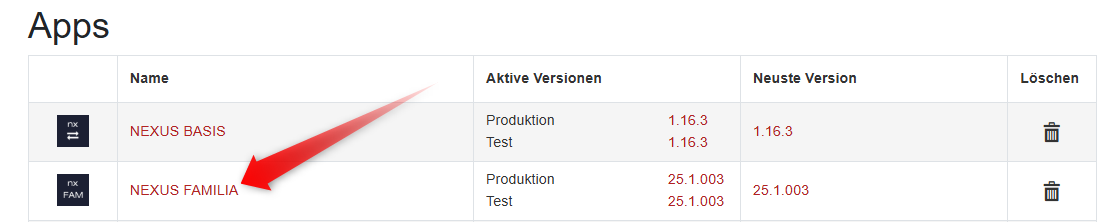
Unter dem Register «Apps» können weitere verschiedene Einstellungen für die App gemacht werden. Unter andere kann z.B. die Dauer der History eingestellt werden.
Einfach das Register Apps öffnen und die gewünschte Applikation anwählen. Es öffnet sich eine neue Seite mit diversen Einstellungen, die tabellarisch gelistet und erklärt sind.

Bedienung NEXUS / FAMILIA App
Anmeldung und Synchronisation
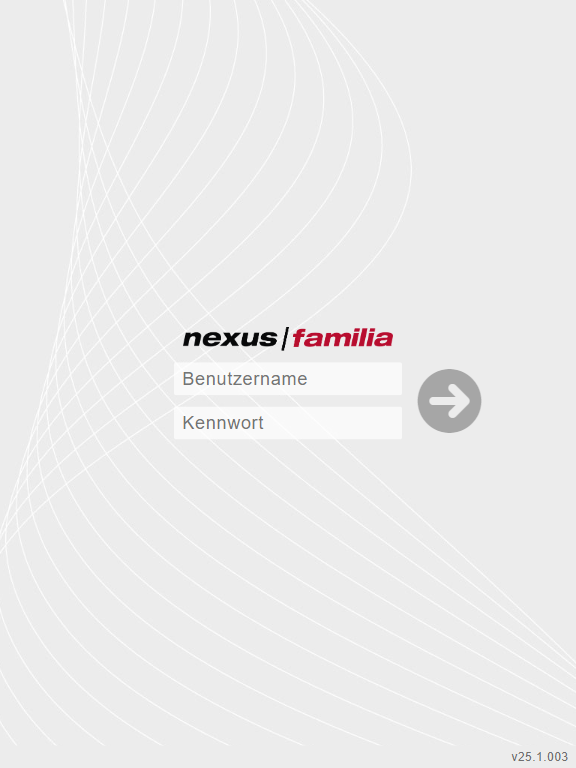
| Nach dem Starten der App wird die Anmeldemaske angezeigt. Anmelden mit Benutzername und Passwort. Unterhalb wird die eingesetzte Version angezeigt. → Bitte bei Supportanfragen jeweils die eingesetzte Version mitgeben. Falls das erweiterte Logging eingeschaltet ist, wird "Logfile senden" auf der Startseite angezeigt. |
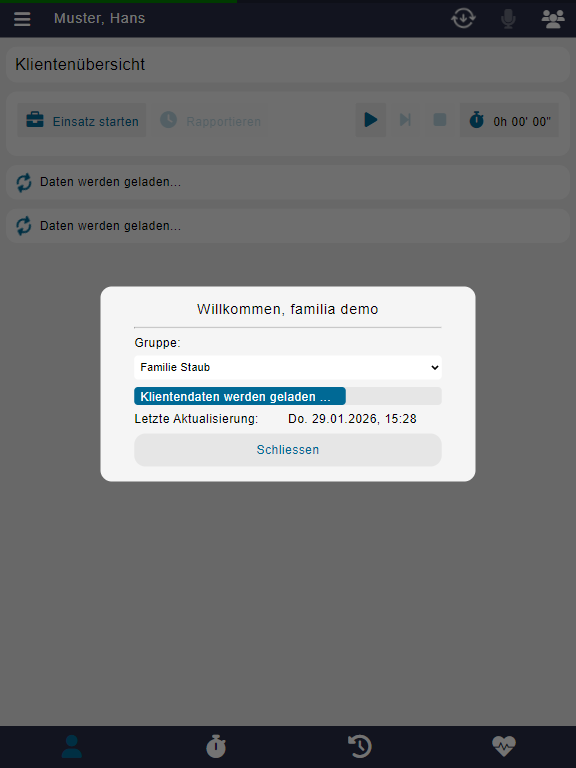
| Direkt nach der Anmeldung erscheint das Synchronisationsfenster, in welchem Sie den Ladefortschritt auf die jeweiligen Modulen aufgeschlüsselt sehen. Sie können während dem Ladevorgang die Gruppe prüfen oder allenfalls direkt wechseln. Der Ladebalken beginnt jeweils wieder von vorne, sofern Sie die Gruppe wechseln. Sobald die zum Arbeiten notwendigen Daten vorhanden sind, werden die Klientendaten der ausgewählten Gruppe automatisch heruntergeladen und das Fenster nach dem erfolgreichen Herunterladen automatisch geschlossen. Der grüne Balken (im Hintergrund) zeigt dabei, dass die Klienten aktuell herunterladen werden.
|
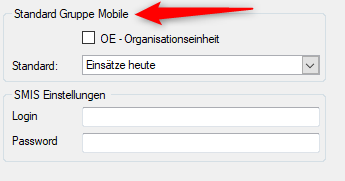
| Die zuerst geladene Gruppe kann im NEXUS / SPITEX Administration unter den Benutzereinstellungen zugeteilt werden. Diese Gruppe wir Initial beim Anmelden geladen. Wenn Sie die App mit einer anderen Gruppe verlassen, wird diese auf den Tablet zwischengespeichert und beim nächsten Anmelden wieder geladen. Es können dort die individuellen Gruppen oder Gruppen aus der Organisationseinheit ausgewählt werden. Die Organisationsgruppen können nur gewählt werden, wenn die OE Gruppen auch auf das Mobile Gerät gesendet werden |
|
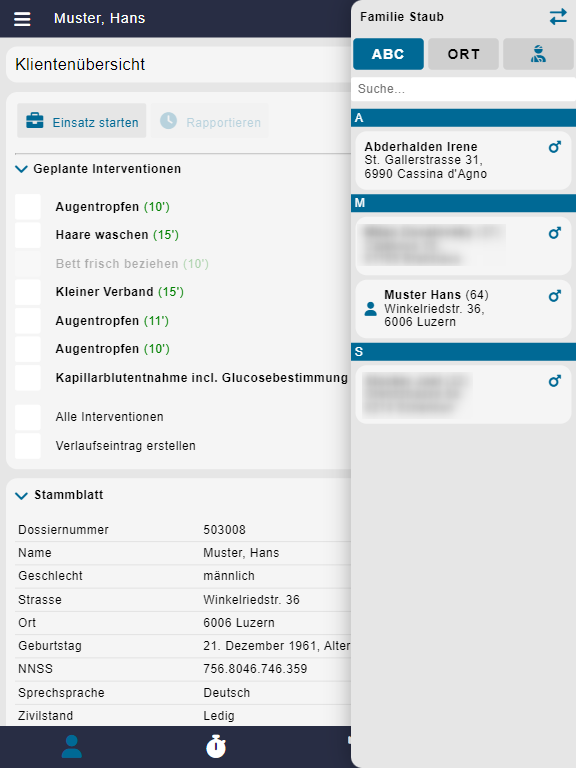
Dieses Symbol öffnet die Gruppenauswahl.
Bei der Gruppenauswahl können sie mittels Pfeilsymbol das Synchronisationsfenster öffnen, in welchem Sie die Gruppe direkt wechseln können. Die Gruppe und deren Klienten werden direkt heruntergeladen. Falls Sie Klienten Namen in der Suche eingeben, vergessen Sie nicht, diesen anschliessend auch wieder zu löschen - sonst finden Sie nicht mehr alle Klienten. |
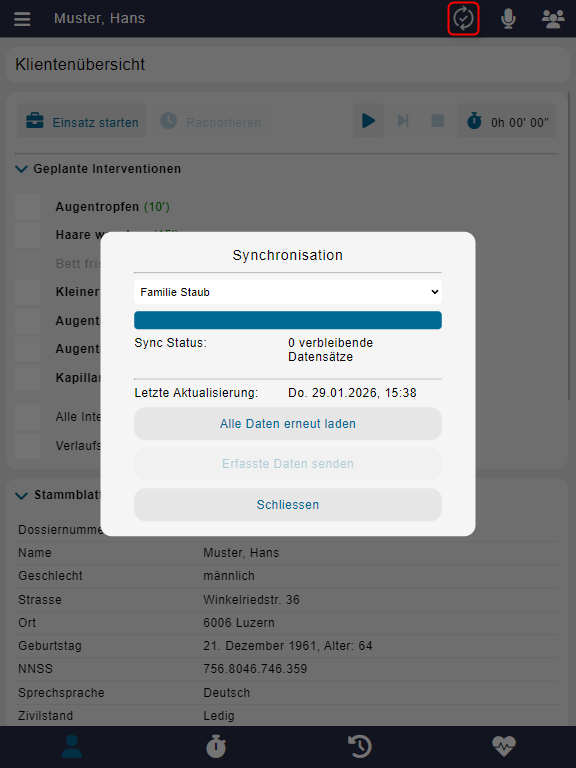
| Jede Änderung wird automatisch wieder auf die Datenbank geladen, eine Aktualisierung findet statt, sobald der Upload fertiggestellt ist oder bei manueller Auslösung. Bei einem Netzunterbruch wird die App die Daten lokal speichern und bei genügend stabilem Netz die Daten versuchen zu senden. Falls die Daten trotzdem nicht gesendet werden können, bleiben die Daten auf dem Mobilen Gerät - man kann in diesem Fenster die Synchronisation auch manuell nochmals versuchen.
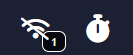
Damit Sie wissen, dass Daten auf dem Gerät sind wird Ihnen beim Synchronisations Symbol eine Anzahl Datensätze angezeigt.
Tipp:
|
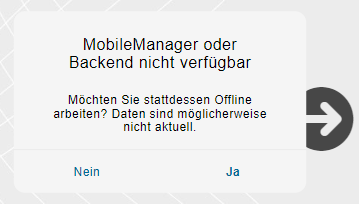
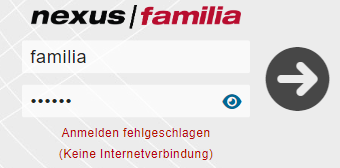
| Die App unterstützt einen kompletten Offline Modus, welcher auf die zuletzt Synchronisierten Datenbestände zurückgreift. Der Benutzer, der sich zuletzt angemeldet hat, kann auf diesen Datenbestand zurückgreifen. Es gibt folgende Meldungen:
Wenn die Meldung mit "Ja" bestätigt wird, wird der letzte, erfolgreich synchronisierte Datenbestand geladen. Es kann normal weitergearbeitet werden. Die App prüft laufend, ob wieder eine Verbindung vorhanden ist. Die Verbindung wird optisch angezeigt in der Kopfleiste der App. Die Daten müssen anschliessend manuell gesendet werden, bitte vergessen Sie dies nicht.
|



Klientendossier & Erfassung
Leistungserfassung
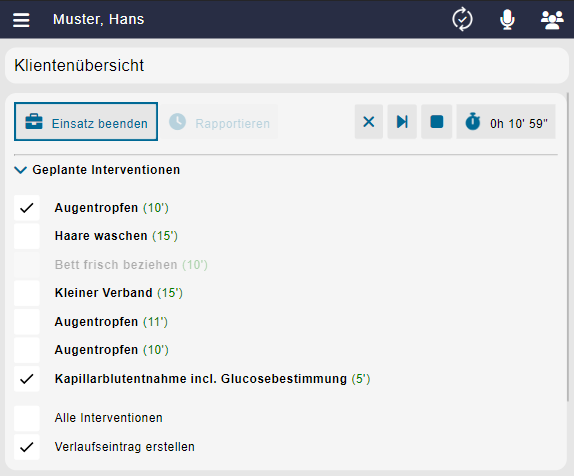
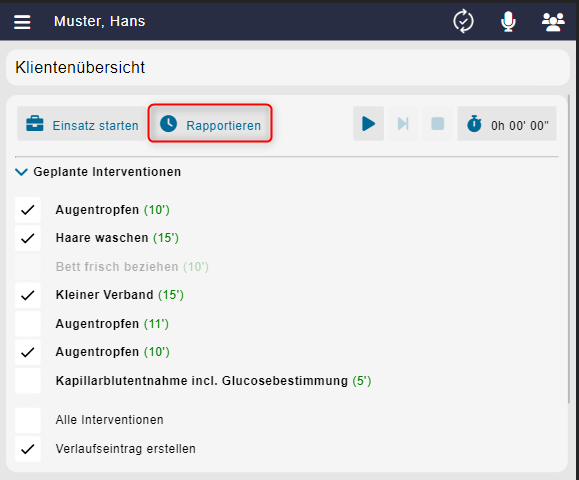
| Nach der Anmeldung zeigt die App direkt den ersten Klienten. Die App merkt sich auch den letzten ausgewählten Klienten Gruppe. Der Klient ist direkt auf dem Gerät vorhanden und man sieht eine Leistungserfassung und Informationen zum Klienten. Es gibt zwei Arten, wie Leistungen erfasst werden können:
|
| Stoppuhr Funktion:
|
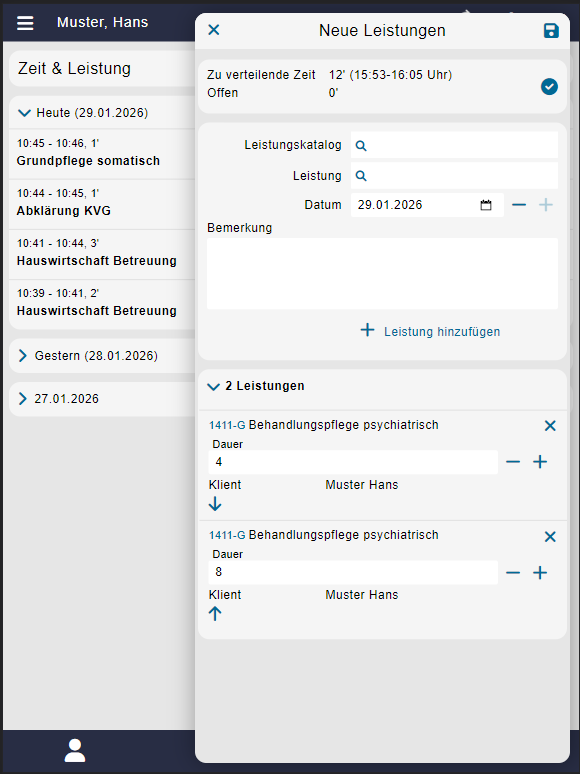
| Für eventuelle Korrekturen kann die Dauer mit den Plus und Minusknöpfe im Minutenschritt angepasst werden.
Die Leistungen unterhalb werden dann jeweils um die Minuten von der oberen Leistung gekürzt.
Dafür gibt es auch die Sortierpfeile, falls die falsche Leistung gekürzt oder verlängert wird.
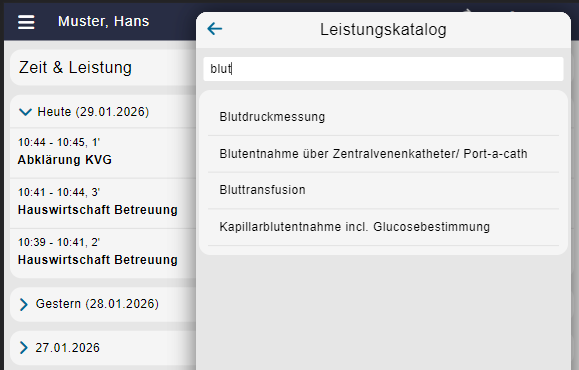
Falls noch zusätzlich eine Leistung hinzugefügt werden möchte, kann man dies mittels Leistung hinzufügen machen. Für eine zusätzliche Leistung bitte zuerst im Leistungskatalog nach der richtigen Leistungsdefinition suchen und anschliessend mittels Knopf die Leistung hinzufügen. Die Dauer wird dann um den hinterlegten Standartwert verlängert.
Schliesst die Maske → Leistungen werden nicht Gespeichert Speichern → Leistungen werden gespeichert und wenn angewählt, wird der Verlauf geschrieben und das Fenster geöffnet |
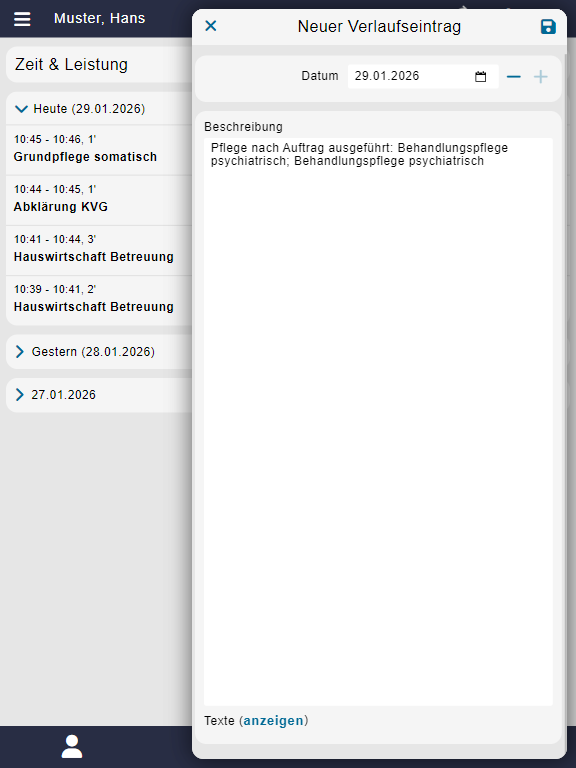
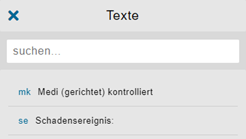
| Der Verlauf wird automatisch anhand der ausgewählten Interventionen verfasst. Für Ergänzungen kann einfach am gewünschten Ort reingeklickt und ergänzt werden. In der Beschreibung kann zusätzliche fertig "Blöcke" hinzugefügt werden oder unterhalb (Texte anzeigen) aus Textbausteinen ausgewählt werden. Mittels Abkürzung (in Blau) werden die fertigen Sätze direkt im Beschreibungsfeld vorgeschlagen. Sehr nützlich, um Verlaufstexte (Standartsätze) zügig zu verfassen. (Konfigurierbar in der Spitex Administration im Katalog "AutoText")
Verlaufseintrag speichern
Schliessen ohne zu speichern (die Leistungen sind bereits gespeichert, diese gehen nicht verloren) |
| Rapportieren Funktion (Knopf "Rapportieren")
|






Klientendossier
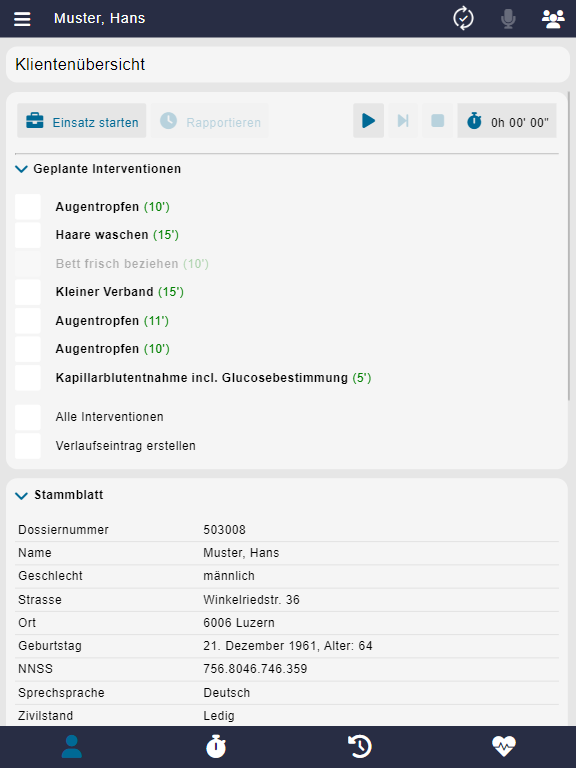
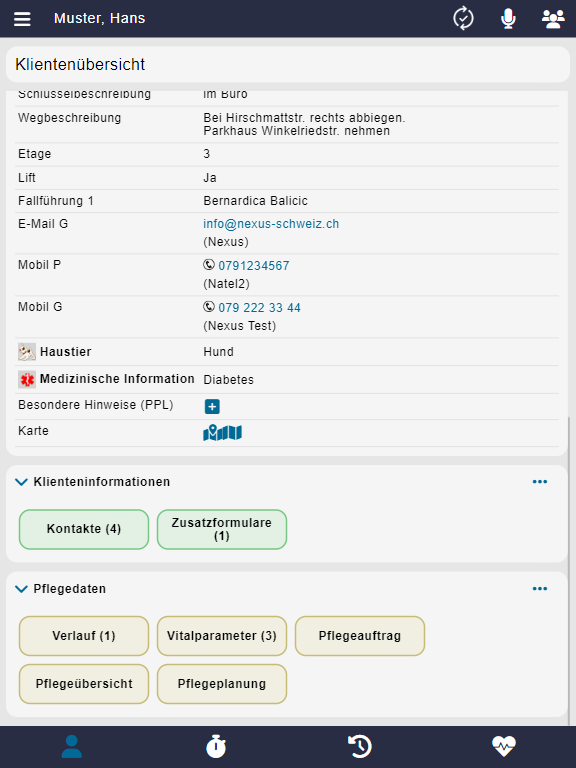
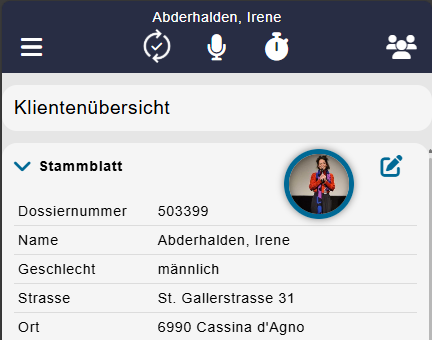
| Nach der Klientenauswahl erscheint als erstes das Stammblatt der Klienten. Dies beinhaltet die wichtigsten Informationen an einem Ort. Zusätzlich zeigt das Stammblatt auch die im NEXUS / SPITEX erfassten Warnungen an Z.B: Achtung bissiger Hund oder Demenz. Nach dem Stammblatt kann man nach unten scrollen, dann gibt es pro Klient sogenannte farbige Vierecke. Die Vierecke sind direkt auf die jeweiligen Übersichten in der App verlinkt. Je nachdem, welche Funktionen Informationen beinhalten, erscheinen die farbigen Vierecke oder nicht. Während einem Ladevorgang sind die farbigen Vierecke grau hinterlegt, damit technisch alles auf dem aktuellen Stand ist nach dem Ladevorgang. |
Kontakte
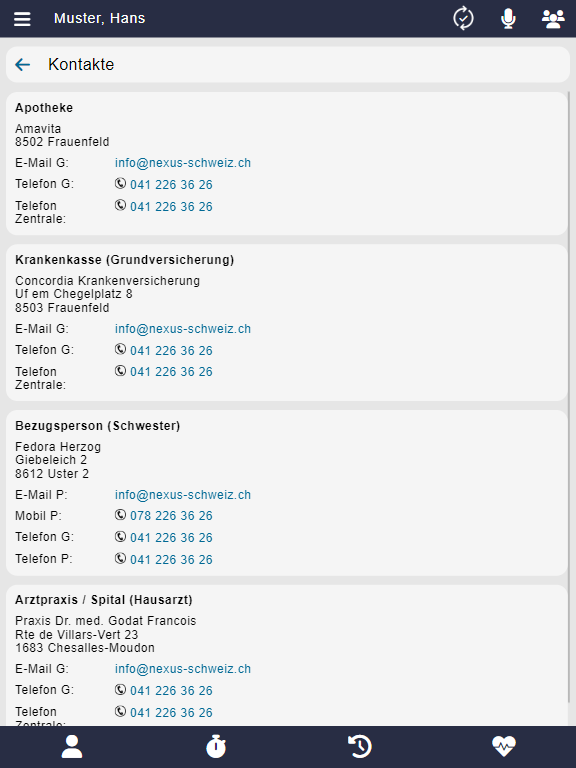
| Der nächste Bereich «Kontakte» zeigt die eingetragenen Bezugspersonen (Ehemann, Tochter, Arzt oder Krankenkasse) an. Die Einträge können nur gelesen, jedoch nicht bearbeitet werden. Bei hinterlegten Mail oder Telefonnummern kann direkt darauf geklickt werden. Eine Mail Adresse öffnet das Kontextmenü des Gerätes und schlägt Mail Apps vor, eine Nummer öffnet das Telefonmenü und es kann direkt die Nummer angerufen werden. |
Einsätze
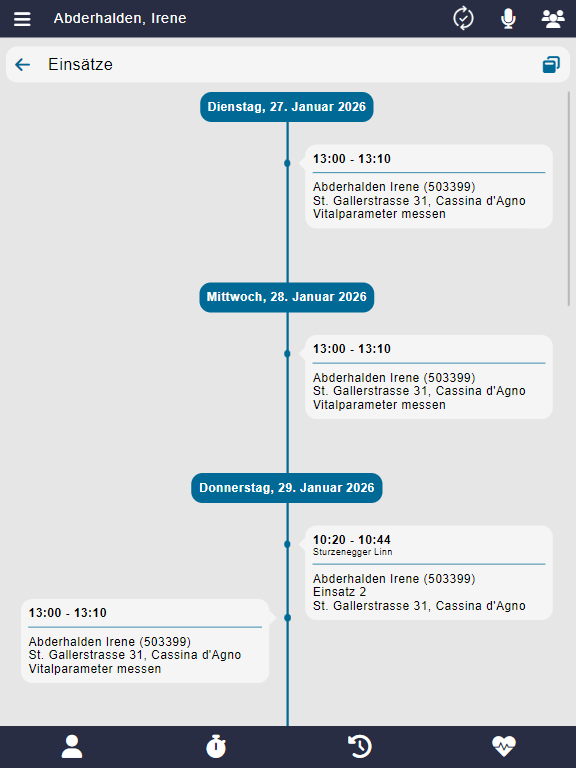
| Im Register «Einsätze» sind alle geplanten Einsätze einsehbar. Anders als bei der Übersicht der Einsätze, beziehen sich diese Einsätze auf den Klienten und können nur gelesen, nicht aber erweitert werden. |
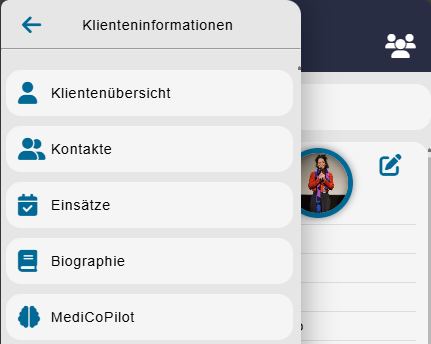
MediCoPilot
| Unter den Klienteninformationen befindet sich auch der MediCoPilot. |
| Der MediCoPilot ist ein KI basierter Assistent, welcher Aufnahmen in medizinisch und strukturierten Text umwandelt und direkt in der Maske vorschlägt. Die KI Lösung kann praktisch überall im Header (ab der Version 2025.1) direkt gestartet werden. |
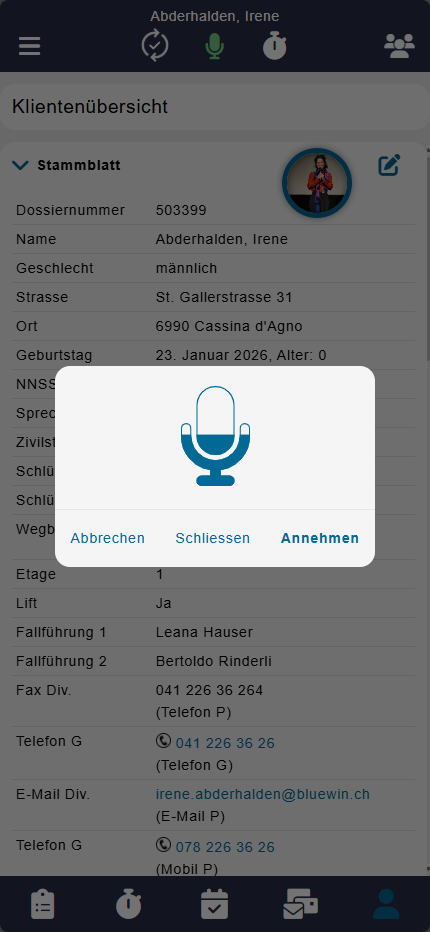
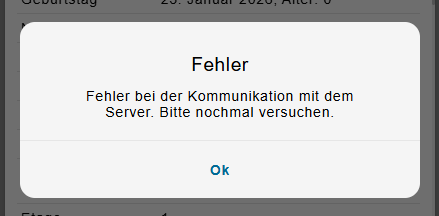
| Das Mikrophon Icon wird grün, sobald die Aufnahmen läuft. Mittels "Schliessen" kann während der Aufnahme nochmals die medizinischen Daten durchgeforscht werden. So kann man wertvolle Informationen sprechen und die Aufnahme läuft dabei ständig. Mittels "Abbrechen" wird die Aufnahmen abgebrochen Mittels "Annehmen" wird die Aufnahme an die KI gesendet. Sobald die KI eine Antwort liefert, öffnet sich die MediCoPilot Maske. Falls die Kommunikation mit der KI zum gewünschten Zeitpunkt nicht möglich sein sollte, erscheint folgende Meldung.
Die Aufnahme ist aber nicht verloren! |
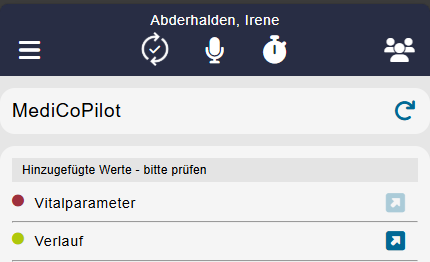
| In der Übersicht werden alle Punkte der Module grün, in welchen die KI Lösung Informationen vor zu schlagen hat.
sendet die Aufnahme erneut an die KI Lösung
Öffnet direkt die Maske mit den vorgeschlagenen Werten der KI Lösung |
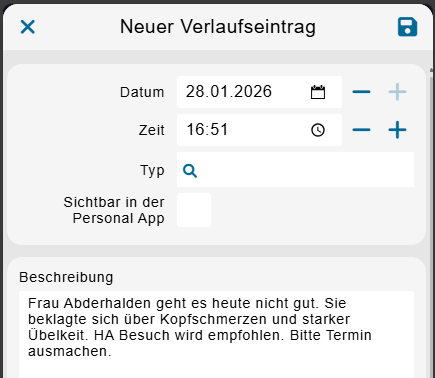
| Sofern der Text passt, kann dieser direkt gespeichert werden. Änderungen können selbstverständlich auch vorgenommen werden, dazu einfach im Textfeld die unpassenden Textpassagen ändern und anschliessend speichern. |
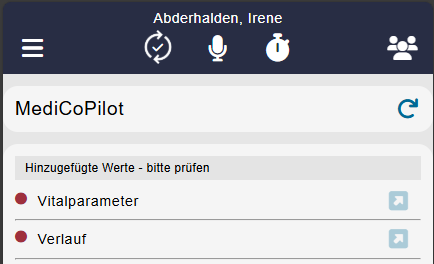
| Der Verlauf ist nun wieder in roter Farbe gekennzeichnet, da dieser Wert bereits übernommen wurde. |


Zeit und Leistung
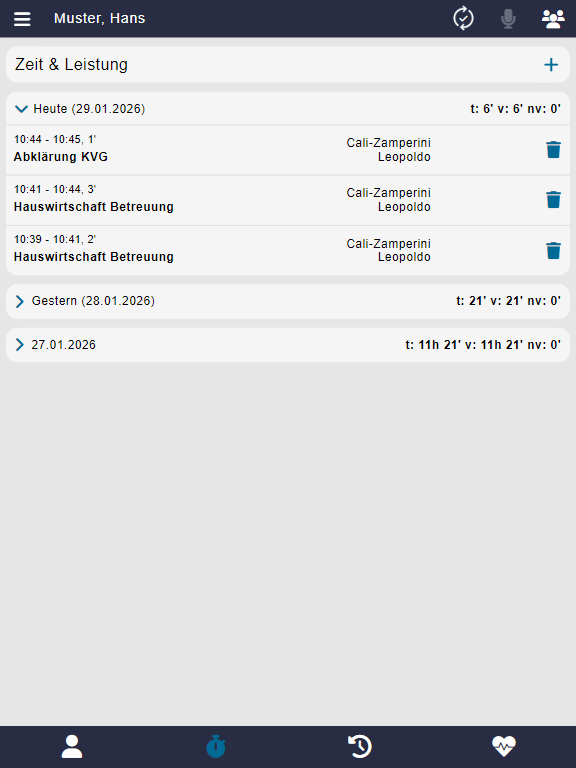
| Im Module Leistungserfassung können manuelle Leistungen hinzugefügt werden. Die Empfehlung lautet, nur die Leistungen manuell zu erfassen, welche nicht eingeplant wurden und welche nicht aus wählbar sind bei der automatisierten Erfassung.
Mit dem «Plus» Symbol wird eine Leistung, ohne vorherige Zeiterfassung generiert. Die Eingabemaske öffnet sich nach einem Klick auf das Symbol. |
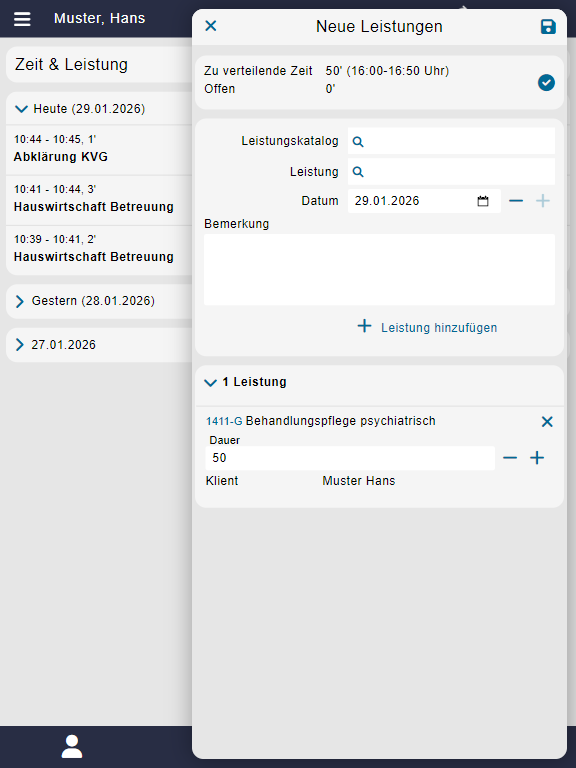
| Im Leistungskatalog sind die Massnahmen aus der Pflegeplanung aufgeführt. Nach Auswahl der ausgeführten Leistung aus dem Massnahmekatalog erscheint der Leistungstarif automatisch. Es gibt aber auch Leistungen, die bewusst kein Leistungstarif hinterlegt haben. Es kann also vorkommen, das trotz ausgewählter Massnahme noch manuell ein Leistungstarif ausgewählt werden muss. Damit der Tarif automatisch hinterlegt wird, muss im Desktop ein entsprechendes Skript ausgeführt werden. Kontaktieren Sie dazu bitten den Nexus Support, falls keine Tarif hinterlegt sind. Unter Leistungen können die im Leistungskatalog hinterlegten Leistungen gesucht und ausgewählt werden. Bemerkungen dienen als Ergänzung und Kommentarfeld. Hier kann freier Text eingegeben werden. Die Bemerkungen können pro Leistung separat definiert werden. Das Bemerkungsfeld leert sich nach dem Hinzufügen der Leistung automatisch, sodass Platz für eine neue Bemerkung da ist. Sobald alle Pflichtfelder ausgefüllt wurden, kann die Leistung hinzugefügt werden und die erfasste Leistung erscheint in der Eingabemaske. Sofern dies die einzige erbrachte Leistung ist, dann kann die Eingabemaske mit dem Speicher Symbol direkt wieder verlassen werden. Sollten es in der zu verteilenden Zeit mehr als eine Leistung geben, kann diese ebenfalls mittels neue Leistung auswählen hinzugefügt werden. Die erste, bereits bestehende Leistung wird dann aufgeteilt. Die Dauer kann mittels Von/Bis Zeit verändert werden.
Leistung(en) speichern
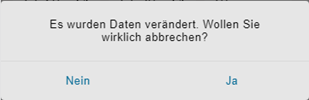
Eingabemaske schliessen, ohne zu speichern. Es erscheint dann folgende Meldung:
|
|
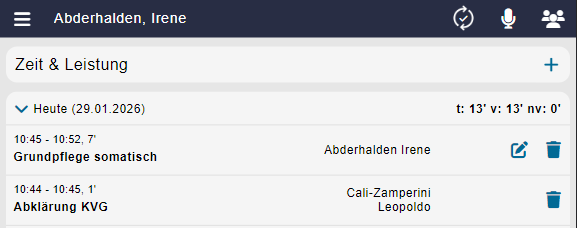
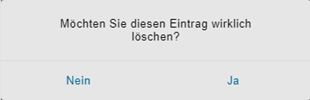
Die erfasste Leistung kann bearbeitet werden. Die Eingabemaske sieht ein wenig anders aus, als wenn eine neue Leistung erfasst wird. Es kann jeweils nur die angewählte Leistung bearbeitet werden. Die Eingabemaske kann benutzt werden, wenn eine Leistung ausversehen falsch erfasst wurde oder die Dauer nachträglich verlängert / verkürzt werden soll. Sofern die Leistung mittels Papierkorb gelöscht wird, erscheint folgende Meldung zum Bestätigen: |




Einsätze
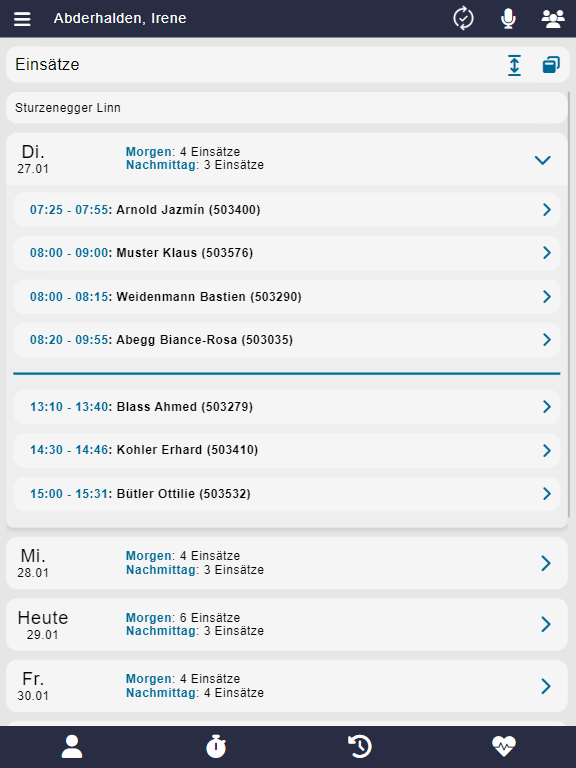
| Im Register «Einsätze» sind alle geplanten Einsätze einsehbar. Um einen Einsatz zu erweitern, kann dieser einfach angeklickt werden. Mit dem Pfeilsymbol können alle Einsätze auf einmal aufgeklappt werden.
Durch Drücken auf die Personalnummer wird direkt das Klientendossier geöffnet. Das funktioniert jeweils mit den Dossiers, die auch tatsächlich als Klient*In in der ausgewählten mobilen Gruppe vorhanden sind.
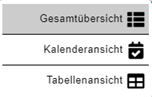
Die Einsätze können noch in einer kalendarischen oder tabellarischen Ansicht geöffnet werden. Da kann individuell ausprobiert werden, welche Ansicht am meisten zusagt. Tipp:
|
| Im Einsatzplan gibt es eine Notifikationsmöglichkeit - einstellbar im Mobile Manager. Das Modul Einsatzplan informiert Sie regelmässig (Zeit Intervall ebenfalls einstellbar) über Änderungen im Einsatzplan. Es gibt folgende Notifikationen:
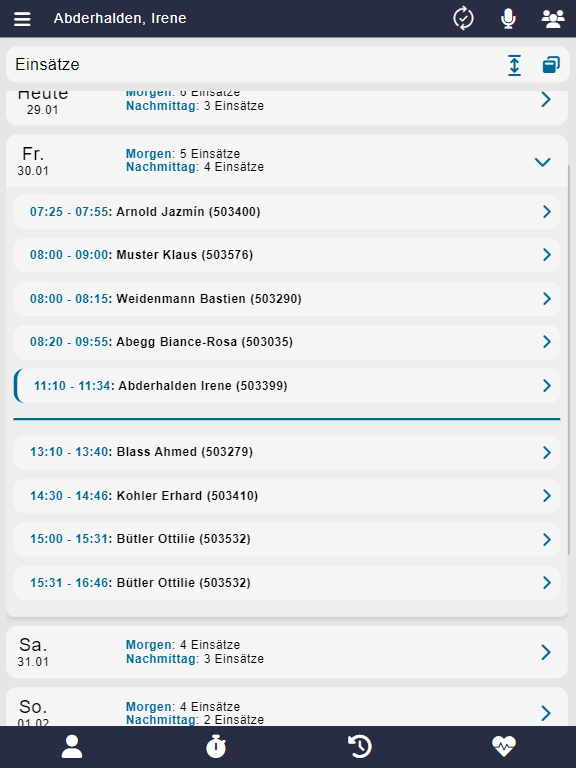
Die geänderten und neu hinzugefügten Einsätze werden links mit einem Blauen Balken als "ungelesen" markiert. Sobald der Einsatz angeklickt wurde, verschwindet der blaue Balken. Der Einsatz wurde also bereits gelesen und man wurde über die allfällige Änderung in Kenntnis gesetzt. Wichtig für einen korrekt funktionierenden Einsatzplan ist folgender Prozess:
|


Pflegedaten
Vitalparameter
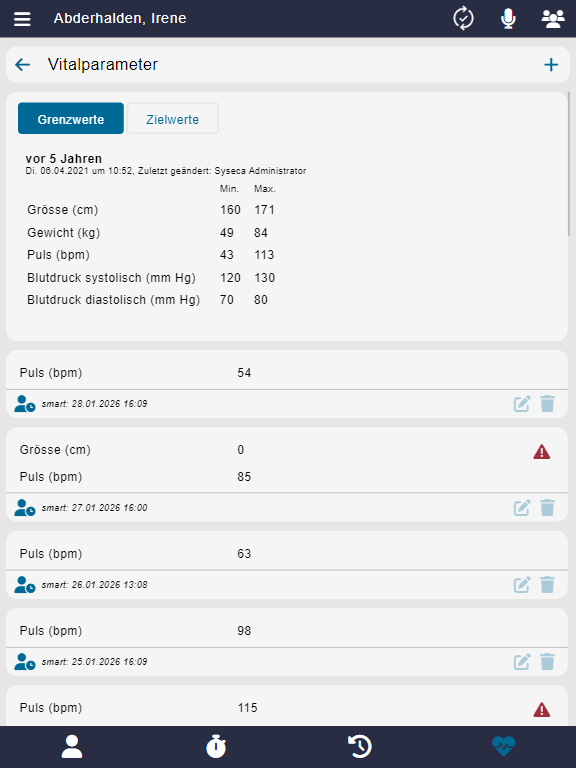
| Unter dem Register «Vitalparameter» werden die gesundheitlichen Daten des Klienten erfasst. Dazu zählen Körpergrösse, Gewicht, BMI, Puls und Körpertemperatur.
fügt ein neuer Eintrag hinzu
bearbeitet zum einen die einzelnen Einträge
löscht entsprechende Einträge
unterhalb oder oberhalb des definierten Grenzwertes |
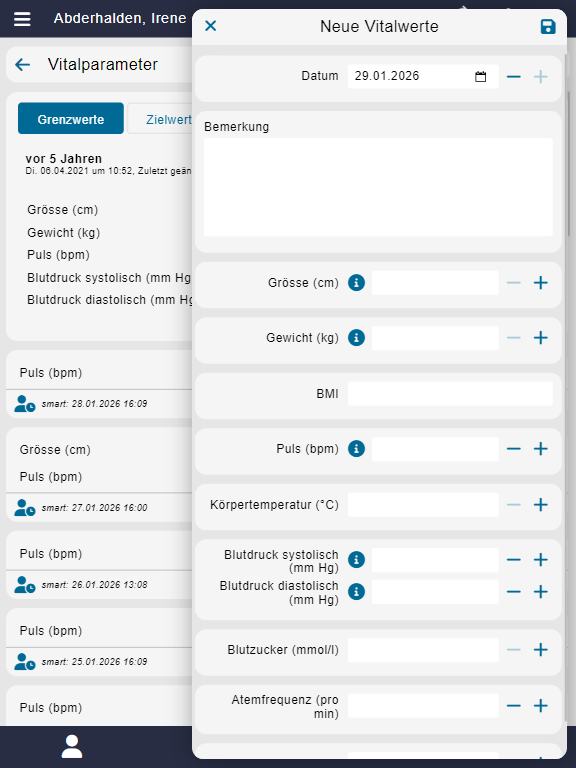
| Wenn ein neuer Vitaleintrag hinzugefügt oder ein bestehender bearbeitet wird, öffnet sich diese Eingabemaske. Das Datum wird direkt automatisch ausgewählt, kann aber angepasst werden. Das Bemerkungsfeld kann mit Freitext befüllt werden. Die Vitalwerte können nun erfasst werden. Die einzelnen Werte sollten selbsterklärend sein. Mit Das Informationssymbol
speichert den Eintrag
löscht den Eintrag und schliesst die Eingabemaske |




Verlauf
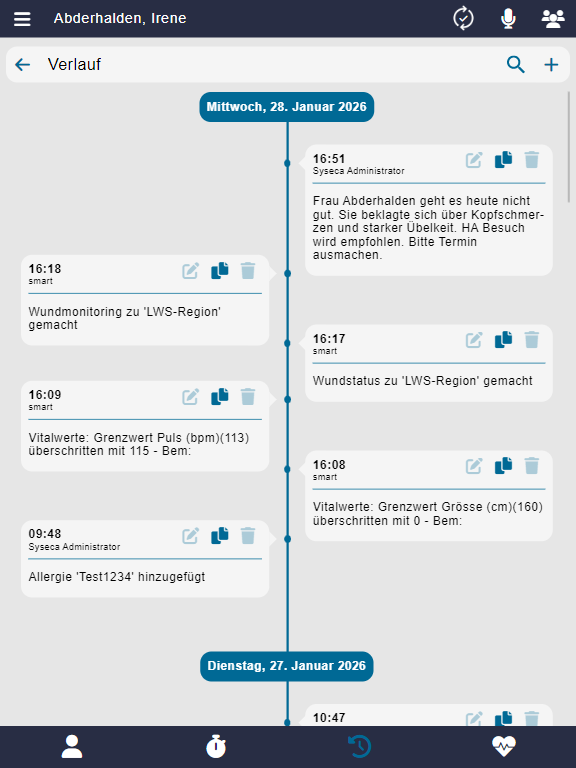
| Unter Verlauf sind sämtliche Verlaufseinträge zu sehen. Jede Erfassung eines Wertes (z.B. neue Wunde, neuer Grenzwert…) erstellt einen automatischen Verlaufseintrag. Bei Bedarf kann der Eintrag bearbeitet oder gelöscht werden.
Mit dem Plus Symbol wird ein neuer, manueller Verlaufseintrag erstellt.
Hier kann ein Verlaufseintrag manuell nachbearbeitet werden.
Mit dem Papierkorb wird der Verlaufseintrag gelöscht. Die Einträge sollten nur gelöscht werden, sofern ein Fehleintrag gemacht wurde. |
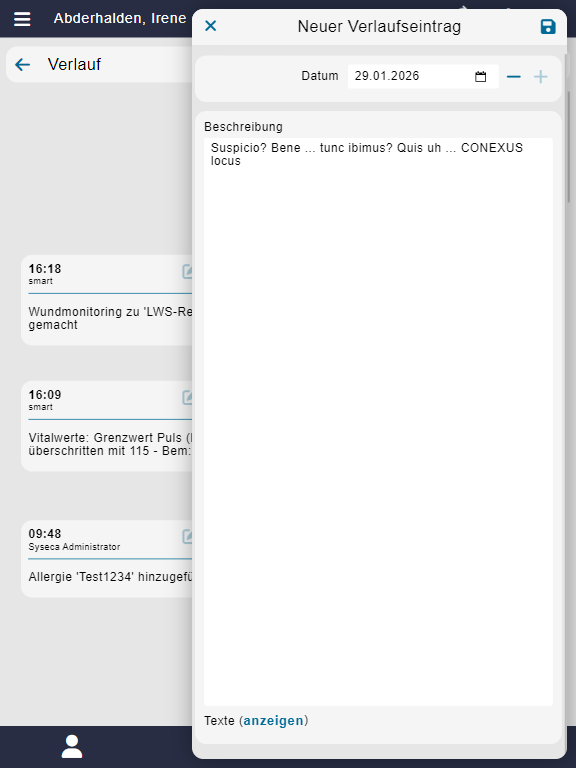
| Wenn ein neuer Verlaufseintrag erstellt oder bearbeitet wird, erscheint diese Eingabemaske. Das Datum wird direkt automatisch ausgewählt, kann aber angepasst werden. Die Beschreibung wird automatisch abgefüllt oder kann selbstständig verfasst werden. Zusätzlich kann mit Abkürzungen gearbeitet werden, welche unter dem Kapitel "Klientendossier" bereits erläutert wurden.
Verlaufseintrag speichern
Schliessen ohne zu speichern |


Pflegeauftrag
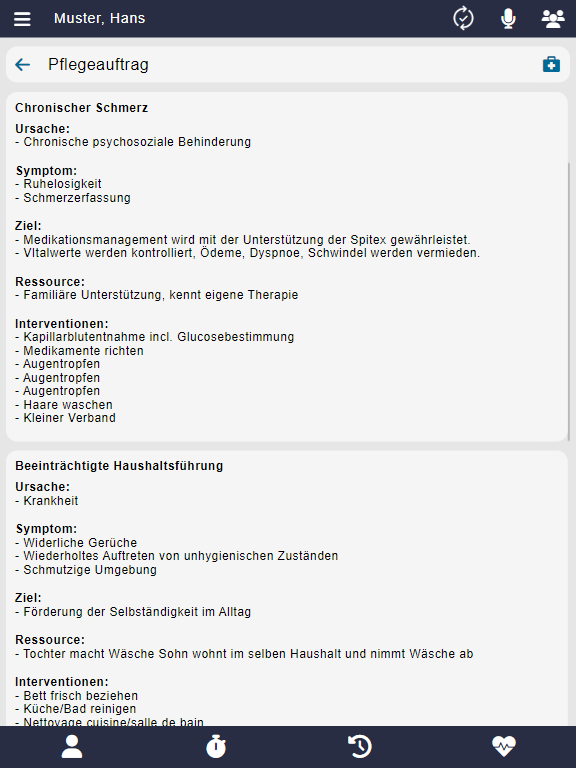
| iese Übersicht stellt sämtliche Aufträge, die im NEXUS / SPITEX Desktop Klientendossier unter PPL erfasst wurden dar. Die Ziele werden auch wie im NEXUS / SPITEX erfasst in Wortlaut dargestellt. Die entsprechenden Massnahmen werden in der NEXUS / SPITEX App unter Interventionen aufgelistet.
Diese Funktion ermöglicht einen einfachen Wechsel zwischen Pflegeauftrag und Pflegeübersicht. |

Pflegeübersicht
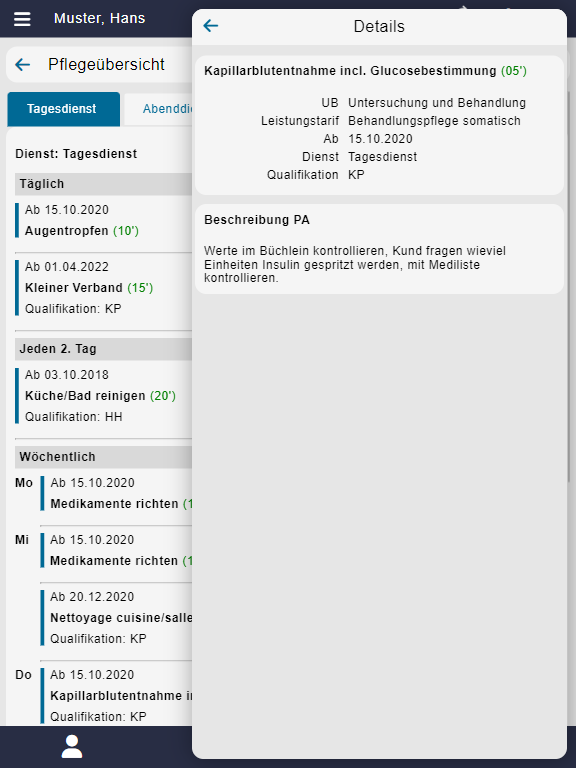
| Die Pflegeübersicht erscheint anhand der Dienste. Es werden sämtliche anfallende Interventionen angezeigt. Mit einem Klick auf die jeweilige Intervention erscheinen zusätzliche Informationen dazu. |
Einstellungen in der App
|
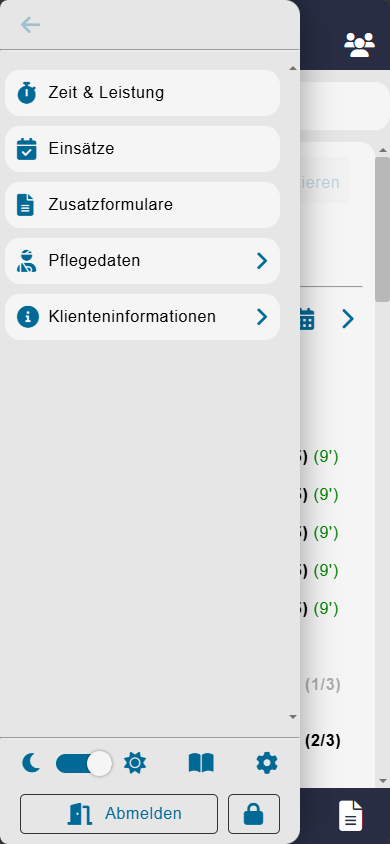
Zeigt das Helle oder Dunkle Design der App an. Je nach dem was bevorzugt wird, kann der Schieberegler verschoben werden.
öffnet das Handbuch. Die externe Verlinkung braucht ein zusätzliches Nexus Login
Das Zahnrad öffnet die Einstellungsübersicht für die App.
Hier kann man sich komplett abmelden oder die App mittels Schloss einfach sperren. Die Entsperrung erfolgt mit dem Passwort oder mittels der vorher definierter PIN. |
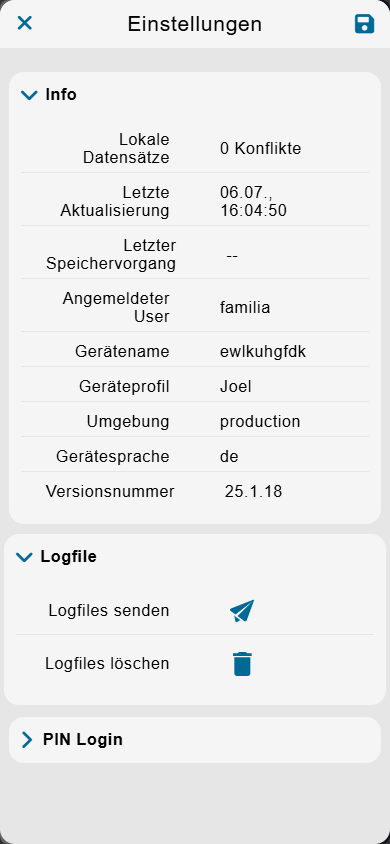
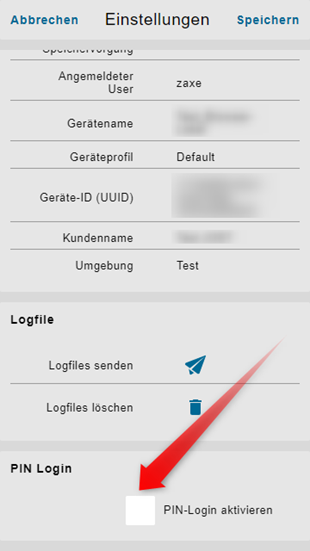
| Im ersten Block der Einstellungen werden wertvolle Informationen, wie z.B: der Gerätename oder der angemeldete Benutzer, angezeigt. Im Logfile kann das Logfile gesendet, eingesehen oder gelöscht werden. Bei Störungen in der App bitte immer auch gleich das Logfile senden. Die Analyse des Fehlers fällt der NEXUS Schweiz wesentlich einfacher, wenn ein Logfile vorhanden ist. Das PIN Login kann mittels Häkchen aktiviert werden. Eine neue PIN kann gesetzt und mit dem vorhandenen, bekannten Passwort bestätigt werden. Der PIN ist jetzt aktiv und das Gerät kann nach Gebrauch gesperrt und entsperrt werden. |




PIN Login
| Das Kästchen «PIN-Login aktivieren» kann angewählt werden. Anschliessend erscheint die PIN- und Kennworteingabe. |
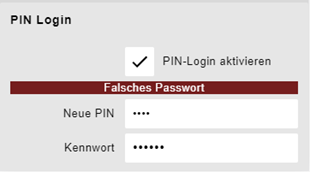
| Eine neue PIN kann anhand der eingestellten Anforderungen eingegeben werden. Im Kennwort Feld muss das Benutzerkennwort, das bei der Anmeldung verwendet wird, eingegeben werden. Das Kennwort muss nicht neu gesetzt werden, sondern es wird zur Bestätigung der PIN benötigt. In unserem Beispiel wurde das Kennwort falsch eingegeben. |
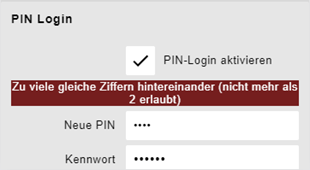
| Falls die PIN nicht den gestellten Anforderungen entspricht, erscheint diese oder eine ähnliche Meldung. |
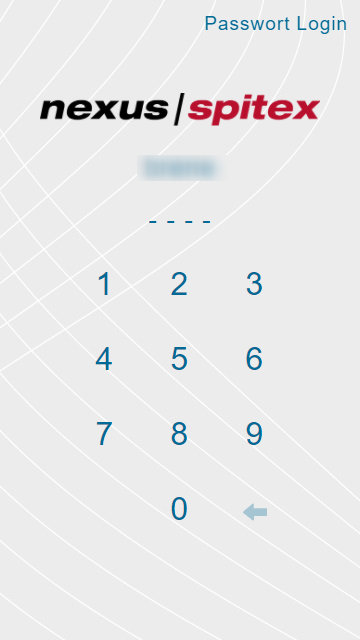
| Die PIN Eingabe erscheint, sobald sich die App nach der eingestellten Zeit sperrt. Danach kann man sich wahlweise mit der PIN oder dem Passwort einloggen. Wichtig: Die PIN ist für den Benutzer definiert. Das heisst sobald eine PIN gesetzt wurde, gilt dieser nur für den angemeldeten Benutzer. Beispiel: Wenn sich derselbe Benutzer auf einem anderen mobilen Gerät anmeldet, muss der Benutzer die PIN auch dort eingeben. Tipp
|
Abmeldung in der App
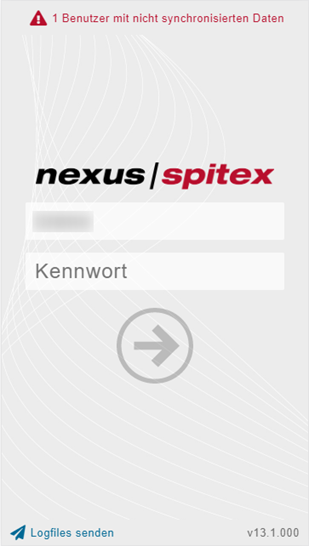
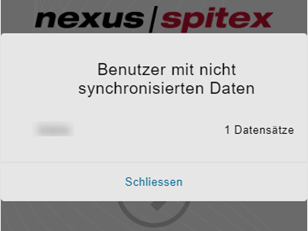
| Sofern mit der Offline Synchronisation gearbeitet wird (manuelles Hochladen und Aktualisieren der Daten) gibt es eine weitere Funktion auf der Anmeldemaske. Sobald Daten noch nicht mit der App gesendet wurden, erscheint nach der Abmeldung eine rote Nachricht in der Kopfzeile der App. Wenn die Meldung angeklickt wird, findet man den betroffenen Benutzernamen und man könnte der/die BenutzerIn über noch nicht gesendete Daten benachrichtigen.
|
Schlusswort
Die NEXUS Schweiz AG wünscht Ihnen viel Spass bei der Verwendung der neuen NEXUS / FAMILIA App. Wir sind stets daran, das Produkt zu verbessern. Sollten Sie trotzdem mit einer Ausführung nicht zufrieden sein, sind wir für Vorschläge für Änderungen dankbar.
Für Fragen kann jederzeit der Heim Support kontaktiert werden.
Montag – Freitag, 08:00 – 17:00 Uhr | ||
Elektronisches Handbuch | Mobile Applikation | In der App unter dem Menüpunkt Hilfe. |
Vielen Dank, dass Sie mit einem NEXUS Schweiz Produkt arbeiten.