Tabellen (Grid)
CHECKED
Das Grid (Tabellenübersicht) wird in vielen verschiedenen Funktionen und zu verschiedenen Zwecken verwendet. Zum Beispiel lassen sich darüber Werte filtern und anzeigen. Bei weiteren Funktionen kann man einzelne Felder innerhalb des Grids auch editieren. Das Grid hat folgende Funktionen:
Filterfunktion
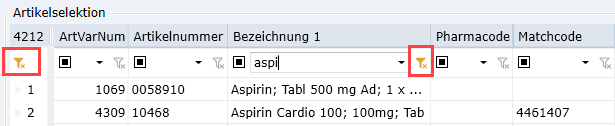
Über das Textfeld unterhalb des Spaltenkopfes lässt sich durch eine Eingabe nach einem Text innerhalb der Spalte filtern.
Die Zahl links neben der Überschriftenzeile zeigt die Anzahl Daten an, die aufbereitet wurden (z.B. Anzahl Artikel).

Zusätzlich steht ein Dropdown zum Filtern der Inhalte oder über weitere Optionen zur Verfügung (vergleichbar mit Excel), dieses kann über dem Button rechts des Textfeldes geöffnet werden.

Der Button links des Textfeldes steuert, wie die Suche über das Textfeld erfolgen soll. Per Default ist "Enthält" selektiert und entspricht damit automatisch einer Volltextsuche.

Wenn eine aktive Filtereingabe besteht, so wechselt das Filtersymbol sowohl am Anfang der Zeile, als auch der betroffenen Spalten auf die Farbe gelb.
Der gesetzte Filter einer Spalte kann mit dem Button  (rechts des Feldes) ganz einfach wieder gelöscht werden. Wurde die Filterfunktion bei mehreren Spalten angewendet, so kann über den Button
 am Zeilenanfang oberhalb der Positionsnummerierung (ganz links) für alle Filter gelöscht werden.

Tipp: Mit einem Rechtsklick auf einen Feldinhalt innerhalb des Grids (z.B. Artikelnummer, Artikelbezeichnung) übernimmt es den Wert automatisch in den Zwischenspeicher. So können einzelne Werte schnell an anderer Stelle eingefügt werden [Strg] + [V].
Spalten
Spalten verschieben
Die Reihenfolge der Spalten in einer Tabelle (Grid) können beliebig pro Benutzer mit Drag & Drop geändert werden. Hierzu platziert man den Cursor mit der Maus auf einem Spaltentitel und zieht die Spalte an den gewünschten Platz. So können die gewünschten Spalten mehr nach links oder rechts gezogen werden. Mit der Auswahl "Einstellungen Speichern" bleibt die Spaltenreihenfolge nach einem Neustart der Applikation erhalten.
Spalten fixieren
Analog Excel lässt sich auch ein Spaltenbereich fixieren, dazu muss man mit der Maus den blauen Regler per Drag & Drop an die gewünschte Position verschieben (der Spaltenbereich links vom Regler wird dann beim scrollen ignoriert).

Spalten sortieren
Ausserdem können analog einer Excel-Tabelle die Einträge in jeder x-beliebigen Spalte sortiert werden (auf- oder absteigend). Dies kann mittels Mausklick auf einem Spaltenkopf erfolgen. Das Dreieck rechts im Spaltenkopf zeigt zum einen auf welcher Spalte die Sortierung vorgenommen wurde und zum anderen die Richtung, ob auf- oder absteigend. Dreieck nach unten = absteigend; Dreieck nach oben = aufsteigend.

Spalten Gruppieren
Weiter können die Spalten einer Tabelle (Grid) auch gruppiert werden. Dazu bewegt man das gewünschte Spaltenelement per Drag & Drop nicht zwischen zwei Spalten, sondern in eine zweite Zeile unterhalb des Spaltenkopfes.

Einstellungen speichern / Daten exportieren / Feldauswahl
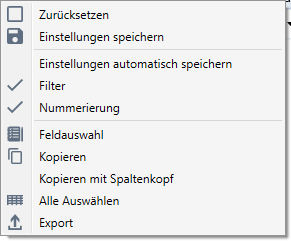
Mit einem Rechtsklick auf den Spaltenkopf der Tabelle erscheint folgendes Kontextmenü:
| Feldname | Beschreibung |
|---|---|
| Zurücksetzen | Die Standardeinstellungen werden geladen und alle Änderungen am Grid (Feldauswahl, Spalten-Reihenfolge, Spalten-Breite, etc.) werden wieder rückgängig gemacht. Soll der zurückgesetzte Stand beibehalten werden, ist 'Einstellungen Speichern' erforderlich (sofern nicht 'Einstellungen automatisch speichern' aktiviert ist). |
| Einstellungen speichern | Die Änderungen am Grid werden gespeichert. (z.B. die Feldauswahl). Beim nächsten Aufruf wird der gespeicherte Status als Standard angezeigt. |
| Einstellungen automatisch speichern | Diese Option ist entweder aktiviert oder nicht. Wenn sie aktiviert ist und man Änderungen tätigt, werden diese automatisch abgespeichert. Wenn die Option deaktiviert ist, muss manuell gespeichert werden |
| Filter | Die Filter Zeile wird ein-/ausgeblendet |
| Nummerierung | Die Nummerierung-Spalte wird ein-/ausgeblendet |
| Feldauswahl | Die Auswahl für alle Spalten erscheint. Hier lassen sich Spalten ein- & ausblenden.
|
| Kopieren | Kopiert die im Grid markierten Datensätze / Zeilen, um diese z.B. ins Excel kopieren zu können (exkl. Spaltenkopf / Überschriften). |
| Kopieren mit Spaltenkopf | Kopiert die im Grid markierten Datensätze / Zeilen, um diese z.B. ins Excel kopieren zu können (inkl. Spaltenkopf / Überschriften). |
| Alle Auswählen | Markiert alle Spalten und Zeilen im Grid. |
| Export | Die im Grid angezeigten Daten können in ein Excel exportiert werden (ein angewendeter Filter wird dabei berücksichtigt). |
