Lager
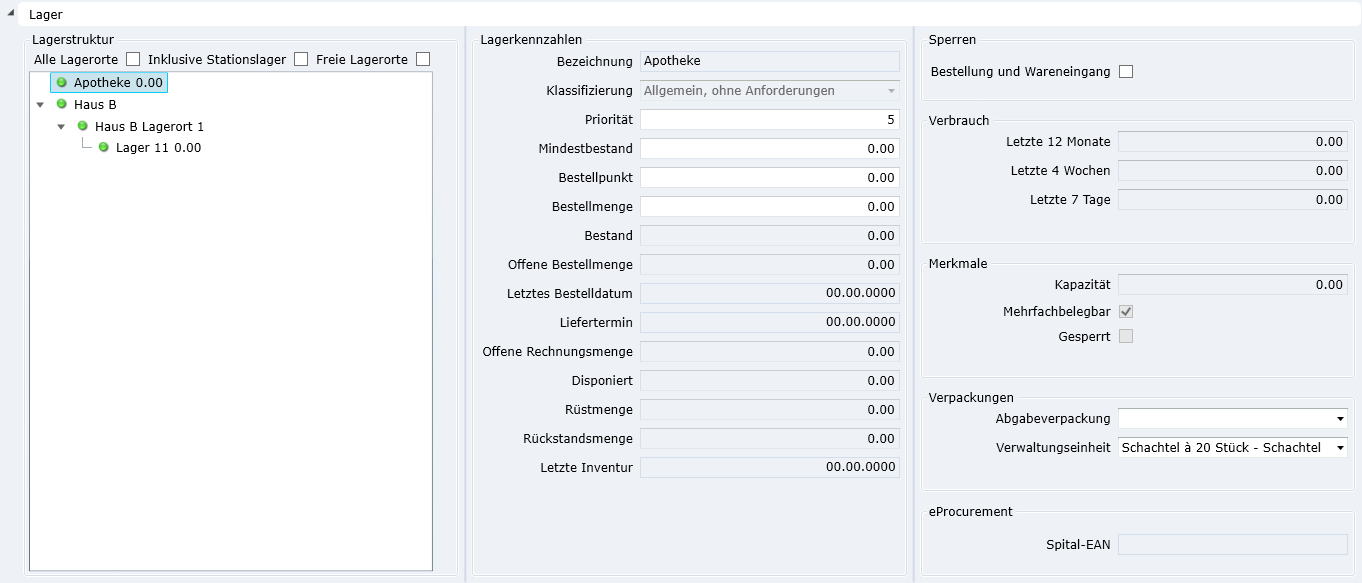
In diesem Register wird der Artikel einem oder mehreren Lagerorten zugeordnet. Es ist jedoch zwingend, mindestens einen Lagerplatz zuzuordnen, auch bei den Durchlaufartikeln, da dies die Belegerfassung erfordert. Wird ein Artikel an mehreren Lagerorten bewirtschaftet, müssen die Bestellkennzeichen (Mindestbestand, Mindestbestellmenge und optional Bestellpunkt) für jedes Lager hinterlegt werden.

Einträge in den Feldern «Mindestbestellmenge, Mindestbestand und Bestellpunkt» des Registers Lager, übersteuern die Werte der Register «Lieferanten und Mengen».
| Icon | Merkmal | Beschreibung |
|---|---|---|
| Grün | Das Lager ist für den ausgewählten Artikel aktiv. |
| Gelb | Das Lager ist anderen Artikeln zugeordnet, aber nicht dem ausgewähltem. |
| Rot | Das Lager ist gesperrt. |
| Blau | Diesem Lager wurde noch kein Artikel zugeordnet. |
| Viereck | Das Lager ist nicht mehrfachbelegbar. Es kann maximal ein Artikel zugewiesen werden. Die Farben haben die gleiche Bedeutung wie bei einem Kreis. |


Felder
| Name | Beschreibung |
|---|---|
Lagerkennzahlen | |
| Bezeichnung | Der Name des Lagerortes |
| Klassifizierung | Nähere Angaben zum Lagerort. |
| Möglichkeiten | Allgemein, Gewichtsbeschränkung, Kühlraum, Stationslager |
| Priorität | Bestimmt die Reihenfolge des Vorschlags bei der Belegerfassung. |
| Mindestbestand | Der Bestand eines Artikels der nicht unterschritten werden soll. Nur erforderlich wenn mehrere Lagerorte bewirtschaftet werden sollen, sonst siehe Register Menge. |
| Bestellpunkt | Ab diesem Bestand soll der Artikel wider bestellt werden. |
| Bestellmenge | Mindestbestellmenge für den ausgewählten Artikel und Lager. Die Hinterlegung der Bestellkennzahlen auf Register Lager ist nur erforderlich, wenn mehrere Lagerorte pro Artikel bewirtschaftet werden, ansonsten erfolgt die Hinterlegung auf Register Mengen. Reihenfolge der Ermittlung der Bestellmenge im Einkauf Beleg und Bestellvorschlag: 1. Artikelstamm → Register Lager - wenn Feld Bestellmenge 0 dann |
| Bestand | Aktueller Lagerbestand |
| Offene Bestellmenge | Bestellungen die noch nicht eingetroffen sind. |
| Letztes Bestelldatum | Datum der letzten Bestellung |
| Liefertermin | Datum des Liefertermins der letzten Bestellungen |
| Offene Rechnungsmenge | Rechnungen die von diesem Artikel noch beglichen werden müssen. |
| Disponiert | Ist die Menge von Durchlaufartikeln die bereits per Wareneingang erfasst, aber noch nicht in einer Rechnung übernommen wurde. |
| Rüstmenge | Offene Rüstmenge aus Verkauf-Rüstscheinen |
| Rückstandsmenge | Offene Rückstandsmenge aus Verkauf-Lieferscheinen |
| Letzte Inventur | Datum der letzten Inventur |
Sperren | |
| Bestellung und Wareneingang | Wenn Checkbox aktiviert, ist der Lagerort des ausgewählten Artikels für Bestellung und Wareneingang gesperrt. |
Verbrauch | |
| Statistische Kennzahl des Verbrauchs | |
Merkmale | |
| Kapazität | Das Fassungsvermögen des Lagerplatzes des ausgewählten Artikels (nur Informativ, keine weitere Funktionalität) |
| Mehrfachbelegbar | Zeigt an ob der Lagerplatz im Lagerortstamm als Mehrfachbelegbar markiert wurde. |
| Gesperrt | Das Lager wurde für alle Artikel gesperrt. |
Verpackungen | |
| Abgabeverpackung | Standardvorgabe für Lager |
| Verwaltungseinheit | Aus Verpackungen, ändert die Ansicht |
eProcurement | |
| Spital-EAN | GLN Nummer, welche in den Lagerstammdaten hinterlegt ist. Wird für die eBestellung verwendet. |
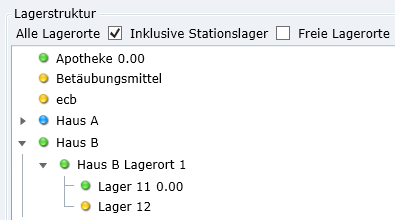
Lagerstruktur | |
| Alle Lagerorte | Für eine Übersicht aller möglichen Lagerorte muss die Kontrollbox «Alle Gruppen» angewählt werden. |
| inkl. Stationslager | Ein Einsatz vom optionalen Zusatzmodul «Stationslagerverwaltung», erlaubt die Bestandsführung auf den jeweiligen Stationslagerorten. Um die Übersichtlichkeit zu erhalten, werden diese per Standard nicht angezeigt. Für eine Anzeige muss die Checkbox aktiviert werden. |
| Freie Lagerorte | Alle freien Lagerorte, welche keine Artikelzuordnung haben, werden angezeigt. |
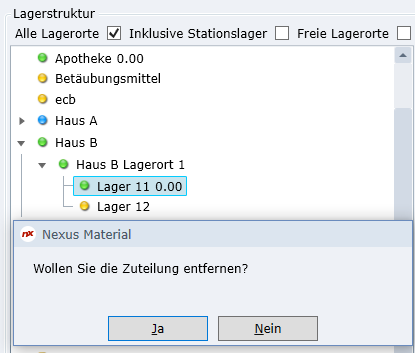
| Lagerort Aktivieren | Rechtsklick auf inaktive Gruppe. |
| Lagerort Deaktivieren | Rechtsklick auf aktive Gruppe und Zuteilung entfernen. |
Lagerstruktur
Ein Lager kann ausgewählt werden, indem Sie sich hierarchisch bewegen. Dass heisst, Sie klicken den Oberbegriff beim  und die Untergruppen werden angezeigt. Wiederholen Sie diesen Schritt solange, bis das gewünschte Lager angezeigt wird. Artikel können nur auf der untersten Lagerstufe zugeordnet werden.