CHECKED
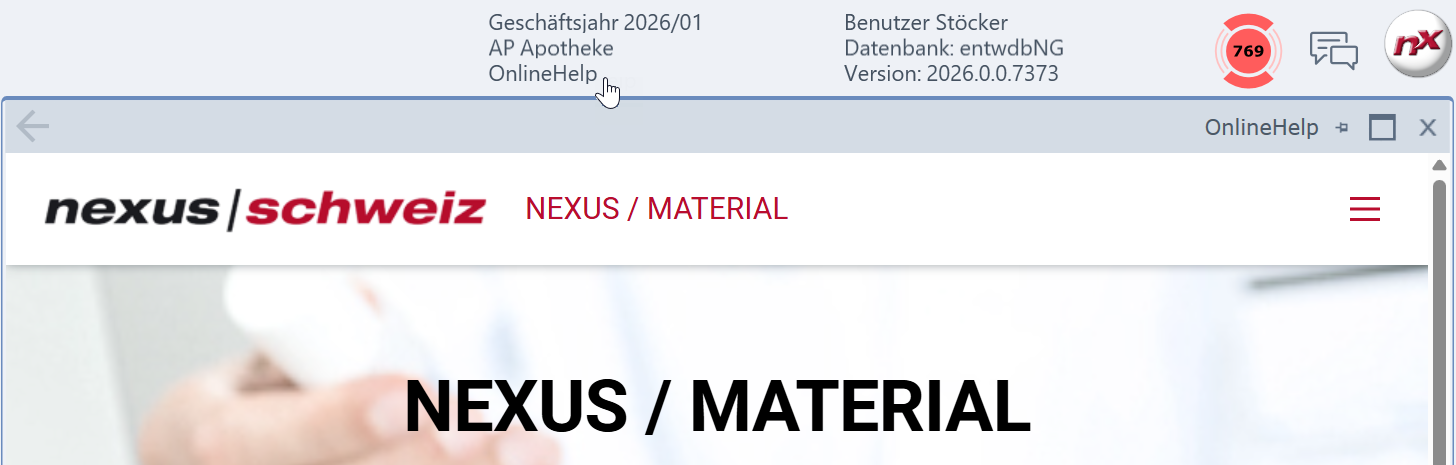
Der Header bietet mehrere Funktionen: Er kann je nach Parametrisierung z.B. Artikel-Statusinformationen anzeigen, die Container-Maske zoomen, offene Prozessvorgänge über den Alert-Button als Schnellauskunft anzeigen und weitere Basis-Funktionen über das NX-Icon aufrufen. Auf Wunsch lassen sich bei den Artikel-Statusinformationen u.a. der aktuelle Bestand, die Rückstandsmenge und die offene Bestellmenge anzeigen. Die Parametrisierung erfolgt über das Plugin "Header Editor", ein Nexus Projektleiter ist dabei gerne behilflich.
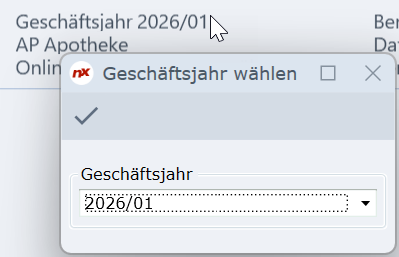
Im Header wird zusätzlich auch der aktuell ausgewählte Mandant und das Geschäftsjahr angezeigt. Mit einem Klick auf das Geschäftsjahr wird das Plugin 'Geschäftsjahr' geöffnet und erlaubt so den Wechsel zu einem anderen Geschäftsjahr.
In dem gleichen Abschnitt kann auch mit einem Klick auf OnlineHelp das gleichnamige Plugin 'OnlineHelp' geöffnet werden, mit vielen Detail-Beschreibungen und Informationen zu den Funktionen.
Wird der Mauszeiger in den Header bewegt, so kann bei gedrückter Ctrl-Taste und dem Mausrad der Container rein- und rausgezoomt werden. Die Zoomfunktion kann auch über das Dreieck rechts in der Titelleiste bedient werden. Ein Zoom-Faktor ungleich 100% wird in der Titelleiste angezeigt. Soll ein gesetzter Zoom wieder auf Ursprung (100%) zurück gesetzt werden, so genügt ein Klick auf die Prozentzahl.

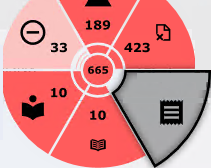
Der Alert-Button im Header der Anwendung zeigt Ihnen jederzeit auf einen Blick, ob in bestimmten Bereichen offene Einträge vorhanden sind, die Ihre Aufmerksamkeit erfordern. So behalten Sie den Überblick, ohne aktiv in die einzelnen Listen navigieren zu müssen.
Klicken Sie auf den Alert-Button, öffnet sich ein kreisförmiges Menü mit mehreren Segmenten. Jedes Segment steht für einen konfigurierten Bereich – zum Beispiel offene Bestellungen, Lieferscheine oder Rechnungen. Die angezeigte Zahl gibt an, wie viele Einträge in diesem Bereich aktuell offen sind. Fahren Sie mit der Maus über ein Segment, sehen Sie den Namen des Bereichs sowie den Zeitpunkt der letzten Aktualisierung.
Die Farbe des jeweiligen Segments gibt Ihnen eine schnelle Orientierung über den Dringlichkeitsgrad:
- Grau – Keine offenen Einträge vorhanden.
- Weiss – Es sind Einträge vorhanden, jedoch noch kein Handlungsbedarf.
- Rosa – Die Anzahl der offenen Einträge nähert sich dem konfigurierten Schwellwert.
- Rot – Der Schwellwert wurde erreicht oder überschritten. Es besteht Handlungsbedarf.
Die Schwellwerte sowie die angezeigten Bereiche werden von Ihrem Administrator individuell konfiguriert und können je nach Einsatzgebiet variieren.
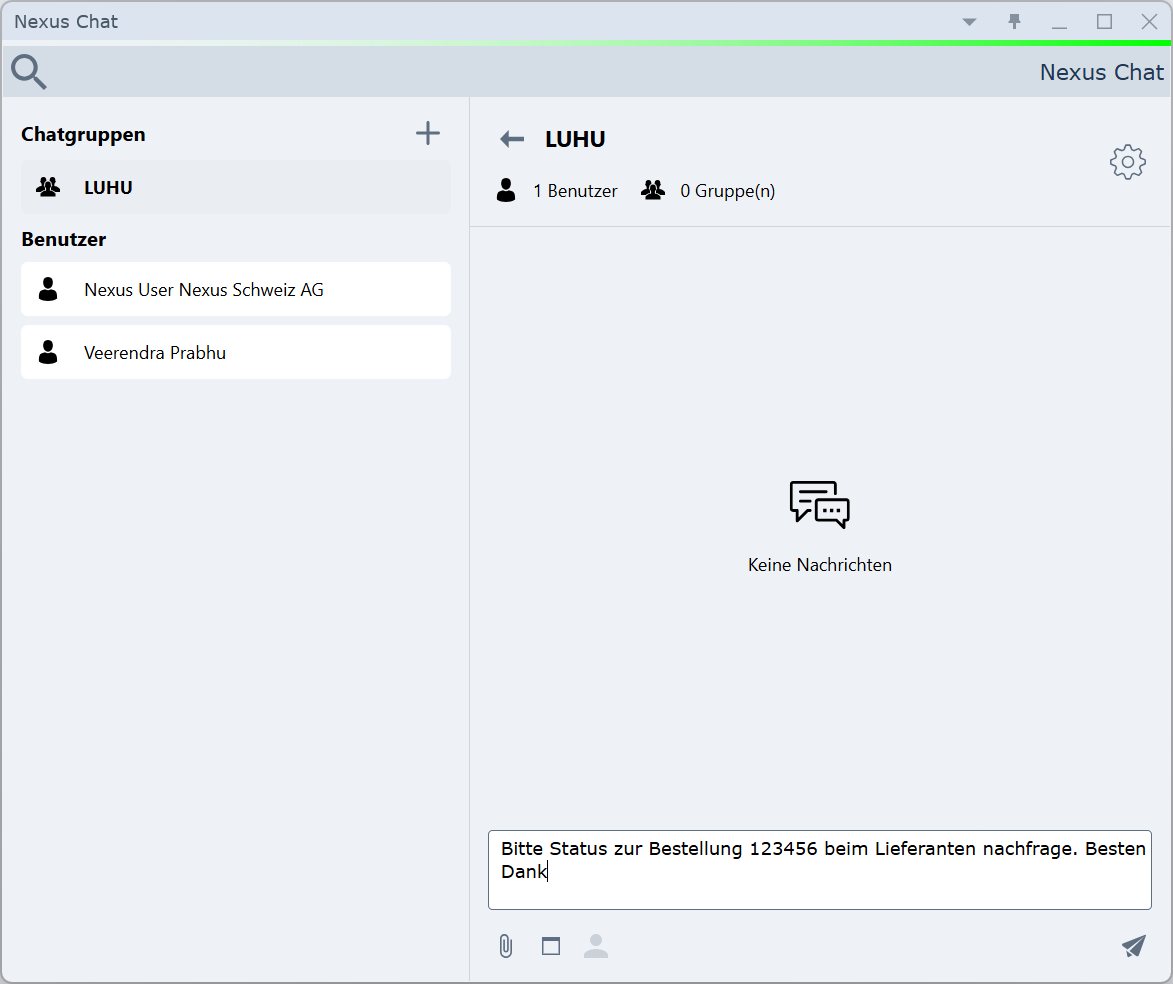
Die Nexus-Chat Funktionalität kann über den Header gestartet werden und erlaubt kurze und schnelle Nachrichten an Personen zu schicken  , welche ebenfalls die MATERIAL-Applikation mit der gleichen Datenbank nutzen. Dabei lassen sich auch Anhänge
 (Dokumente, Bilder) mitschicken.
Liegen offene, noch nicht gelesene Mitteilungen vor, so wird dies mit einer roten Zahl signalisiert.