Gruppen
CHECKED
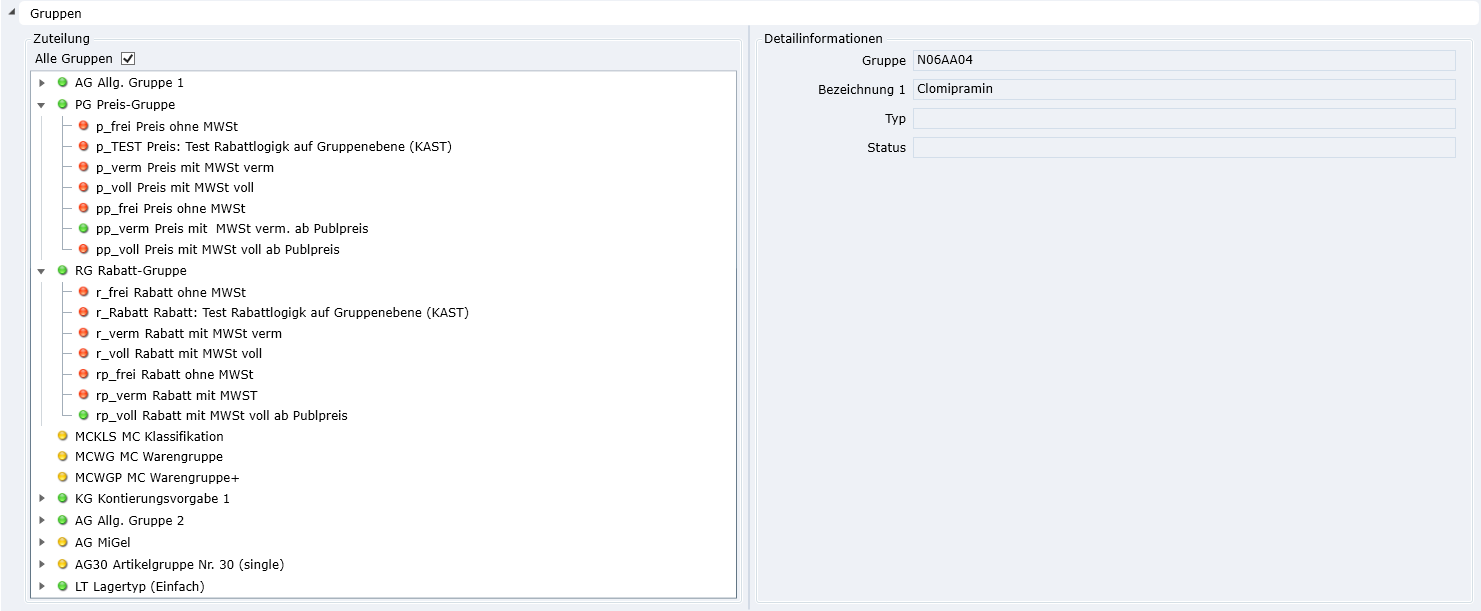
In diesem Register werden dem Artikel verschiedene Gruppen (Artikel-, Preis-, Rabattgruppe etc.) zugeordnet. Dabei handelt es sich entweder um Gruppen die das System für Prozesse benötigt oder um freie Gruppen für z.B. Auswertungen. Details dazu siehe weiter unten. Bis auf wenige Ausnahmen, kann jeder Artikel innerhalb einer Obergruppe/Hauptgruppe jeweils nur einer Untergruppe zugeordnet werden.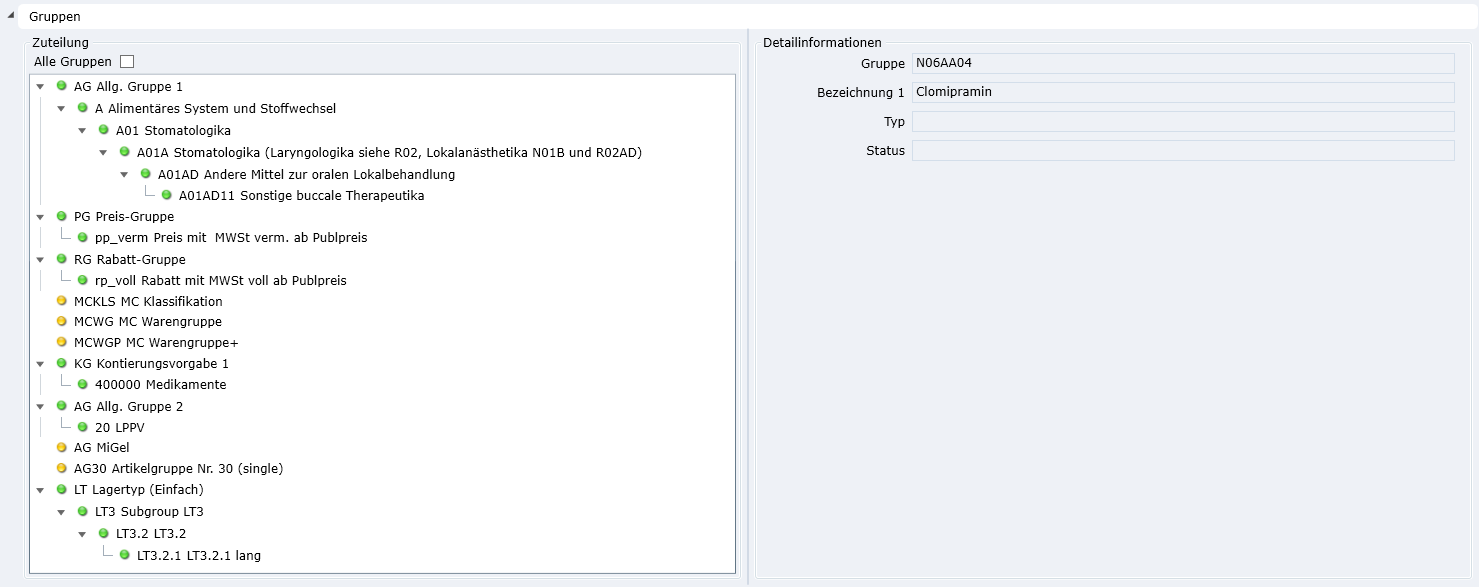
| Name | Beschreibung | |
|---|---|---|
| Farben | ||
Grün |
| Die Gruppe ist für den ausgewählten Artikel aktiv. |
Gelb |
| Gruppe ist für den ausgewählten Artikel nicht aktiv. |
Rot |
| Artikel ist bereits innerhalb der Obergruppe einer anderen Untergruppe zugeordnet. Es kann auch sein, dass die Gruppe grundsätzlich im Gruppenstamm gesperrt ist. |
Zuteilung | ||
| Alle Gruppen | Setzen Sie in diesem Feld ein | |
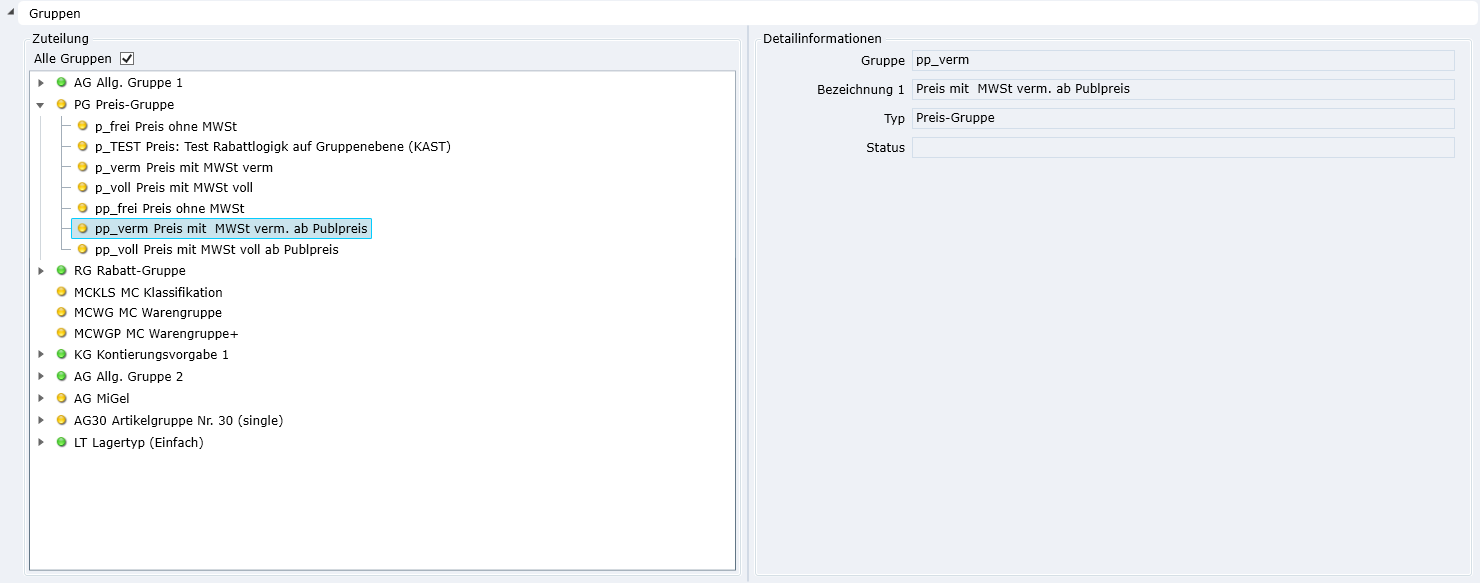
| Gruppe Aktivieren | Rechtsklick auf inaktive Gruppe | |
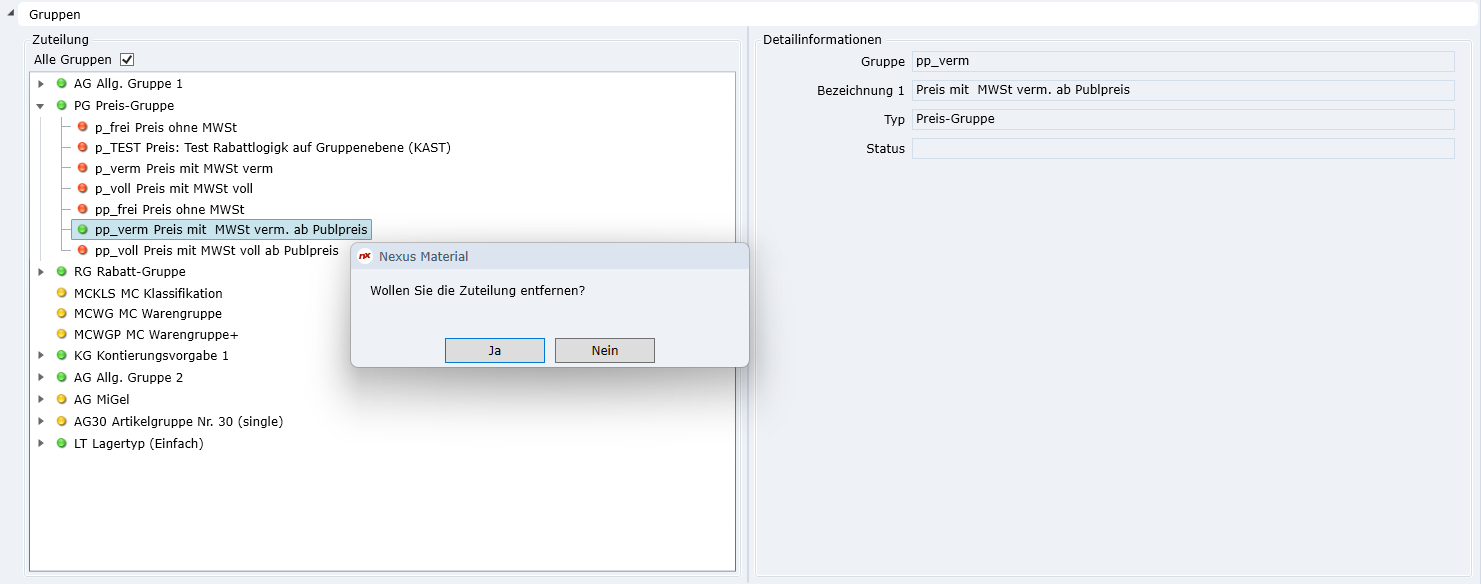
| Gruppe Deaktivieren | Rechtsklick auf aktive Gruppe und Zuteilung entfernen | |
| Folgende Gruppen sind für das Materialmanagement zu bearbeiten: | ||
| Allgemeine Gruppe (AG) | Pflichtfeld. Artikelgruppe, in die der Artikel eingeteilt wird. Obligatorisch für Auswertungen und Arzneimittelliste. | |
| Preis-Gruppe (PG) | Pflichtfeld. Obligatorisch für Preisfindung bei Warenabgang. Artikelpreisgruppe laut Projektarbeit auswählen. | |
| Rabattgruppe (RG) | Pflichtfeld. Obligatorisch für Preisfindung bei Warenabgang. Ein Zuschlag wird über die gleiche Gruppe abgedeckt. Artikelrabattgruppe laut Projektarbeit auswählen. | |
| Kontierungsvorgabe (KG) | Pflichtfeld. Obligatorisch für Kontierung bei Warenein- und Warenausgang. Kontierungsgruppe laut Projektarbeit auswählen. | |
| Versicherungsgruppe (AG) | Pflichtfeld. Obligatorisch für Medikamente. Die Versicherungsgruppe wird an PAT übergeben und wird dort zur korrekten Fakturierung benötigt. Bei Einsatz vom Artikelkatalog hospINDEX der Partnerfirma HCI Solutions wird diese bei NEU-Anlage automatisch gesetzt, sofern vorhanden (bei Updates je nach Updateeinstellung). Für weitere Artikel die Versicherungsgruppe laut Projektarbeit auswählen. | |
| MiGel (AG) | Gruppe kann zur Hinterlegung des MiGel-Codes und Übergabe an das Patientenmanagement verwendet werden. Bei Einsatz vom Artikelkatalog hospINDEX der Partnerfirma HCI Solutions wird diese bei NEU-Anlage automatisch gesetzt, sofern vorhanden (bei Updates je nach Updateeinstellung). | |
| Lagertyp (LT) | Nur für Pflege von Artikelberechtigungen notwendig (muss vor einem Einsatz mit dem zuständigen Projektleiter Nexus besprochen werden). | |
| Restlichen Gruppen | Können für individuelle Statistiken verwendet werden. | |
Detailinformationen | ||
| Bei den Feldern zu den Gruppen handelt es sich um reine Anzeigefelder und können an dieser Stelle nicht geändert werden, die Informationen stammen aus dem Plugin «Stammdaten Gruppen». Die Feldanzeige der ersten 4 Felder ist fix, weitere sind variabel und abhängig von der jeweils links gewählten Gruppe. | ||
| Gruppe | Der Gruppennamen | |
| Bezeichnung 1 | Die Beschreibung der Gruppe | |
| Typ | Der Gruppentyp z.B. Kontierungsgruppe oder Rabattgruppe | |
| Status | i.d.R. Aktiv | |
| Erlöskonto | Nur bei Kontierungsvorgabe: Erlöskonto | |
| Erlöskostenstelle | Nur bei Kontierungsvorgabe: Erlöskostenstelle | |
| Erlöskostenträger | Nur bei Kontierungsvorgabe: Erlöskostenträger (wird im MATERIAL nicht gepflegt) | |
| Aufwandkonto | Nur bei Kontierungsvorgabe: Aufwandskonto | |
| Aufwandkostenstelle | Nur bei Kontierungsvorgabe: Aufwandskostenstelle | |
| Aufwandkostenträger | Nur bei Kontierungsvorgabe: Aufwandskostenträger (wird im MATERIAL nicht gepflegt) | |
| Vorratskonto | Nur bei Kontierungsvorgabe: Vorratskonto | |
| Vorratskostenstelle | Nur bei Kontierungsvorgabe: Vorratskostenstelle (wird im MATERIAL nicht gepflegt) | |
| Vorratskostenträger | Nur bei Kontierungsvorgabe: Vorratskostenträger (wird im MATERIAL nicht gepflegt) | |


Zuteilung
Eine Gruppe kann ausgewählt werden, indem Sie sich hierarchisch bewegen. Dass heisst, Sie klicken den Oberbegriff beim  und die Untergruppen werden angezeigt. Wiederholen Sie diesen Schritt solange, bis die gewünschte Gruppe angezeigt wird. Artikel können nur auf der untersten Gruppenstufe zugeordnet werden.

Bei vielen Gruppen und Untergruppen ist es oft einfacher die Aktivierung von unten zu beginnen.
Detailinformationen