Stationsmanager
Der Stationsmanager zeigt auf einen Blick, welche Betten in Ihrem Haus belegt, frei, reserviert oder gesperrt sind. Sie sehen, wer wann ein- und austritt, wer im Spital oder in den Ferien ist, und Sie können Eintritte, Austritte, Zimmerwechsel und Abwesenheiten direkt im Plan erfassen.
Diese Anleitung führt Schritt für Schritt durch alle Funktionen. Sie können sie von vorne nach hinten lesen oder direkt zum gesuchten Kapitel springen.
1 Stationsmanager öffnen
Wählen Sie oben im Menüband das Register Heim und klicken Sie in der Gruppe Abrechnung auf Stationsmanager.
Der Stationsmanager öffnet sich als eigenes Register im Hauptfenster. Mit Schliessen in der Werkzeugleiste des Registers schliessen Sie ihn wieder.
Je nach Einrichtung Ihres Betriebs kann der Menüpunkt an einer anderen Stelle stehen. Wenn Sie ihn nicht finden, fragen Sie Ihre verantwortliche Person für NEXUS/HEIM. Sehen Sie den Menüpunkt gar nicht, fehlt Ihnen die Berechtigung dafür.
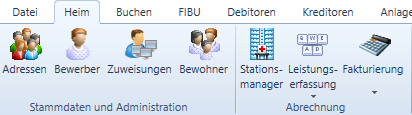
Abbildung 1: Register Heim, Gruppe Abrechnung, Knopf Stationsmanager
2 Aufbau des Fensters
Das Fenster besteht aus mehreren Bereichen:
| Bereich | Wo | Wozu |
|---|---|---|
| Werkzeugleiste | ganz oben | Verwerfen, Schliessen und Aktualisieren |
| Filterleiste | unter der Werkzeugleiste | Zeitraum wählen und die Anzeige eingrenzen (Kapitel 3) |
| Personenliste | links | Bewohner und Bewerber suchen und in den Plan ziehen (Kapitel 4) |
| Stationsmanager | schmaler Bereich über dem Plan | Haus, Abteilung, Stockwerk, Zimmer oder Bett auswählen (Kapitel 3.2) |
| Belegungsplan | Mitte | ein Balken pro Aufenthalt, eine Spalte pro Tag, eine Zeile pro Bett |
| Statistik und Konsolidierung | unten, als Register | Auslastung pro Tag (Kapitel 15) und mehrere Betriebe gemeinsam (Kapitel 16) |
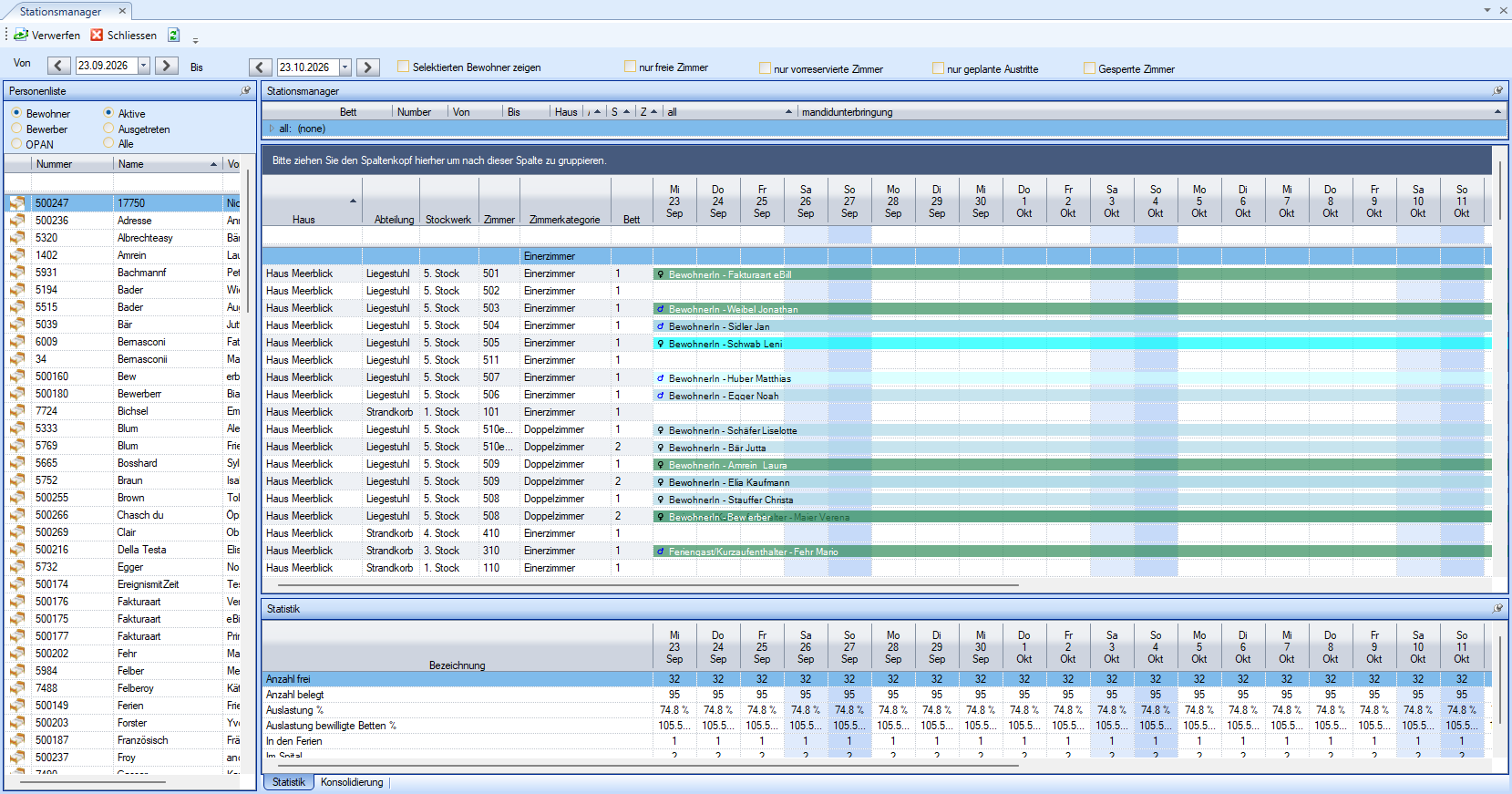
Abbildung 2: Gesamtansicht des Stationsmanagers
Bereiche ein- und ausblenden
Die Personenliste und die Register unten lassen sich wegklappen, damit der Belegungsplan möglichst viel Platz hat. Ein weggeklappter Bereich erscheint als schmale Beschriftung am Rand. Fahren Sie mit der Maus auf die Beschriftung am Rand, klappt der Bereich auf. Mit der Stecknadel oben im Bereich halten Sie ihn dauerhaft offen.
Sie können die Bereiche auch an eine andere Stelle ziehen und in der Grösse verändern. NEXUS/HEIM merkt sich Ihre Anordnung und zeigt sie beim nächsten Öffnen wieder so an.
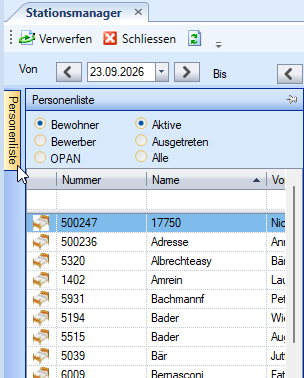
Abbildung 3: Personenliste eingeklappt und aufgeklappt
3 Anzeige einstellen: Zeitraum, Bereich, Filter, Zoom

Abbildung 4: Filterleiste
3.1 Zeitraum wählen
Mit den Feldern Von und Bis bestimmen Sie, welche Tage der Plan zeigt. Beim Öffnen sieht man je nach Einstellung die aktuelle Woche, den aktuellen Monat oder die nächsten 30 Tage (siehe Kapitel 17).
- Ändern Sie das Von-Datum, verschiebt sich das Bis-Datum mit. Die Länge des Zeitraums bleibt gleich.
- Ändern Sie nur das Bis-Datum, wird der Zeitraum länger oder kürzer.
- Mit den Pfeilen neben dem Datum blättern Sie einen ganzen Zeitraum zurück oder vorwärts, also zum Beispiel eine Woche.
- Nach jeder Änderung lädt der Plan die Daten neu.
3.2 Bereich wählen (Haus, Abteilung, Stockwerk, Zimmer)
Möchten Sie nur einen Teil des Betriebs sehen, zum Beispiel ein Haus oder eine Abteilung, nutzen Sie den schmalen Bereich Stationsmanager oberhalb des Belegungsplans:
- Klappen Sie die oberste Zeile all mit dem kleinen Pfeil davor auf. Darunter erscheinen Ihre Häuser.
- Klappen Sie das gewünschte Haus auf. Darunter erscheinen seine Abteilungen, und so weiter bis zu Stockwerk, Zimmer und Bett.
- Klicken Sie auf die gewünschte Zeile, zum Beispiel eine Abteilung. Der Belegungsplan zeigt nur noch deren Betten.
- Um wieder alles zu sehen, klicken Sie auf die oberste Zeile all.
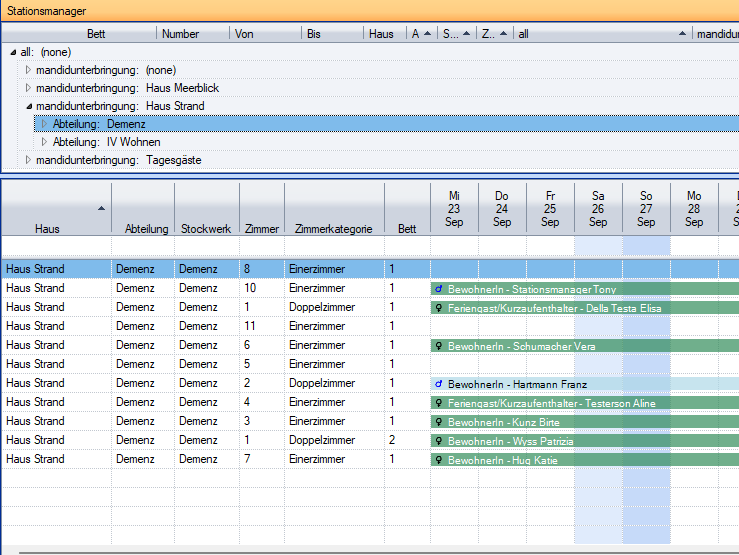
Abbildung 5: Bereich Stationsmanager: eine Abteilung gewählt
Alternative: Filterzeile und Gruppierung
Sie können den Plan auch über die Filterzeile eingrenzen. Das ist die leere Zeile direkt unter den Spaltenüberschriften des Belegungsplans:
- Klicken Sie in der Filterzeile in die Spalte Abteilung (oder Haus, Stockwerk, Zimmer).
- Wählen oder tippen Sie den gewünschten Wert, zum Beispiel den Namen der Abteilung.
- Der Plan zeigt nur noch die passenden Betten. Um den Filter aufzuheben, löschen Sie den Eintrag in der Filterzeile wieder.
Zusätzlich können Sie den Plan gruppieren: Ziehen Sie eine Spaltenüberschrift, zum Beispiel «Abteilung», mit der Maus in die graue Leiste darüber («Bitte ziehen Sie den Spaltenkopf hierher ...»). Die Betten werden dann nach Abteilung zusammengefasst, und mit dem kleinen Pfeil vor jeder Gruppe klappen Sie sie auf und zu. So erhalten Sie zum Beispiel die Einteilung Haus → Abteilung. Ziehen Sie die Überschrift zurück, ist die Gruppierung wieder aufgehoben.
3.3 Filter mit Häkchen
Mit den Häkchen in der Filterleiste blenden Sie alles aus, was Sie gerade nicht brauchen. Es kann jeweils nur eines davon gesetzt sein.
| Häkchen | Der Plan zeigt nur noch ... |
|---|---|
| nur freie Zimmer | Zimmer, die im gewählten Zeitraum mindestens einen freien Tag haben |
| nur vorreservierte Zimmer | Zimmer mit einer Vorreservation (Kapitel 12) |
| nur geplante Austritte | Zimmer, deren Bewohner bereits ein Austrittsdatum in der Zukunft haben |
| Gesperrte Zimmer | gesperrte Betten, zum Beispiel wegen Renovation (Kapitel 13) |
3.4 Spalten filtern und sortieren
Die Filterzeile aus Kapitel 3.2 funktioniert in jeder Spalte. Tippen Sie zum Beispiel in die Spalte «Zimmerkategorie» «Doppelzimmer», bleiben nur die Doppelzimmer stehen. Mit einem Klick auf eine Spaltenüberschrift sortieren Sie nach dieser Spalte.
3.5 Vergrössern und verkleinern (Zoom)
Klicken Sie mit der rechten Maustaste in den Belegungsplan. Oben im Menü finden Sie:
| Eintrag | Wirkung |
|---|---|
| Zoom + | Plan grösser darstellen |
| Zoom - | Plan kleiner darstellen, damit mehr Tage und Betten Platz haben |
| Dieser Zoomfaktor als default nutzen | die aktuelle Grösse merken, sie gilt dann bei jedem Öffnen |
| Reset Zoomfaktor | zurück zu der Grösse, die Sie sich gemerkt haben |
Die Grösse gilt für den Belegungsplan und die Statistik gleichzeitig.
Das Rechtsklick-Menü im Überblick
Das Menü mit der rechten Maustaste hat vier Teile:
- Zoom: siehe oben.
- Tabelleneinstellungen, wie in anderen Listen von NEXUS/HEIM: zum Beispiel Feldauswahl (Spalten ein- und ausblenden), Filter (Filterzeile ein/aus), Gruppenbox (graue Leiste zum Gruppieren ein/aus) und Standard-Tabelleneinstellungen wiederherstellen, falls die Ansicht durcheinandergeraten ist.
- Aufenthalt löschen und Umbelegung löschen (Kapitel 14). Diese Einträge sind nur auf einem belegten Feld aktiv.
- Vorreservation (Kapitel 12) und Zimmer sperren (Kapitel 13).
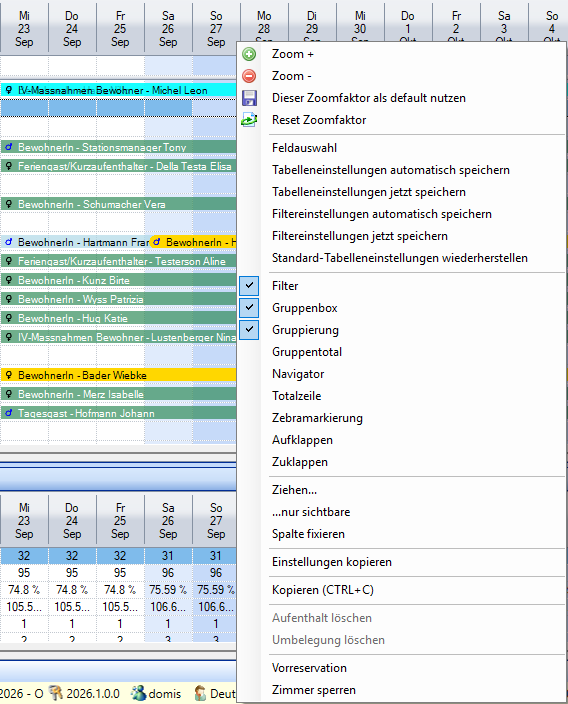
Abbildung 24: Rechtsklick-Menü im Belegungsplan
3.6 Aktualisieren
Mit dem grünen Knopf Aktualisieren rechts neben Schliessen laden Sie alles neu. Das ist selten nötig: Erfasst jemand an einem anderen Arbeitsplatz einen Eintritt oder einen Zimmerwechsel, erscheint die Änderung bei Ihnen von selbst.
4 Personen suchen und im Plan finden
4.1 Die Personenliste
In der Personenliste links wählen Sie oben, welche Personen Sie sehen möchten:
- Bewohner: alle Bewohnerinnen und Bewohner. Daneben wählen Sie Aktive (zurzeit im Haus), Ausgetreten oder Alle.
- Bewerber: Personen auf der Bewerberliste, mit gewünschtem Eintrittsdatum und Priorität.
- OPAN: Anmeldungen, die über die Plattform OPAN eingegangen sind.
Bei Bewerbern und OPAN werden immer nur die aktiven Personen gezeigt.
Über jeder Spalte steht eine Filterzeile. Tippen Sie dort zum Beispiel die ersten Buchstaben des Namens ein, bleiben nur die passenden Personen stehen.
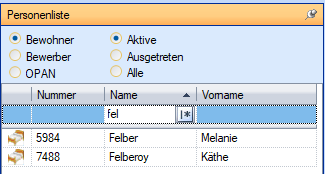
Abbildung 6: Personenliste
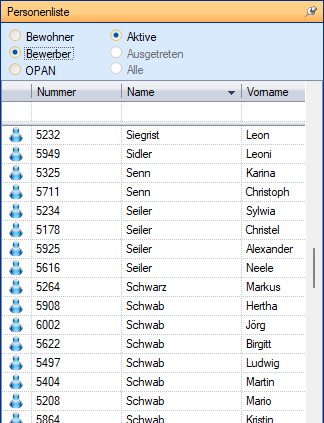
Abbildung 7: Personenliste mit Bewerbern
4.2 Eine Person im Plan finden
- Setzen Sie in der Filterleiste das Häkchen Selektierten Bewohner zeigen.
- Klicken Sie in der Personenliste auf die Person.
- Der Belegungsplan springt zum Bett dieser Person und markiert die Zeile.
Erscheint neben dem Häkchen ein Warnsymbol, war oder ist die Person in einem Zimmer, das zurzeit nicht angezeigt wird. Klicken Sie dann im Bereich Stationsmanager auf all und entfernen Sie die Filter.
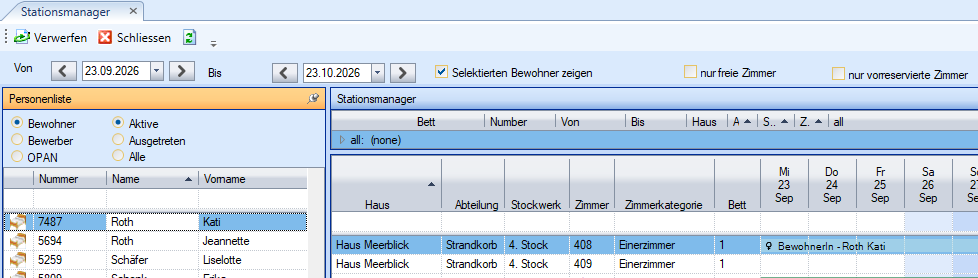
Abbildung 8: Ausgewählte Person im Plan
4.3 Personalien öffnen
Ein Doppelklick auf eine Person in der Personenliste öffnet ihre Personalien, also die Bewohner-, Bewerber- oder Anmeldemaske.
5 Den Belegungsplan lesen
Jede Zeile ist ein Bett. Links stehen Haus, Abteilung, Stockwerk, Zimmer, Zimmerkategorie und Bett. Rechts davon folgt pro Tag eine Spalte mit Wochentag, Tag und Monat. Jeder Aufenthalt ist ein farbiger Balken vom Eintritts- bis zum Austrittstag.
5.1 Farben
| Darstellung | Bedeutung |
|---|---|
| Farbiger Balken | Bewohnerin oder Bewohner belegt das Bett. Die Farbe kann je nach Ereignis oder Einstellung anders sein. |
| Balken in eigener Farbe | Für diesen Aufenthalt ist ein Austritt bereits geplant, sofern Ihr Betrieb dafür eine Farbe eingestellt hat. |
| Vorreservationsfarbe | Vorreservation (Kapitel 12) |
| Deckender Balken über einem anderen | Abwesenheit: Spital oder Ferien (Kapitel 11) |
| Orange Tage am Balkenrand | erster bzw. letzter Tag eines Zimmerwechsels |
| Hellblaue / dunklere blaue Spalte | Samstag / Sonntag |
| Farbige Spalte | Feiertage |
| Graue Felder | Das Bett existiert an diesen Tagen nicht (noch nicht oder nicht mehr in Betrieb). |
| Graue Felder mit Verbotszeichen ⊘ | Das Bett ist gesperrt (Kapitel 13). |
Im Balken steht zum Beispiel zuerst die Bewohnerart, dann der Name, also etwa «BewohnerIn - Muster Anna». Das Zeichen ♀ oder ♂ am Anfang zeigt das Geschlecht.

Was im Balken steht und welche Farben der Plan verwendet, lässt sich in den Optionen einstellen: ob Name, Geschlechtszeichen und Bewohnerart erscheinen, sowie die Farben für Aufenthalte, Vorreservationen und geplante Austritte. Deshalb kann Ihr Plan anders aussehen als die Bilder in dieser Anleitung. Wie das geht, steht in Kapitel 17.
Einzelne Aufenthalte können zudem eine eigene Ereignisfarbe haben, die beim Erfassen gewählt wurde (Kapitel 6.4).
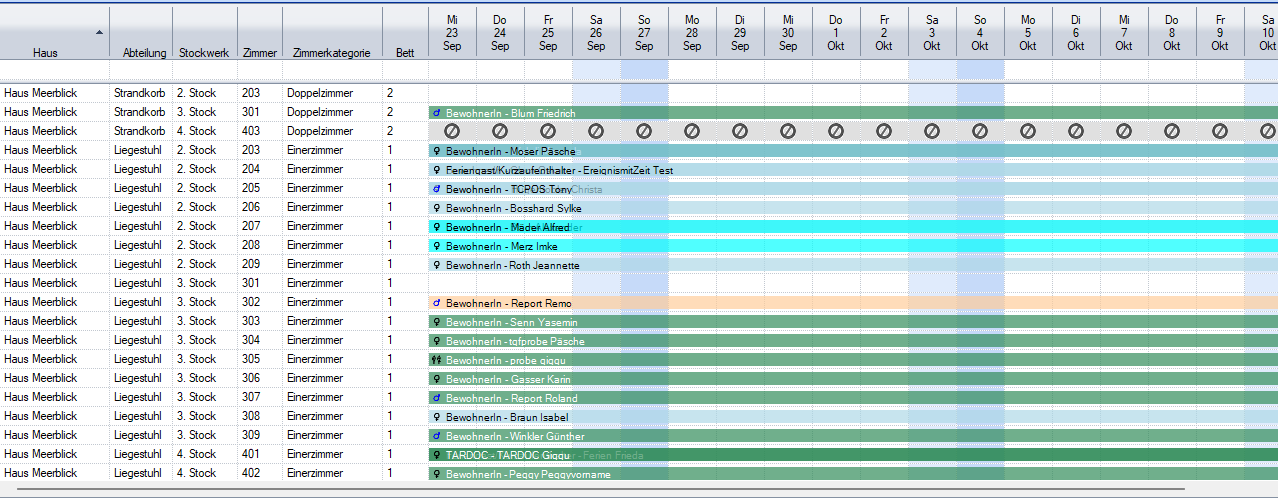
Abbildung 9: Belegungsplan mit verschiedenen Farben
5.2 Mehr erfahren, ohne zu klicken
Lassen Sie die Maus einen Moment auf einem Balken ruhen. Es erscheint ein Infofenster mit:
- Nummer, Anrede, Name, Vorname, Geburtsdatum, AHV-Nummer und Pflegestufe
- Eintritts- und Austrittsdatum (grün)
- Haus, Abteilung, Stockwerk, Zimmer und Bett (blau)
- Bewohnerart und aktueller Zustand, zum Beispiel «anwesend» oder die Abwesenheit
Liegen am selben Tag mehrere Personen im selben Bett, zeigt das Infofenster alle. Über einer Vorreservation sehen Sie Person und Zeitraum, über einem gesperrten Bett den Sperrzeitraum und die Bemerkung.
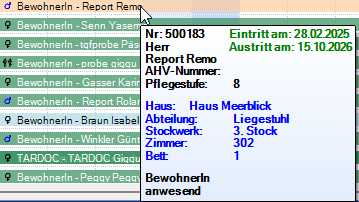
Abbildung 10: Infofenster über einem Balken
6 Neueintritt erfassen
Einen Eintritt erfassen Sie auf eine dieser drei Arten:
- Doppelklick auf ein freies Feld: für neue Personen oder solche, die schon im System sind (6.1)
- Bewerber aus der Personenliste auf ein Bett ziehen (6.2)
- OPAN-Anmeldung aus der Personenliste auf ein Bett ziehen (6.3)
In allen Fällen öffnet sich das Fenster Neue Bewohner, das in 6.4 erklärt ist. Bett und Eintrittsdatum sind dort bereits eingetragen, nämlich das Bett und der Tag, auf den Sie geklickt oder gezogen haben.
6.1 Mit Doppelklick auf ein freies Feld
- Wählen Sie den Zeitraum so, dass der Eintrittstag sichtbar ist.
- Suchen Sie die Zeile des gewünschten Betts.
- Doppelklicken Sie in dieser Zeile auf das Feld des Eintrittstags.
- Das Fenster Neue Bewohner öffnet sich. Weiter bei 6.4.
6.2 Einen Bewerber auf ein Bett ziehen
- Wählen Sie in der Personenliste oben Bewerber.
- Klicken Sie auf den Bewerber und halten Sie die linke Maustaste gedrückt.
- Ziehen Sie ihn in den Belegungsplan auf das gewünschte Bett und den Eintrittstag.
- Lassen Sie die Maustaste los. Das Fenster Neue Bewohner öffnet sich, die Person ist bereits ausgewählt. Weiter bei 6.4.
Beim Speichern fragt NEXUS/HEIM: «Bleibt der Bewerber auf der Bewerberliste?» Mit Ja bleibt die Person angemeldet, zum Beispiel wenn sie vorerst nur für einen Ferienaufenthalt kommt. Mit Nein wird sie von der Bewerberliste abgemeldet.
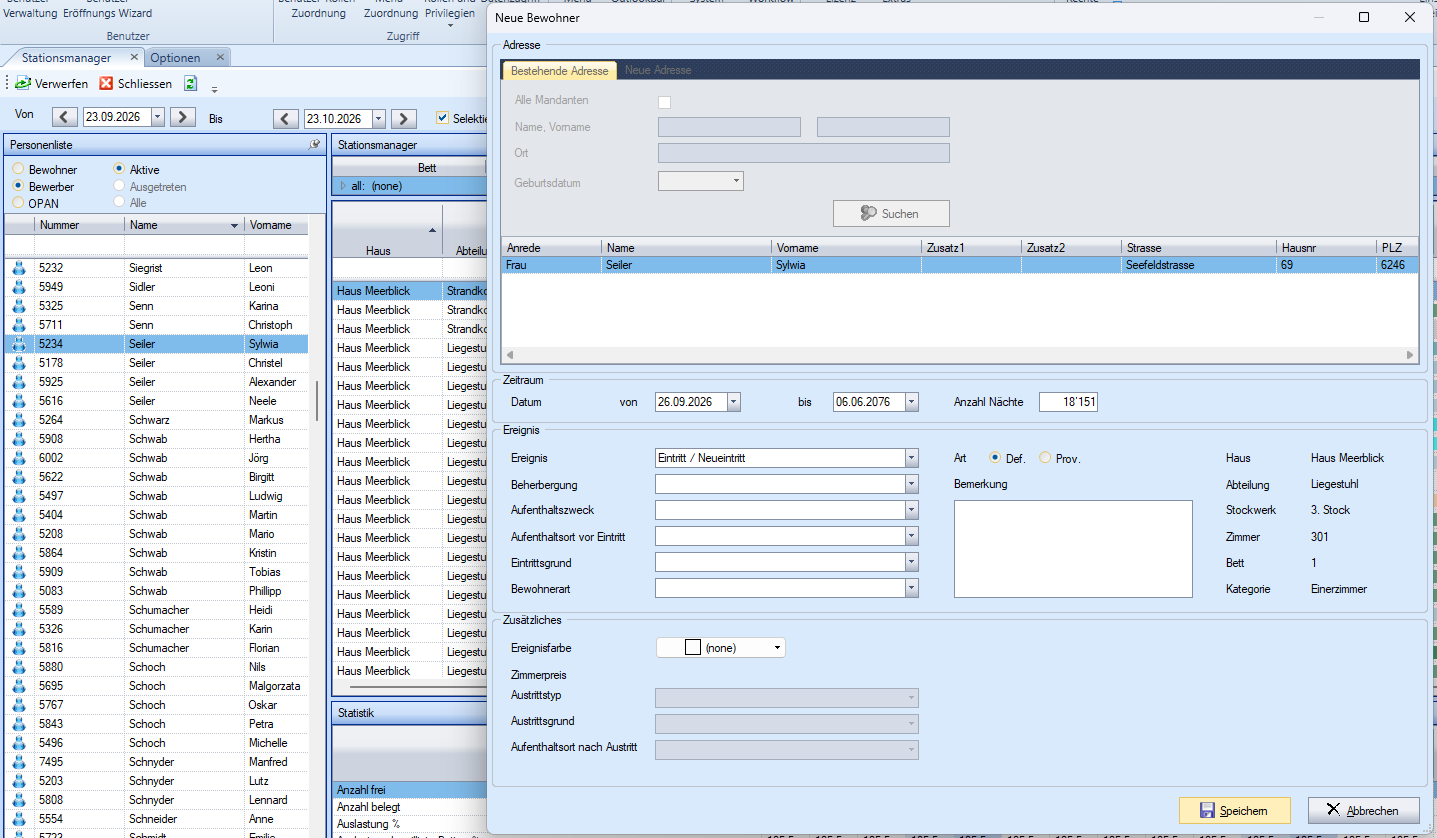
Abbildung 12: Bewerber auf ein Bett ziehen
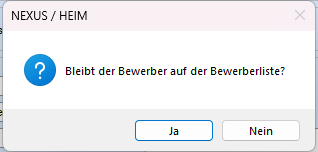
Abbildung 13: Frage Bewerberliste
6.3 Eine OPAN-Anmeldung übernehmen
Wählen Sie in der Personenliste OPAN und ziehen Sie die Person gleich wie einen Bewerber auf Bett und Eintrittstag. Die Person ist im Fenster bereits ausgewählt. Nach dem Speichern gilt die Anmeldung als erledigt.
6.4 Das Fenster «Neue Bewohner» ausfüllen
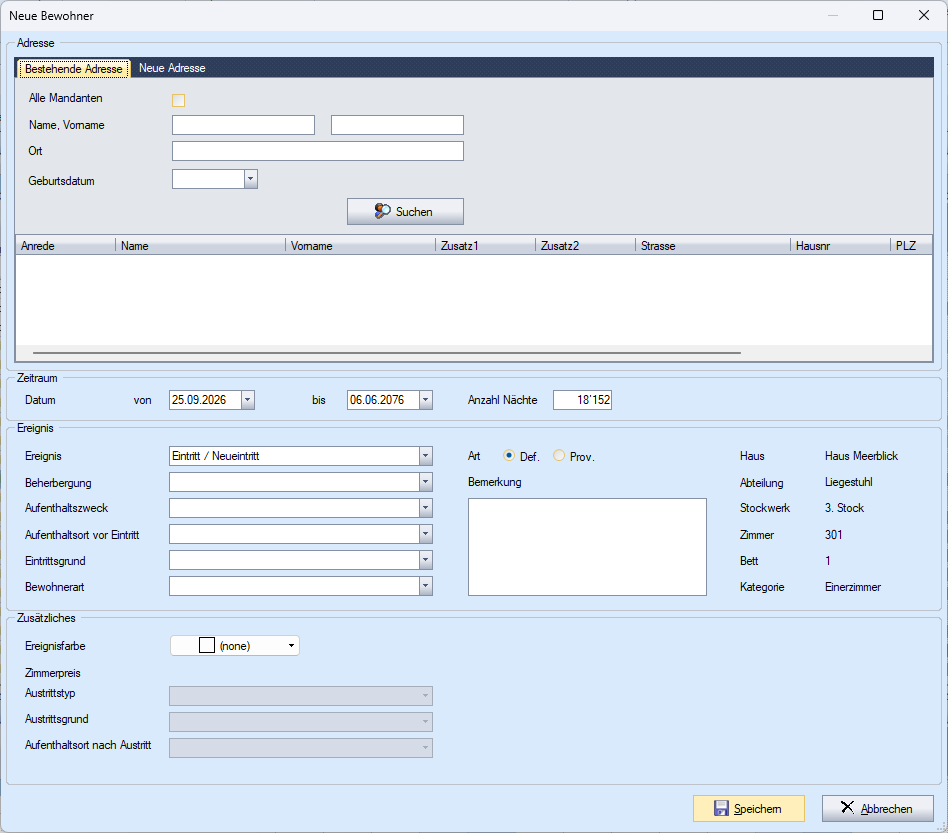
Abbildung 14: Fenster «Neue Bewohner»
Bereich «Adresse»: die Person bestimmen
Im Register Bestehende Adresse suchen Sie eine Person, die schon in NEXUS/HEIM erfasst ist, zum Beispiel als früherer Bewohner, Angehöriger oder Bewerber:
- Geben Sie Name, Vorname, Ort oder Geburtsdatum ein. Ein Teil davon genügt.
- Klicken Sie auf Suchen.
- Klicken Sie in der Trefferliste die richtige Person an.
Mit dem Häkchen Alle Mandanten suchen Sie auch in den anderen Betrieben Ihrer Organisation.
Ist die Person noch gar nicht erfasst, wechseln Sie ins Register Neue Adresse und füllen Sie mindestens Name, Vorname, Land und Geschlecht aus. Anrede, Adresse und Telefonnummern können Sie gleich mit erfassen.
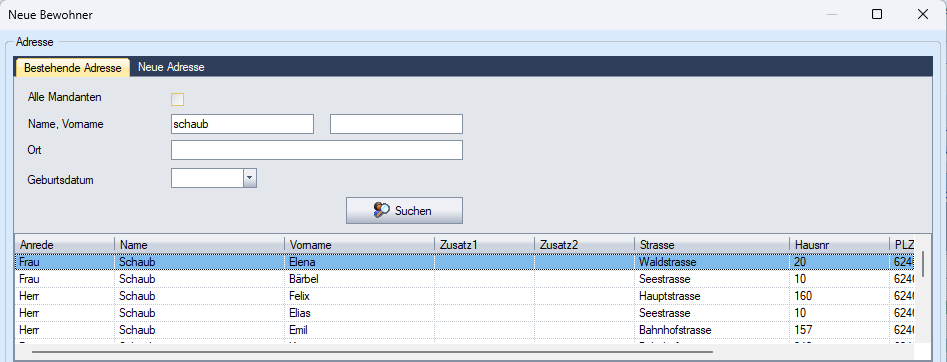
Abbildung 15: Register «Bestehende Adresse»
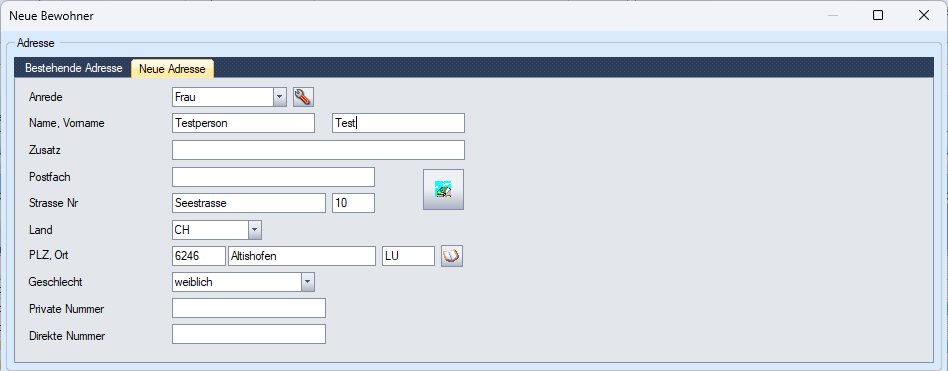
Abbildung 16: Register «Neue Adresse»
Bereich «Zeitraum»
- Datum: Eintrittstag. Er ist bereits eingetragen.
- bis: Hier steht der 06.06.2076. Dieses Datum bedeutet in NEXUS/HEIM «unbefristet». Lassen Sie es stehen, wenn das Ende offen ist. Tragen Sie ein anderes Datum ein, wenn das Ende schon bekannt ist, zum Beispiel bei einem Ferienaufenthalt.
- Anzahl Nächte: Wenn Sie hier eine Zahl eingeben, rechnet NEXUS/HEIM das Enddatum selbst aus. Bei einem unbefristeten Aufenthalt steht hier eine sehr grosse Zahl, das ist richtig so.
Bereich «Ereignis»
Haus, Abteilung, Stockwerk, Zimmer, Bett und Kategorie sind bereits ausgefüllt. Wählen Sie:
- Ereignis: Eintritt für einen Einzug oder Reservation, wenn das Bett erst fest zugesagt ist. Bei Personen, die schon einmal im Haus waren, stehen zusätzlich die Arten des Wiedereintritts zur Auswahl.
- Art: Prov. (provisorisch) oder Def. (definitiv).
- Bemerkung: freier Text.
Bei einem Eintritt erscheinen zusätzlich Beherbergung, Eintrittsgrund, Aufenthaltsort vor Eintritt, Bewohnerart und Aufenthaltszweck. Füllen Sie alle Felder aus, die Ihr Betrieb für die Abrechnung und die Statistik braucht.
Bereich «Zusätzliches»
- Ereignisfarbe: Mit Farbe auswählen geben Sie dem Balken eine eigene Farbe, zum Beispiel für Ferienaufenthalte.
- Zimmerpreis: nur zur Information.
- Austrittstyp, Austrittsgrund und Aufenthaltsort nach Austritt: nur aktiv, wenn Sie beim Zeitraum ein Enddatum eingetragen haben.
Speichern
Klicken Sie auf Speichern. Fehlt ein Pflichtfeld, markiert NEXUS/HEIM es mit der Meldung «Bitte tragen Sie einen Wert ein.». Nach dem Speichern erscheint der neue Balken im Plan.
Unter Umständen fragt NEXUS/HEIM noch nach, zum Beispiel wenn das Bett schon belegt ist. Die Meldungen sind in Kapitel 18 erklärt.
7 Aufenthalt ansehen und ändern
Doppelklicken Sie auf einen Balken. Es öffnet sich das Fenster Bewohner/ Vorreservation. In der Titelleiste steht der Tag, auf den Sie geklickt haben.
Liegen an diesem Tag mehrere Personen im Bett, wählen Sie die gewünschte oben in der Auswahlliste.
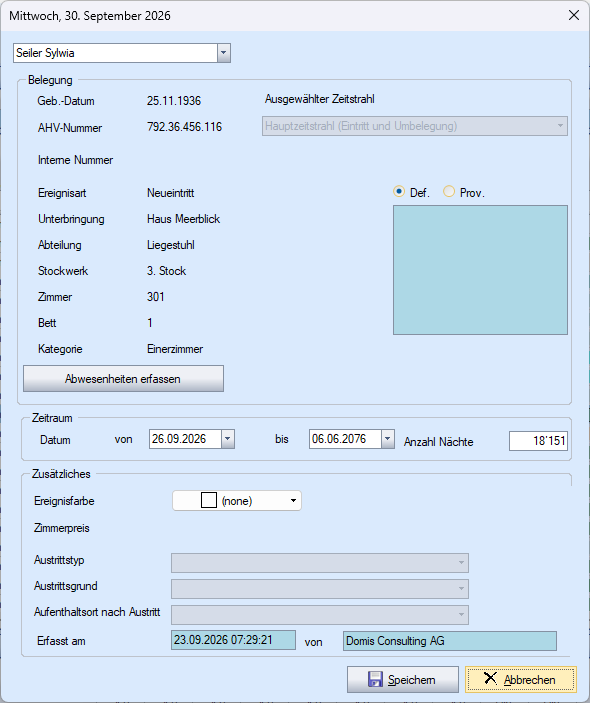
Abbildung 17: Fenster «Bewohner/ Vorreservation»
Sie sehen hier:
- Belegung: Geburtsdatum, AHV-Nummer, interne Nummer, Ereignisart und Zimmerangaben
- Ausgewählter Zeitstrahl: Hauptzeitstrahl für Eintritt und Zimmerwechsel, Nebenzeitstrahl für Spital und Ferien. Der Nebenzeitstrahl ist nur wählbar, wenn es Abwesenheiten gibt.
- Zeitraum: Beginn und Ende des Aufenthalts in diesem Bett
- Zusätzliches: Farbe, Zimmerpreis, Austrittsangaben und wer den Eintrag wann erfasst hat

Ändern lässt sich nur der letzte Abschnitt eines Aufenthalts. Hat eine Person das Zimmer gewechselt, können Sie die Daten des früheren Zimmers nicht mehr verschieben. Die Felder sind dann grau.
Ändern Sie die gewünschten Angaben und klicken Sie auf Speichern.
8 Austritt erfassen
8.1 Austritt erfassen oder planen
- Doppelklicken Sie auf den Balken der Person.
- Achten Sie darauf, dass Hauptzeitstrahl gewählt ist.
- Tragen Sie im Bereich Zeitraum beim Feld bis den Austrittstag ein.
- Im Bereich Zusätzliches werden jetzt Austrittstyp, Austrittsgrund und Aufenthaltsort nach Austritt aktiv. Füllen Sie sie aus.
- Klicken Sie auf Speichern.
Liegt der Austritt in der Zukunft, wird der Balken hellgrau dargestellt. So sehen Sie auf einen Blick, welche Betten bald frei werden. Mit dem Häkchen nur geplante Austritte in der Filterleiste zeigt der Plan nur noch diese.
Hat die Person noch offene Fälle, fragt NEXUS/HEIM, ob diese beendet werden sollen.
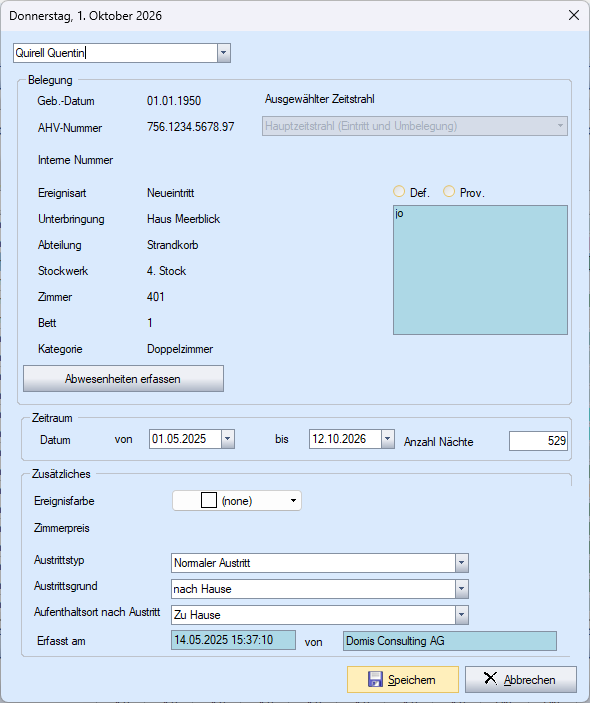
Abbildung 18: Austritt erfassen
8.2 Geplanten Austritt verschieben oder zurücknehmen
- Verschieben: Datum im Feld bis ändern und speichern. Oder den rechten Rand des Balkens mit der Maus verschieben (Kapitel 10).
- Zurücknehmen: Im Feld bis wieder den 06.06.2076 eintragen und speichern. Der Aufenthalt ist dann wieder unbefristet, der geplante Austritt fällt weg.
9 Zimmerwechsel (Umbelegung)
Zieht eine Person in ein anderes Zimmer oder Bett, erfassen Sie eine Umbelegung. Der Aufenthalt im alten Bett endet, im neuen beginnt er am gleichen Tag.
9.1 Mit der Maus
- Klicken Sie auf den Balken der Person und halten Sie die linke Maustaste gedrückt.
- Ziehen Sie den Balken auf das neue Bett, und zwar auf den Tag des Wechsels.
- Lassen Sie los. Die Umbelegung wird sofort gespeichert.
Im Plan endet der alte Balken am Wechseltag, der neue beginnt dort. Der erste und der letzte Tag des Wechsels sind orange markiert.

Abbildung 19: Umbelegung im Plan
9.2 Mit Doppelklick
Doppelklicken Sie auf das freie Feld im neuen Bett am Tag des Wechsels. Suchen Sie im Fenster Neue Bewohner die Person unter Bestehende Adresse. Weil sie bereits im Haus wohnt, bietet das Feld Ereignis nur die Arten der Umbelegung an:
| Ereignis | Wann verwenden |
|---|---|
| Umbelegung (anderes Zimmer) | Die Person zieht in ein anderes Zimmer oder Bett im gleichen Haus. |
| Umbelegung (andere Unterbringung) | Die Person zieht in ein anderes Haus. |
| Bewohnerart wechseln | Die Bewohnerart ändert sich, zum Beispiel vom Ferienaufenthalt zum Daueraufenthalt. Die Person erhält dabei einen neuen Eintritt. |
| Bewohnerart wechseln ohne Ein-/Austritt | Nur die Bewohnerart ändert sich. Der Aufenthalt läuft ohne Austritt und neuen Eintritt weiter. |
Beim Wechsel der Bewohnerart wählen Sie zusätzlich die neue Bewohnerart.
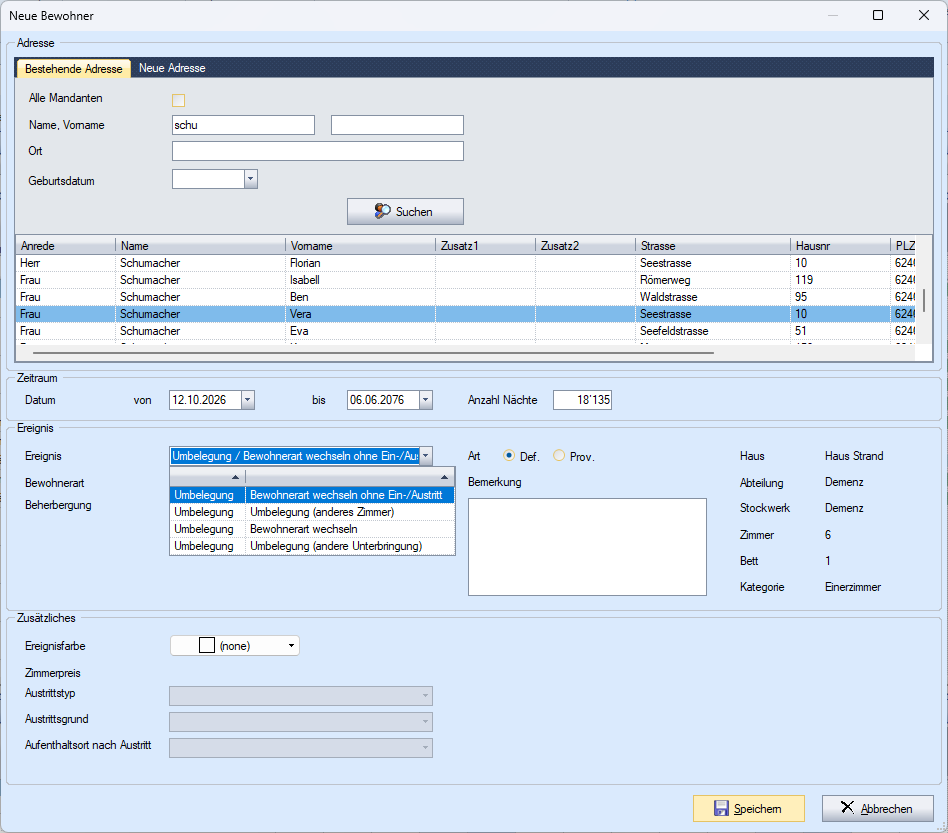
Abbildung 20: Umbelegung im Fenster «Neue Bewohner»
10 Balken mit der Maus verschieben und verlängern
Sie können den letzten Abschnitt eines Aufenthalts direkt im Plan ändern:
- Anklicken: Der Balken erhält an den Enden kleine weisse Quadrate.
- Verlängern oder verkürzen: Fahren Sie mit der Maus an den linken oder rechten Rand, bis ein Doppelpfeil erscheint. Ziehen Sie den Rand auf den neuen Tag.
- Im gleichen Bett verschieben: Balken anfassen und nach links oder rechts ziehen.
- Ab dem gleichen Tag in ein anderes Bett: Balken senkrecht in eine andere Zeile ziehen.
Die Änderung wird gespeichert, sobald Sie die Maustaste loslassen. Ziehen Sie einen Balken auf ein anderes Bett an einem späteren Tag, entsteht eine Umbelegung (Kapitel 9).
Ein Aufenthalt dauert mindestens eine Nacht, also zwei Tagesspalten. Über gesperrte oder graue Felder lässt sich ein Balken nicht ziehen. Vorreservationen lassen sich nicht mit der Maus verschieben, dafür gibt es das Fenster aus Kapitel 12.
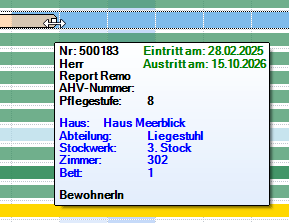
Abbildung 21: Balkenrand mit Doppelpfeil
11 Abwesenheiten: Spital und Ferien
Geht eine Person ins Spital oder in die Ferien, behält sie ihr Bett. Sie erfassen deshalb eine Abwesenheit, keinen Austritt.
11.1 Abwesenheit erfassen
- Doppelklicken Sie auf den Balken der Person.
- Wählen Sie Hauptzeitstrahl und klicken Sie auf Abwesenheiten erfassen.
- Wählen Sie das Ereignis, zum Beispiel Spital oder Ferien.
- Tragen Sie bei Gültigvon und bis den Zeitraum ein. Ist das Rückkehrdatum noch unbekannt, lassen Sie bis auf dem vorgeschlagenen Datum und passen es später an.
- Erfassen Sie bei Bedarf den Aufenthaltsort bei Abwesenheit (zum Beispiel das Spital) und eine Bemerkung.
- Klicken Sie auf Speichern. Mit Abbrechen kehren Sie zur Ansicht des Aufenthalts zurück.
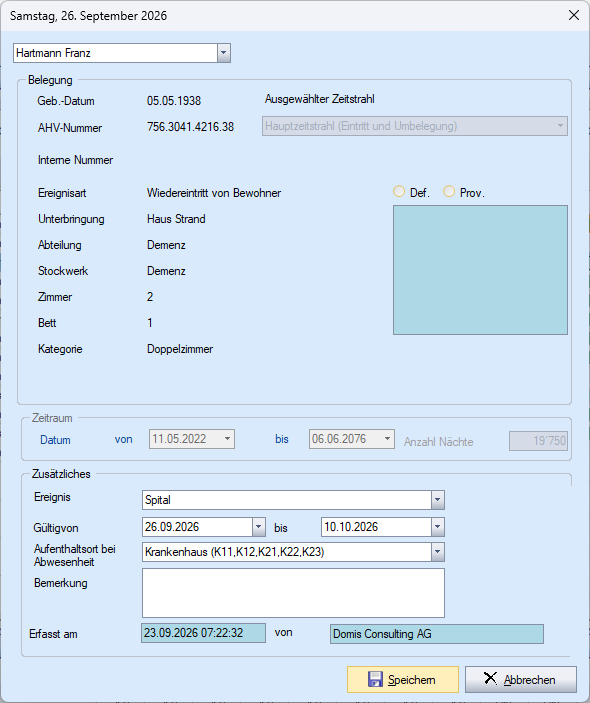
Abbildung 22: Abwesenheit erfassen
Die Abwesenheit erscheint im Plan als deckender Balken über dem Aufenthalt.
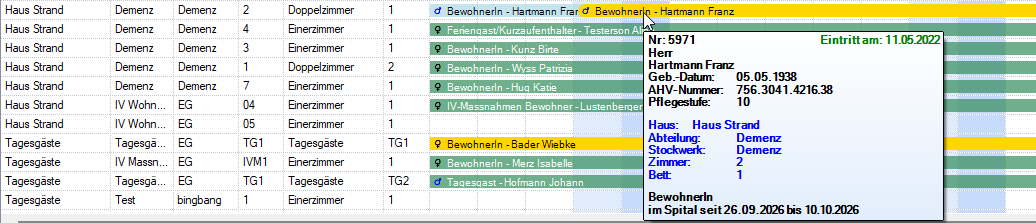
Abbildung 23: Abwesenheit im Plan
11.2 Abwesenheit ändern
Doppelklicken Sie auf den Balken, wählen Sie Nebenzeitstrahl und passen Sie Zeitraum, Aufenthaltsort oder Bemerkung an. Dann Speichern.
Gibt es im gleichen Zeitraum schon eine Abwesenheit der gleichen Art, weist NEXUS/HEIM darauf hin. Passen Sie dann die bestehende Abwesenheit an, statt eine zweite zu erfassen.
12 Vorreservationen
Mit einer Vorreservation halten Sie ein Bett für jemanden frei, der noch nicht in NEXUS/HEIM erfasst sein muss, zum Beispiel nach einem Telefonanruf. Sie erscheint als Balken in der Vorreservationsfarbe (Kapitel 17).
12.1 Vorreservation erfassen
- Klicken Sie mit der rechten Maustaste auf das Bett und den ersten Tag.
- Wählen Sie Vorreservation. Das Fenster Neue Vorreservation öffnet sich.
- Tragen Sie bei Person ein, für wen reserviert wird, zum Beispiel «Frau Muster, Tochter ruft am Montag an».
- Wählen Sie bei Zuständigkeit, wer sich darum kümmert. Vorgeschlagen sind Sie selbst, es können auch mehrere Personen sein.
- Tragen Sie den Zeitraum ein. Ist das Ende offen, lassen Sie bei bis den 06.06.2076 stehen.
- Wählen Sie bei Bedarf eine eigene Ereignisfarbe.
- Klicken Sie auf Speichern.
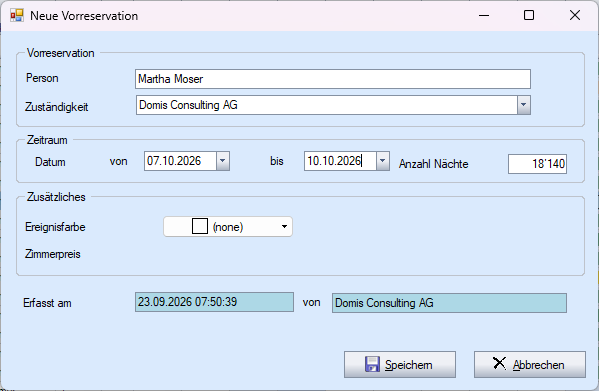
Abbildung 25: Fenster «Neue Vorreservation»
12.2 Vorreservation ändern oder löschen
Doppelklicken Sie auf den Balken der Vorreservation. Im Fenster Bewohner/ Vorreservation ändern Sie Person, Zuständigkeit, Zeitraum oder Farbe und speichern. Mit Löschen entfernen Sie die Vorreservation.
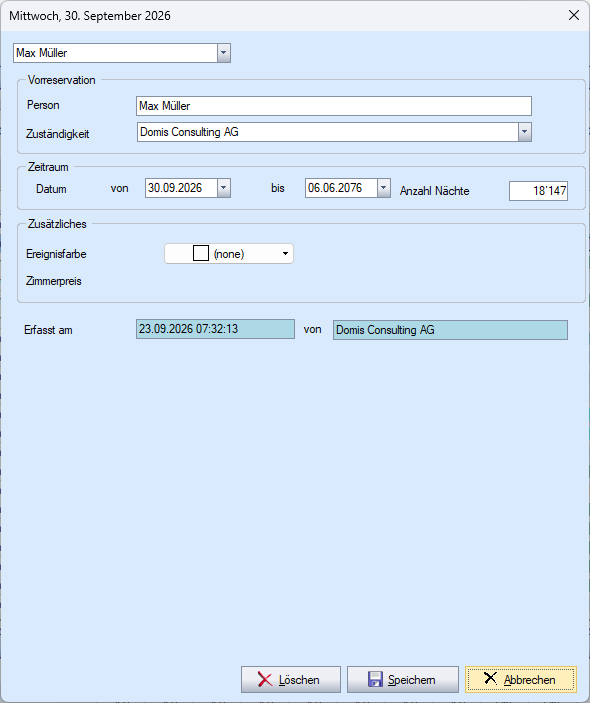
Abbildung 33: Vorreservation bearbeiten
12.3 Meine Vorreservationen
Unten in der Statuszeile zeigt NEXUS/HEIM die Zahl der Vorreservationen, für die Sie zuständig sind, ab heute. Ein Klick darauf öffnet das Register Meine Vorreservationen mit Bett, Person, Zeitraum und wer sie erfasst hat. So geht keine Zusage vergessen. Mit Schliessen schliessen Sie das Register wieder.

Abbildung 26: Meine Vorreservationen
Wird die Person später definitiv aufgenommen, erfassen Sie den Eintritt wie in Kapitel 6 und löschen danach die Vorreservation.
13 Betten sperren und entsperren
Ein Bett, das eine Zeit lang nicht belegt werden darf, zum Beispiel wegen einer Renovation, sperren Sie direkt im Plan.
13.1 Bett sperren
- Klicken Sie mit der rechten Maustaste auf ein freies Feld des Betts.
- Wählen Sie Zimmer sperren.
- Tragen Sie Gültig von und Gültig bis ein.
- Schreiben Sie bei Bedarf den Grund in das Bemerkungsfeld.
- Klicken Sie auf Sperren.
Das Bett erscheint im gesperrten Zeitraum grau mit einem Verbotszeichen ⊘. Mit dem Häkchen Gesperrte Zimmer in der Filterleiste sehen Sie alle gesperrten Betten.
Gesperrt wird immer ein einzelnes Bett. Hat ein Zimmer mehrere Betten, sperren Sie jedes einzeln.
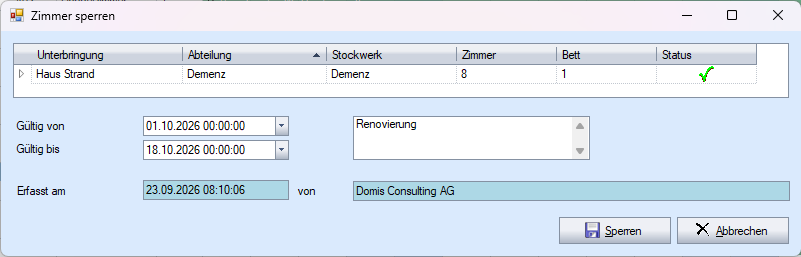
Abbildung 27: Fenster «Zimmer sperren»
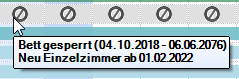
Abbildung 28: Gesperrtes Bett im Plan
13.2 Sperre ändern oder aufheben
Klicken Sie mit der rechten Maustaste auf das gesperrte Feld und wählen Sie Zimmer sperren. Es öffnet sich die bestehende Sperre. Passen Sie den Zeitraum an und klicken Sie auf Sperren, oder heben Sie die Sperre mit Löschen auf.
13.3 Was eine Sperre bewirkt
- In einem gesperrten Zeitraum lässt sich das Bett nicht belegen.
- Beginnt die Sperre erst in der Zukunft, können Sie das Bett bis dahin noch belegen. NEXUS/HEIM weist Sie aber darauf hin, die Person rechtzeitig umzubelegen.
- Ein belegtes Bett lässt sich nicht sperren. Wählen Sie dann einen späteren Beginn.
14 Aufenthalt oder Zimmerwechsel löschen
Wurde etwas irrtümlich erfasst, können Sie es über die rechte Maustaste auf dem Balken löschen:
| Eintrag | Was gelöscht wird |
|---|---|
| Aufenthalt löschen | der ganze Aufenthalt vom Eintritt bis zum Austritt, samt Zimmerwechseln und Abwesenheiten |
| Umbelegung löschen | nur der letzte Zimmerwechsel. Die Person bleibt im vorherigen Bett, und zwar unbefristet. |
NEXUS/HEIM fragt vorher nach, ob Sie wirklich löschen wollen. Gibt es für den Aufenthalt bereits Rechnungen, kommt eine zweite Rückfrage.
Löschen lässt sich nicht rückgängig machen. Für einen normalen Auszug erfassen Sie einen Austritt (Kapitel 8). Löschen ist nur für Fehleinträge gedacht.
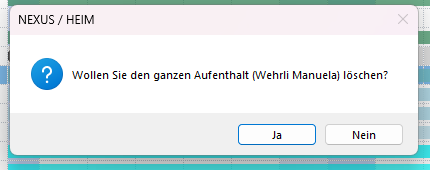
Abbildung 29: Rückfrage «Aufenthalt löschen»
Eine Vorreservation löschen Sie über den Doppelklick (Kapitel 12.2).
15 Statistik: Auslastung auf einen Blick
Das Register Statistik unten im Fenster zeigt für jeden Tag des gewählten Zeitraums:
| Zeile | Bedeutung |
|---|---|
| Anzahl frei | freie Betten |
| Anzahl belegt | belegte Betten |
| Auslastung % | belegte Betten im Verhältnis zu allen Betten |
| Auslastung bewilligte Betten % | belegte Betten im Verhältnis zu den bewilligten Plätzen (nur sichtbar, wenn diese Zahl in den Einstellungen hinterlegt ist) |
| In den Ferien | Anzahl Personen in den Ferien |
| Im Spital | Anzahl Personen im Spital |
Fahren Sie mit der Maus über die Zahlen bei In den Ferien oder Im Spital, sehen Sie die Namen mit Zimmernummer. Steht n/a, gibt es an diesem Tag kein Bett, das gezählt werden kann.
Sie können die Tabelle mit der Maus markieren und in Excel ziehen.
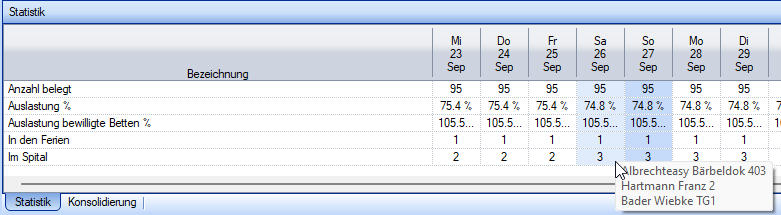
Abbildung 30: Register Statistik
16 Mehrere Betriebe gemeinsam anzeigen
Gehören zu Ihrer Organisation mehrere Betriebe, können Sie deren Betten gemeinsam in einem Plan anzeigen, zum Beispiel um ein freies Bett im Nachbarhaus zu finden.
- Öffnen Sie unten das Register Konsolidierung.
- Wählen Sie die gewünschte Zusammenstellung der Betriebe.
- Der Stationsmanager lädt neu und zeigt alle Betriebe dieser Zusammenstellung. Im Plan kommt die Spalte Mandant hinzu.
Welche Zusammenstellungen es gibt, legt die verantwortliche Person für NEXUS/HEIM fest. Ist die Auswahl grau, fehlt Ihnen die Berechtigung dafür.
17 Einstellungen
Was der Stationsmanager anzeigt und in welchen Farben, stellen Sie über Optionen → Systemkonfiguration → Stationsmanager ein. Die Änderungen sehen Sie, sobald Sie den Stationsmanager neu öffnen oder aktualisieren.
| Einstellung | Auswahl |
|---|---|
| Datumsanzeige | welcher Zeitraum beim Öffnen gezeigt wird: Aktuelle Woche, Aktueller Monat oder Ab Tagesdatum 30 Tage |
| Anzeigen in Balken | was im Balken steht: Leer (nur die Farbe), Bewohnername, Geschlecht (Zeichen ♀ / ♂) oder Bewohnername & Geschlecht |
| Anzeige Bewohnerart | ob vor dem Namen die Bewohnerart steht: Keine Anzeige, Bezeichnung (zum Beispiel «BewohnerIn») oder Kurzbezeichnung |
| Standardfarbe | Farbe der Aufenthaltsbalken, wenn keine andere Farbe festgelegt ist |
| Vorreservationsfarbe | Farbe der Vorreservationen |
| Farbe geplante Austritte | Farbe für Aufenthalte mit einem Austritt in der Zukunft |
| Bewilligte Plätze | Anzahl bewilligter Plätze für die Statistik. Gilt für den ganzen Betrieb. |
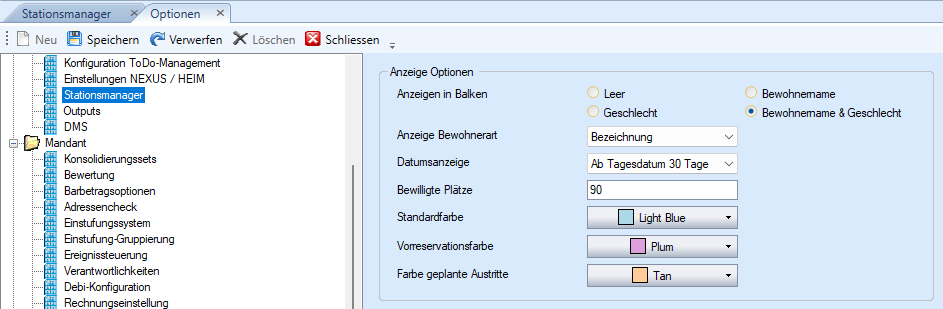
Abbildung 32: Einstellungen Stationsmanager
18 Meldungen und was sie bedeuten
| Meldung | Was tun |
|---|---|
| «Bett ist bereits belegt! Mehrfachbelegung zulassen?» | Im Bett liegt schon jemand. Mit Ja belegen Sie das Bett doppelt, zum Beispiel bei einem Ehepaar im Einzelzimmer. Mit Nein wählen Sie ein anderes Bett. |
| «Bett ist im gewählten Zeitraum bereits reserviert! Mehrfachbelegung zulassen?» | Wie oben, beim Verschieben eines Balkens. |
| «Für das ausgewählte Bett liegt bereits eine zukünftige Reservierung oder Belegung vor. Soll die Zuweisung dennoch erfolgen?» | Bei einer Vorreservation: Das Bett ist später schon vergeben. Prüfen Sie den Zeitraum. |
| «Es dürfen keine Mutationen vorgenommen werden. Das Zimmer ist gesperrt und muss zuerst entsperrt werden.» | Das Bett ist gesperrt. Wählen Sie ein anderes Bett oder heben Sie die Sperre auf (Kapitel 13). |
| «In der Zukunft ist dieses Bett gesperrt. Bitte belegen Sie den Bewohner rechtzeitig um oder entsperren Sie das Bett.» | Nur ein Hinweis, die Erfassung ist gespeichert. Planen Sie den Zimmerwechsel ein. |
| «Das Zimmer ist zu diesem Zeitpunkt bereits belegt weshalb das Zimmer nicht gesperrt werden kann.» | Wählen Sie einen Sperrbeginn nach dem Austritt. |
| «Die Änderungen betreffen rechnungsrelevante Anpassungen beim Bewohner ...» | Für diesen Zeitraum gibt es schon Rechnungen. Wenn Sie fortfahren, müssen diese allenfalls korrigiert werden. Sprechen Sie sich im Zweifel mit der Buchhaltung ab. |
| «Der Bewohner hat noch offene Fälle. Sollen diese beendet werden?» | Beim Austritt: Mit Ja werden die offenen Fälle auf das Austrittsdatum beendet. |
| «Bleibt der Bewerber auf der Bewerberliste?» | Siehe Kapitel 6.2. |
| «Bewohner existiert bereits» | Die Person ist schon erfasst. Suchen Sie sie im Register Bestehende Adresse. |
| «Bitte tragen Sie einen Wert ein.» | Ein Pflichtfeld ist leer. Das Feld ist rot markiert. |
| «Zeitraum ist ungültig» / «Zeitintervall ist ungültig» | Das Enddatum liegt vor dem Beginn. Korrigieren Sie die Daten. |
| «Ereignis vom gleichen Typen schon vorhanden in diesem Zeitintervall» | Es gibt schon eine gleichartige Abwesenheit in diesem Zeitraum (Kapitel 11.2). |
| «Person-Information fehlt» / «Zuständige Person(en) wählen» | Bei der Vorreservation fehlt die Person oder die Zuständigkeit. |
19 Häufige Fragen
Eine Person steht in der Bewohnersuche, aber nicht im Stationsmanager.
Der Stationsmanager zeigt Aufenthalte. Ohne Eintritt gibt es keinen Balken. Wählen Sie in der Personenliste Alle. Erscheint die Person dann, fehlt ihr ein Eintritt.
Ich finde eine Person im Plan nicht.
Klicken Sie sie in der Personenliste an und setzen Sie Selektierten Bewohner zeigen. Erscheint das Warnsymbol, liegt sie in einem Bereich, der gerade ausgeblendet ist.
Ich kann einen Balken nicht verschieben.
Verschieben lässt sich nur der letzte Abschnitt eines Aufenthalts. Frühere Zimmer und Vorreservationen ändern Sie über den Doppelklick.
Ich habe einen Balken aus Versehen verschoben.
Die Änderung ist bereits gespeichert. Ziehen Sie den Balken wieder an die richtige Stelle oder korrigieren Sie die Daten über den Doppelklick (Kapitel 7).
Kann ich den Plan ausdrucken?
Nein, der Stationsmanager hat keine Druckfunktion. Die Statistik können Sie nach Excel übernehmen (Kapitel 15). Für Belegungslisten nutzen Sie die Auswertungen von NEXUS/HEIM.
Die Farben sind bei mir anders als in dieser Anleitung.
Farben lassen sich pro Ereignis und in den Einstellungen anpassen (Kapitel 17).