NEXUS / FINANZ BEBU Stammdaten und Funktionen (Bereich Heim)
Kostenstellenrechnung Stammdaten
In diesem Dokument wird die Parametrierung der Kostenstellenrechnung beschrieben. Es handelt sich um einen Standardablauf, welcher je nach eigenen Bedürfnissen der Betriebe von Fall zu Fall abweichen kann.
Grundlagen und Voraussetzung sowie Kenntnisse für die Kostenrechnung bildet das Handbuch Kostenrechnung und Leistungsstatistik für Altersheime und Pflegeheime.

Menüpunkte
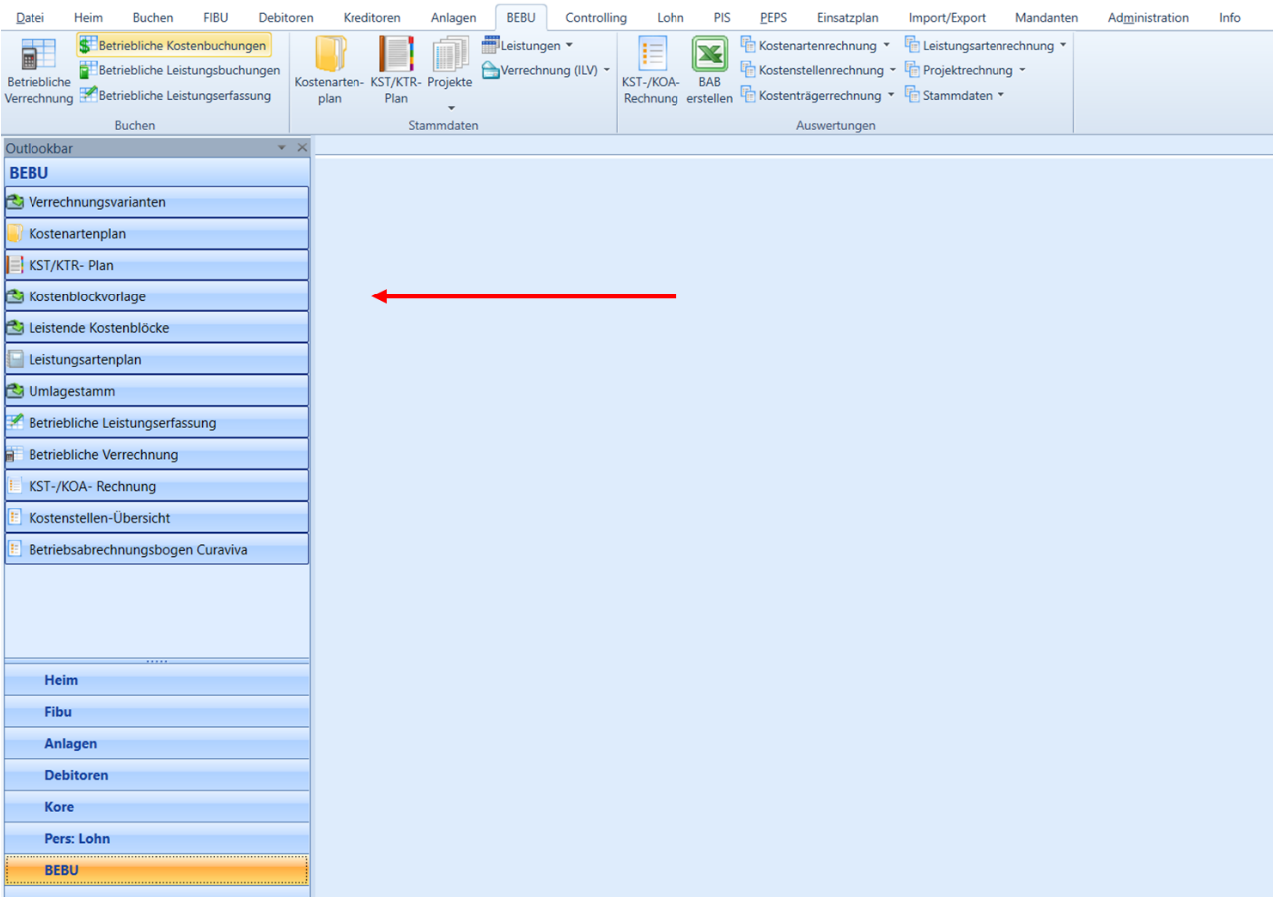
Folgende Reihenfolge der Menüpunkte aus dem Hauptmenu Finanz kann als Hilfe für den Ablauf der Erfassung der Stammdaten verwendet werden:
Verrechnungsvarianten
Menüpunkt BEBU / Verrechnung (ILV) / Verrechnungsvarianten

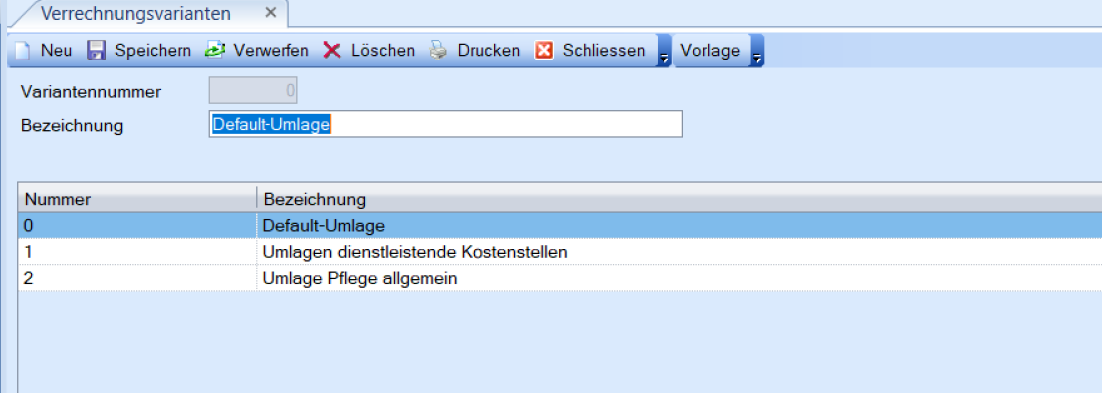
Es können mehrere Verrechnungsvarianten parallel hinterlegt werden. Diese verschiedenen Ver-rechnungsvarianten können nach verschiedenen Kostenblöcken und verschiedenen Umlage-schlüssel auch ausgewertet werden.
Normalerweise werden 2 Varianten benötigt:
• Umlage dienstleistende Kostenstellen
• Umlage Pflege allgemein
Hinweis 1:
Default Variante 0 darf nicht gelöscht werden!
Hinweis 2:
Es gibt immer mehr Betriebe mit mehreren Standorten. Z. B.:
KST Präfix 0 Zentrale Kostenstellen (gemeinsame Verwaltung, Küche, Wäscherei, etc.) KST Präfix 1 Betrieb 1 KST Präfix 2 Betrieb 2
KST Präfix 3 Betrieb 3 Die Zentrale und jeder Betrieb verwendet die normalen Curaviva Kostenstellen.
Sollten dort zuerst die zentralen Kostenstellen (Präfix 0) auf die Betriebe umgelegt werden, würden diese Vorumlagen vorab in einer separaten Variante durchgeführt werden, das heisst in diesem Fall hätten wir die folgenden 3 Varianten:
1 Vorumlagen, 2 Umlage dienstleistende Kostenstellen, 3 Umlage Pflege allgemein
Unterscheidung Gesamtkostenverrechnung / Teilkostenverrechnung
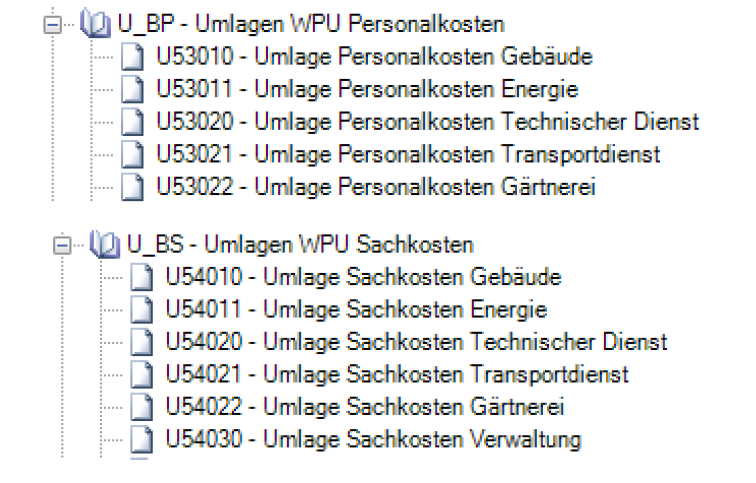
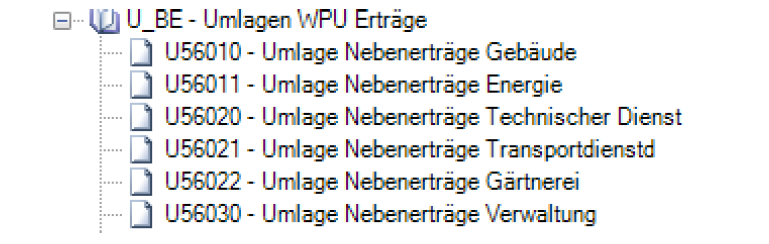
Es kann zuerst entschieden werden, ob die ganze Hilfskostenstelle in einem Gesamtbetrag auf die Hauptkostenstellen umgelegt werden soll (Gesamtkostenverrechnung) oder ob man für ver-schiedene Gruppen (z. B. Personalkosten, Sachkosten, Erträge, Sekundär) Umlagekostenarten anlegen möchte, damit man auf der empfangenen Hauptkostenstelle die Umlagen differenziert sieht.
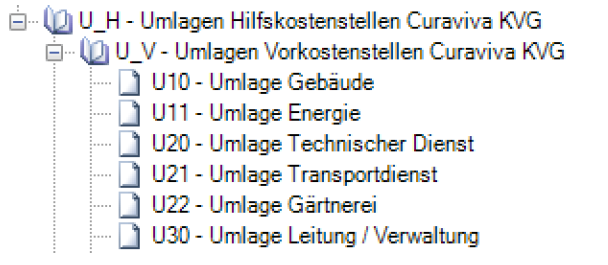
Variante 1: Gesamtkostenverrechnung
Kostenarten, nur der Totalbetrag der Hilfskostenstelle wird umgelegt:
Variante 2: Teilkostenverrechnung
Kostenarten, Totalbetrag der Gruppe Personalkosten wird umgelegt
Kostenarten, Totalbetrag der Gruppe Sachkosten wird umgelegt
Kostenarten, Totalbetrag der Gruppe Erträge wird umgelegt
Hinweis:
Die Variante 1 ist die Standardmethode und wird von 95% aller Betriebe verwendet.
Die Variante 2 wird nachfolgend nicht weiter dokumentiert.
Umlagekostenarten (Kostenartenplan)
Die Umlagedefinitionen basieren auf Sekundärkostenarten, welche im folgenden Arbeitsschritt im Kostenartenplan eröffnet werden können.

Es werden folgende belastenden Umlagekostenarten benötigt (für die Belastungen):
| periid | kanr | katext | isse-kundaer | Bemerkungen |
|---|---|---|---|---|
| 2013 | U-010 | Umlage Gebäude | J | Für Umlagen Hilfskostenstellen |
| 2013 | U-011 | Umlage Energie | J | Für Umlagen Hilfskostenstellen |
| 2013 | U-020 | Umlage Technische Dienste | J | Für Umlagen Hilfskostenstellen |
| 2013 | U-021 | Umlage Transportdienst | J | Für Umlagen Hilfskostenstellen |
| 2013 | U-030 | Umlage Leitung Verwaltung | J | Für Umlagen Hilfskostenstellen |
| 2013 | U-040 | Umlage Hauswirtschaft allgemein | J | Für Umlagen Hilfskostenstellen |
| 2013 | U-041 | Umlage Wäscherei | J | Für Umlagen Hilfskostenstellen |
| 2013 | U-042 | Umlage Reinigung | J | Für Umlagen Hilfskostenstellen |
| 2013 | U-060 | Umlage Verpflegungsdienst | J | Für Umlagen Hilfskostenstellen |
| 2013 | U-090 | Umlage Zentralmagazin | J | Für Umlagen Hilfskostenstellen |
| 2013 | U-100 | Umlage Pension | J | Für Umlagen Hauptkostenstellen |
| 2013 | U-110 | Umlage Pflege- und Betreuung | J | Für Umlagen Hauptkostenstellen |
| 2013 | U-150 | Umlage Material gemäss MiGel | J | Für Umlagen Hauptkostenstellen |
| 2013 | U-151 | Umlage Medikamente gemäss SL | J | Für Umlagen Hauptkostenstellen |
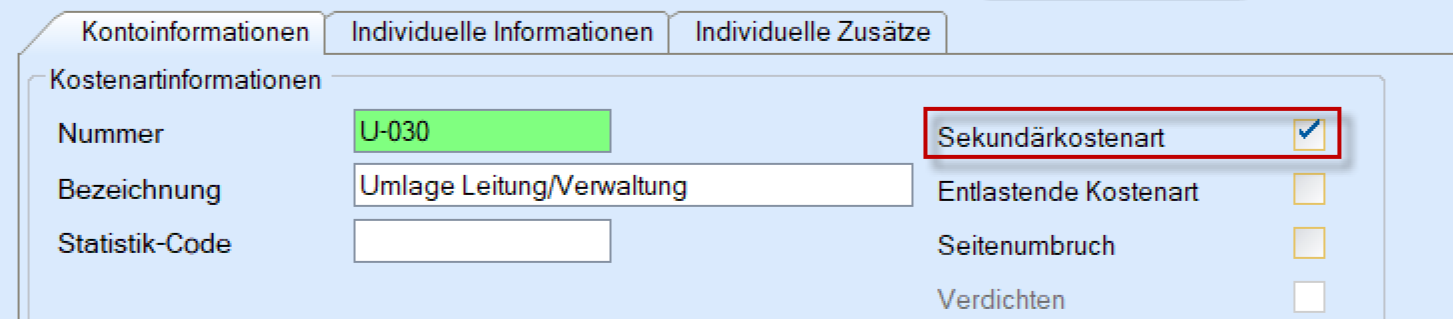
Hinweis:
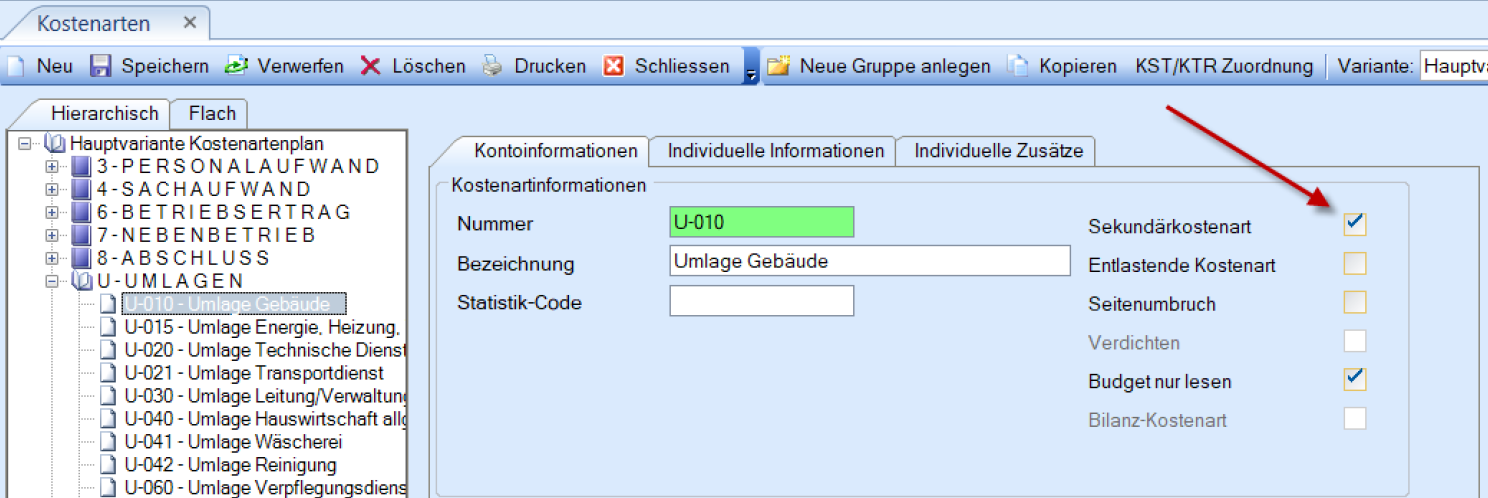
Unbedingt Flag Sekundärkostenart aktivieren
Es werden folgende entlastenden Kostenarten benötigt:
| periid | kanr | katext | isse-kundaer | Bemerkungen |
|---|---|---|---|---|
| 2013 | UE-010 | Entlastung Gebäude | J | Für Entlastung Hilfskostenstellen |
| 2013 | UE-011 | Entlastung Energie | J | Für Entlastung Hilfskostenstellen |
| 2013 | UE-020 | Entlastung Technische Dienste | J | Für Entlastung Hilfskostenstellen |
| 2013 | UE-021 | Entlastung Transportdienst | J | Für Entlastung Hilfskostenstellen |
| 2013 | UE-030 | Entlastung Leitung Verwaltung | J | Für Entlastung Hilfskostenstellen |
| 2013 | UE-040 | Entlastung Hauswirtschaft allgemein | J | Für Entlastung Hilfskostenstellen |
| 2013 | UE-041 | Entlastung Wäscherei | J | Für Entlastung Hilfskostenstellen |
| 2013 | UE-042 | Entlastung Reinigung | J | Für Entlastung Hilfskostenstellen |
| 2013 | UE-060 | Entlastung Verpflegungsdienst | J | Für Entlastung Hilfskostenstellen |
| 2013 | UE-090 | Entlastung Zentralmagazin | J | Für Entlastung Hilfskostenstellen |
| 2013 | UE-100 | Entlastung Pension | J | Für Entlastung Hilfskostenstellen |
| 2013 | UE-110 | Entlastung Pflege- und Betreuung | J | Für Entlastung Hilfskostenstellen |
| 2013 | UE-150 | Entlastung Material gemäss MiGel | J | Für Entlastung Hilfskostenstellen |
| 2013 | UE-151 | Entlastung Medikamente gemäss SL | J | Für Entlastung Hilfskostenstellen |
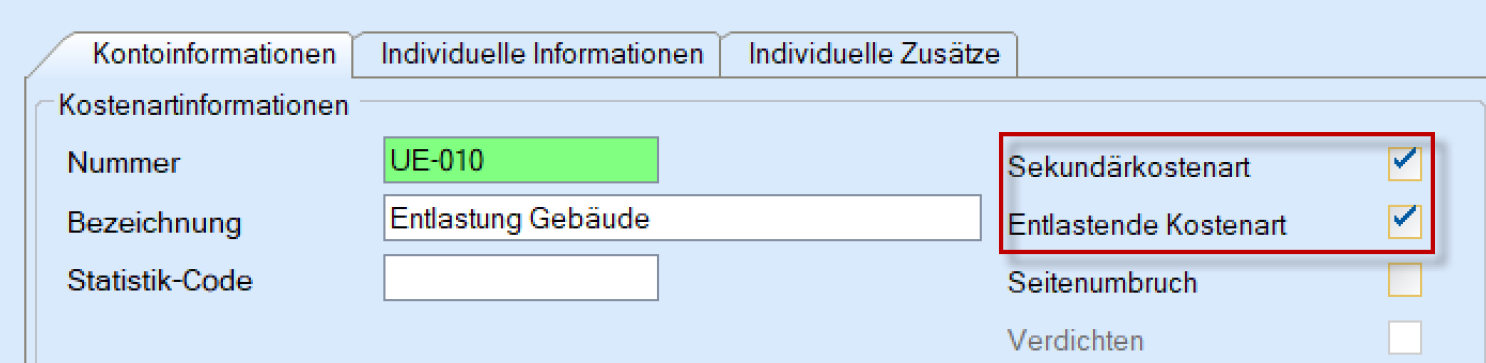
Hinweis:
Unbedingt die Flags Sekundärkostenart und Entlastende Kostenart aktivieren
Hinweis:
Bei Betrieben mit mehreren Standorten, welche mit KST-Präfixen separiert werden, ist es nicht notwendig, auch noch pro Betrieb separate Umlage- und Entlastungskostenarten zu bilden.
Das heisst, dass die oben aufgeführten Umlagekostenarten ausreichen sollten.
Beispiel:
KST 1.010 (Gebäude Standort 1) und KST 2.010 (Gebäude Standort 2) können beide die Umla-gekostenarten U-010 (Umlage Gebäude) und UE-010 (Entlastung Gebäude) verwenden.
Zuweisung der Kostenstellen auf allen Umlagekostenarten
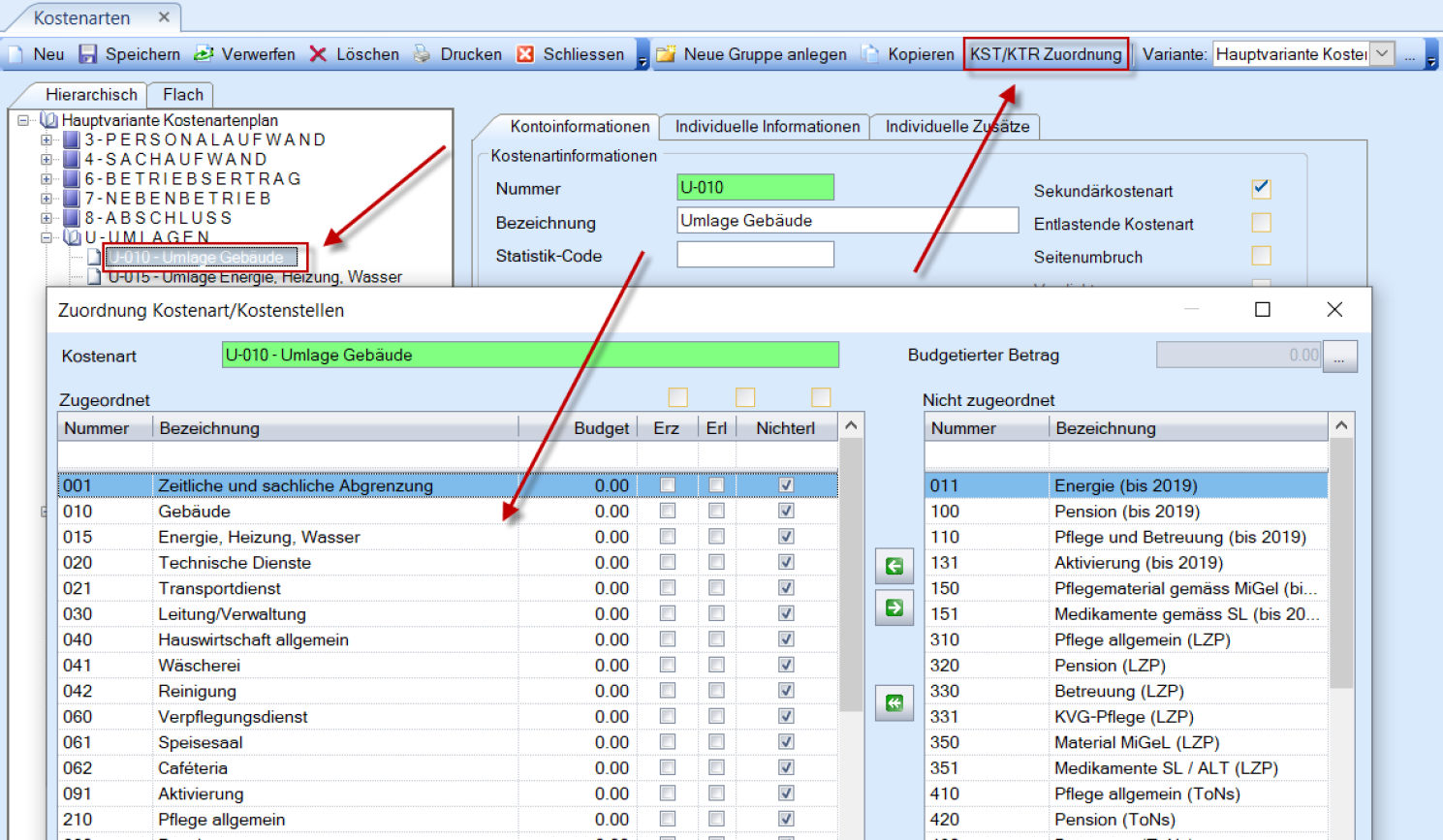
Im Kostenartenstamm können jetzt den neuen Sekundärkostenarten alle Kostenstellen zuge-wiesen werden. Sekundärkostenarten können nicht direkt aus der FIBU bebucht werden, daher haben diese Zuweisungen keinen Einfluss auf die Kontierungsregeln.
Kostenblockvorlage
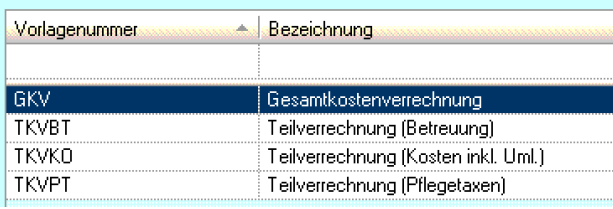
Es wird im Minimum eine Gesamtkostenblockvorlage benötigt. Die Kostenblockvorlagen werden an den leistenden Kostenblöcken mitgegeben, damit das Programm weiss, welche Kosten auf die belastenden Kostenstellen umgelegt werden.
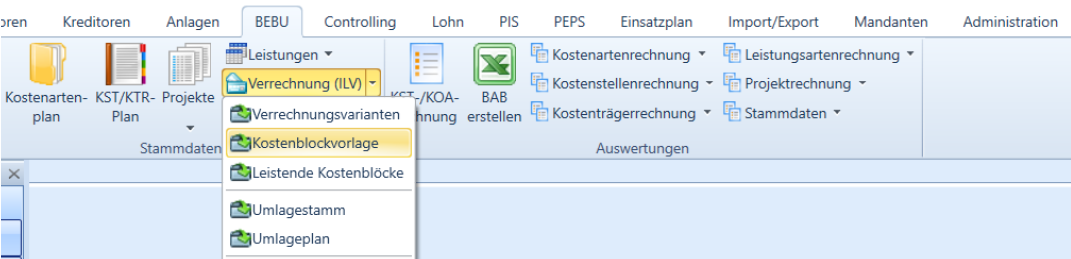
Menüpunkt BEBU / Verrechnung (ILV) / Kostenblockvorlage
Zum Eröffnen der Gesamtkostenblockvorlage gehen Sie wie folgt vor:
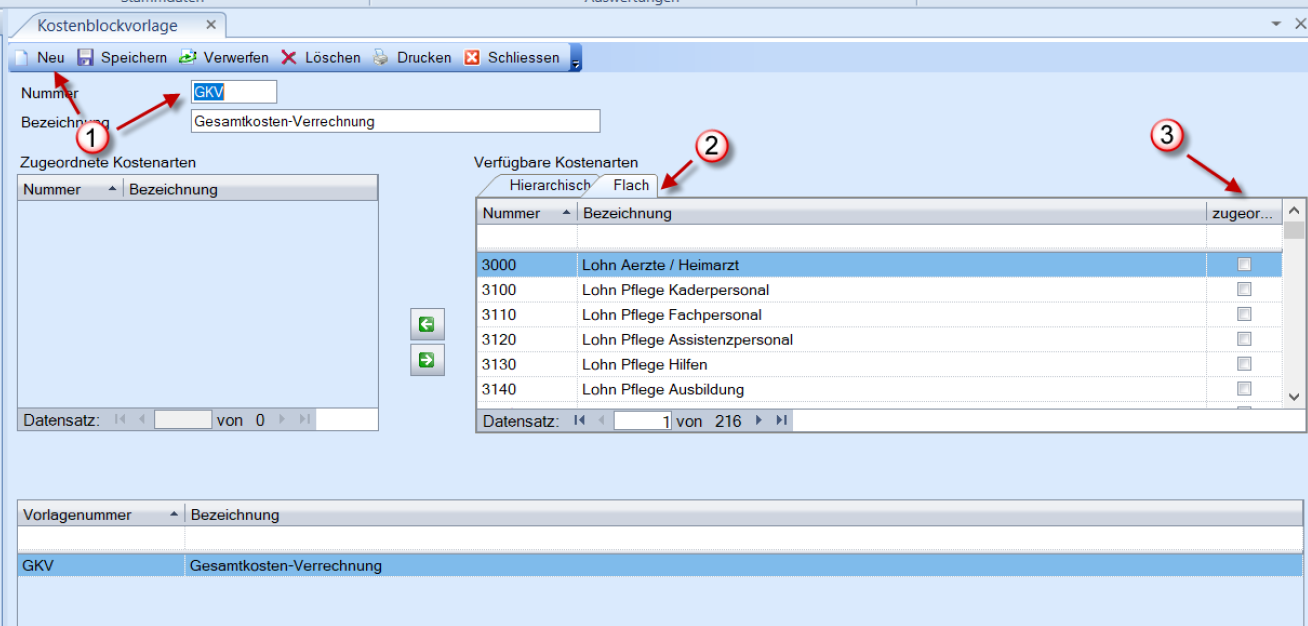
1. Button „Neu“ wählen Danach die Bezeichnung („Gesamtkostenverrechnung“) wählen.
2. Register „Flach“ wählen Damit werden unabhängig von der gewählten Auswertungsvariante die Kostenarten auf-steigend angezeigt.
3. Spalte „zugeordnet“ wählen Mit dem Anwählen von dieser Spalte werden die Kostenarten sortiert, ob sie zugewiesen sind oder nicht. So kann mit einem Blick geprüft werden, ob Kostenarten vorhanden sind, welche noch nicht zugewiesen sind. Dies kann z. B. bei neu erfassten Kostenarten der Fall sein.
Sobald eine Kostenblockvorlage angelegt worden ist, müssen die entsprechenden Kostenarten zugewiesen werden (inkl. Sekundärkosten).
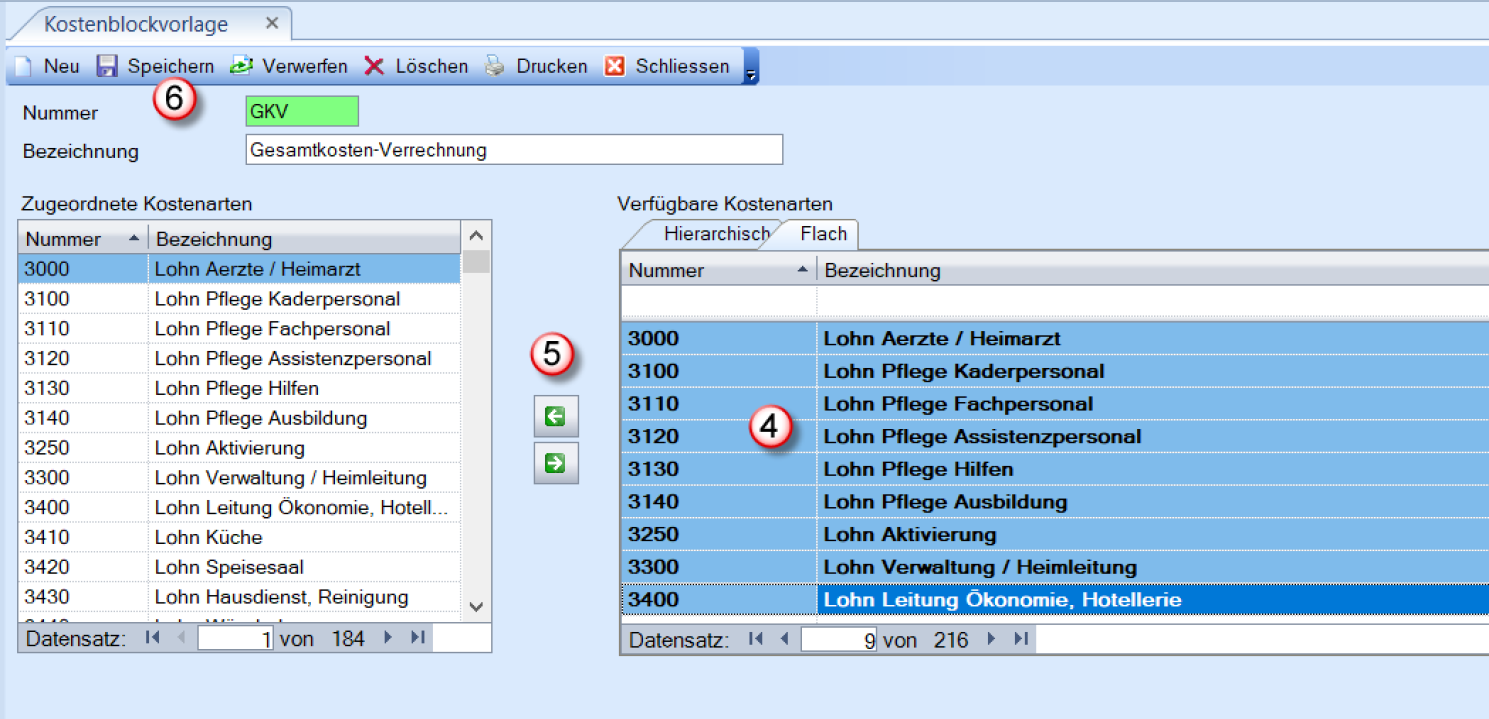
4. Kostenarten selektieren Multiselektionen funktionieren wie bei Excel (erste Zeile wählen, letzte Zeile mit Shift an-klicken).
5. Mit dem Pfeil die Kostenarten übernehmen Damit werden unabhängig von der gewählten Auswertungsvariante die Kostenarten auf-steigend angezeigt
6. Button „Speichern“ Mittels dem Button „Speichern“ wird die Kostenblockvorlage gesichert.
Hinweis:
Sollten nachträglich neue Kostenarten oder Umlagekostenarten erfasst oder angelegt werden, müssen diese auch noch der entsprechenden Kostenblockvorlage zugewiesen werden. Sind die Kostenarten der Kostenblockvorlage zugewiesen, so ist dies ersichtlich, weil die Kostenarten fett erscheinen.
Hinweis: Für die Umlage der Hauptkostenstelle 110 können zusätzliche Kostenblockvorlagen gebildet werden, um z. B. die Kosten und die Erträge anders auf die KTR 210 und 220 umzulegen.
Leistende Kostenblöcke
Hier wird entschieden, welche Kostenstelle mit welchem Kostenblock auf welche Umlagekosten-art umgelegt werden soll.
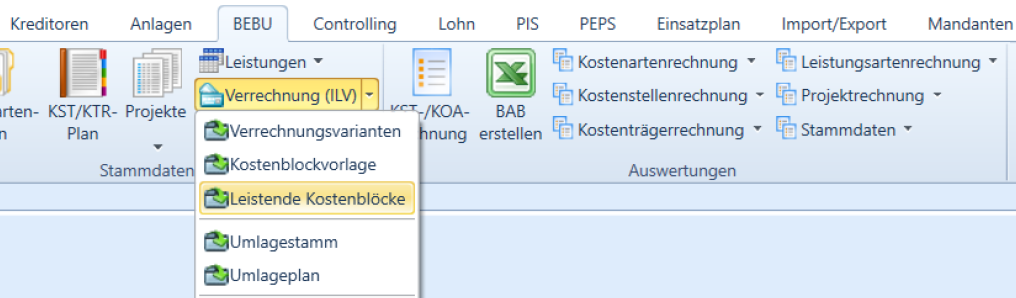
Menüpunkt BEBU / Verrechnung (ILV) / Leistende Kostenblöcke
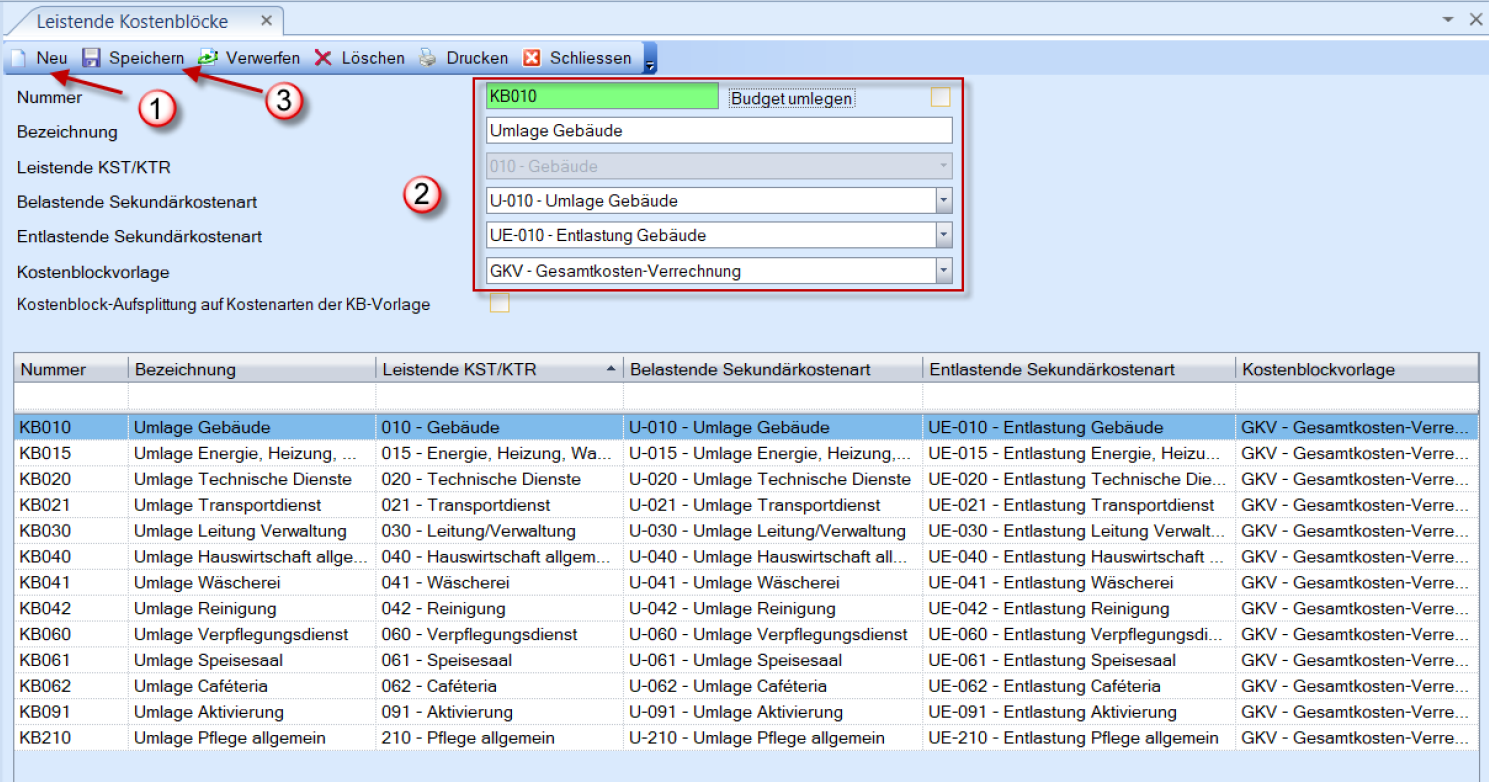
Standardmässig werden folgende „Leistenden Kostenblöcke“ verwendet:
| periid | kblocknr | kblockbez | kstnr | sekkstnr | kblockvornr | buduml | entsekkanr | kblocksplit |
|---|---|---|---|---|---|---|---|---|
| 2013 | KB-010 | Umlage Gebäude | 010 | U-010 | GKV | N | UE-010 | N |
| 2013 | KB-011 | Umlage Energie | 011 | U-011 | GKV | N | UE-011 | N |
| 2013 | KB-020 | Umlage Technische Dienste | 020 | U-020 | GKV | N | UE-020 | N |
| 2013 | KB-021 | Umlage Transportdienst | 021 | U-021 | GKV | N | UE-021 | N |
| 2013 | KB-030 | Umlage Leitung Verwaltung | 030 | U-030 | GKV | N | UE-030 | N |
| 2013 | KB-040 | Umlage Hauswirtschaft allgemein | 040 | U-040 | GKV | N | UE-040 | N |
| 2013 | KB-041 | Umlage Wäscherei | 041 | U-041 | GKV | N | UE-041 | N |
| 2013 | KB-042 | Umlage Reinigung | 042 | U-042 | GKV | N | UE-042 | N |
| 2013 | KB-060 | Umlage Verpflegungsdienst | 060 | U-060 | GKV | N | UE-060 | N |
| 2013 | KB-090 | Umlage Zentralmagazin | 090 | U-090 | GKV | N | UE-090 | N |
| 2013 | KB-100 | Umlage Pension | 100 | U-100 | GKV | N | UE-100 | N |
| 2013 | KB-110 | Umlage Pflege- und Betreuung | 110 | U-110 | GKV | N | UE-110 | N |
| 2013 | KB-150 | Umlage Material gemäss MiGel | 150 | U-150 | GKV | N | UE-150 | N |
| 2013 | KB-151 | Umlage Medikamente gemäss SL | 151 | U-151 | GKV | N | UE-151 | N |
Beispiel:
Nummer: KB010 = Kostenblock 010 für die Umlage der KST 010 Gebäude Umlage auf Sekundärkostenart U-010 / Entlastung auf Sekundärkostenart UE-010
Damit werden die Gesamtkosten der KST Gebäude gemäss Umlageschlüssel (siehe Punkt 1.9) auf eine empfangende Kostenstelle unter der Rubrik U-010 Umlage Gebäude umgelegt.
Hinweis 1:
Sollte eine Sekundärkostenart nicht zur Auswahl zur Verfügung stehen, ist bei dieser Umlage-kostenart im Kostenartenplan das Feld Sekundärkostenart nicht angekreuzt worden.
Hinweis 2:
Generell gilt, dass es für jede umzulegende Kostenstelle ein Eintrag in den „Leistenden Kosten-blöcke“ braucht, sofern die Gesamtkostenverrechnung zum Einsatz kommt.
Für die KVG-Aufteilung der Kostenstelle 110 werden jedoch vielleicht die Kostenblöcke mit ver-schiedenen Schlüsseln umgelegt (siehe Hinweis 2 bei den Kostenblockvorlagen). Wenn dies der Fall ist, muss für jeden Kostenblock eine separate Zeile in den „Leistenden Kostenblöcken“ er-fasst werden und die entsprechende Kostenblockvorlage angehängt werden.
Muster:

Leistungsarten
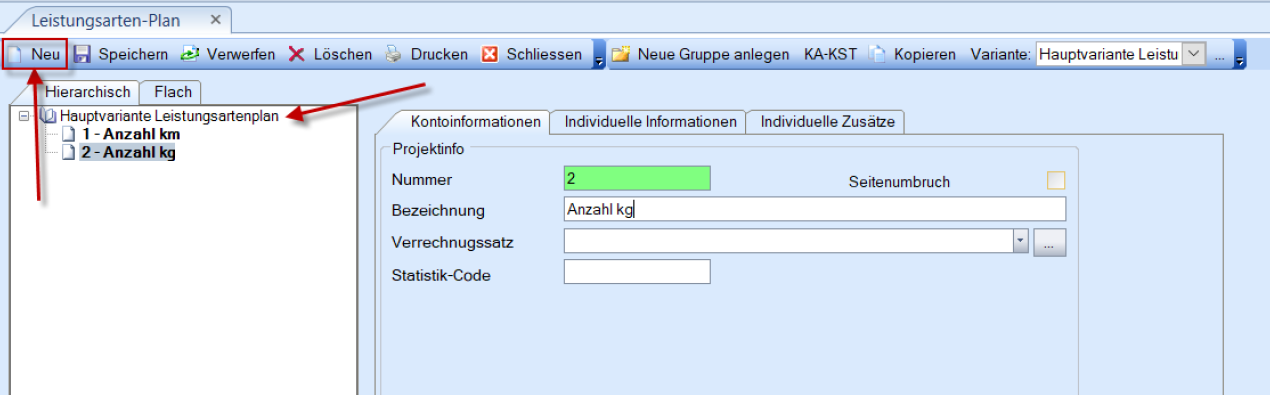
Es ist möglich einzelne Kostenstellen nach vordefinierten Leistungsarten, wie zum Beispiel kg, km, Pflegetage, auf empfangende Kostenstellen umzulegen.
Menüpunkt BEBU / Leistungen / Leistungsartenplan

Zuerst muss eine Hauptvariante angelegt werden. Anschliessend können die verschiedenen Leistungsarten angelegt werden:
Hinweis
Nummer und Bezeichnung sind frei wählbar.
Umlagestamm
Voraussetzung für die Umlagen sind die bereits vorhandenen oder neu definierten Umlage-schlüssel. Rückumlagen sind möglich und werden entsprechend abgearbeitet.
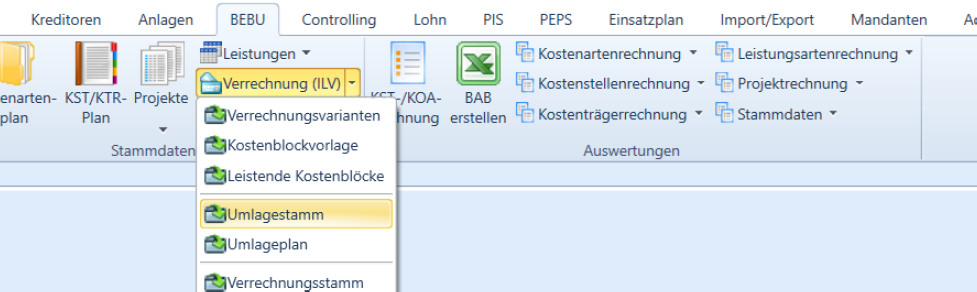
Menüpunkt BEBU / Verrechnung (ILV) / Umlagestamm
Es muss für jeden Kostenblock festgelegt werden, wie die Umlage erfolgen muss/soll.
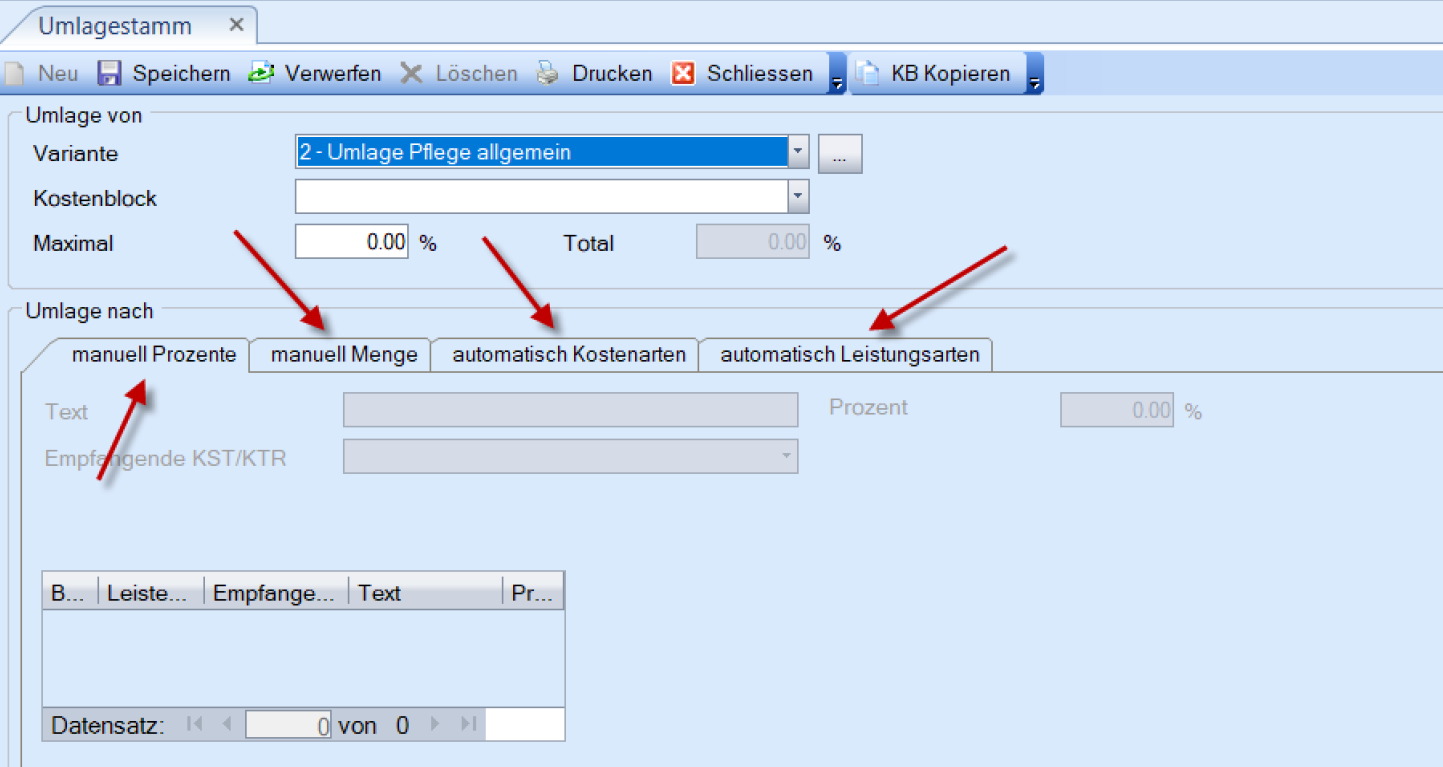
Möglichkeit 1: manuelle Prozente
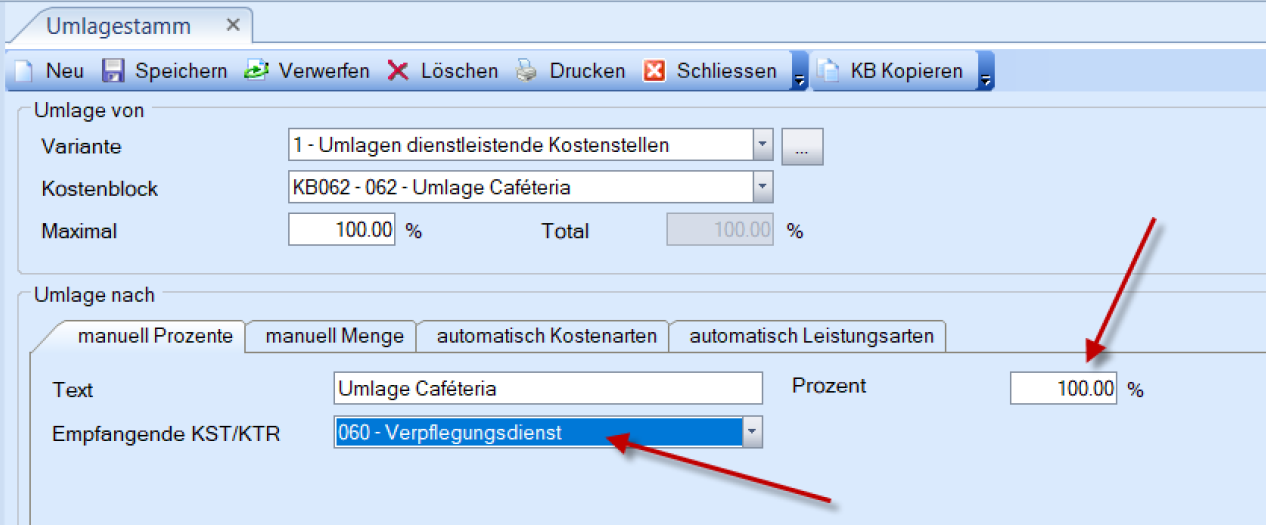
Der Kostenblock wird nach manuellen Prozenten, Total muss immer 100 % ergeben, auf die verschiedene Kostenstellen umgelegt.
Beispiel:
Der Kostenblock KB061 Umlage Cafeteria wird zu 100 % auf die empfangende Kostenstelle 060 Verpflegungsdienst umgelegt.
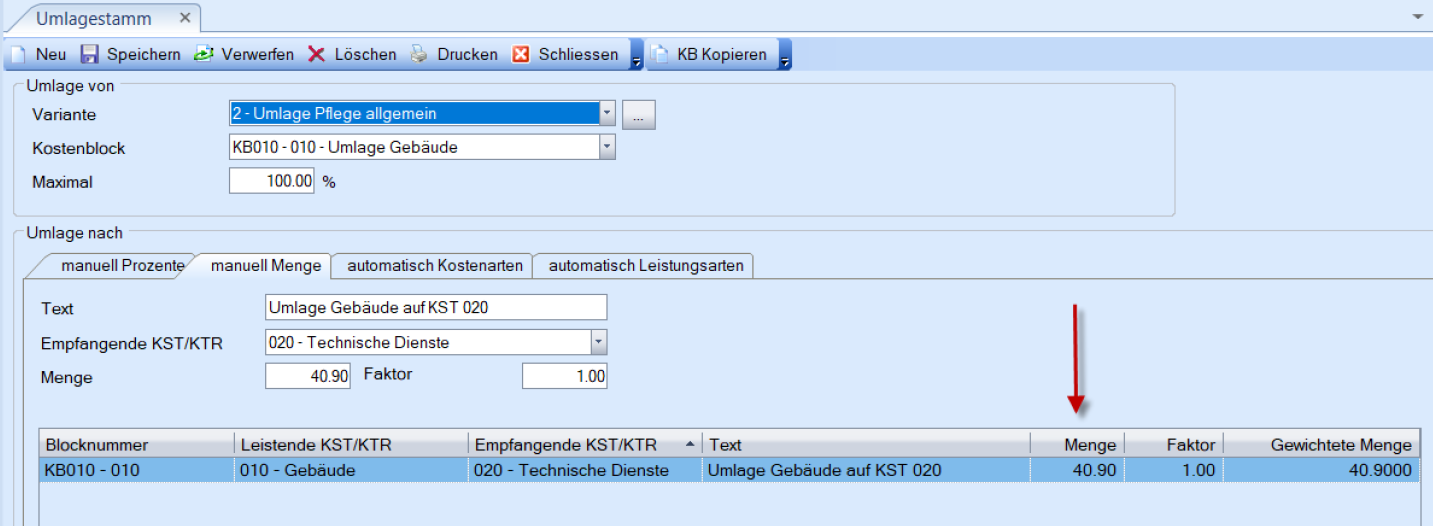
Möglichkeit 2: manuelle Menge
(Unabhängig der Anforderung wie: m2, Liter, kg, Stk):
Der Kostenblock wird nach manueller Menge auf verschiedene Kostenstellen umgelegt.
Beispiel:
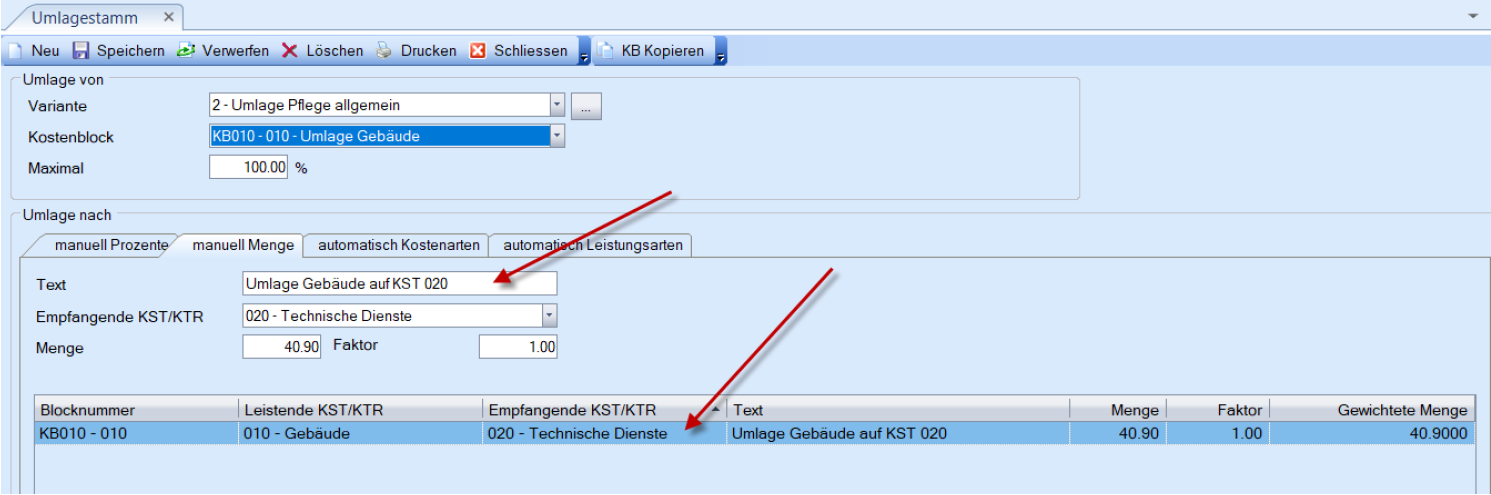
Der Kostenblock KB010 Umlage Gebäude (TotalMenge 2298.5) wird zum Anteil 40.9 auf die empfangende Kostenstelle 020 Technischer Dienst umgelegt.
Möglichkeit 3: automatische Leistungsarten
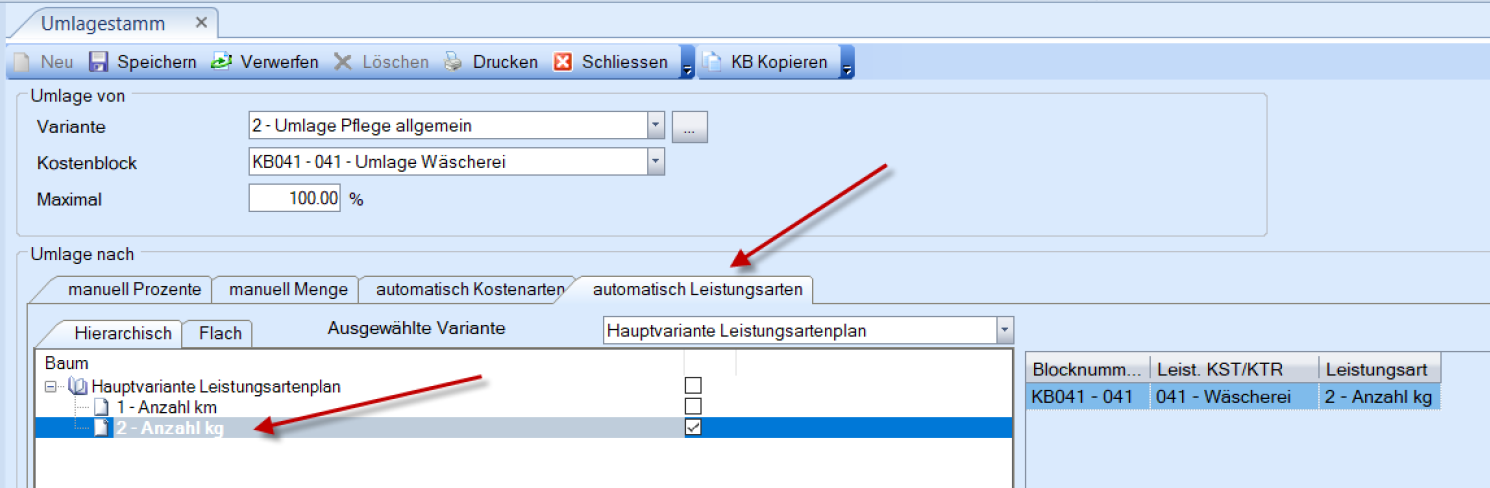
Der Kostenblock wird nach vordefinierten Leistungsarten, welche zuerst bebucht werden müs-sen, auf verschiedene Kostenstellen umgelegt.
Beispiel:
Der Kostenblock KB041 Umlage Wäscherei wird nach Anzahl erfassten kg auf empfan-gende Kostenstellen umgelegt. Diese Leistungsarten können dann bei den Umlageschlüsseln ge-zogen werden.
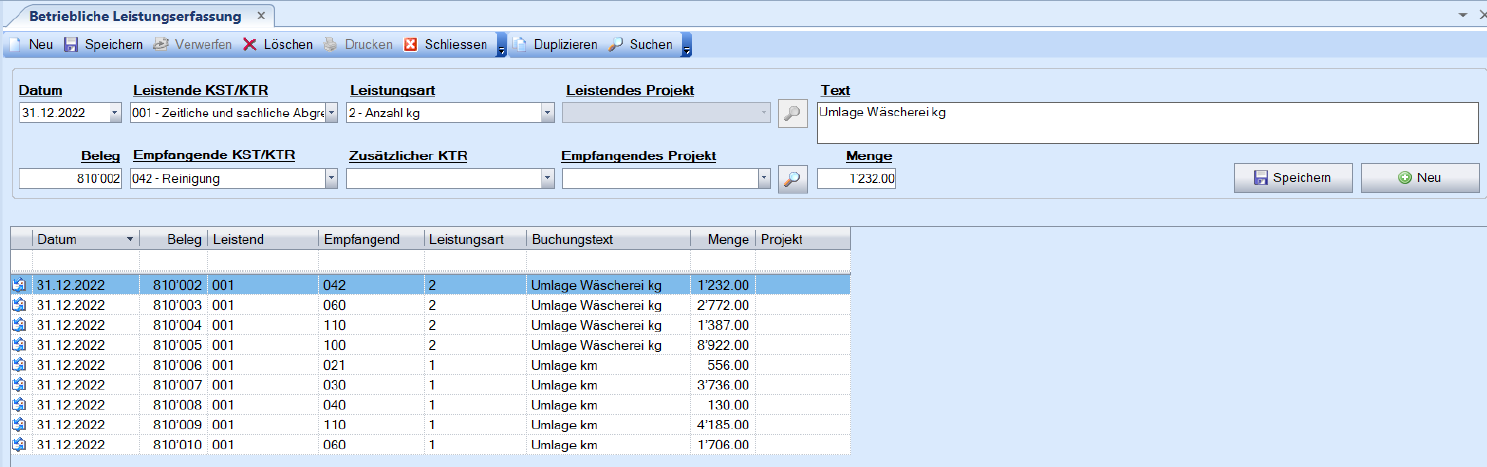
Damit der Kostenblock KB041 Umlage Wäscherei nach kg umgelegt werden kann, müssen diese kg zuerst auf die entsprechenden Empfangenden Kostenstelle via Betriebliche Leistungserfas-sung erfasst werden.

→ Umlagen definieren
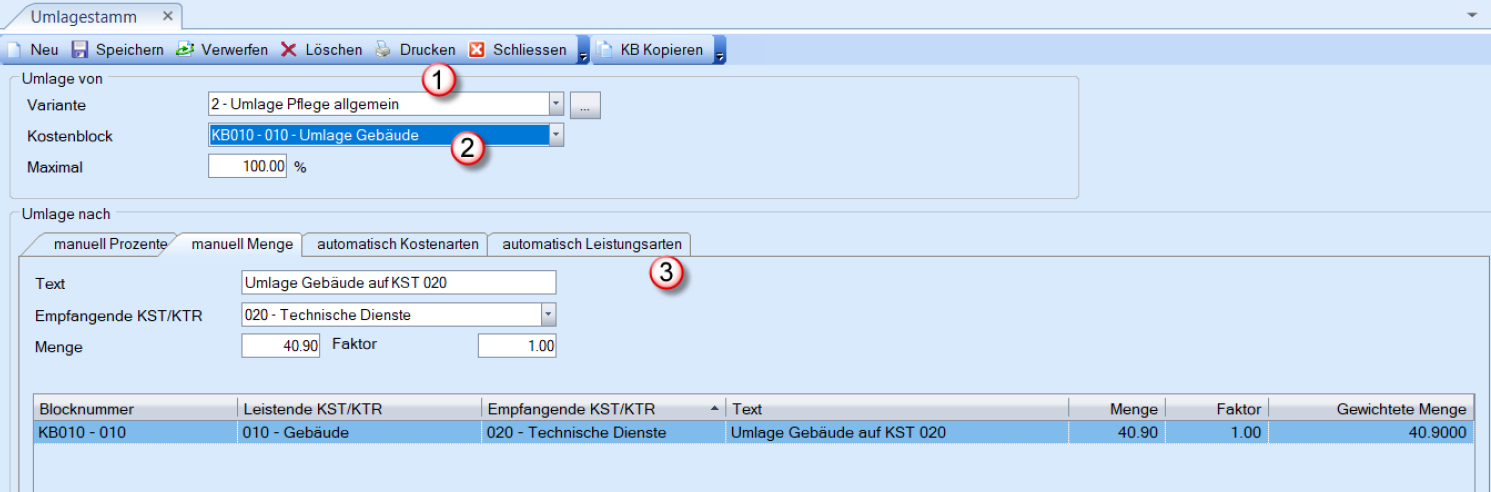
1. Variante aussuchen
2. Kostenblock auswählen
3. Umlagemöglichkeiten d.h. manuelle Prozente oder manuelle Menge oder automatische Kostenarten oder auto-matische Leistungsarten.
Hinweis:
Im Text die empfangende Kostenstelle eingetragen, damit sieht man auf dem Kostenstellen-Auszug welcher Betrag auf welche Kostenstelle umgelegt worden ist.
Hinweis
Einzelne Kostenblöcke können kopiert werden:
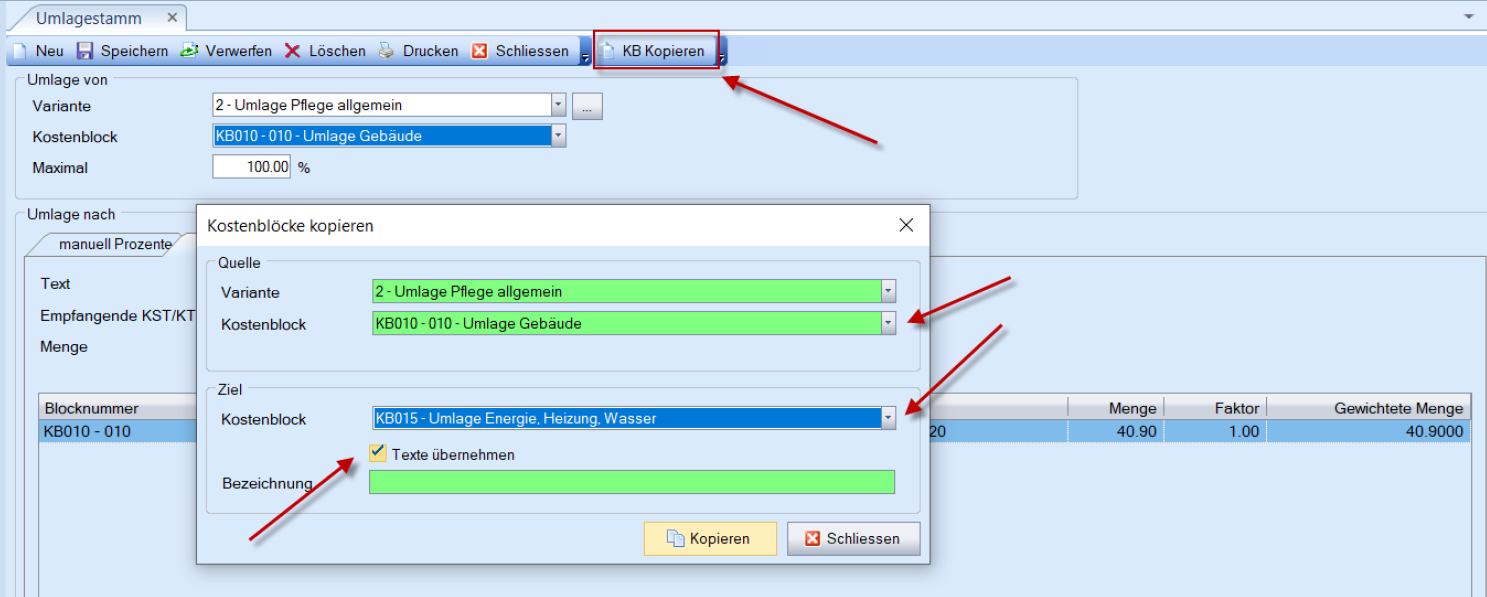
Wenn Kostenblöcke kopiert werden, müssen die Text und ev. Kostenstellen angepasst/ge-löscht/erweitert werden. Unbedingt beim Kopieren darauf achten, dass die Kostenstellen ange-passt werden, man kann nicht auf sich selber umlegen.
Hinweis:
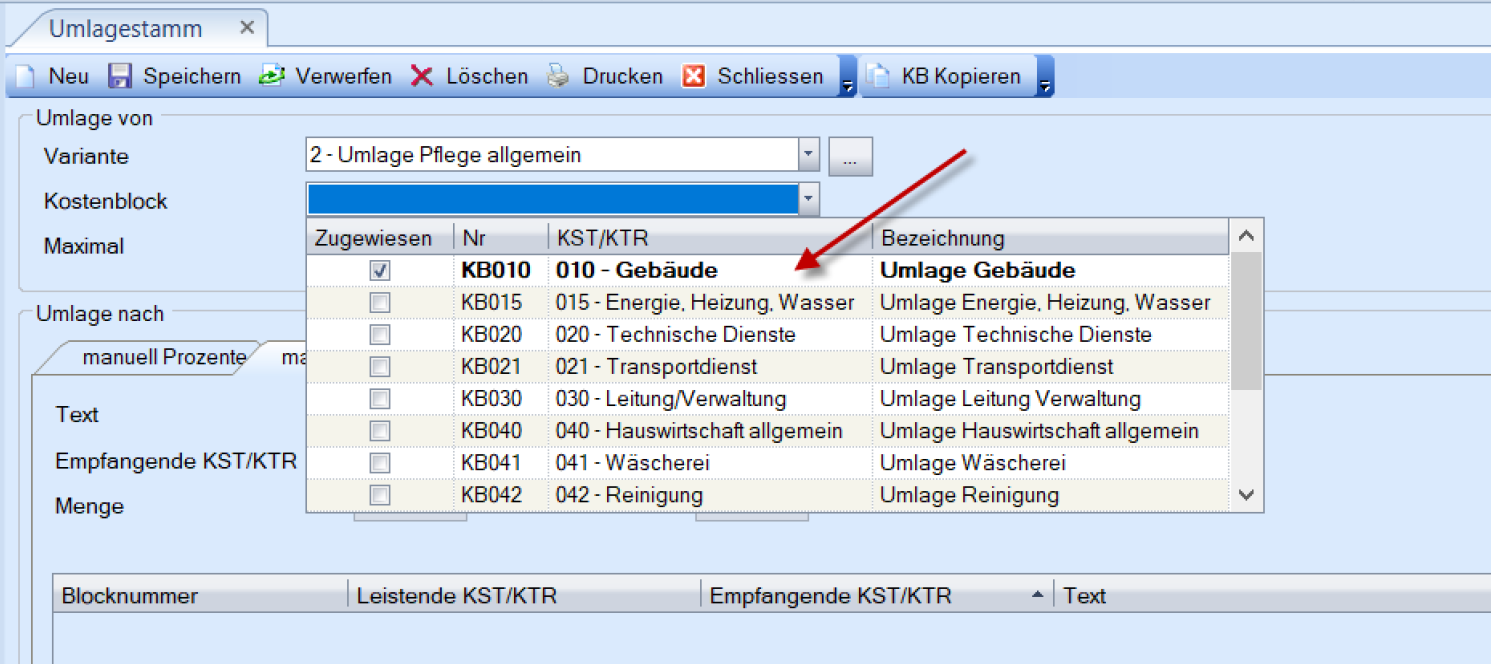
Sobald Kostenblöcke dunkel erscheinen, sind Umlagen erfasst worden.
Betriebliche Verrechnung
Hier wird die gesamte Verrechnung der Umlagen ausgelöst.

Schritte:
1. Variante auswählen
2. Datum von/bis beachten
3. Text für diesen Verrechnungslauf anpassen
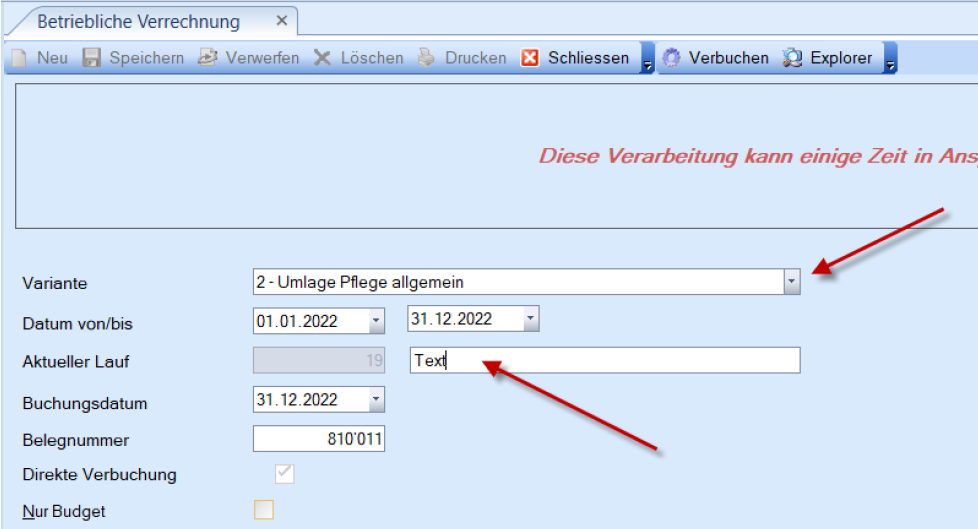
4. Knopf Verbuchen anklicken
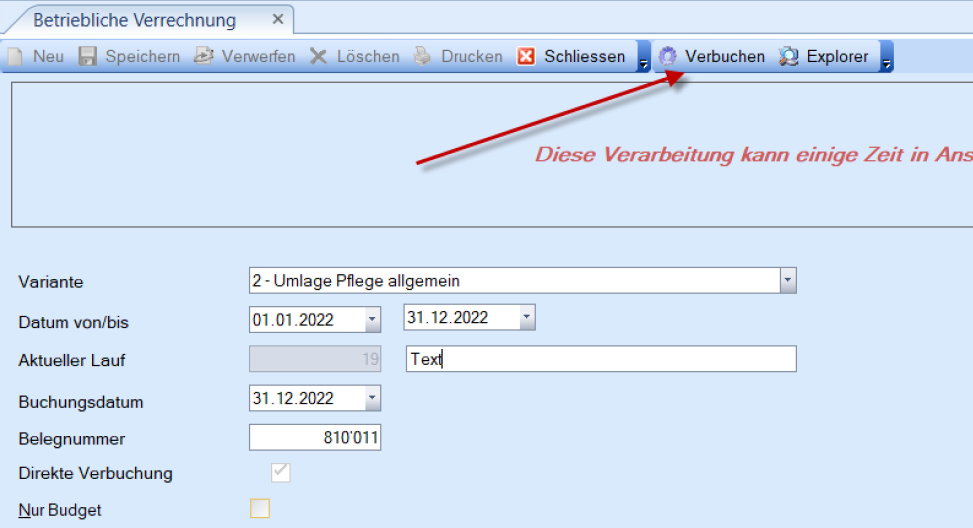
Mit dem Button Explorer sieht man die Details der entsprechenden Umlagebuchungen:
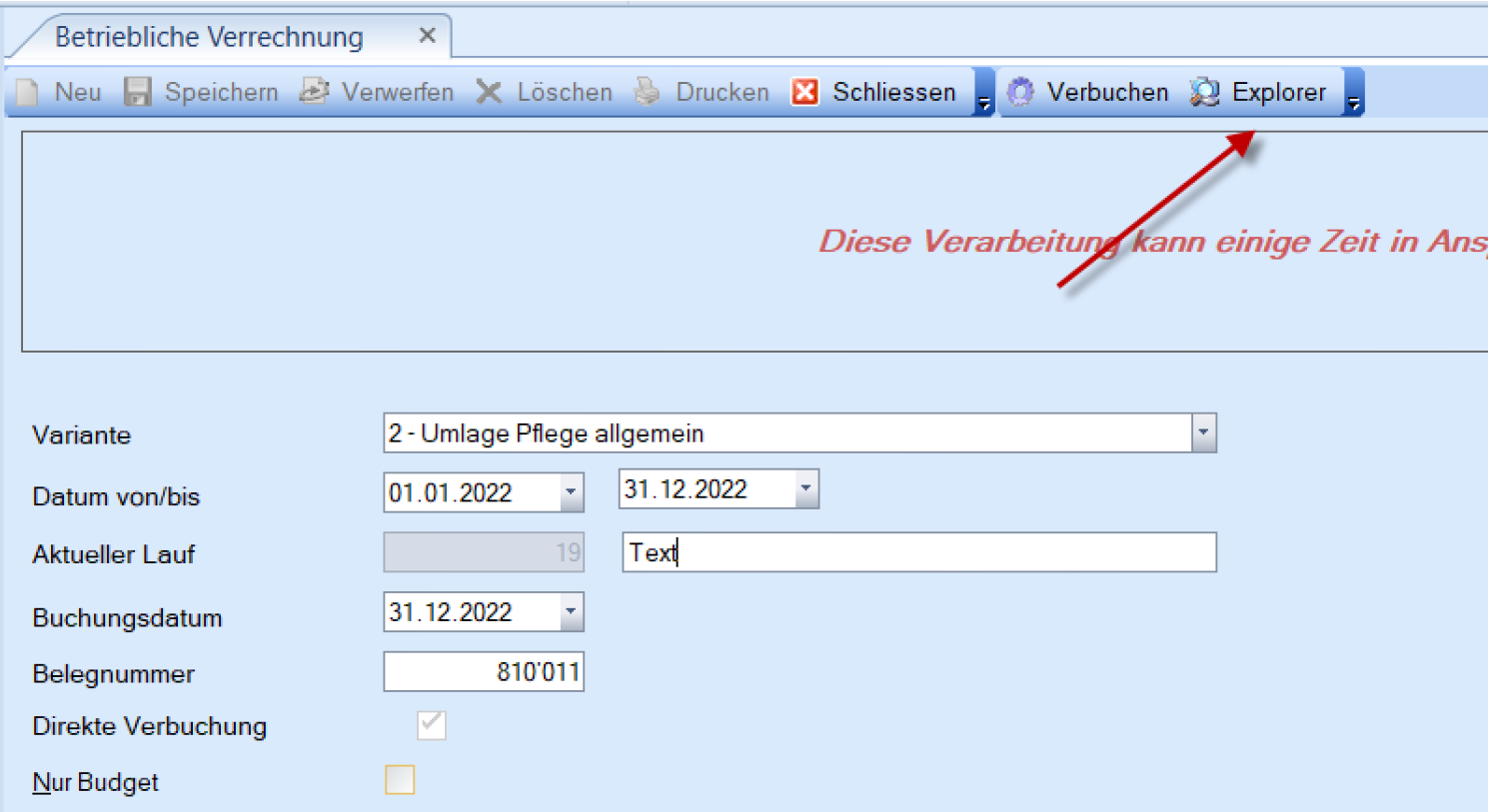
Hinweis:
Sollten Kostenarten, Kostenvorlagen, Kostenblöcke, Umlageschlüssel nachträglich ändern, via Explorer den entsprechenden Lauf löschen und anschliessend wieder neu berechnen lassen.
Auswertungen
Es stehen mehrere Möglichkeiten der Auswertungen zur Verfügung. Vorwiegend werden die drei folgenden Auswertungen verwendet und nachstehend erklärt:
➔ KST-/KTR-Erfolgsrechnung
➔ KST-/KOA-Rechnung
➔ Kostenarten-Überischt
➔ Kostenstellen-Übersicht
➔ Betriebsabrechnungsbogen Curaviva
➔ Einfacher Betriebsabrechnungsbogen
KST-/KTR-Erfolgsrechnung
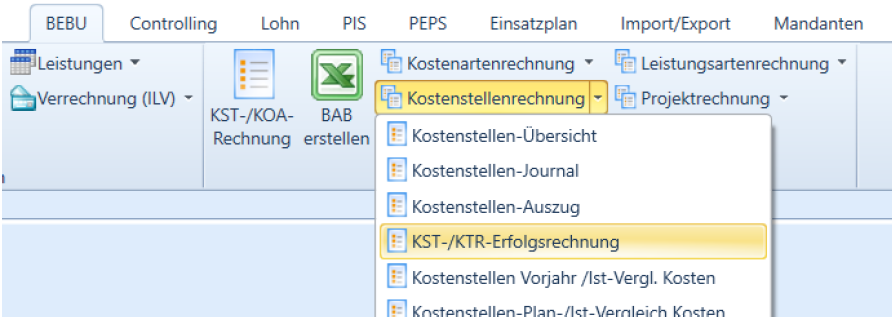
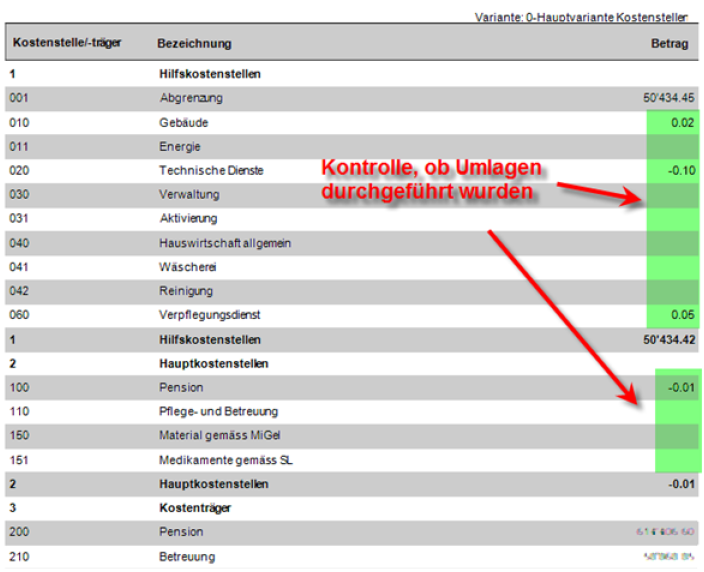
Mit diesem Report können Sie auf einfache Art und Weise die Saldi der Hilfs- und Hauptkosten-stellen sowie der Kostenträger ermitteln.
Menüpunkt BEBU / Kostenstellenrechnung / KST-/KTR-Erfolgsrechnung
KST-/KOA-Rechnung
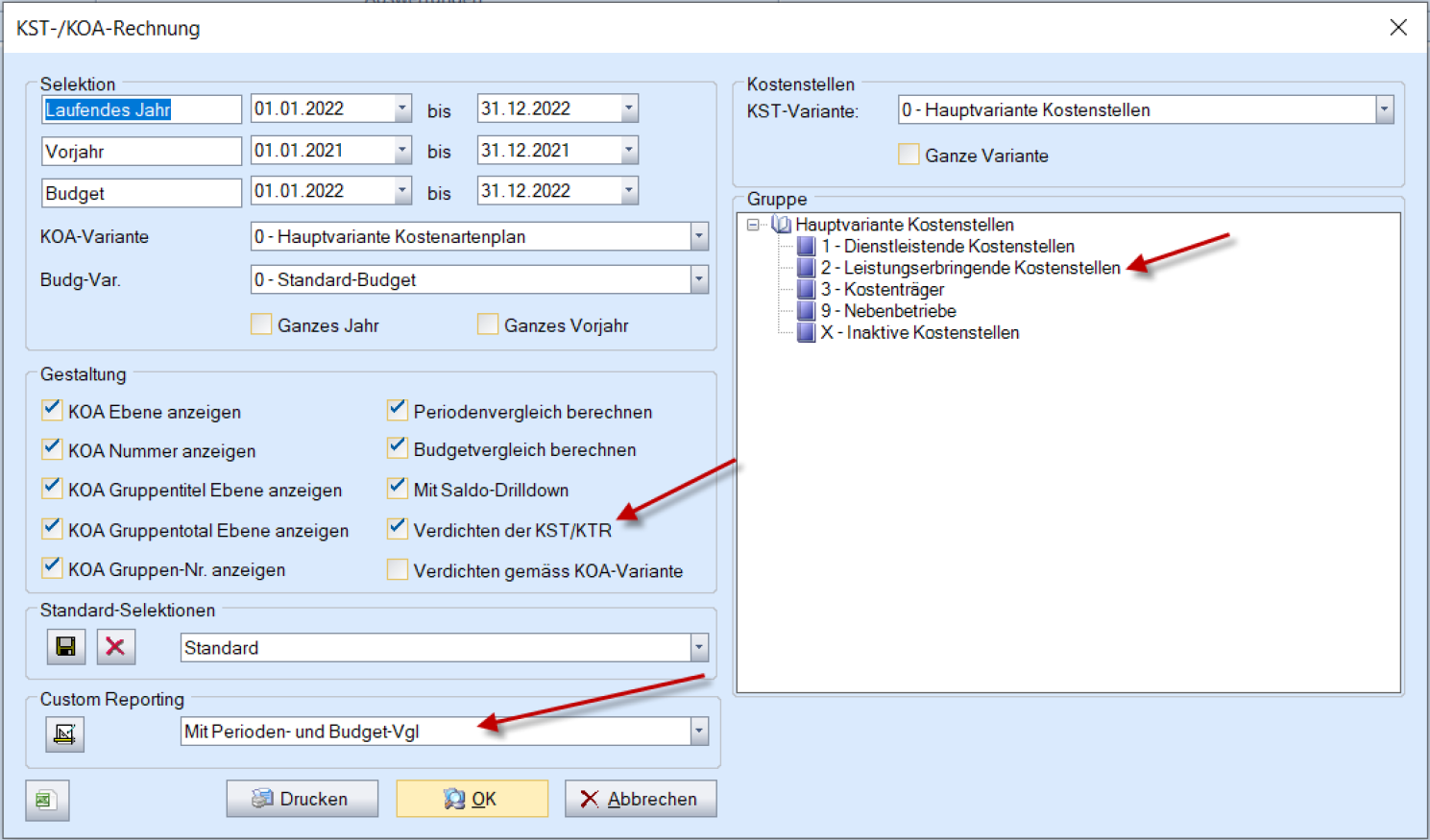
Bei dieser Auswertung können Sie die gewünschten Auswertungsstrukturen wählen und das System erstellt eine Darstellung ähnlich zur Erfolgsrechnung in der Finanzbuchhaltung. Vor al-lem bei Betrieben mit mehreren Standorten können so die einzelnen Betriebe ausgewertet wer-den.
Menüpunkt BEBU / KST-/KOA-Rechnung

Beispiel Auswahlmöglichkeit:
So werden nur die Hauptkostenstellen, aber nur verdichtet, mit Budget angezeigt:
Kostenstellenübersicht / Kostenartenübersicht
Diese Auswertungen eignen sich sehr gut, um z. B. Kontierungsfehler aufzuspüren.
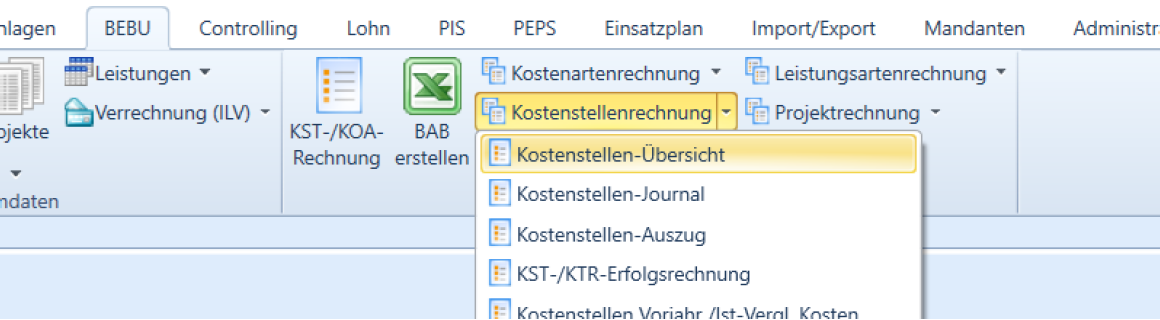
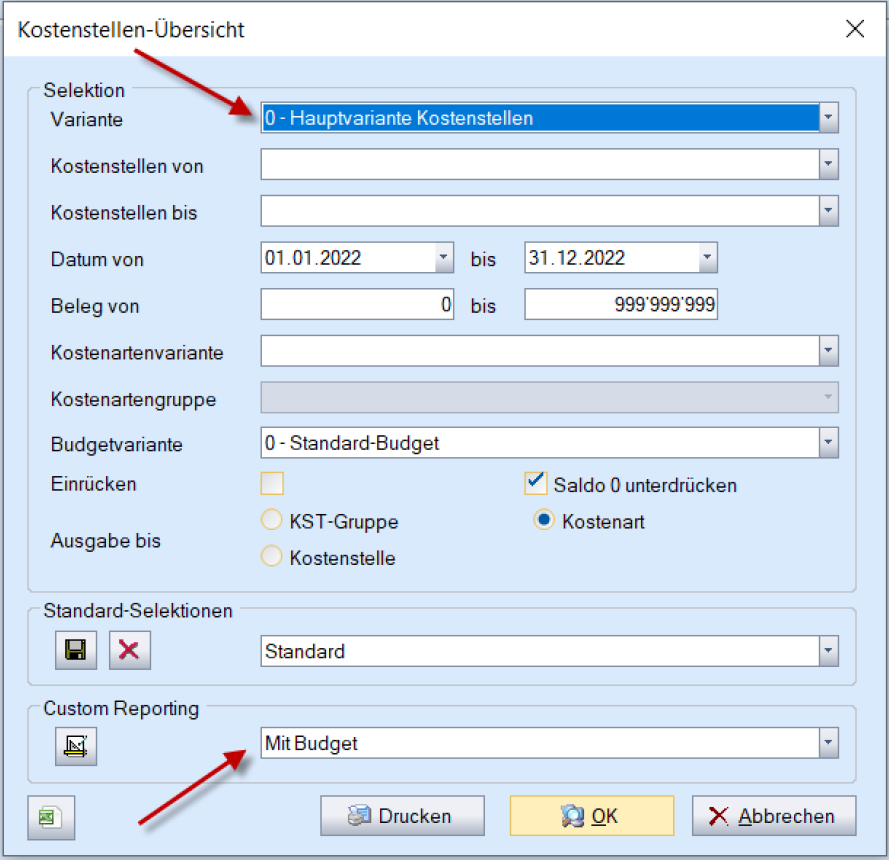
Beispiel Auswahlmöglichkeit:
So werden alle Kostenstellen mit Budget angezeigt:
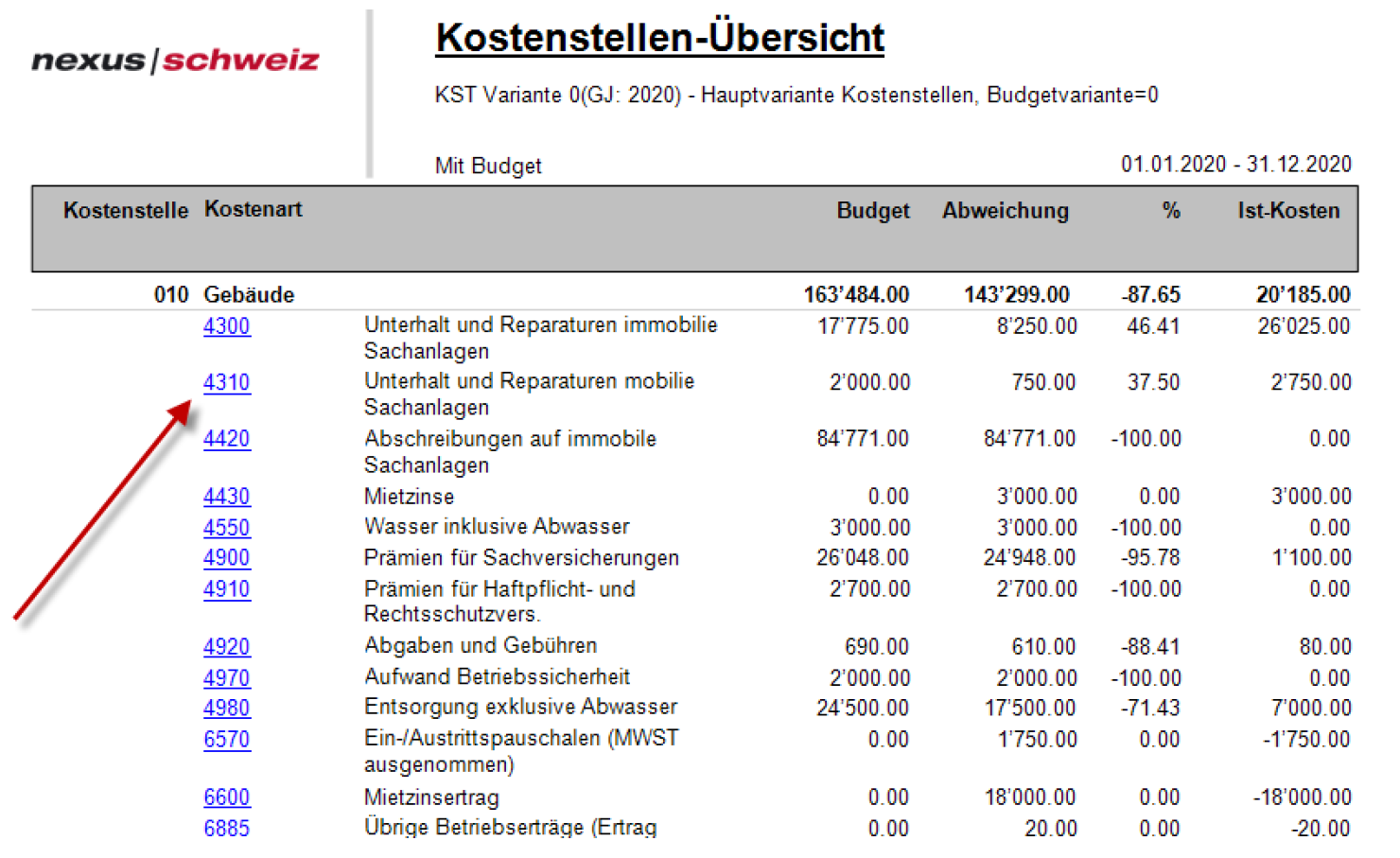
→ Mit Anklicken der blauen Kostenart gelangen Sie zu den Detailbuchungen der Kostenart.
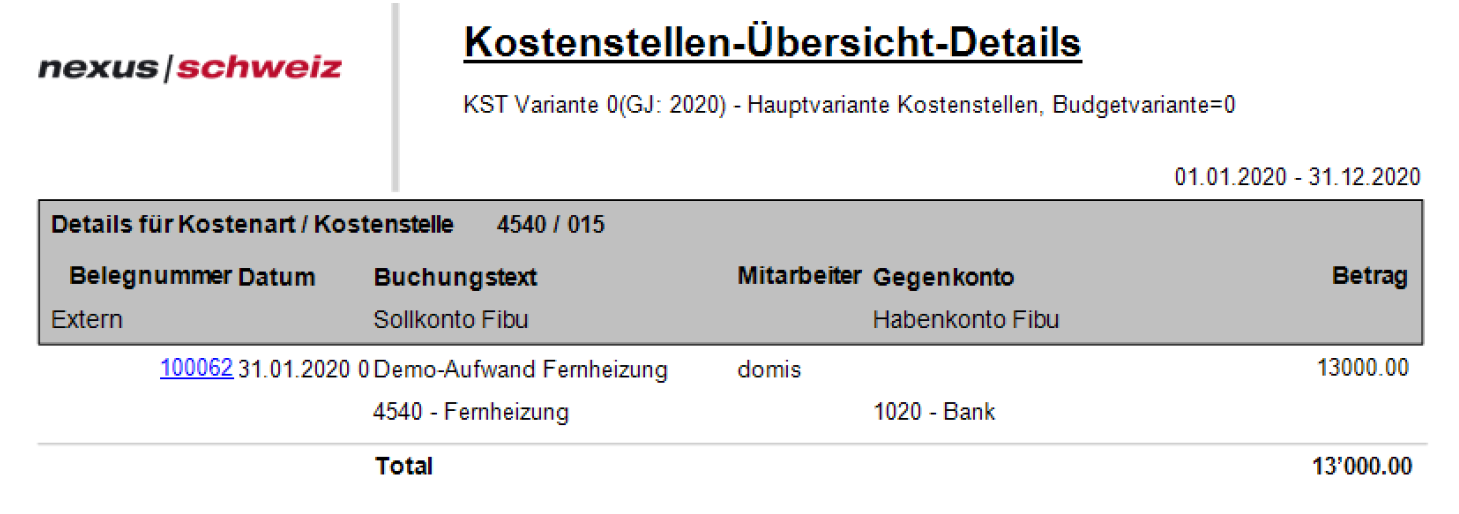
Hinweis:
Zurück wieder oben auf Kostenstellenübersicht.
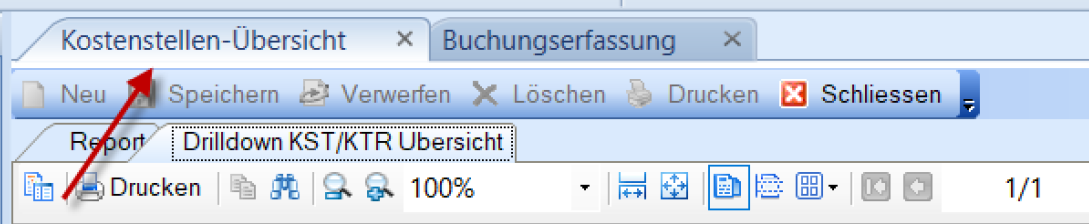
Betriebsabrechnungsbogen Curaviva
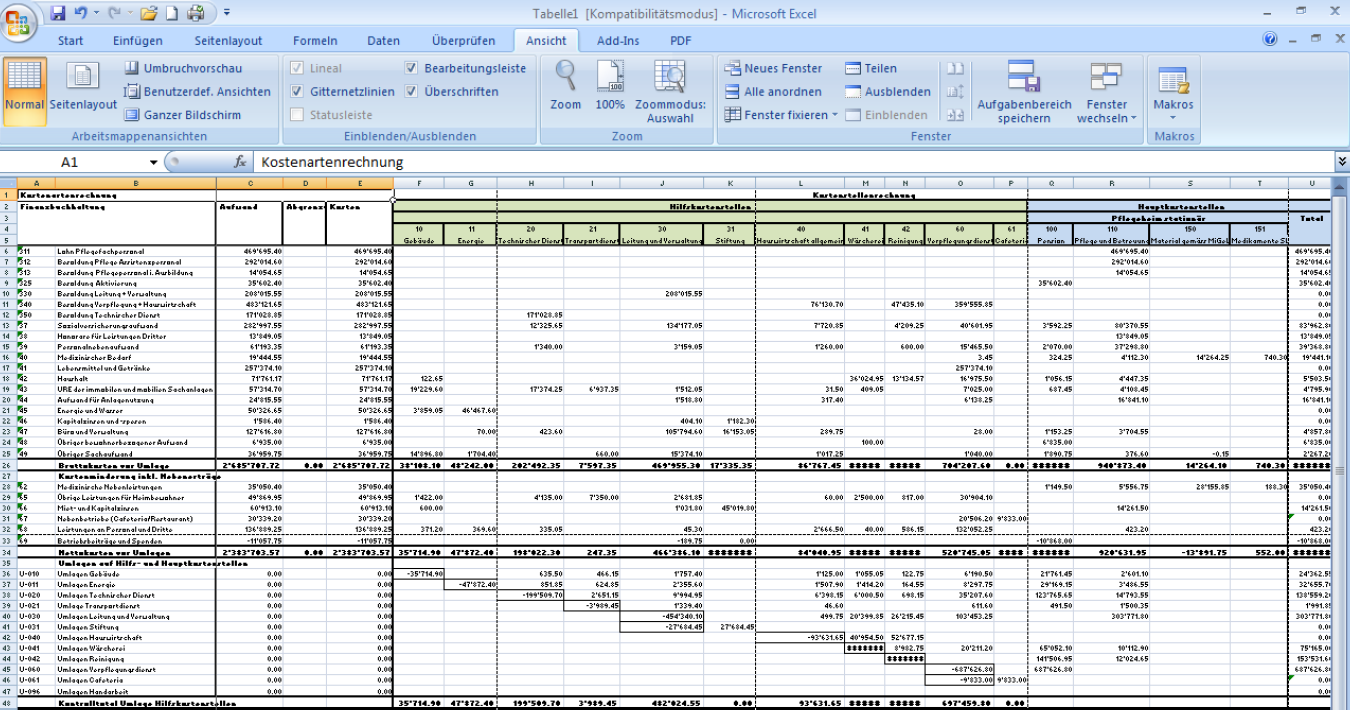
Es ist möglich, den Betriebsabrechnungsbogen gemäss Vorgabe CURAVIVA im EXCEL automatisch erstellen zu lassen. Dazu sind aber einige wichtige Voreinstellung nötig und durchzuführen.
Erstellen Variante Kostenstellen BAB
Zuerst muss eine neue Teilstruktur des Kostenstellenplans erstellt werden. Diese Teilstruktur kann aus der Hauptstruktur kopiert werden.

Die beiden Gruppen müssen zwingend so benannt werden
BABHILFSKST
BABHAUPTKST
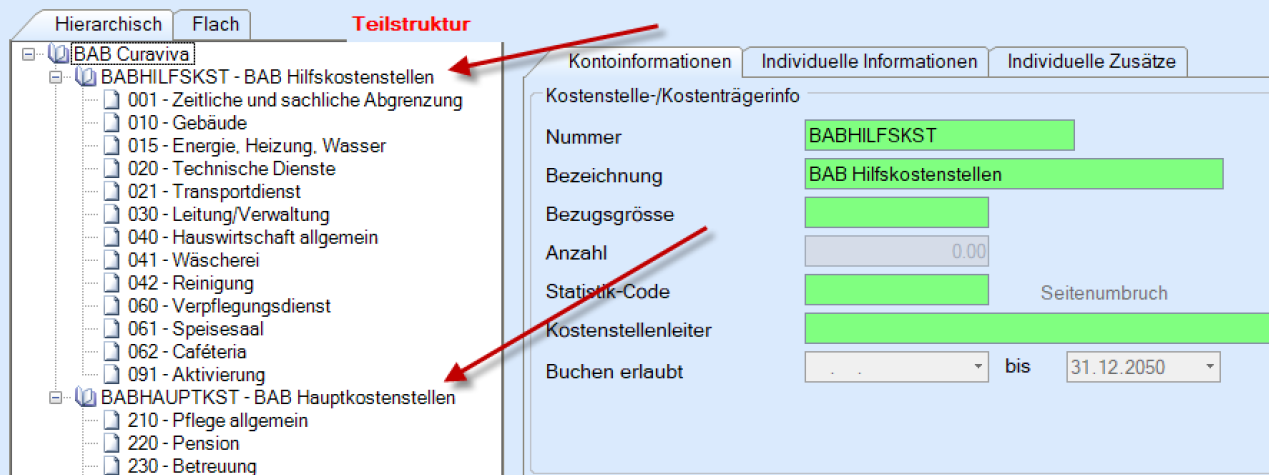
Hinweis:
Kostenstellen dürfen nicht in der Teilstruktur gelöscht werden, weil sonst diese Kostenstellen aus dem gesamten Kostenstellenplan gelöscht wird. Nicht verwendete Kostenstellen sind aus der Teilstruktur zu entfernen. Nicht verwendete Gruppen dürfen aus der Teilstruktur gelöscht werden.
Erstellen Variante Kostenartenplan BAB
Zuerst muss eine neue Teilstruktur des Kostenartenplans erstellt werden. Diese Teilstruktur kann aus der Hauptstruktur kopiert und anschliessend angepasst werden.
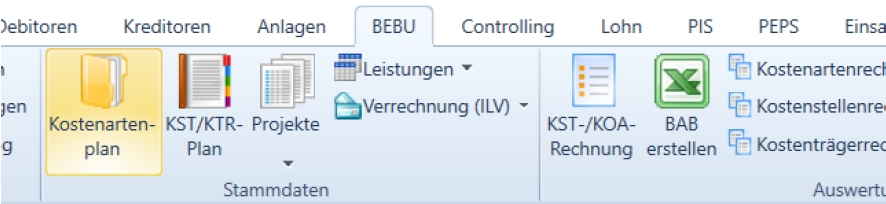
Die vier Gruppen der neuen Teilstruktur müssen zwingend so benannt werden:
BABBRUTTO – BABErlös – BABUmlagen - BABSPEZ

Unter den entsprechenden Gruppen werden Untergruppen erstellt, welche in der Reihenfolge und der Bezeichnung mit dem CURAVIVA-BAB übereinstimmen.
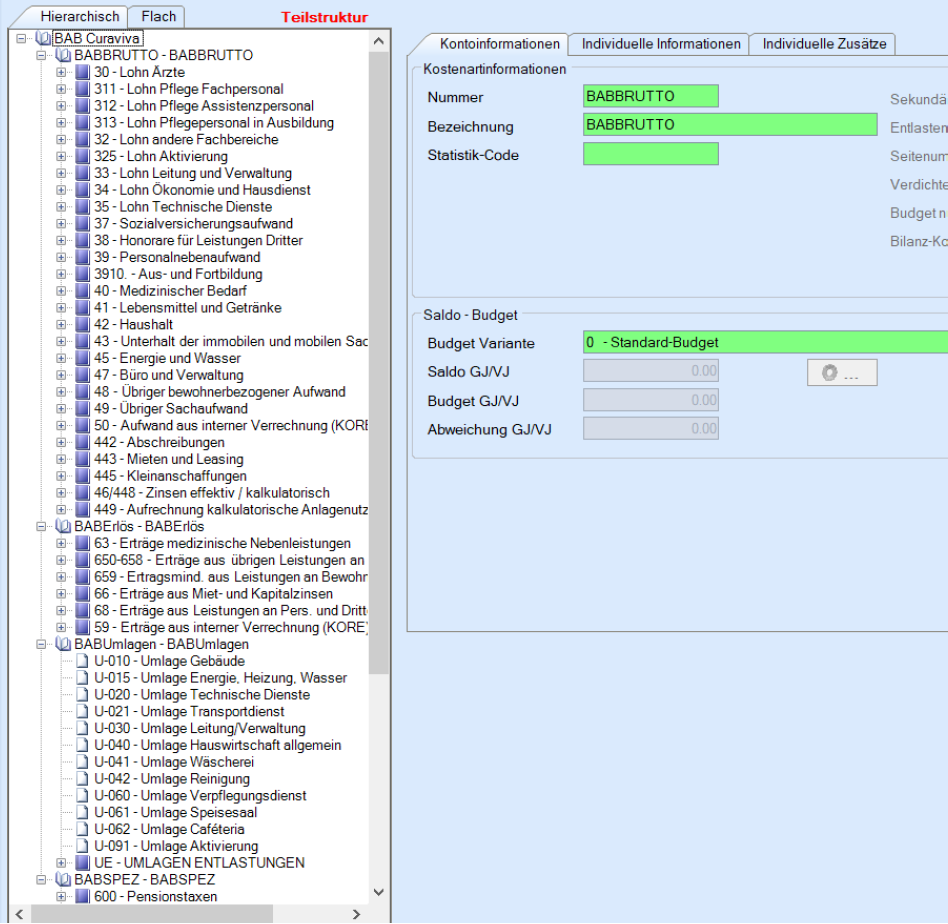
Innerhalb der entsprechenden Untergruppen werden die Kostenarten angefügt.
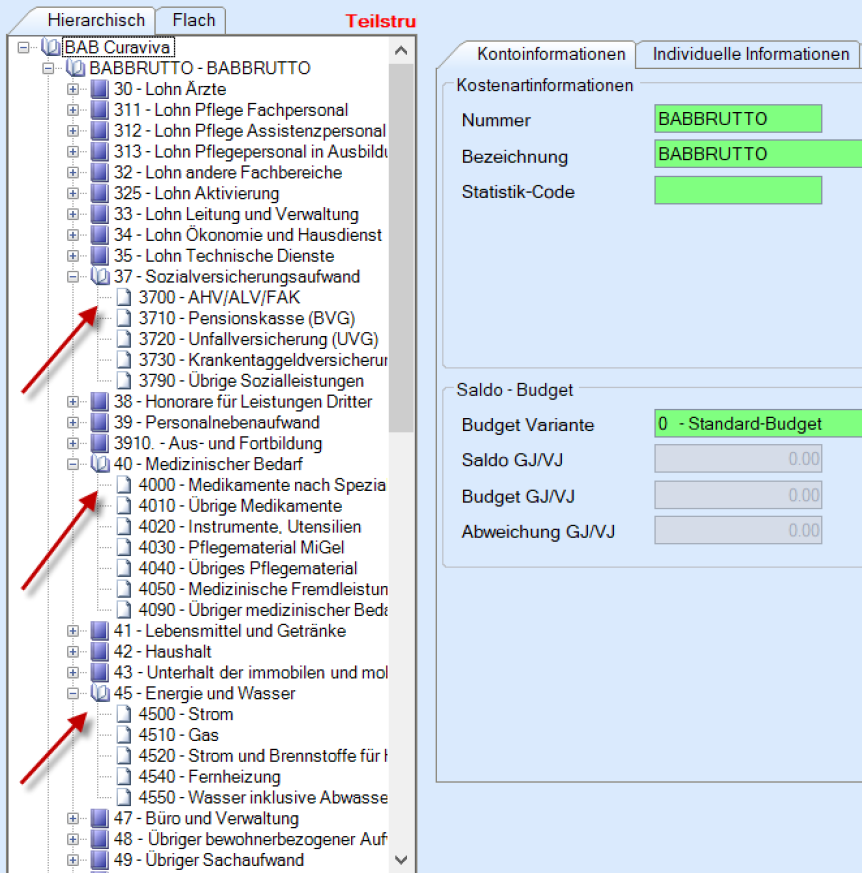
Hinweis:
Unter den Untergruppen dürfen keine Gruppen mehr angelegt werden. Kostenarten dürfen nicht in der Teilstruktur gelöscht werden, weil sonst diese Kostenart aus dem gesamten Kostenarten-plan gelöscht wird. Nicht verwendete Kostenarten sind aus der Teilstruktur zu entfernen. Nicht verwendete Gruppen dürfen aus der Teilstruktur gelöscht werden.
Auslösen BAB
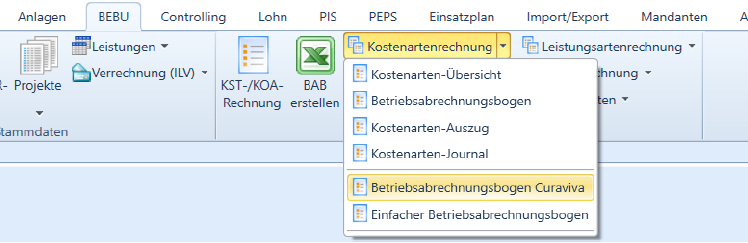
BEBU / Kostenartenrechnung / Betriebsabrechnungsbogen Curaviva
Auswählen der entsprechenden neu erstellten Teilstrukturen:
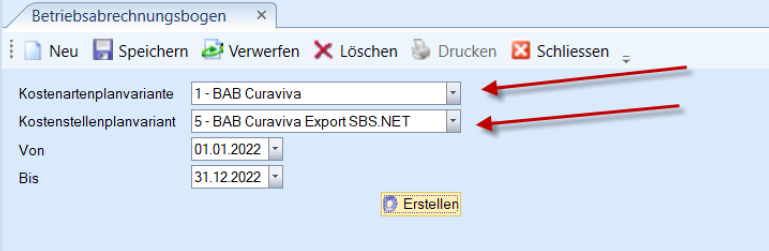
BAB wird im EXCEL automatisch erstellt