NEXUS / FINANZ Bankauszugverarbeitung
Bankauszugverarbeitung
Funktionsaufruf
Die Bankauszugverarbeitung wird wie folgt gestartet:

Hinweis: Der Menüpunkt "Bankauszugverarbeitung" ist nicht im Standardmenü enthalten. Dieser muss durch den NEXUS/FINANZ-Support hinzugefügt werden.
Camt-Datei importieren
Über den Toolbar-Button [Import] kann eine Camt-Datei manuell in die Buchungserfassung importiert werden.

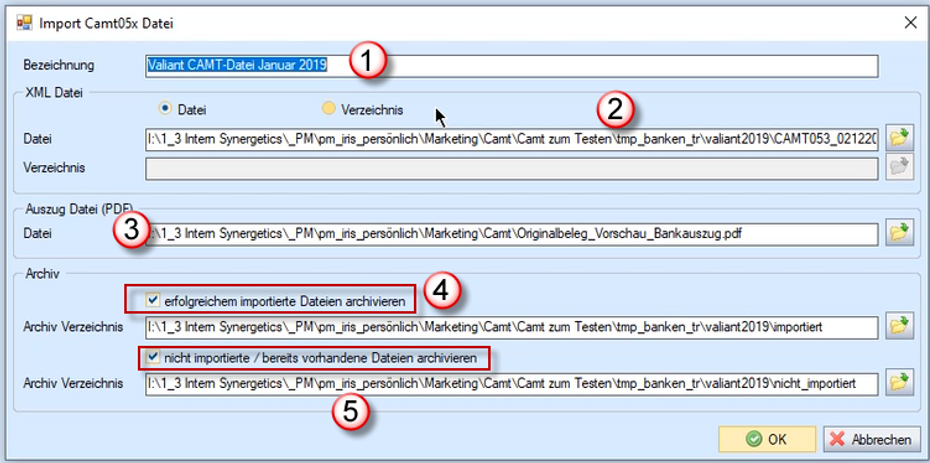
- Angabe einer Bezeichnung für die zu importierende Camt-Datei
- Bereich [XML Datei]:
Über [Datei] kann eine einzelne Camt-Datei importiert werden. Dafür wird der Pfad zur Datei angegeben.
Über [Verzeichnis] können mehrere Dateien auf einmal importiert werden, indem der Pfad zum Ordner mit den enthaltenen Camt-Dateien angegeben wird. - Im Bereich Auszug Datei (PDF) kann ein Originalbeleg im PDF-Format mit importiert werden. Die Originalbelege können nach dem Import in der Bankauszugverarbeitung, wie auch nach Verbuchung der Zahlungen über die Buchungen in diversen Reports aufgerufen werden.
Hinweis: Ein PDF kann auch in Nachgang noch angehängt werden. (Anleitung im nächsten Kapitel Überblick über die importierten Camt-Dateien und Camt-Positionen erlangen) - Bereich [Archiv]: Durch Aktivieren der Checkbox [erfolgreich importierte Dateien archivieren] kann unter [Archiv Verzeichnis] der Pfad zu einem Ordner angegeben werden, in den das Programm die erfolgreich importierten Camt-Dateien ablegt/archiviert.
- Bereich [Archiv]: Durch Aktivieren der Checkbox [nicht importierte / bereits vorhandene Dateien archivieren] kann unter [Archiv Verzeichnis] der Pfad zu einem Ordner angegeben werden, in den das Programm die Camt-Dateien ablegt/archiviert, welche nicht importiert werden können oder bereits importiert wurden.
Hinweis: Über den Button  können Camt-Dateien und Ordner ganz leicht im Windows-Explorer gesucht und ausgewählt werden.
Überblick über die importierten Camt-Dateien und Camt-Positionen erlangen
Alle importierten Camt-Dateien werden im Register Auszüge aufgelistet:

Informationen, wie die automatisch zugeordnete eigenen Zahlungsverbindung, Informationen zum Verbuchungsstatus und der Originalbeleg können hier entnommen werden.
Hinweis zur Zuordnung der eigenen Zahlungsverbindung:
Falls die eigenen Zahlungsverbindung nicht automatisch zugewiesen werden konnte, kann die Zuordnung manuell über die Kontextmenüfunktion "Bank zuweisen" gemacht werden.

Hinweis zu Originalbelegen:
Zu Camt-Dateien zugehörige Originalbelege sind über Doppelklick auf das PDF-Symbol in der Spalte "PDF", durch Klick auf die Taste F3 oder über die Kontextmenü-Funktion "Importierte Auszug PDF-Datei Anzeigen" aufrufbar.
Falls beim Import kein Originalbeleg an die Camt-Datei angehängt wurde, kann im Nachgang über die Kontextmenüfunktion "Auszug PDF-Datei importieren" ein Originalbeleg angehängt werden.

Detailiertere Informationen zum Verbuchungsstatus sind im Register "Positionen" zu entnehmen.
In diesem Register gibt es fünf verschiedene Panel mit den Namen "Auszugzustand", "Positionen", "Camt-Details", "Dokumente".
Das Panel "Auzugzustand" zeigt ebenfalls Informationen zur fokussierten Camt-Datei, beispielsweise wie viele Gutschriften und Belastungen in der fokussierten Camt-Datei enthalten sind.
Wichtiger Hinweis:
- Positionen, die als DEBIT ausgewiesen werden sind Zahlungsausgänge (Belastungen).
- Positionen, die als KREDIT ausgewiesen werden sind Zahlungseingänge (Gutschriften).
Beispiel Auszugzustand vor Verbuchung Camt-Datei:
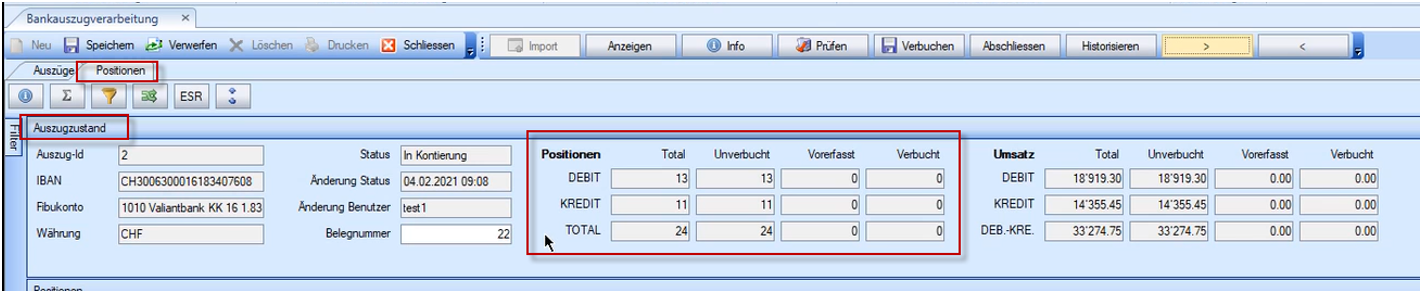
Beispiel Auszugzustand nach Verbuchung Camt-Datei:

Das Panel "Positionen" wird für das Kontieren und verbuchen der Camt-Positionen beziehungsweise Banktransaktionen verwendet.
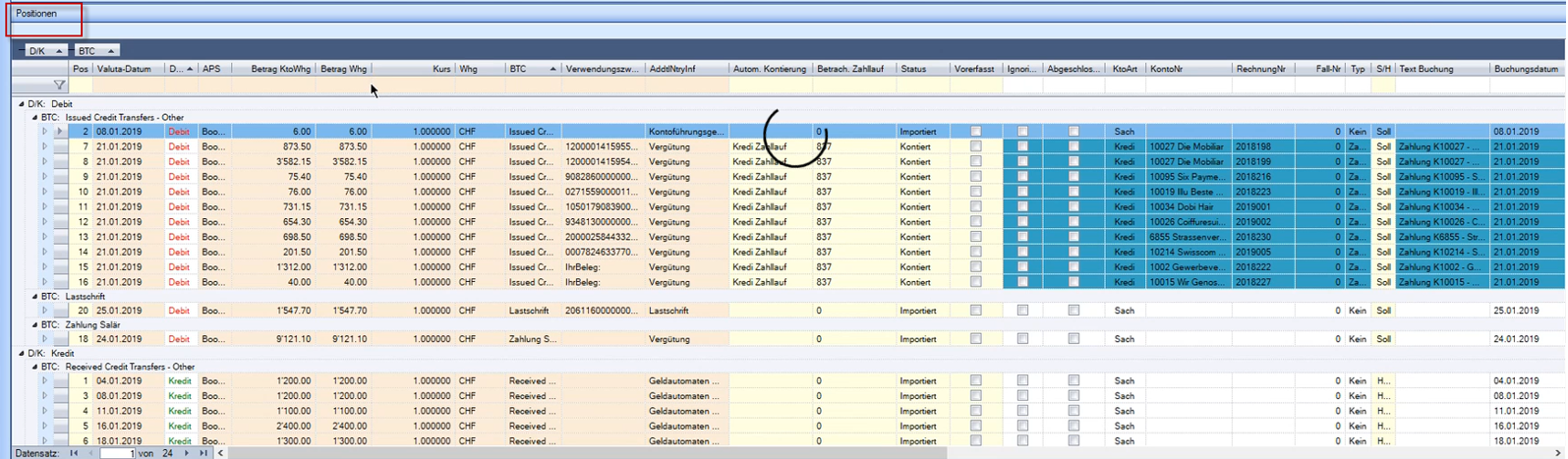
Das Panel ‘Positionen’ zeigt ein Grid mit Spalten, welche in unterschiedlichen Farben visualisiert sind:
- Orange Spalten zeigen Informationen aus der Camt-Datei und können durch den User nicht bearbeitet werden.
- Gelbe Spalten weisen Statusinformationen aus und können durch den User nicht bearbeitet werden.
- Weisse Spalten werden zum Kontieren der Banktransaktionen (Camt-Positionen) verwendet.
Hinweis:
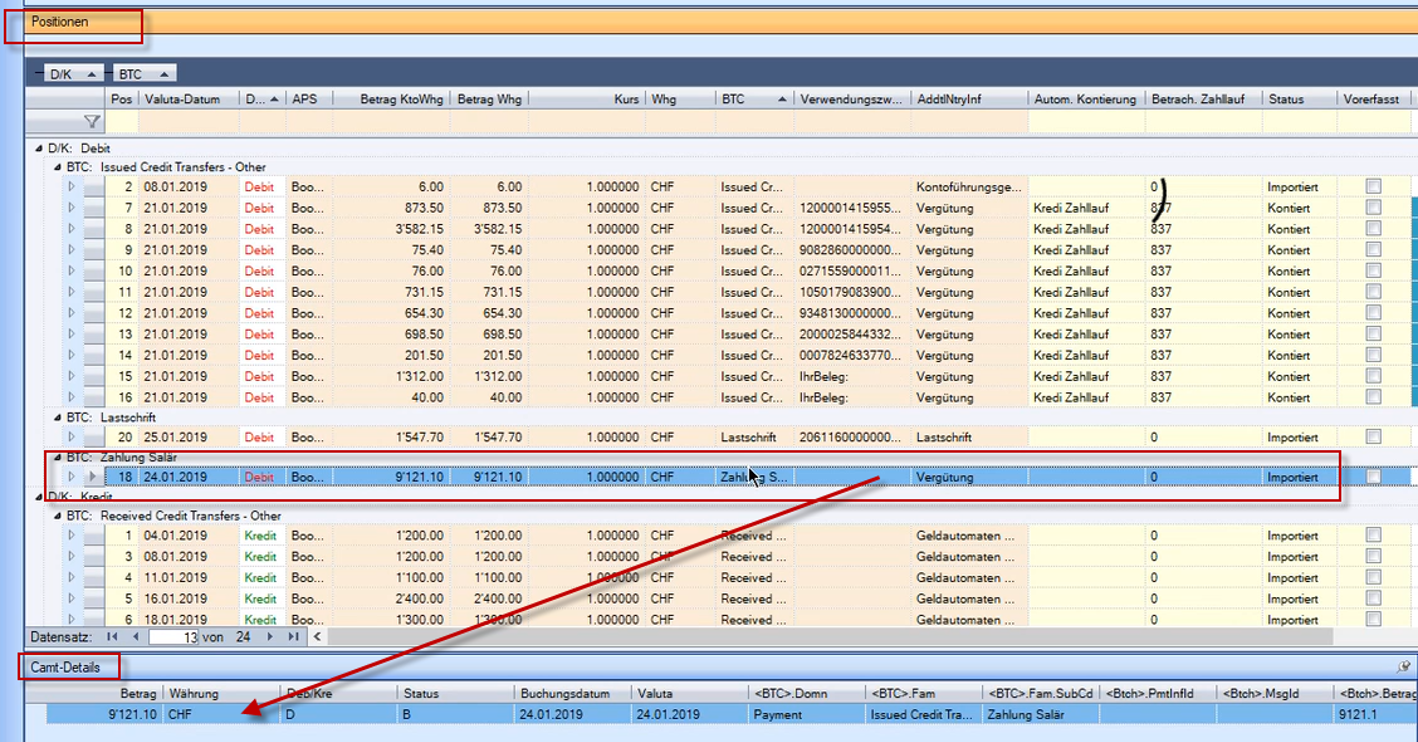
Das Panel "Positionen", "Camt-Details" und "Dokumente" interagieren miteinander. Das heisst, wenn im Panel "Positionen" eine der Camt-Position fokussiert wird, werden im Panel "Camt-Details" und "Dokumente" immer die Informationen für die fokussierte Camt-Position angezeigt.
Im Panel "Dokumente" können zur im Panel "Positionen" fokussierten Camt-Position Originalbelege zugewiesen werden.
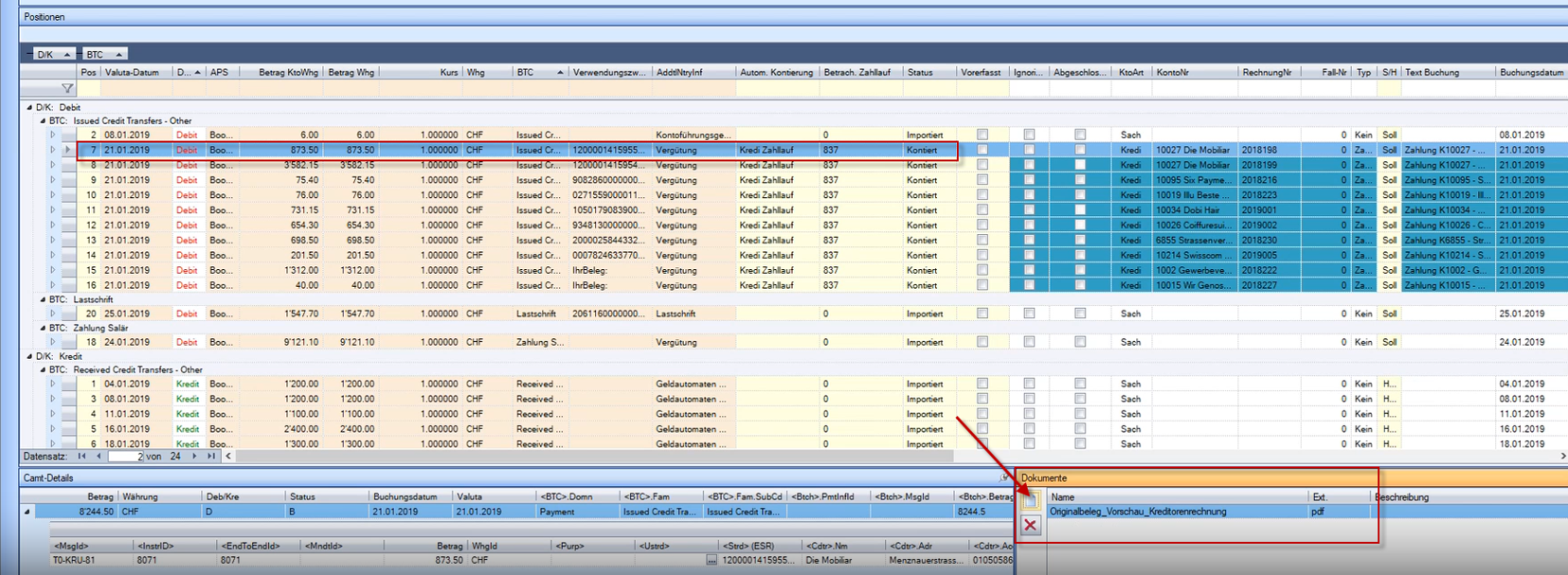
- Über den Button mit dem Blatt-Symbol, können Originalbelege gesucht und angehängt werden.
- Danach werden die angehängten Dokumente im rechtsstehenden Grid aufgelistet.
- Über den Button mit dem roten X kann der im rechtsstehenden Grid fokussierte Originalbeleg wieder entfernt werden.
Das Panel "Camt-Details" enthält weitere Informationen zur im Panel "Positionen" fokussierten Camt-Position, welche in der Camt-Datei mitgeliefert wurden.
Camt-Positionen gruppieren
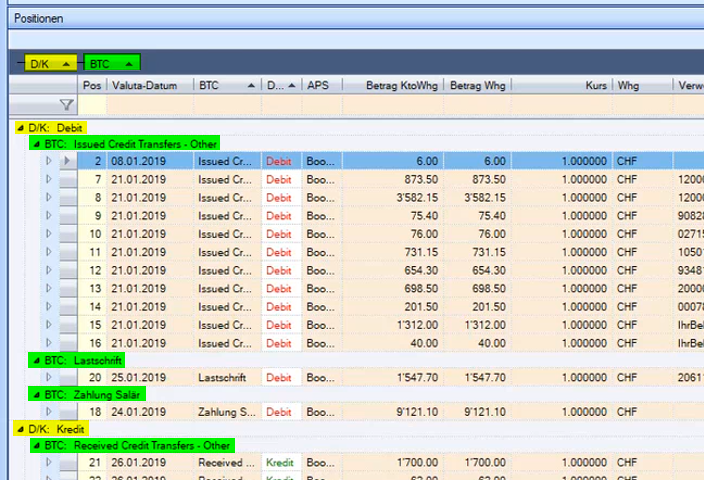
Für eine übersichtlichere Darstellung können im Panel "Positionen" Grid-Spalten in den oberhalb des Grids stehenden dunkelblauen Bereich gezogen werden, damit im Grid nach diesen Spalten gruppiert wird.

Beispiel:
Camt-Positionen kontieren
Im Panel "Positionen" werden die im Camt enthaltenen Zahlungsein- und -ausgänge (Camt-Positionen) aufgelistet.
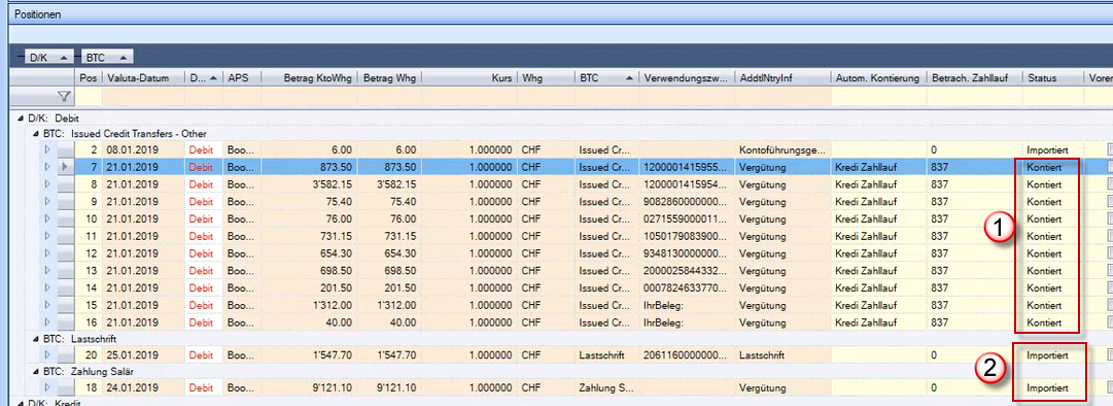
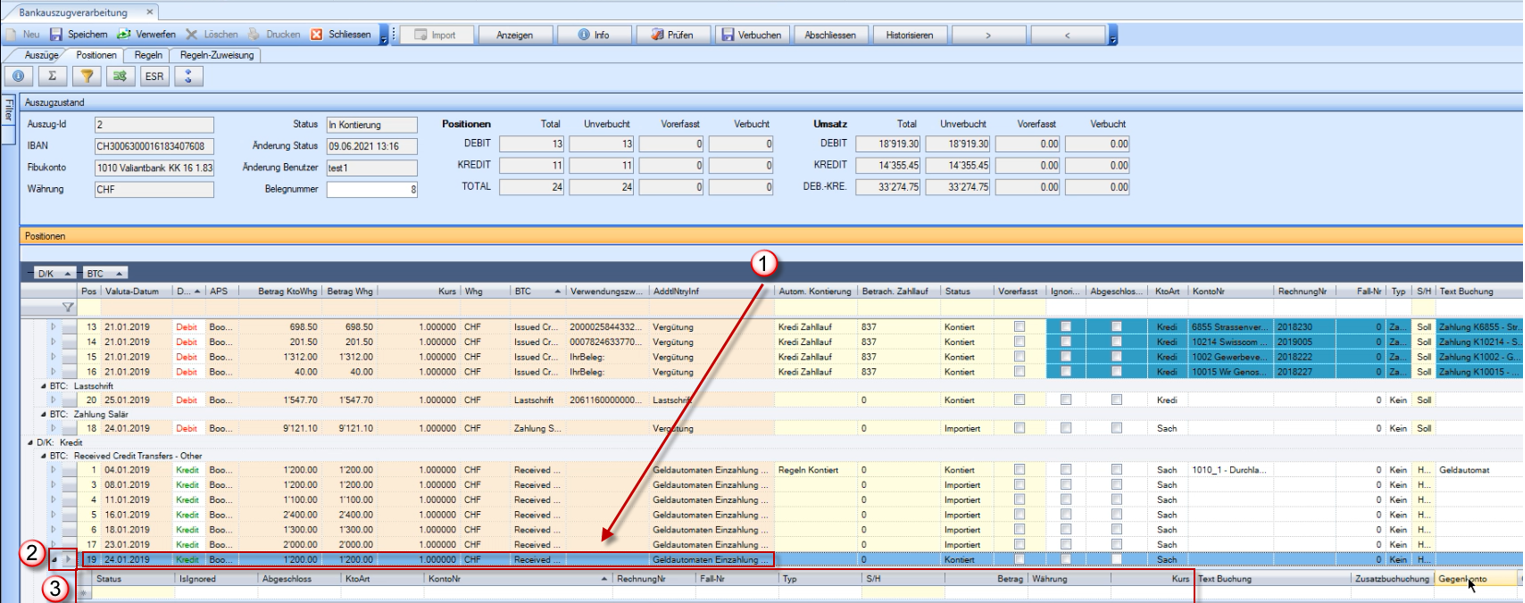
Zu Zahlungsausgängen zugehörige offene Zahlläufe (Kreditoren-Zahllauf, Debitoren-Rückzahlungslauf, Lohnlauf) werden vom Programm automatisch zugewiesen. Ist dies der Fall, ist in der Spalte "Autom. Kontierung" zu sehen, welche Art von Zahllauf zugewiesen wurde, die Spalte "Betrach. Zahllauf" zeigt die Zahllauf-Nummer des Zahllaufs, welcher zugewiesen wurde und die Spalte "Status" steht automatisch auf "Kontiert". Somit sind diese Positionen zum Verbuchen bereit. (siehe Abbildung Punkt 1)
Lautet der Status "Importiert" muss die Kontierung manuell ergänzt werden. (siehe Abbildung Punkt 2)
Kontierungsvorgehen bei einer Buchung pro Camt-Position
Sachbuchung kontieren
- Spalte [KtoArt]: Art der Buchung wählen. Sachbuchung = "Sach"
- Spalte [KontoNr]: Konto direkt in die Zelle eingeben oder mit Betätigen der Taste F4 das Konto im der Maske "Konto suchen" suchen und wählen.
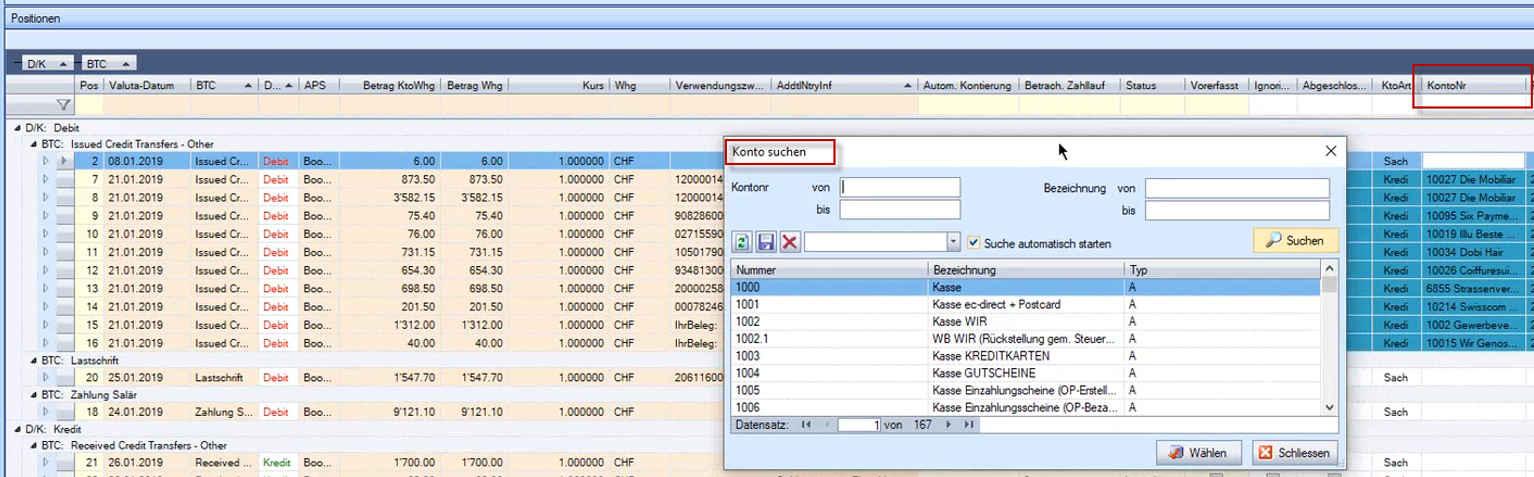
- Spalte [Text Buchung]: Buchungstext manuell eingeben oder über das Kontextmenü (Rechtsklick auf Camt-Position) ein Text aus einer anderen Spalte z.B. aus der Spalte "AddNtryInf" in den Buchungstext übernehmen.
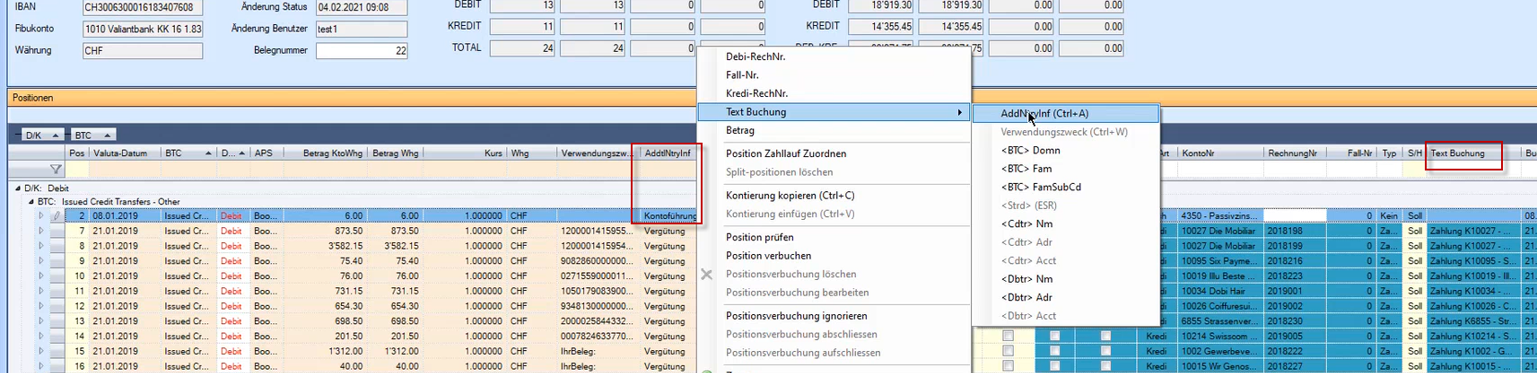
- Spalte [Kostenstelle]: Wenn in der Spalte [KontoNr] ein Erfolgskonto eingetragen wurde, muss in der Spalte [Kostenstelle] die Kostenstelle gewählt werden.
Hinweis: Wenn mehrere Positionen gleich kontiert werden müssen, kann die Kontierung einer Camt-Position mit Ctrl+C oder via Rechtsklick "Kontierung kopieren" kopiert werden. Danach können alle Camt-Positionen, die gleich kontiert werden müssen, mit Ctrl+V oder via Rechtsklick "Kontierung einfügen" kontiert werden.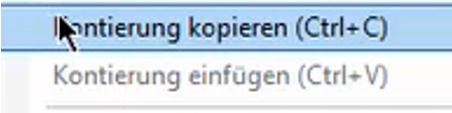
Kreditoren-Zahlung kontieren
- Spalte [KtoArt]: Art der Buchung wählen. Kreditoren-Zahlung = "Kredi"
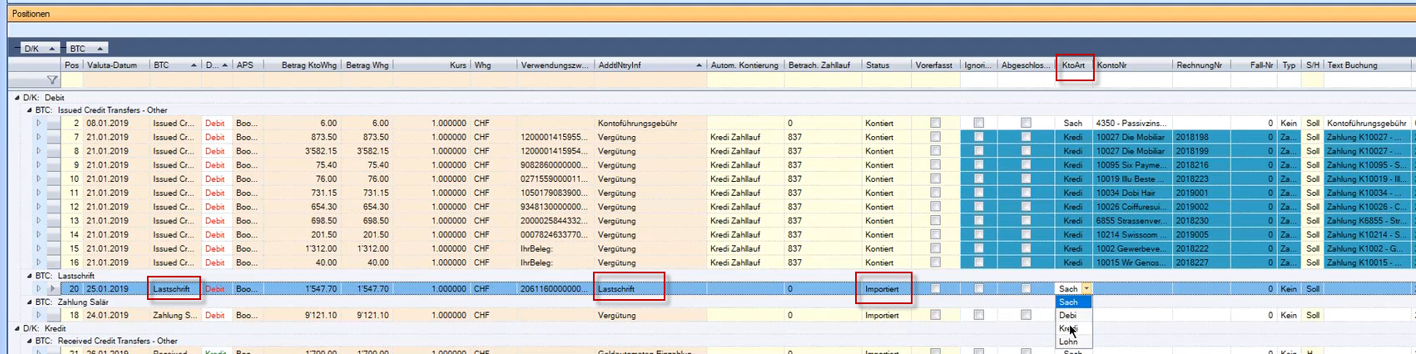
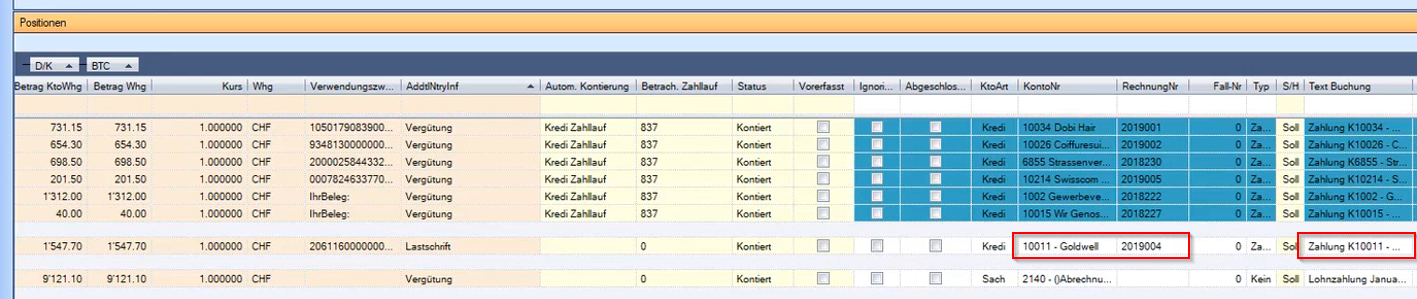
- Spalte [RechnungNr]: Rechnungsnummer direkt in die Zelle eingeben oder mit Betätigen der Taste F4 die Rechnung in der Maske "Kreditorenbeleg suchen" suchen und wählen.
Hinweise zur Maske "Kreditorenbeleg suchen":
- Rechnungen werden automatisch mit dem Zahlungsbetrag aus der Camt-Position und 10% Toleranz gesucht .
- Bei der [Toleranz] kann eine ‘0’ eingefügt werden, damit nur die Rechnungen mit exakt dem Betrag gesucht werden, welcher im Feld [Betrag] steht.
- Der [Betrag] kann auf 0.00 gesetzt werden, damit alle offenen Rechnungen (betragsunabhängig) gesucht und angezeigt werden.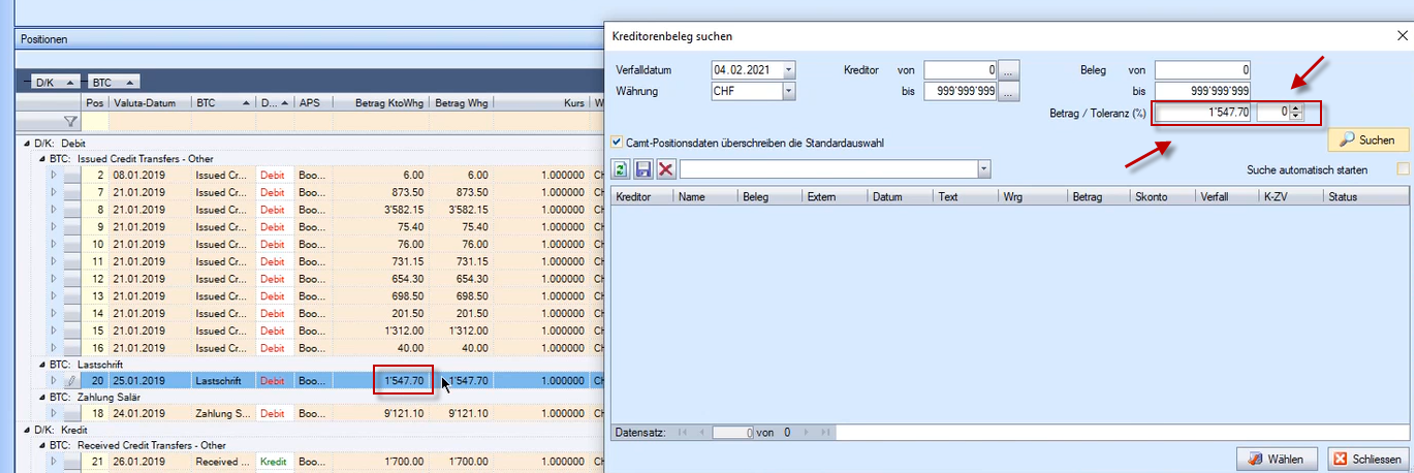
- Nach Eingeben der Rechnungsnummer oder Wahl der Rechnung in der Maske "Kreditorenbeleg suchen" wird das Konto und der Buchungstext automatisch befüllt.
Debitoren-Zahlung kontieren
- Spalte [KtoArt]: Art der Buchung wählen. Debitoren-Zahlung = "Debi"
- Ansonsten gleiches Vorgehen wie Kreditoren-Zahlung kontieren (Anstatt "Kreditorenbeleg suchen" öffnet sich mit F4 die Maske "Debitorenbeleg suchen")
Kontierungsvorgehen bei mehreren Buchungen pro Camt-Position (Splitt-Buchung)
Beispiel-Fälle für Zahlungen mit mehreren Buchungen:
- Sachbuchungen buchen auf verschiedenen Fibu-Konti - Ein Zahlungseingang wegen Bargeldeinzahlung aus Kasse 1000 und Kasse 1001 = Eine Buchung auf Kasse 1000 und eine Buchung auf Kasse 1001
- Debitor zahlt zwei Debitoren-Rechnungen mit einer Zahlung - Es müssen der Zahlung beziehungsweise der Camt-Position zwei Debitoren-Rechnungen zugeordnet werden können.
Splitt-Buchung kontieren
Wenn für eine Camt-Position mehrere Buchungen erfasst werden müssen, werden die Buchungen im sogenannten "Splitt-Grid" (siehe Abbildung Punkt 3) erfasst.
Das Splitt-Grid kann auf jeder Camt-Position mit Klick auf den kleinen Pfeil (siehe Abbildung Punkt 2) aufgeklappt werden.
Im Splitt-Grid können beliebig viele Buchungen erfasst werden. Beim Erfassen der ersten Splitt-Buchung wird ebenfalls mit der Wahl der Art der Buchung in der Spalte [KtoArt] begonnen.
Hinweis: Sobald in der ersten Splitt-Buchung die Art der Buchung gewählt wurde, erscheint im Splitt-Grid eine weitere Grid-Zeile in welcher die nächste Splitt-Buchung erfasst werden kann.
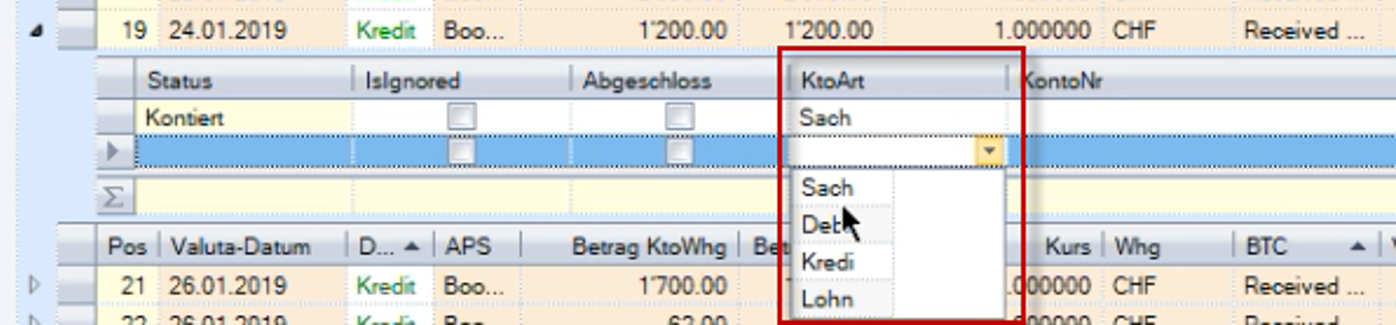
Nach Wahl der Art der Buchung wird auf der Splitt-Grid-Position nach dem gleichen Prinzip kontiert, wie auf den Haupt-Camt-Positionen. (Siehe Kapitel Sachbuchung kontieren, Kreditoren-Zahlung kontieren, Debitoren-Zahlung kontieren)
Zusatzbuchungen kontieren (Spezialität im Splitt-Grid)
Im Splitt-Grid besteht die Möglichkeit, zu einer Camt-Position eine bankkontounabhängige Buchung, eine sogenannte Zusatzbuchung, zu erfassen. Daher stehen im Splitt-Grid die Spalten "Zusatzbuchung", "Gegenkonto", "Gegenkonto-Kostenstelle" und "Gegen-Bebusplitt" zusätzlich zur Verfügung.
Wenn im Splitt-Grid eine Bankkonto-unabhängige Buchungen gebucht werden möchte, muss in der Spalte "Zusatzbuchung" die Checkbox angehakt werden. Mit Anhaken der Checkbox "Zusatzbuchung" können die Zellen "Gegenkonto", "Gegenkonto-Kostenstelle" und "Gegen-Bebusplitt" von Benutzer bearbeitet werden.
Wichtig beim Kontieren von Zusatzbuchungen:
Bei Zahlungseingang-Camt-Positionen müssen für das Kontieren der Zusatzbuchung die folgenden Spalten für die Soll-Kontierung verwendet werden: "Gegenkonto", "Gegenkonto-Kostenstelle" und "Gegen-Bebusplitt"
Bei Zahlungseingang-Camt-Positionen müssen für das Kontieren der Zusatzbuchung die folgenden Spalten für die Haben-Kontierung verwendet werden: "KontoNr", "Kostenstelle" und "Bebusplitt"
Bei Zahlungsausgang-Camt-Positionen müssen für das Kontieren der Zusatzbuchung die folgenden Spalten für die Soll-Kontierung verwendet werden: "KontoNr", "Kostenstelle" und "Bebusplitt"
Bei Zahlungsausgang-Camt-Positionen müssen für das Kontieren der Zusatzbuchung die folgenden Spalten für die Haben-Kontierung verwendet werden: "Gegenkonto", "Gegenkonto-Kostenstelle" und "Gegen-Bebusplitt"
Hinweis: Die Soll- oder Haben-Information in der Spalte "S/H" bezieht sich immer auf die Spalten "KontoNr", "Kostenstelle" und "Bebusplitt".
Camt-Positionen prüfen
Prüfen gesamte Camt-Datei über die Toolbar
Wenn der Toolbar-Button [Prüfen] betätigt wird, wird die Plausibilitätsprüfung über alle Camt-Positionen des fokussierten Camts durchgeführt.

Prüfen einzelne Camt-Positionen über das Kontextmenü (Rechtsklick)
Die Plausibilitätsprüfung kann für Einzelne Camt-Positionen ausgeführt werden. Dafür wird die Camt-Position, welche geprüft werden möchte, angeklickt und mit rechte Maustaste die Kontextmenü-Funktion "Position prüfen" ausgeführt.

Resultat Plausibilisierungsprüfung
Alle Camt-Positionen, die die Plausibilitätsprüfung bestanden haben, erhalten in der Spalte "Status" den Status "Prüfen OK" (siehe erste Camt-Position im untenstehenden Printscreen)
Alle Camt-Positionen, die die Plausibilitätsprüfung nicht bestanden haben, erhalten in der Spalte "Status" den Status "Prüfen NOK" und werden rot markiert, sodass eine fehlerhafte Kontierung direkt ersichtlich ist. Zudem wird in der Spalte "Meldung" die entsprechende Fehlermeldung ausgewiesen. (siehe zweite Camt-Position im untenstehenden Printscreen)
Camt-Positionen verbuchen
Verbuchen gesamte Camt-Datei über die Toolbar
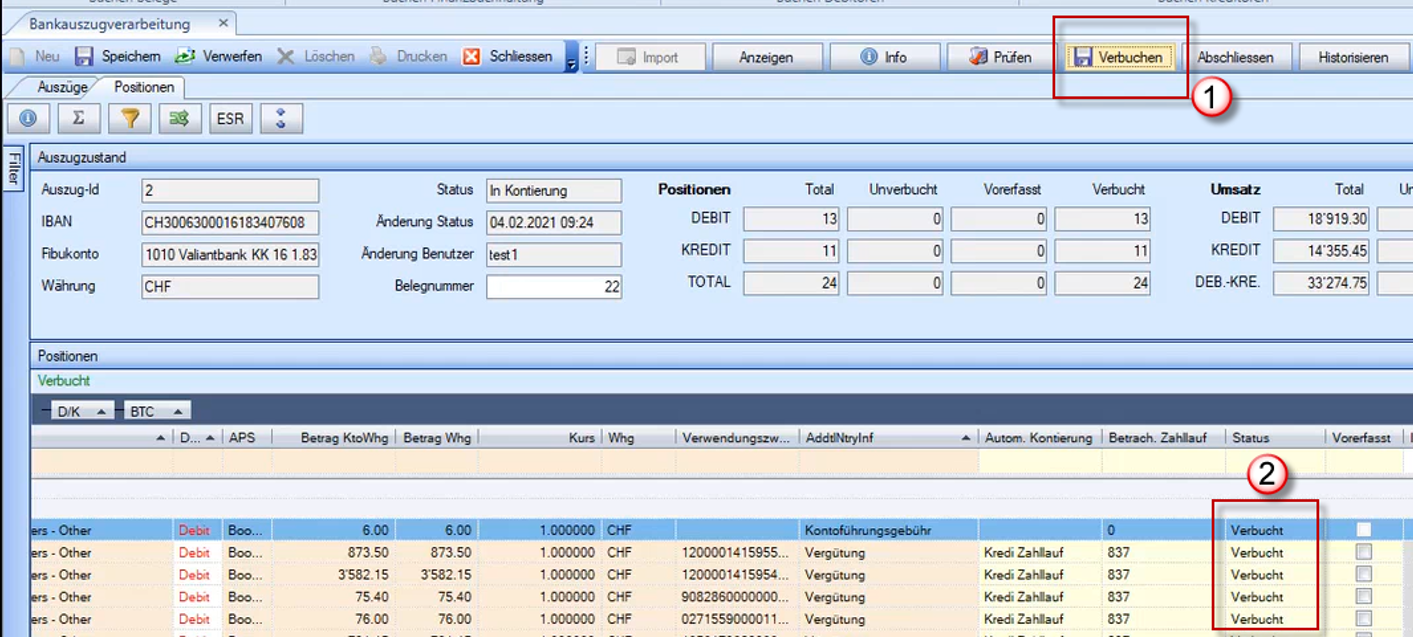
Wenn der Toolbar-Button [Verbuchen] betätigt wird, wird zuerst die Plausibilitätsprüfung über alle Camt-Positionen des fokussierten Camts durchgeführt und anschliessend die OK geprüften Camt-Positionen verbucht. Die Positionen die erfolgreich geprüft und verbucht wurden, erhalten den Status "Verbucht".
Verbuchen einzelne Camt-Positionen über das Kontextmenü (Rechtsklick)
Einzelne Camt-Positionen können mit rechter Maustaste auf die Camt-Position und Betätigen der Kontextmenü-Funktion "Position verbuchen" verbucht werden.

Die Positionen die erfolgreich geprüft und verbucht wurden, erhalten den Status "Verbucht".

Camt-Positionen ignorieren
Zahlungsein- oder -ausgänge, die nicht mehr gebucht werden müssen, beispielsweise weil diese bereits über die Buchungserfassung gebucht wurden, können ignoriert werden.
Es gibt zwei Möglichkeiten, wie Camt-Positionen ignoriert werden können:
- Ignorieren einzelner Camt-Positionen durch Anhaken der Checkbox in der Spalte "Ignorieren" auf der betreffenden Camt-Position
- Ignorieren einzelner Camt-Positionen durch Betätigen der Kontextmenü-Funktion "Positionsverbuchung ignorieren" auf der betreffenden Camt-Position

Camt-Positionen abschliessen
Nach erfolgreicher Verbuchung ist es zu empfehlen, die Camt-Positionen abzuschliessen, sodass die Camt-Positionen nicht mehr bearbeitet werden können.
Eine Camt-Position ist abgeschlossen, wenn die Checkbox in der Spalte "Abgeschlossen" angehakt ist. (siehe Abbildung Punkt 2)
Es gibt drei Möglichkeiten, wie Camt-Positionen abgeschlossen werden können:
- Abschliessen einzelner Camt-Positionen durch Anhaken der Checkbox in der Spalte "Abgeschlossen" auf der betreffenden Camt-Position (Siehe Abbildung Punkt 2)
- Abschliessen einzelner Camt-Positionen durch Betätigen der Kontextmenü-Funktion "Positionsverbuchung abschliessen" auf der betreffenden Camt-Position

- Abschliessen aller in der Camt-Datei enthaltenen verbuchten und ignorierten Camt-Positionen durch Betätigen des Toolbar-Button [Abschliessen] (siehe Abbildung Punkt 1)
Hinweis: Nur verbuchte oder ignorierte Camt-Positionen können abgeschlossen werden.
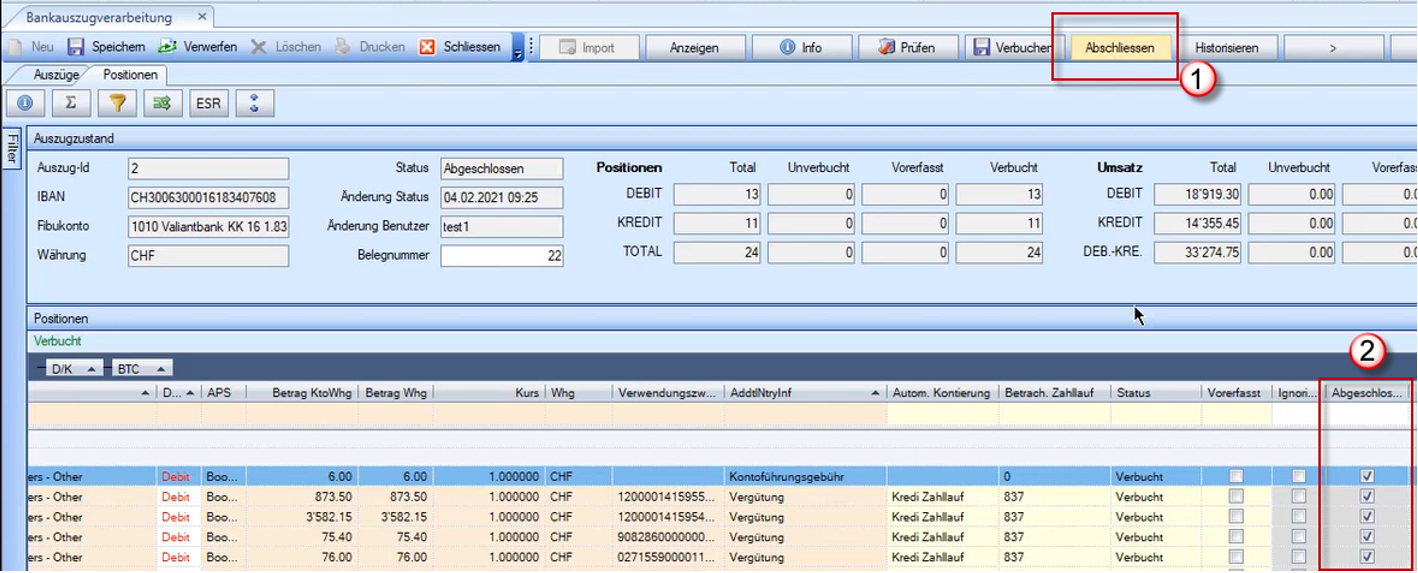
Falls an abgeschlossenen Camt-Positionen doch noch eine Änderung vorgenommen werden muss, bestehen folgende Möglichkeiten abgeschlossene Camt-Positionen wieder aufzuschliessen:
- Aufschliessen einzelner Camt-Positionen durch Enthaken der Checkbox in der Spalte "Abgeschlossen" auf der betreffenden Camt-Position (Siehe Abbildung Punkt 2)
- Aufschliessen einzelner Camt-Positionen durch Betätigen der Kontextmenü-Funktion "Positionsverbuchung aufschliessen" auf der betreffenden Camt-Position

Camt-Positionen historisieren
Wenn eine Camt-Datei vollständig verbucht ist beziehungsweise fertig bearbeitet wurde, kann diese durch Betätigen des Toolbar-Button [Historisieren] historisiert werden.
Hinweis: Camt-Dateien können nur historisiert werden, wenn alle enthaltenen Camt-Positionen abgeschlossen sind.
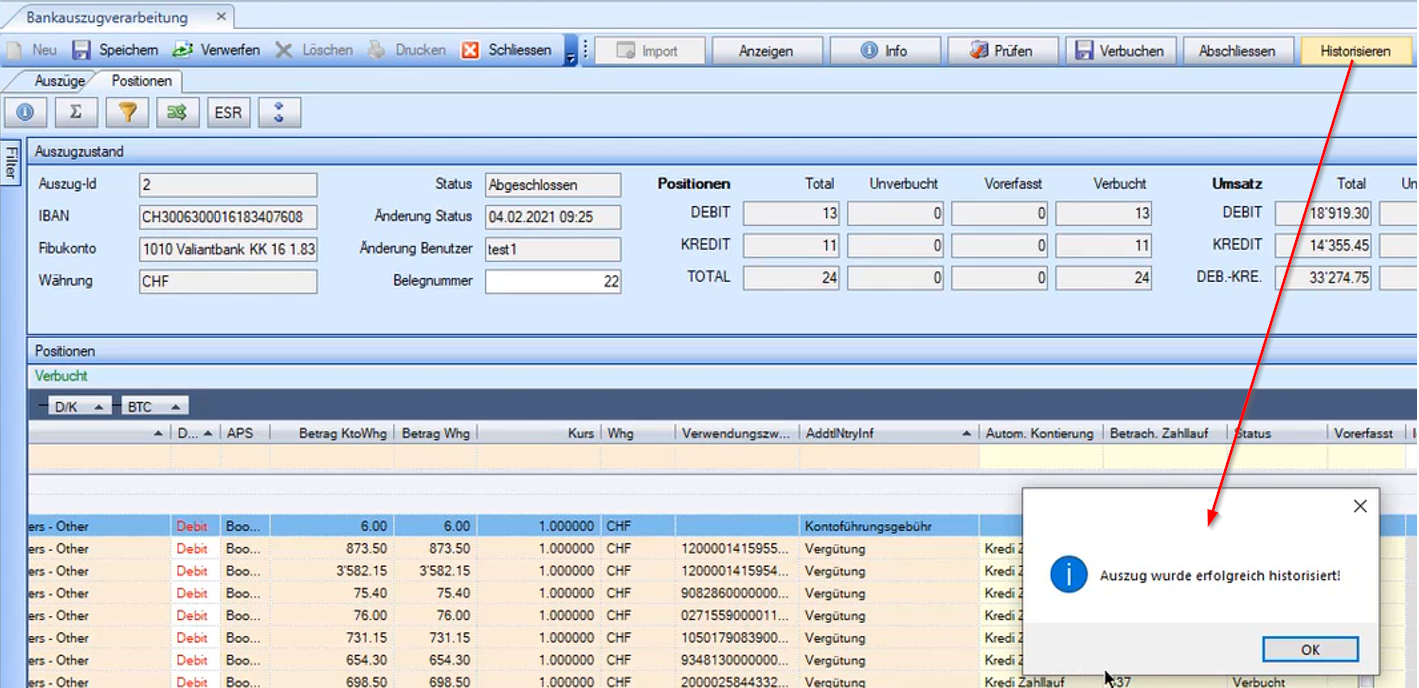
Ist die Camt-Datei historisiert, wird sie im Register Auszüge nicht mehr aufgelistet.
Hinweis: Historisiere Camt-Dateien können wieder eingeblendet werden, indem die Checkbox "Historisierte anzeigen" angehakt wird.

Bankauszugverarbeitung - Regelbasierte Kontierung
Überblick über die Regelbasierte Kontierung
Mit der Regelbasierten Kontierung können Camt-Positionen einer Camt-Datei automatisch kontiert, geprüft und verbucht werden.
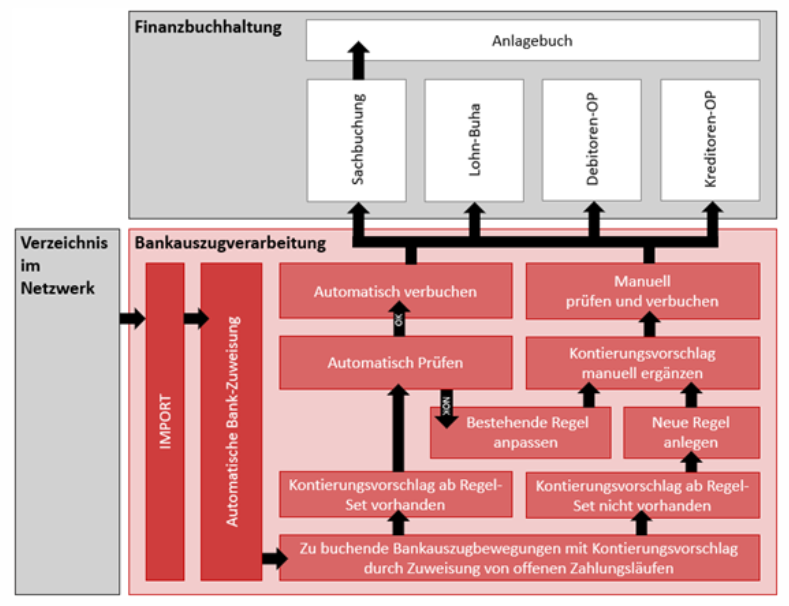
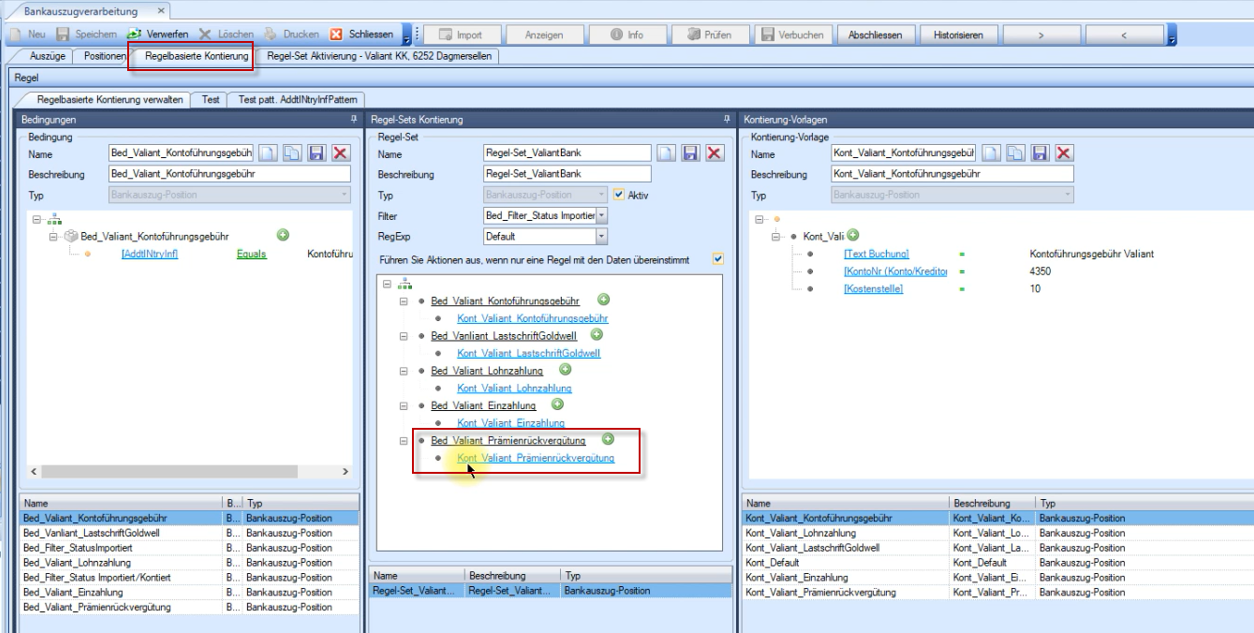
Im Register ‘Regelbasierte Kontierung’ sind alle bestehenden Bedingungen und Kontierungsvorlagen aufgelistet. Diese werden in Regelsets zusammen verknüpft.
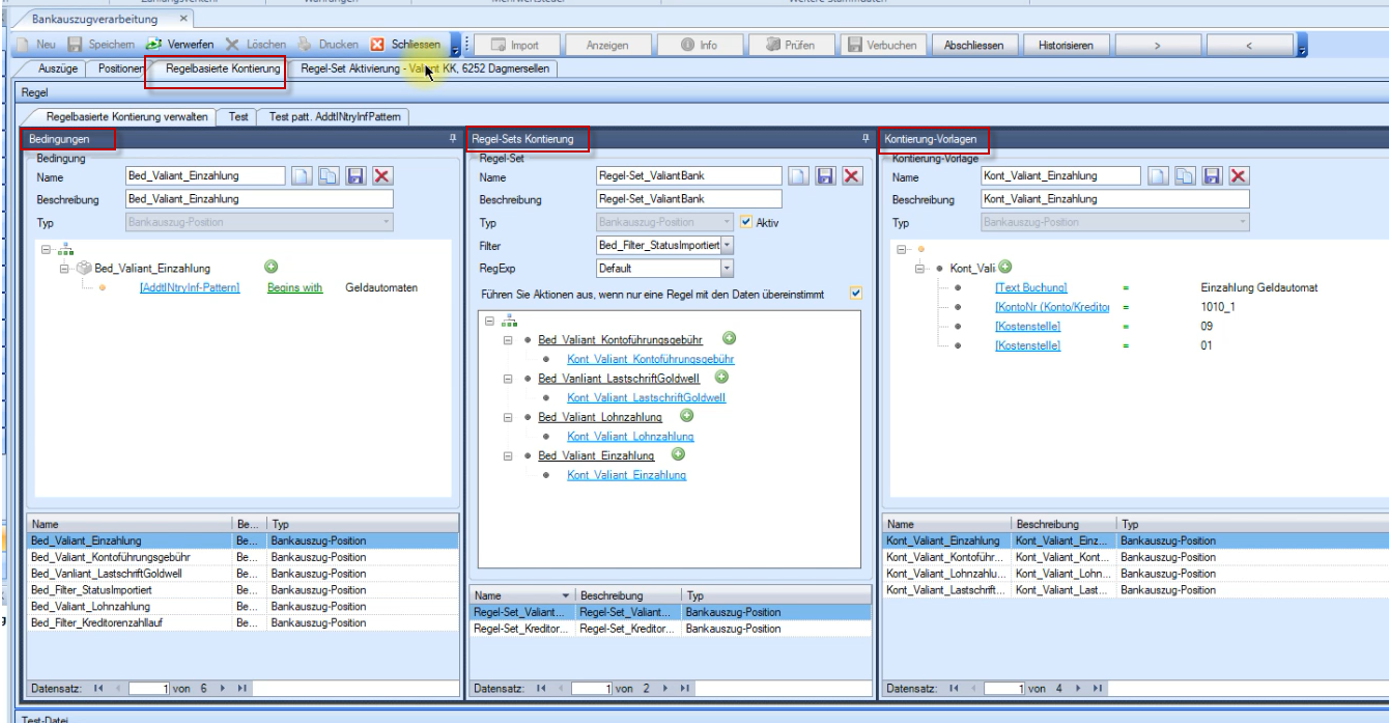
Links → Bedingungen
Mitte → Verknüpfung
Rechts → Kontierungsvorlage
Damit die hinterlegten Verknüpfungen (Regel-Sets) beim Import verwendet werden können, müssen diese im Register ‘Regel-Set Aktivierung’ aktiviert werden.

Wenn man bereits Regelbasierte Kontierungen erfasst und hinterlegt hat, greifen diese automatisch bei einem Import.
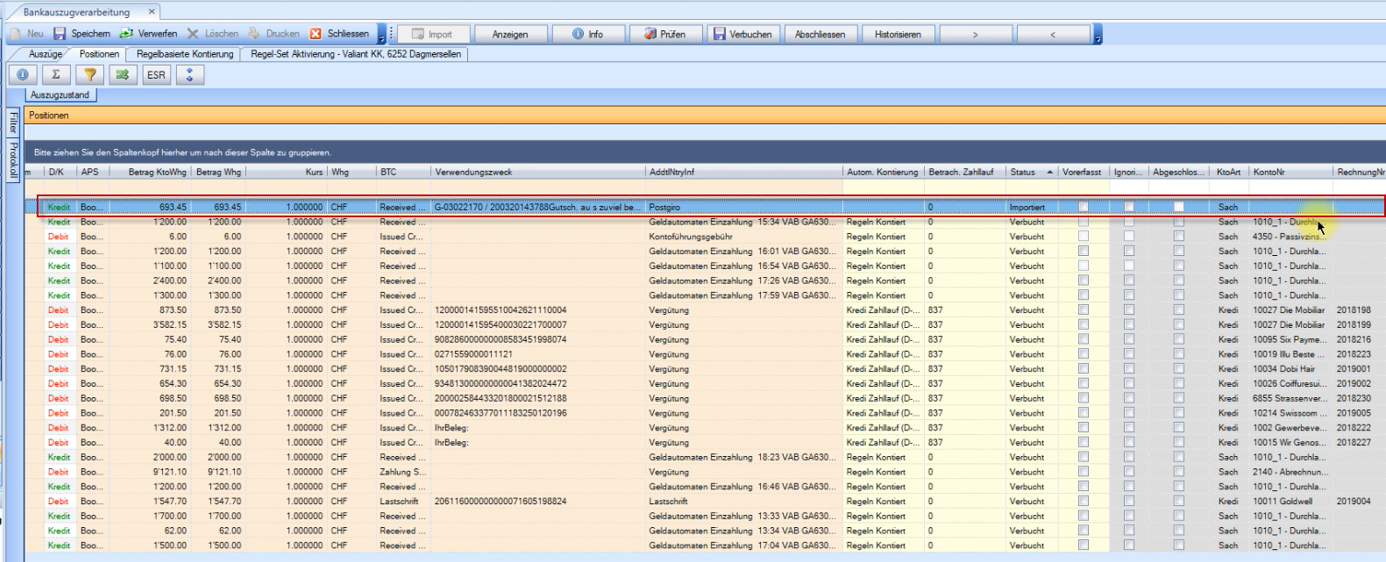
Wenn es Camt-Positionen gibt, bei der keine Regel zutrifft, erhalten diese den Status "Importiert". Zusätzlich hat sie keine Informationen zum Konto oder Belegtext.
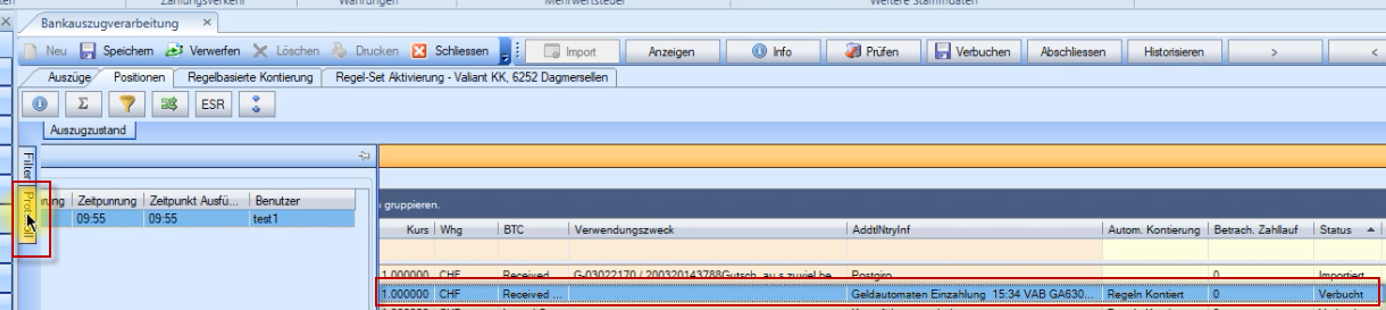
Camt-Positionen, die mit der Regelbasierten Kontierung automatisch kontiert und verbucht wurden, erhalten den Status "Verbucht". Zudem weisst Information "Regeln Kontiert" in der Spalte "Autom. Kontierung" darauf hin, dass anhand einer Regel kontiert wurde.
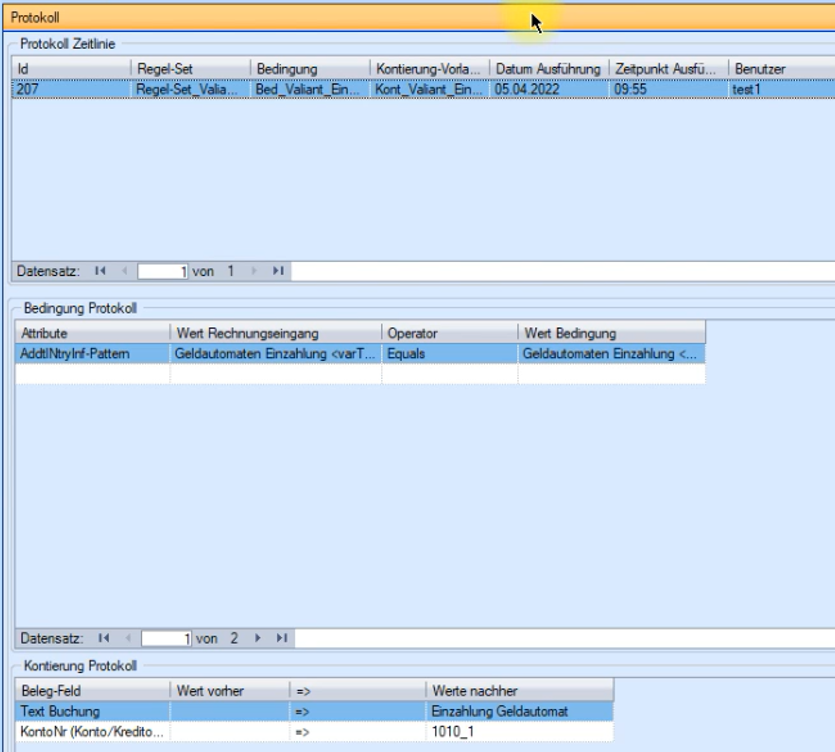
Hinweis: Für jede Camt-Position, die mithilfe einer Regel automatisch kontiert wurde, existiert ein Regel-Protokoll. Dieses kann im Panel "Protokoll" eingesehen werden. Im Regel-Protokoll ist zu sehen, welche Regel (Regel-Set, Bedingung und Kontierung-Vorlage) angewendet wurde.
Neue Regel erfassen
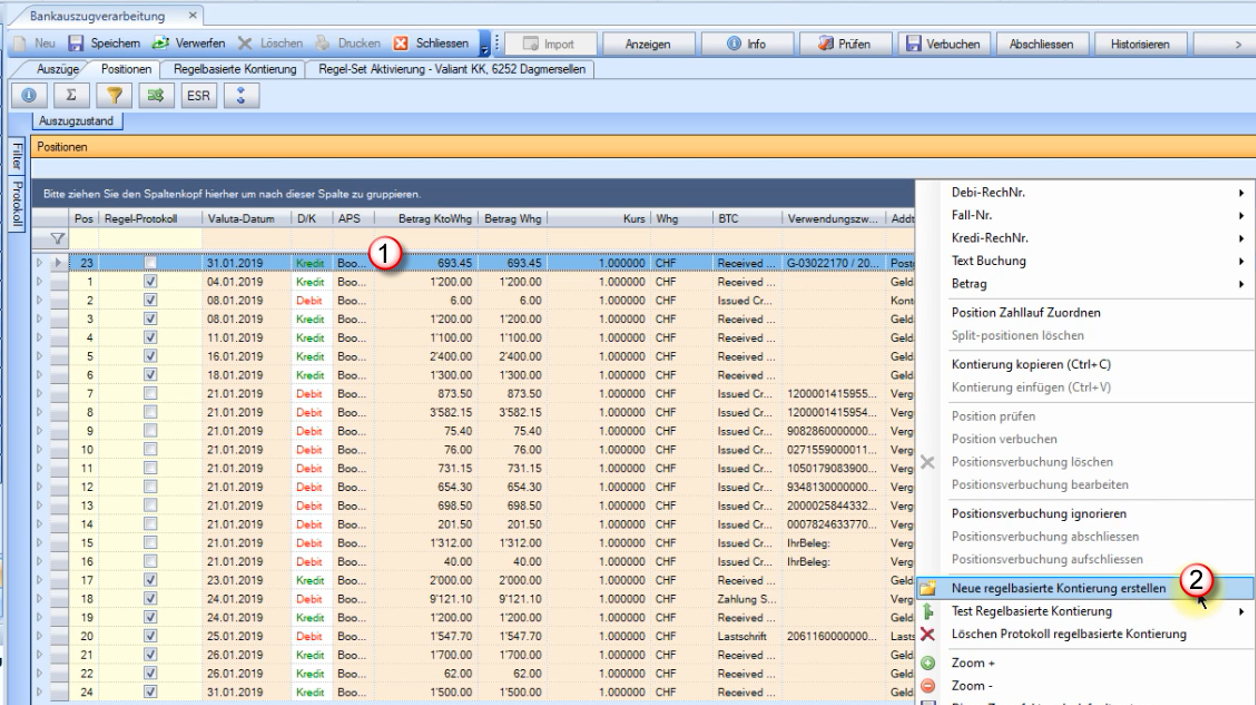
- Rechtsklick auf gewünschte Camt-Position
- Klick auf "Neue regelbasierte Kontierung erstellen"
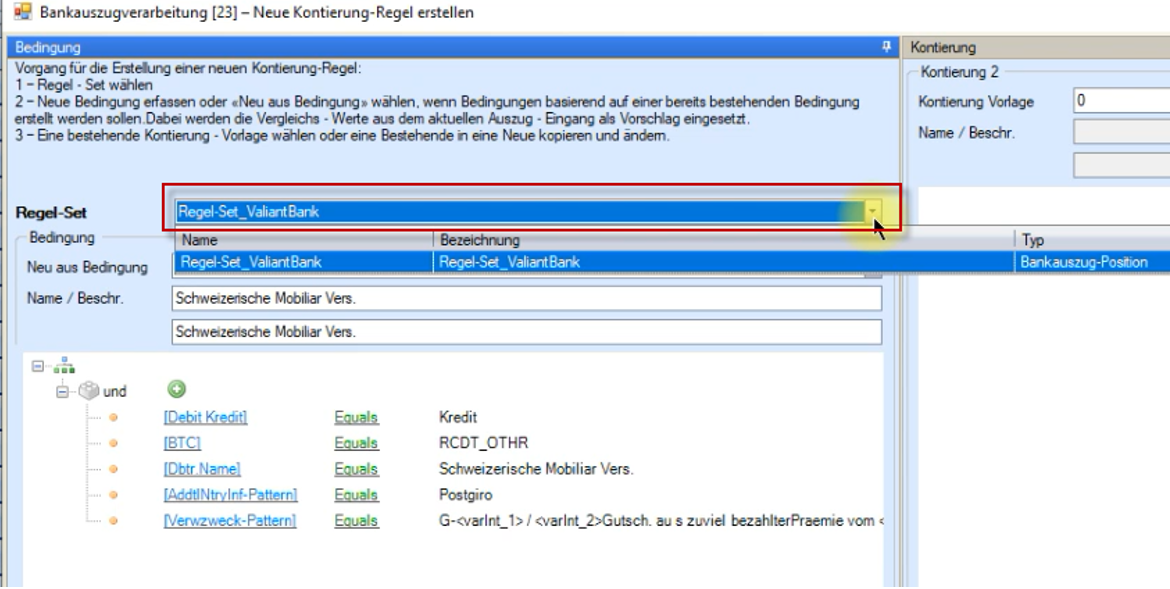
In der Combobox "Regel-Set" das Regel-Set wählen, in welchem die neue Regel gespeichert werden soll.
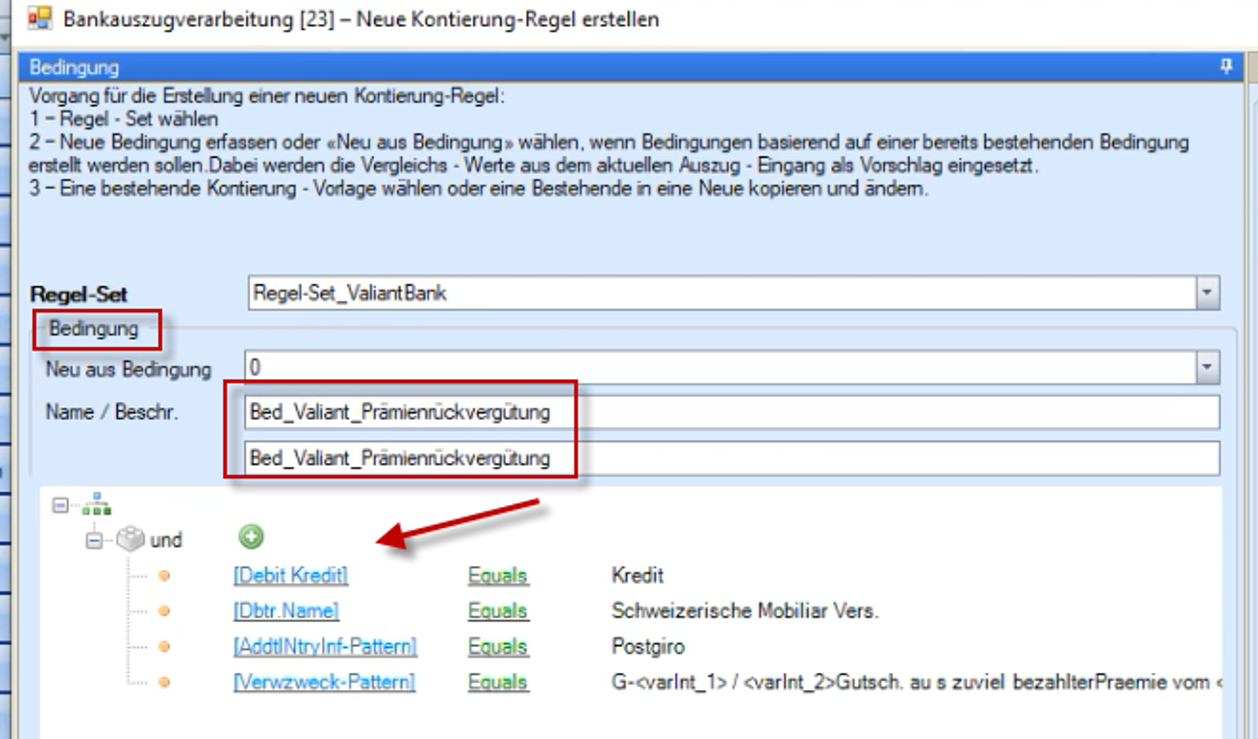
Im Bereich Bedingung hinterlegt man die Bedingung, welche definiert, wann die neue Regel ausgeführt werden soll.
Hinweis: Anhand der Informationen aus der Camt-Datei wird direkt ein Bedingungsvorschlag gemacht.
Danach muss man die Kontierung Vorlage erstellen, die zum Kontieren angewendet wird, falls die Bedingung auf einer Camt-Position erfüllt wird.
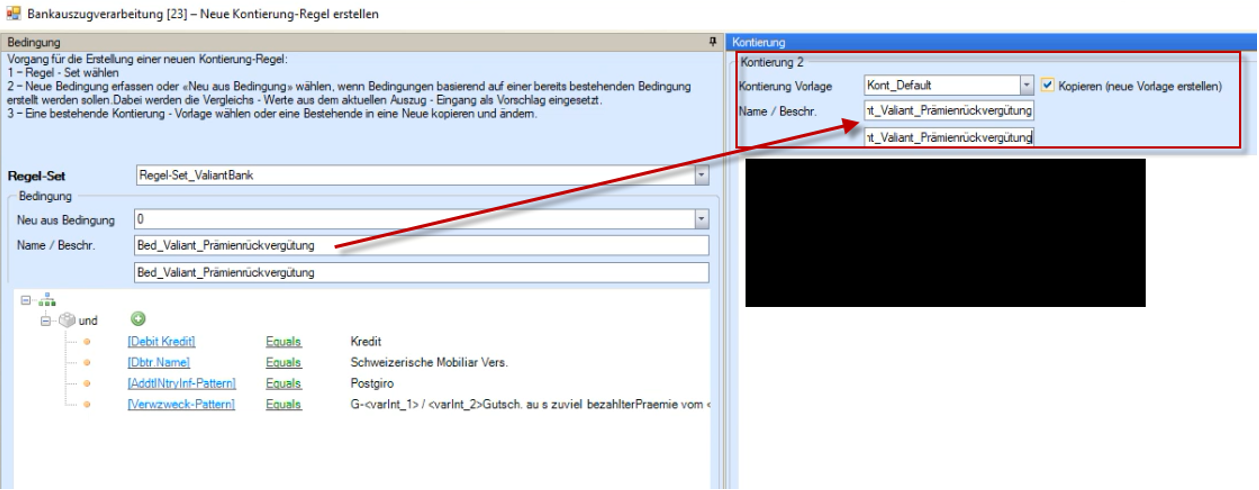
In der Combobox Kontierung Vorlage wird eine bestehende Kontierung Vorlage gewählt, welche als Vorlage für die neue Kontierung Vorlage dienen soll.
Anschliessend wird die gewählte Kontierung Vorlage durch Anhaken der Checkbox "Kopieren (neue Vorlage erstellen)" kopiert.
In den Felder Name und Beschr. kann die neue Kontierung Vorlage beschriftet werden. Empfehlung: Selber Name für die Bedingung, wie für die zugehörige Kontierung Vorlage wählen.
Definition der Kontierungsvorlage:
Kontierung-Vorlage Felder, welche von der kopierten Kontierung Vorlage übenommen wurden entweder anpassen oder über Kontextmenü löschen.
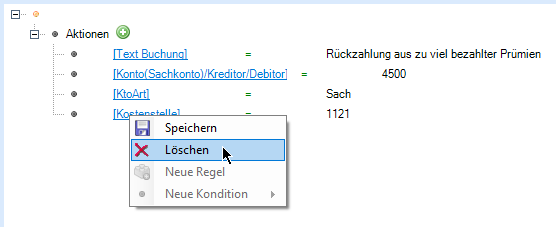
Weitere für die Kontierung relevante Felder können via Plus hinzugefügt werden.
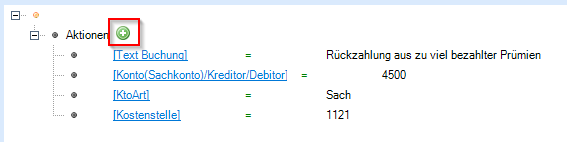
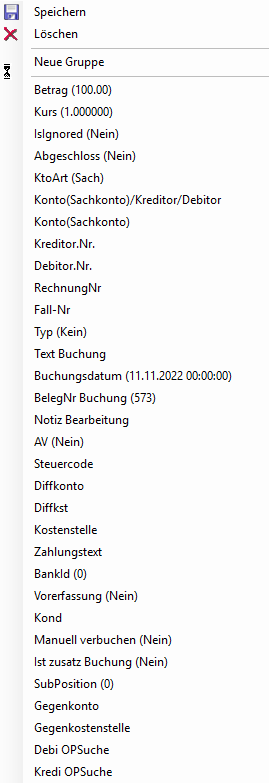
Wenn die Kontierung hinterlegt wurde, mit dem Button ‘OK’ bestätigen und die Maske schliesst sich.
Im Register "Regelbasierte Kontierung" im entsprechenden Regel-Set ist die neu erfasste Regel anschliessend gespeichert.
Kontierung Vorlage mit Splitt-Kontierung erfassen
Bei Kontierungsvorlagen mit Splitt-Kontierungen wird jede Splittposition in Gruppen gepackt.
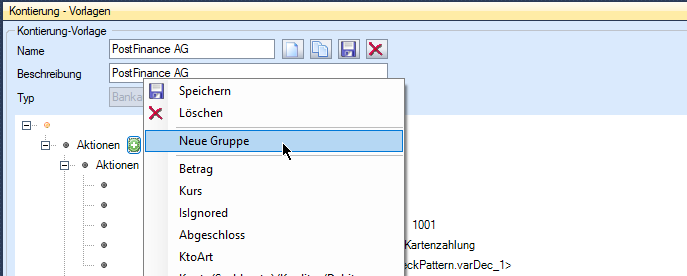
Eine neue Gruppe kann über das grüne Plus hinzugefügt werden.
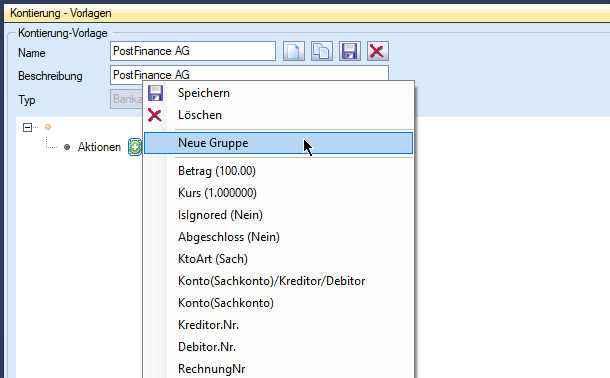
Innerhalb dieser neuen Gruppe, wird anschliessend die Kontierung für die erste Splittkontierung erfasst.
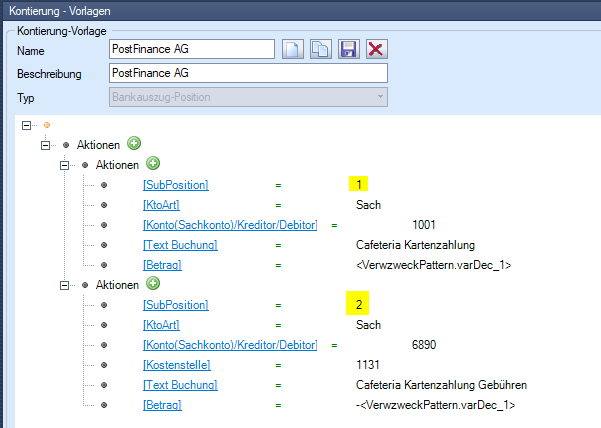
Die Aktion "SubPosition" muss in jeder Splitt-Position-Gruppe als erstes gewählt werden. In die Aktion Subposition wird die Splittpositionsnummer eingetragen. Für die erste Splittbuchung wäre das somit die SubPosition 1.
Anschliessend folgt die Aktion "KtoArt", in welcher die Art der Buchung (Sach, Kredi, Debi, Lohn) definiert wird.
Nachfolgend können noch weitere für die Kontierung relevante Aktionen hinzugefügt und definiert werden. (z.B. Konto, Buchungstext, Betrag, Kostenstelle, etc.)
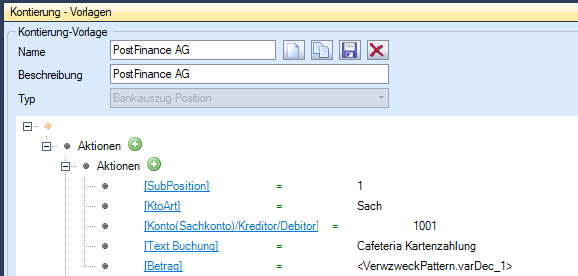
Für jede weitere Splittposition muss eine neue Gruppe hinzugefügt werden, ansonsten ist gleich vorzugehen wie bei der ersten Gruppe.
Wichtig für weitere Splitt-Kontierung-Guppen ist jedoch, dass die Nummer in der Aktion "SubPosition" für jede weitere Splittbuchung um eins erhöht wird. (Zweite Splittbuchung = SubPosition 2, Dritte Splittposition = SubPosition 3, usw.)
Regeln testen
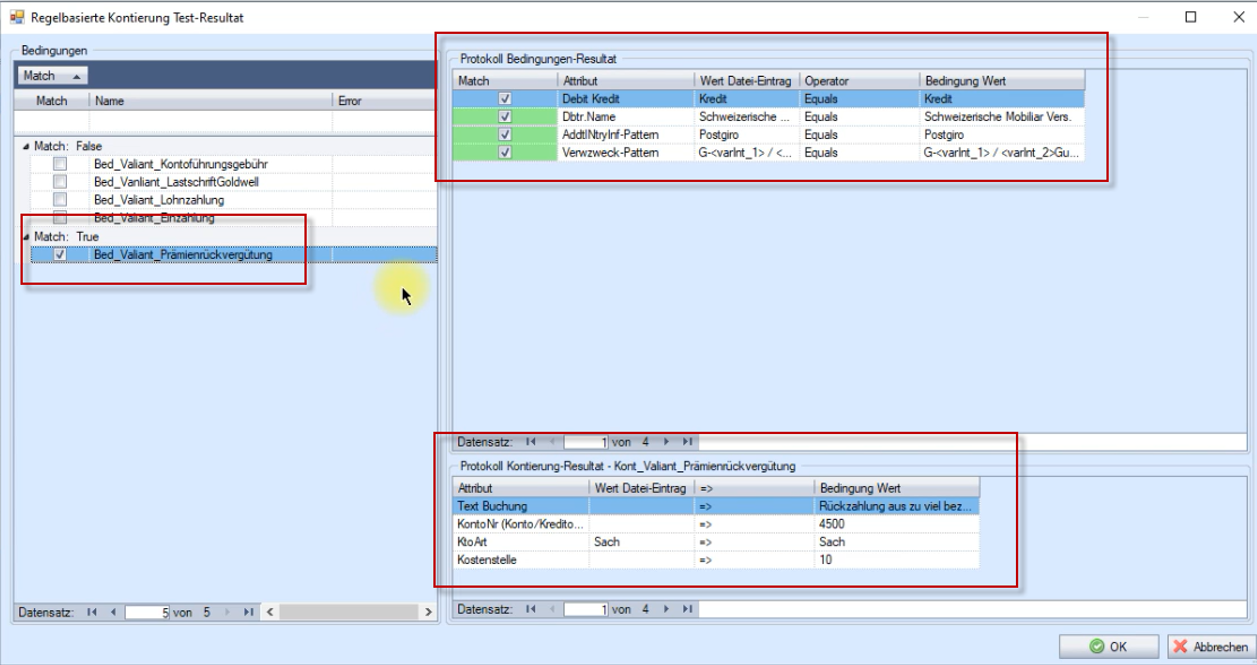
Mit Rechtsklick auf die entsprechende Camt-Position kann über die Kontextmenüfunktion "Test Regelbasierte Kontierung" pro aktiviertem Regel-Set getestet werden, ob bestehende oder neu erfasste Regeln des entsprechenden Regel-Sets auf die fokussierte Camt-Position angewendet werden können.
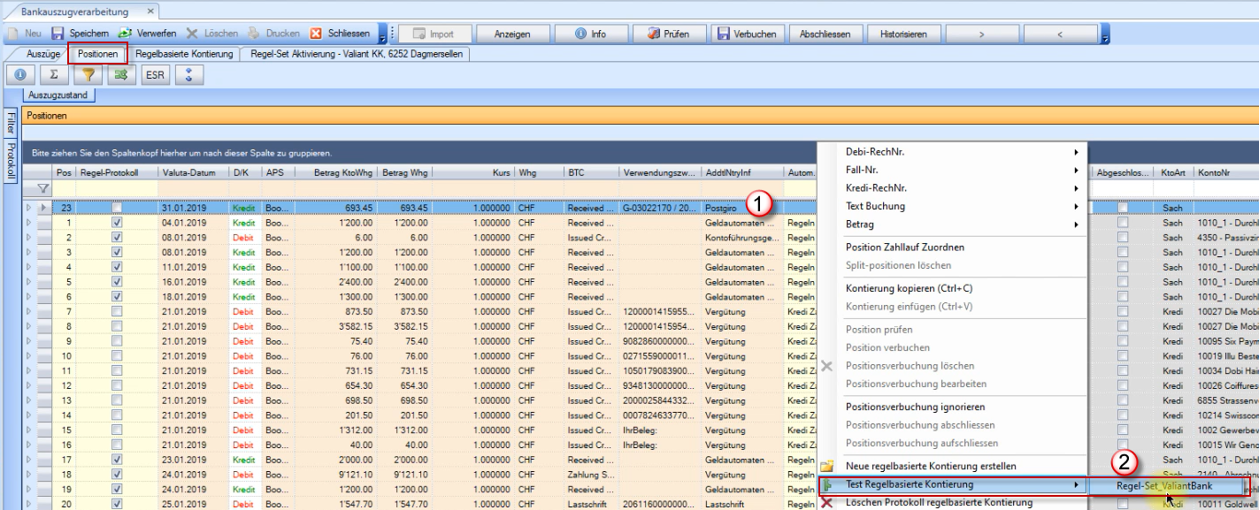
Nach Betätigen der Kontextmenüfunktion öffnet sich das Fenster "Regelbasierte Kontierung Test-Resultat". Darin ist ersichtlich, ob für die geprüfte Camt-Position eine Bedingung existiert, die zutrifft und mit welcher Kontierung-Vorlage beim Ausführen der Regel kontiert werden würde.
Camt-Positionen anhand neu erfassten Regeln kontieren
Camt-Positionen, die noch auf Status "importiert" stehen, für welche jedoch eine neue Regel erfasst wurde, können durch Betätigen des Toolbar-Buttons [Regeln ausführen] automatisch gemäss der neu erfassten Regel kontiert werden.
