Verbindung herstellen
Damit Sie auswerten können, verbinden Sie Excel einmal mit NexusCubes. Danach können Sie die Verbindung immer wieder verwenden.
Welche Anmeldung gilt für Sie?
Es gibt zwei Arten, sich anzumelden. Welche für Sie gilt, hängt davon ab, wo NexusCubes betrieben wird:
| Variante A – Windows-Anmeldung | Variante B – Benutzer & Kennwort | |
|---|---|---|
| Für wen? | NexusCubes läuft auf einem Server Ihrer eigenen IT | NexusCubes läuft in der NEXUS Webfarm |
| Anmeldung | automatisch mit Ihrem Windows-Konto, kein Kennwort nötig | mit Benutzername und Kennwort, die Sie von NEXUS erhalten |
| Servername erhalten Sie von | Ihrer IT | NEXUS |
| Berechtigungen vergibt | Ihre IT / BI-Verantwortliche | NEXUS, auf Antrag Ihrer BI-Verantwortlichen |
Excel mit dem Cube verbinden
Schritt 1: Datenquelle wählen
- Öffnen Sie eine leere Excel-Arbeitsmappe
- Klicken Sie auf: Daten › Daten abrufen › Aus Datenbank › Aus Analysis Services
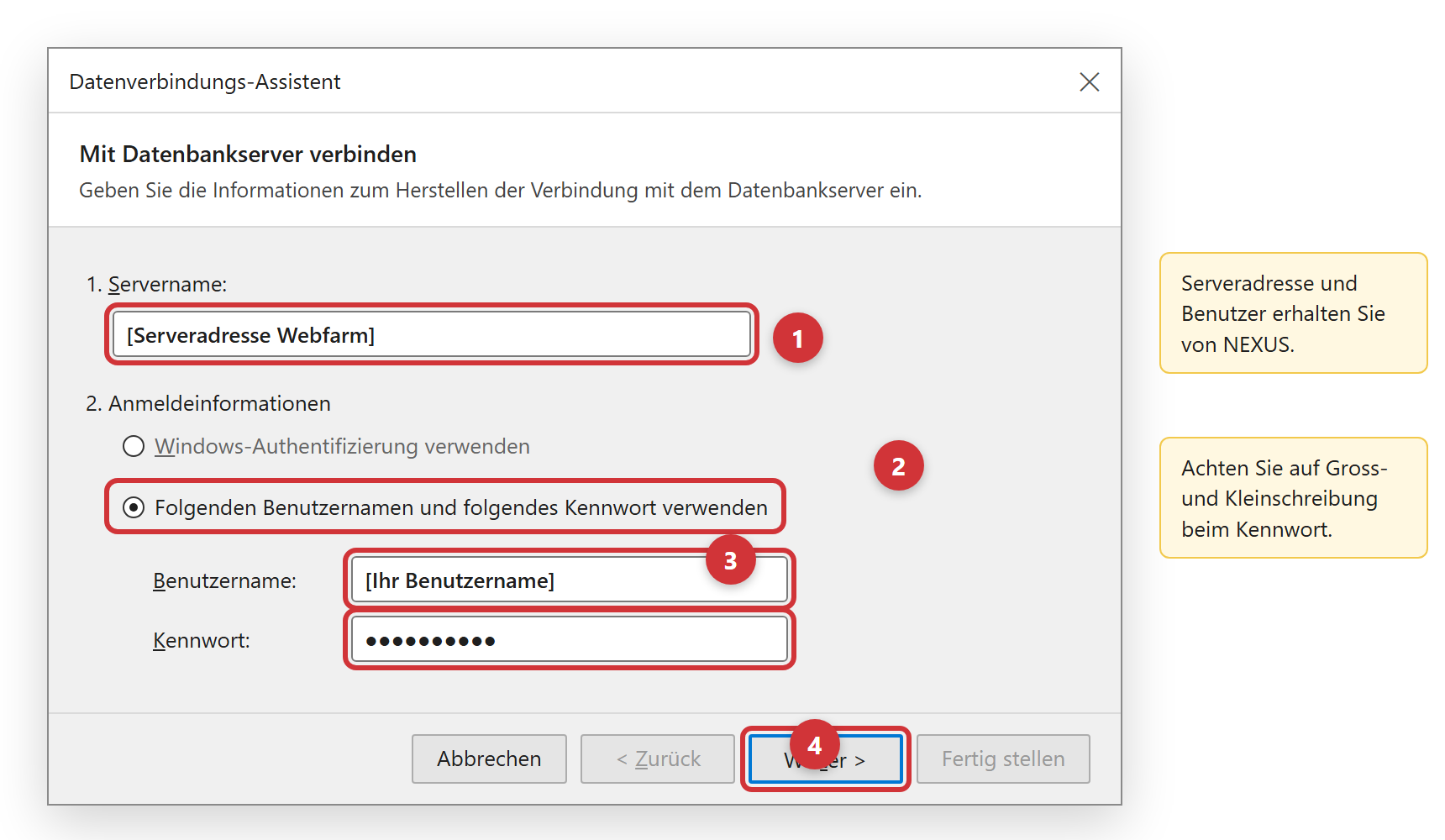
Schritt 2: Server eingeben
- Tragen Sie bei Servername ein
- Wählen Sie Windows-Authentifizierung verwenden oder User/Passwort
- Klicken Sie auf Weiter
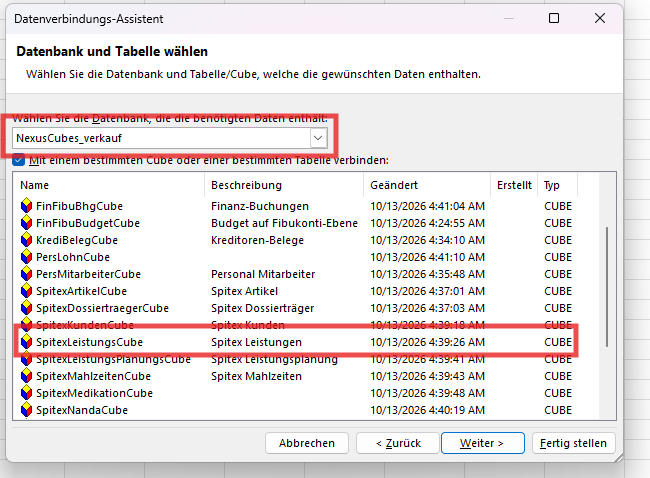
Schritt 3: Cube auswählen
- Wählen Sie oben die Datenbank NexusCubes
- Klicken Sie in der Liste auf Ihren Cube
- Klicken Sie auf Fertig stellen
Schritt 5: Pivot-Tabelle anlegen
- Wählen Sie PivotTable-Bericht
- Wählen Sie Bestehendes Arbeitsblatt und lassen Sie die Zelle
=$A$1stehen - Klicken Sie auf OK
Rechts erscheint die PivotTable-Feldliste mit allen Kennzahlen (Σ) und Dimensionen Ihres Cubes. Sie können jetzt mit der Auswertung beginnen.
⚠️ Klappt es nicht?
- «Verbindung zum Server nicht möglich» › Sind Sie im Firmennetz oder mit dem VPN verbunden? Ist der Servername richtig geschrieben?
- Ihr Cube fehlt in der Liste › Ihnen fehlt die Berechtigung. Melden Sie sich bei unserem Support/bei Ihrer IT
- Sie finden den Menüpunkt nicht › Prüfen Sie, ob Sie Excel für Windows verwenden
Verbindungsdatei weitergeben
Sie möchten einer Kollegin oder einem Kollegen die Einrichtung ersparen? Dann geben Sie einfach die Datei weiter, zum Beispiel per Mail oder auf einem gemeinsamen Laufwerk. Die Verbindung ist auch in jeder Excel-Datei mit einer Pivot-Tabelle gespeichert. Wer die Datei öffnet und auf Aktualisieren klickt, holt die Daten neu, sofern er oder sie berechtigt ist. Die zuletzt angezeigten Zahlen stehen in der Excel-Datei und sind auch ohne Berechtigung lesbar. Geben Sie Dateien mit Personendaten nur an berechtigte Personen weiter.
Bestehende Verbindung ändern
Es gibt zwei typische Fälle:
| Ich möchte … | Weiter bei |
|---|---|
| … mit derselben Datei einen anderen Cube auswerten | Fall A |
| … den Server ändern, weil die IT mir einen neuen Servernamen mitgeteilt hat | Fall B |
Fall A: Anderen Cube verwenden
- Klicken Sie in die Pivot-Tabelle
- Klicken Sie oben auf PivotTable-Analyse › Datenquelle ändern.
- Klicken Sie auf Verbindung auswählen ….
- Wählen Sie die Verbindung zum gewünschten Cube aus › Öffnen › OK.
- Jeder Cube hat andere Felder. Felder, die es im neuen Cube nicht gibt, verschwinden aus der Pivot-Tabelle. Sie müssen die Auswertung dann teilweise neu zusammenstellen.
Fall B: Neuen Servernamen eintragen
- Klicken Sie auf Daten › Abfragen und Verbindungen.
- Wechseln Sie rechts auf das Register Verbindungen.
- Klicken Sie mit der rechten Maustaste auf die NexusCubes-Verbindung › Eigenschaften.
- Wechseln Sie auf das Register Definition.
- Im Feld Verbindungszeichenfolge steht unter anderem:
Data Source=ALTER-SERVER;
Ersetzen Sie nur den Servernamen hinterData Source=durch:Data Source=[NEUER SERVER]; - Klicken Sie auf OK. Bestätigen Sie die Rückfrage mit Ja.
- Klicken Sie auf Daten › Alle aktualisieren.
Häufige Fragen
- Kann ich mehrere Cubes in einer Pivot-Tabelle kombinieren?
Nein. Eine Pivot-Tabelle zeigt immer genau einen Cube. Sie können aber mehrere Pivot-Tabellen mit verschiedenen Cubes in derselben Excel-Datei anlegen. - Muss ich die Verbindung jeden Tag neu einrichten?
Nein. Die Verbindung bleibt in der Excel-Datei gespeichert. Klicken Sie einfach auf Daten › Alle aktualisieren. - Ich habe einen neuen Computer. Funktionieren meine Dateien noch?
Ja. Die Verbindung steckt in der Excel-Datei. Sie brauchen nur Excel für Windows und Zugang zum Firmennetz.