Auswerten mit Pivot-Tabellen
Eine Pivot-Tabelle ist eine Tabelle, die Sie mit der Maus zusammenstellen. Sie ziehen Felder an die richtige Stelle – Excel rechnet den Rest. Sie brauchen keine Formeln und können nichts kaputt machen: Jede Änderung lässt sich mit einem Klick wieder rückgängig machen.
Voraussetzung
Sie haben Excel mit einem Cube verbunden und sehen rechts die Feldliste.
Erste Pivot-Tabelle
Auswertung: «Leistungen pro Mitarbeitende» Alle Beispiele zeigen den Cube "Spitex Leistungen". Mit jedem anderen Cube funktioniert es genauso.
So ist die Feldliste aufgebaut
Rechts sehen Sie die Feldliste. Oben stehen alle verfügbaren Felder, unten die vier Bereiche Ihrer Tabelle:
| Bereich | Was passiert dort? | Beispiel |
|---|---|---|
| Σ Werte | Diese Zahl wird gezählt oder summiert | Anzahl Leistungen |
| ≡ Zeilen | Eine Zeile pro Eintrag | Mitarbeiter, Leistung |
| ‖ Spalten | Eine Spalte pro Eintrag | Werte wie Dauer Std |
| ▼ Filter | Schränkt die ganze Tabelle ein | pro OE |
Hilfreiche Handgriffe
| Ich möchte … | So geht's |
|---|---|
| ein Feld wieder entfernen | Feld aus dem Bereich herausziehen oder Häkchen entfernen |
| Zeilen und Spalten tauschen | Feld einfach in den anderen Bereich ziehen |
| ein Feld schnell finden | Namen oben in das Suchfeld der Feldliste tippen |
| die Feldliste zurückholen | In die Tabelle klicken › PivotTable-Analyse › Feldliste |
| einen Schritt rückgängig machen | Strg + Z |
Filtern – nur das sehen, was Sie brauchen
Mit einem Filter blenden Sie aus, was Sie gerade nicht interessiert. Die Daten gehen dabei nicht verloren, sie sind nur ausgeblendet. Es gibt drei einfache Möglichkeiten. Wählen Sie die, die Ihnen am besten gefällt:
| Möglichkeit | Am besten für |
|---|---|
| A – Filterfeld | schnelles Einschränken, z. B. auf ein Haus |
| B – Datenschnitt (Filter-Knöpfe) | Auswertungen, die Sie oft benutzen oder anderen zeigen |
A – Filterfeld
- Ziehen Sie ein Feld in den Bereich Filter, z. B. Haus.
- Über der Tabelle erscheint die Zeile «Haus – (Alle)». Klicken Sie auf den Pfeil.
- Sie möchten mehrere Häuser? Setzen Sie unten ein Häkchen bei Mehrere Elemente auswählen.
- Setzen Sie die Häkchen bei den gewünschten Häusern und klicken Sie auf OK.
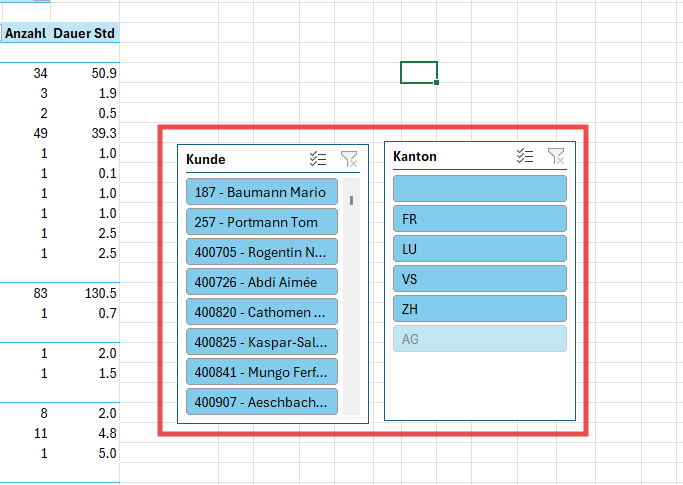
B – Datenschnitt (Filter-Knöpfe)
Klicken Sie in die Tabelle und dann oben auf PivotTable-Analyse › Datenschnitt einfügen.
Ins Detail gehen – auf- und zuklappen
Manche Felder haben mehrere Stufen, zum Beispiel Jahr › Quartal › Monat › Tag. Excel zeigt zuerst nur die oberste Stufe. So behalten Sie den Überblick und gehen nur dort ins Detail, wo Sie es brauchen.
| Ich möchte … | So geht's |
|---|---|
| einen Eintrag aufklappen | auf das + davor klicken |
| einen Eintrag zuklappen | auf das – davor klicken |
| alle Jahre auf einmal aufklappen | Rechtsklick auf ein Jahr › Erweitern/Reduzieren › Gesamtes Feld erweitern |
| alles wieder zuklappen | Rechtsklick › Erweitern/Reduzieren › Gesamtes Feld reduzieren |
Diagramm erstellen
Aus jeder Pivot-Tabelle machen Sie mit wenigen Klicks ein Diagramm. Das Diagramm ist mit der Tabelle verbunden: Wenn Sie die Tabelle filtern, ändert sich auch das Diagramm.
Schritt 1 – Diagramm einfügen
Klicken Sie in die Pivot-Tabelle und dann oben auf PivotTable-Analyse › PivotChart.
Schritt 2 – Art wählen
Wählen Sie Säule. Das passt für Vergleiche und Verläufe über Monate fast immer. Klicken Sie auf OK.
Schritt 3 – Verschönern
Klicken Sie auf das + neben dem Diagramm, um einen Titel oder die Zahlen an den Säulen einzublenden.
| Was in der Tabelle steht … | … erscheint im Diagramm als |
|---|---|
| Zeilen (z. B. Monate) | Beschriftung unten |
| Spalten (z. B. Häuser) | verschiedene Farben |
| Werte (z. B. Anzahl) | Höhe der Säulen |
Graue Knöpfe im Diagramm ausblenden: Für Präsentationen das Diagramm anklicken und oben auf PivotChart-Analyse › Feldschaltflächen klicken.
Auswertung speichern, öffnen und aktualisieren
Sie müssen eine Auswertung nur einmal bauen. Danach speichern Sie die Excel-Datei und holen sich jederzeit die neuesten Zahlen.
Speichern
Speichern Sie die Datei ganz normal mit Datei › Speichern unter, z. B. als Sturzauswertung.xlsx. Die Verbindung zum Cube wird in der Datei mitgespeichert. Sie müssen nichts weiter tun.
Öffnen
Öffnen Sie die Datei wie jede andere Excel-Datei. Wenn oben eine gelbe Leiste erscheint, klicken Sie auf Inhalt aktivieren.
Wichtig: Beim Öffnen sehen Sie zuerst die Zahlen vom letzten Speichern. Für den neuesten Stand müssen Sie aktualisieren.
Aktualisieren – neueste Zahlen holen
Klicken Sie auf Daten › Alle aktualisieren (oder Strg + Alt + F5). Jetzt sehen Sie den Stand der letzten Nacht.
Automatisch beim Öffnen aktualisieren
Damit Sie das Aktualisieren nicht vergessen, kann Excel es beim Öffnen selbst erledigen. Das stellen Sie einmal pro Datei ein:
- Schritt 1 – Menü öffnen
Klicken Sie in die Pivot-Tabelle und dann oben auf PivotTable-Analyse › Datenquelle ändern ▾ › Verbindungseigenschaften … - Schritt 2 – Häkchen setzen
Öffnen Sie das Register Verwendung, setzen Sie ein Häkchen bei Daten beim Öffnen der Datei aktualisieren und klicken Sie auf OK. - Schritt 3 – Datei speichern
Ab jetzt holt Excel bei jedem Öffnen die neuesten Zahlen.
Hier sind die nützlichsten Tipps für Pivot-Tabellen mit NexusCubes. Sie sind nach Thema sortiert, ⭐ markiert die wichtigsten für Kunden.
Darstellung – übersichtlicher machen
| Tipp | So geht's |
|---|---|
| Felder nebeneinander statt untereinander | Entwurf › Berichtslayout › In Tabellenformat anzeigen |
| Ergebniszeilen entfernen | Entwurf › Teilergebnisse › Teilergebnisse nicht anzeigen |
| Gesamtergebnis unten/rechts ausblenden | Entwurf › Gesamtergebnisse › Für Zeilen und Spalten deaktiviert |
| Namen in jeder Zeile wiederholen | Entwurf › Berichtslayout › Alle Elementbeschriftungen wiederholen |
| Spaltenüberschrift umbenennen | Einfach in die Überschriftszelle klicken und neuen Text eintippen, z. B. «Zeilenbeschriftungen» → «Sturzort» |
| + / – ausblenden | PivotTable-Analyse › Schaltflächen +/- |
| Farbiges Aussehen, gestreifte Zeilen | Entwurf › PivotTable-Formate und ☑ Gebänderte Zeilen |
| Leere Zellen als 0 anzeigen | Rechtsklick › PivotTable-Optionen › Register Layout & Format › ☑ Für leere Zellen anzeigen: 0 |
Zahlen – richtig anzeigen und rechnen
| Tipp | So geht's |
|---|---|
| Zahlenformat (Tausendertrennzeichen, CHF, Dezimalstellen) | Rechtsklick auf eine Zahl › Wertfeldeinstellungen › Zahlenformat |
| Prozentanteil statt Anzahl, z. B. «Wie viel % der Stürze passieren im Zimmer?» | Rechtsklick auf eine Zahl › Werte anzeigen als › % des Gesamtergebnisses (oder % des Spaltenergebnisses) |
| Veränderung zum Vorjahr | Rechtsklick › Werte anzeigen als › Differenz von … › Basisfeld: Jahr, Basiselement: (Vorheriger) |
| Rangliste (1., 2., 3. …) | Rechtsklick › Werte anzeigen als › Rangfolge nach Größe (absteigend) |
| Gleiche Kennzahl zweimal, z. B. als Anzahl und als % | Kennzahl ein zweites Mal in Werte ziehen und dort «Werte anzeigen als» umstellen |
Sortieren & Filtern
| Tipp | So geht's |
|---|---|
| Grösste Werte zuerst | Rechtsklick auf eine Zahl › Sortieren › Nach Größe absteigend sortieren |
| Nur die Top 10 | Pfeil ▼ bei Zeilenbeschriftungen › Wertefilter › Top 10 … |
| Nach Text filtern, z. B. alle Häuser mit «Ahorn» | Pfeil ▼ › Beschriftungsfilter › Enthält … |
| Einträge ohne Daten trotzdem zeigen, z. B. Häuser ohne Sturz | Rechtsklick › PivotTable-Optionen › Register Anzeige › ☑ Elemente ohne Daten in Zeilen anzeigen |
| Ein Datenschnitt für mehrere Tabellen | Rechtsklick auf Datenschnitt › Berichtsverbindungen › Tabellen anhaken |
Schneller arbeiten – Optimierung
Cubes enthalten oft Millionen Datensätze. Diese Tipps machen den grössten Unterschied:
| Tipp | Warum |
|---|---|
| Hierarchien statt Einzelfelder | Mit Jahr - Quartal - Monat - Datum klappen Sie nur auf, was Sie brauchen. Das Feld «Datum» allein lädt sofort jeden Tag. |
| Automatische Spaltenbreite ausschalten | PivotTable-Optionen › Layout & Format › ☐ Spaltenbreiten bei Aktualisierung automatisch anpassen. Das ist ruhiger und etwas schneller. |
| Nicht benötigte Felder entfernen | Jedes Feld in der Tabelle kostet Rechenzeit. |
Wiederverwenden
| Tipp | So geht's |
|---|---|
| Auswertung als Vorlage kopieren | Rechtsklick auf den Blattnamen › Verschieben oder kopieren › ☑ Kopie erstellen. Die Kopie ist schon verbunden, Sie ändern nur die Felder. |
| Zweite Tabelle aus demselben Cube | Pivot-Tabelle markieren, kopieren (Strg+C) und daneben einfügen (Strg+V). Das geht schneller als eine neue Verbindung. |
| Zahl aus der Pivot in einer Formel verwenden | In einer normalen Zelle = tippen und auf eine Pivot-Zahl klicken. Excel erzeugt automatisch PIVOTDATENZUORDNEN(...), das auch nach dem Umbauen der Tabelle die richtige Zahl findet. |